
TÓM TẮT
- 1 1. Giới thiệu tổng quan
- 2 2. Cách vẽ điểm bằng ký tự Unicode
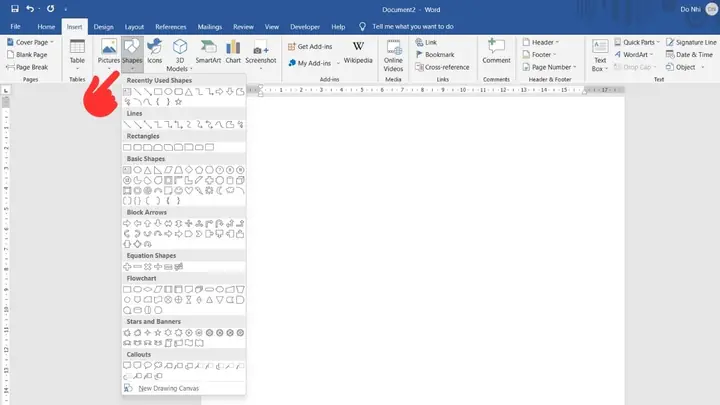
- 3 3. Vẽ điểm bằng công cụ Shape (Hình dạng)
- 4 4. Sử dụng Symbol (Ký hiệu) để chèn điểm
- 5 5. Vẽ điểm bằng công cụ Drawing Canvas
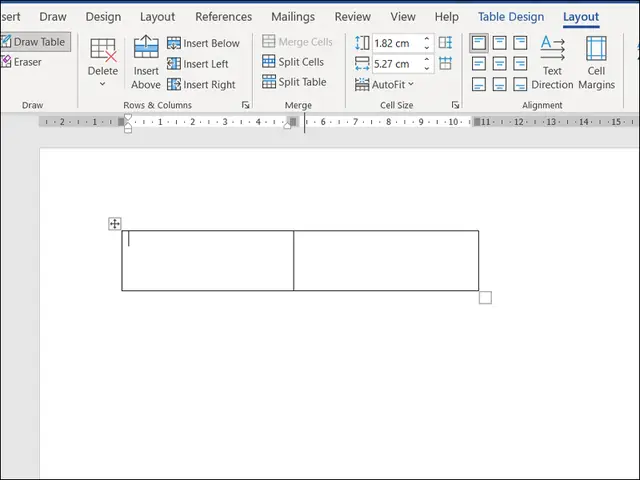
- 6 6. Tạo điểm bằng cách sử dụng Table (Bảng)
- 7 7. Tự động hoá bằng VBA (Macro)
- 8 8. Các trường hợp sử dụng thực tế
- 9 9. Mẹo và thủ thuật nâng cao
- 10 10. Tổng kết
1. Giới thiệu tổng quan
Microsoft Word không chỉ là công cụ soạn thảo văn bản mà còn là một nền tảng mạnh mẽ cho việc thiết kế đồ họa cơ bản, trong đó “vẽ điểm” là một kỹ năng nền tảng nhưng lại rất hữu ích. Điểm trong Word có thể được dùng để:
- Tạo danh sách gạch đầu dòng tùy chỉnh.
- Thêm các ký hiệu đánh dấu trong biểu đồ, sơ đồ, bản đồ tư duy.
- Tạo các mẫu thiết kế, ví dụ như mẫu giấy tờ, chứng chỉ, thẻ tên.
- Đánh dấu vị trí trên hình ảnh, bản vẽ, tài liệu kỹ thuật.
Bài viết này sẽ cung cấp cho bạn một hướng dẫn chi tiết, từ cách vẽ điểm đơn giản bằng ký tự Unicode, đến việc sử dụng các công cụ vẽ, Shape, Symbol, và thậm chí là VBA để tự động hoá quy trình. Toàn bộ nội dung sẽ được chia thành các phần rõ ràng, kèm theo hình ảnh minh họa (mô tả bằng lời) và các mẹo thực tiễn giúp bạn áp dụng ngay trong công việc.
Lưu ý: Tất cả các bước đều áp dụng cho Microsoft Word 2026, 2026, 2026 và Microsoft 365 (trong Windows). Đối với Mac, phần lớn các thao tác tương tự, chỉ có một số phím tắt và vị trí menu có thể hơi khác.
2. Cách vẽ điểm bằng ký tự Unicode
2.1. Sử dụng các ký tự dấu chấm tiêu chuẩn
- Dấu chấm (.): Đơn giản nhất, nhưng không phải lúc nào cũng thỏa mãn nhu cầu thiết kế.
- Dấu chấm tròn (·) – Interpunct: Được tạo bằng
Alt + 0183trên bàn phím số. - Dấu chấm tròn đậm (●) – Black Circle: Tạo bằng
Alt + 9679hoặc nhập25CFrồi nhấnAlt + X. - Dấu chấm tròn rỗng (○) – White Circle: Tạo bằng
Alt + 9675hoặc nhập25CBrồi nhấnAlt + X.
Cách thực hiện:
- Đặt con trỏ vào vị trí muốn chèn điểm.
- Nhấn và giữ phím
Alt, nhập số trên bàn phím số (NumLock phải bật). - Thả
Alt, ký tự sẽ xuất hiện.
2.2. Các ký tự dấu chấm nâng cao

Có thể bạn quan tâm: Cách Vẽ Điểm Trong Cad: Hướng Dẫn Chi Tiết Từ Cơ Bản Đến Nâng Cao
| Ký tự | Mã Unicode | Cách nhập (Windows) | Mô tả |
|---|---|---|---|
| ● | 25CF | Alt + 9679 | Black Circle (điểm đậm) |
| ○ | 25CB | Alt + 9675 | White Circle (điểm rỗng) |
| ◦ | 25E6 | Alt + 9702 | White Bullet (điểm mỏng) |
| ◘ | 25D8 | Alt + 9688 | Inverse Bullet |
| ◙ | 25D9 | Alt + 9689 | Bullet with ring |
| ⦿ | 29BF | Alt + 10719 | Heavy Circle |
| ⦾ | 29BE | Alt + 10718 | Medium Circle |
| ∘ | 2218 | Alt + 8728 | Ring Operator (điểm tròn mỏng) |
| ‣ | 2026 | Alt + 8227 | Triangular Bullet |
Mẹo: Nếu bạn thường xuyên sử dụng một ký tự nào đó, hãy lưu vào AutoCorrect (File → Options → Proofing → AutoCorrect Options) để nhập nhanh hơn, ví dụ: gõ
;b→●.
2.3. Thay đổi kích thước và màu sắc
Khi chèn ký tự Unicode, bạn có thể:
- Thay đổi kích thước: Chọn ký tự → thay đổi font size như với bất kỳ văn bản nào.
- Thay đổi màu: Chọn ký tự → vào tab Home → Font Color → chọn màu mong muốn.
- Áp dụng hiệu ứng: Bôi đen ký tự → Text Effects → Outline, Shadow, Glow, … để tạo điểm sáng, bóng đổ.
3. Vẽ điểm bằng công cụ Shape (Hình dạng)
3.1. Tạo hình tròn (Ellipse) làm điểm
- Mở tab Insert → Shapes → Oval (hoặc nhấn
Alt + N, S, O). - Kéo giữ Shift để tạo hình tròn hoàn hảo.
- Định dạng:
- Fill: Chọn màu nền (hoặc Không màu – No Fill nếu muốn điểm rỗng).
- Line: Chọn màu viền, độ dày (thường 0.5 pt đủ).
- Size: Đặt kích thước cố định, ví dụ 4pt x 4pt, bằng cách nhập vào Size trên tab Format Shape > Size & Properties.
- Vị trí: Kéo vào vị trí mong muốn trong tài liệu. Để căn chỉnh chính xác, bật Gridlines (
View → Gridlines) hoặc Ruler.
3.2. Sao chép nhanh nhiều điểm
- Sao chép: Chọn hình tròn →
Ctrl + Dđể tạo bản sao. - Di chuyển: Sử dụng phím mũi tên để di chuyển từng bước (có thể tùy chỉnh “step” trong Options → Advanced → Editing options → Use smart cursoring).
- Sắp xếp: Chọn các hình → Align → Align Center, Distribute Horizontally để tạo dải điểm đều nhau.
3.3. Tạo điểm dạng khác (Star, Diamond)
- Star: Insert → Shapes → Star (5‑point). Thay đổi Star Points trong Format Shape → Size & Properties → Star để tạo hình dạng ngắn gọn.
- Diamond: Insert → Shapes → Diamond. Thường dùng làm điểm đánh dấu trong sơ đồ.
3.4. Nhóm các điểm thành một đối tượng
Có thể bạn quan tâm: Cách Vẽ Đa Giác Lồi: Hướng Dẫn Chi Tiết Từ Cơ Bản Đến Nâng Cao
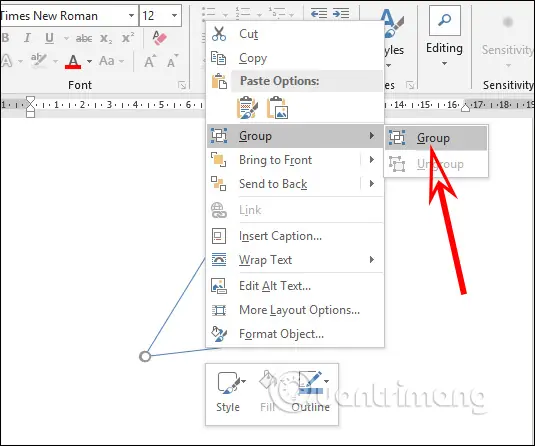
Sau khi tạo xong một nhóm điểm (ví dụ: một dải 10 điểm), bạn có thể Group chúng:
- Chọn tất cả các shape (
Shift + Clickhoặc kéo chuột). - Nhấn Ctrl + G hoặc Right‑click → Group → Group.
- Nhóm này có thể được di chuyển, sao chép, hoặc định dạng chung.
4. Sử dụng Symbol (Ký hiệu) để chèn điểm
4.1. Truy cập Symbol
- Insert → Symbol → More Symbols… hoặc nhấn
Alt + N, U. - Chọn Font là Arial, Times New Roman, hoặc Symbol để xem các ký hiệu dạng bullet.
4.2. Các ký hiệu bullet phổ biến
| Symbol | Mô tả | Cách chèn |
|---|---|---|
| • | Bullet (dot) | Chọn từ danh sách Symbol, hoặc Alt + 0149 |
| ‣ | Triangular bullet | Alt + 8227 |
| ◦ | White bullet | Alt + 9702 |
| ․ | Dot (small) | Alt + 8226 |
| ⁃ | Hyphen bullet | Alt + 8208 |
4.3. Tạo danh sách gạch đầu dòng tùy chỉnh
- Home → Paragraph → Bullets → Define New Bullet…
- Chọn Symbol, tìm ký tự mong muốn, xác nhận.
- Customize: Nhấn Font để thay đổi kiểu, kích thước, màu.
- Đặt Indent và Spacing phù hợp trong Paragraph.
5. Vẽ điểm bằng công cụ Drawing Canvas
Nếu bạn cần vẽ nhiều điểm trong một không gian riêng biệt (ví dụ: bản đồ, sơ đồ), Drawing Canvas là giải pháp tối ưu.
5.1. Tạo Canvas

Có thể bạn quan tâm: Cách Vẽ Ông Thánh Giuse: Hướng Dẫn Chi Tiết Từ Cơ Bản Đến Nâng Cao
- Insert → Shapes → New Drawing Canvas.
- Canvas sẽ xuất hiện dưới dạng một khung có thể kéo thả.
5.2. Vẽ điểm trong Canvas
- Sử dụng Ellipse hoặc Symbol như đã mô tả ở mục 3 và 4.
- Vì Canvas là một môi trường độc lập, bạn có thể Zoom (
Ctrl + Mouse Wheel) để làm việc chi tiết hơn.
5.3. Lưu Canvas dưới dạng hình ảnh
- Chọn Canvas → Right‑click → Save as Picture….
- Lưu dưới định dạng PNG hoặc SVG để tái sử dụng trong các tài liệu khác.
6. Tạo điểm bằng cách sử dụng Table (Bảng)
Đôi khi, việc tạo một lưới các điểm đều nhau có thể thực hiện nhanh hơn bằng bảng.
6.1. Tạo bảng 1xN hoặc Nx1
- Insert → Table → Insert Table….
- Đặt số cột (hoặc hàng) tương ứng với số điểm cần.
6.2. Định dạng ô
- Border: Tắt tất cả viền (
Table Design → Borders → No Border). - Cell Margins: Đặt Top/Bottom/Left/Right margin thành 0 để điểm nằm chính giữa.
- Paragraph Alignment: Căn giữa (
Center).
6.3. Chèn ký tự điểm
- Vào mỗi ô, chèn ký tự
•hoặc●. - Thay đổi kích thước font để điều chỉnh kích thước điểm.
Ưu điểm: Dễ dàng sao chép, di chuyển, và thay đổi số lượng điểm bằng cách thêm/xóa hàng hoặc cột.
7. Tự động hoá bằng VBA (Macro)
Có thể bạn quan tâm: Cách Vẽ Ô Tô Mới: Hướng Dẫn Chi Tiết Từng Bước Cho Người Mới Bắt Đầu
Đối với tài liệu lớn, việc vẽ điểm thủ công có thể tốn thời gian. Dưới đây là một macro đơn giản để chèn một dải điểm ở vị trí hiện tại.
Sub InsertDotSeries() Dim i As Integer, n As Integer Dim dotChar As String dotChar = ChrW(&H25CF) ' ● – Black Circle n = InputBox("Nhập số lượng điểm muốn chèn:", "Chèn Dải Điểm", 5) For i = 1 To n Selection.TypeText Text:=dotChar If i < n Then Selection.TypeText Text:=" " ' Khoảng trắng giữa các điểm Next i
End Sub
7.1. Cách cài đặt
- Nhấn
Alt + F11→ mở VBA Editor. - Vào Insert → Module, dán code trên.
- Đóng VBA Editor, quay lại Word.
- Developer → Macros, chọn
InsertDotSeries, nhấn Run.
Bạn có thể gán macro này vào một Quick Access Toolbar hoặc Keyboard Shortcut (File → Options → Customize Ribbon → Keyboard shortcuts).
7.2. Mở rộng
- Thêm tham số Size và Color bằng cách sử dụng
Selection.Font.SizevàSelection.Font.Color. - Tạo Shape thay vì ký tự nếu muốn điểm có viền, hiệu ứng.
8. Các trường hợp sử dụng thực tế
8.1. Tạo danh sách kiểm tra (Checklist)
- Sử dụng ký tự
☐(Empty Check Box – Alt + 9744) hoặc☑(Checked Box – Alt + 9745) kết hợp với bullet. - Định dạng thành Table 2 cột: Cột 1 là ô checkbox, cột 2 là mô tả.
8.2. Đánh dấu vị trí trên bản đồ
- Chèn bản đồ (Insert → Pictures).
- Vẽ Ellipse nhỏ, thay đổi màu (đỏ, xanh, vàng) để biểu thị các vị trí.
- Gắn Text Box bên cạnh để ghi chú.
8.3. Thiết kế mẫu chứng chỉ
- Dùng Shape → Oval làm điểm trang trí ở góc hoặc giữa tiêu đề.
- Áp dụng Glow effect để tạo cảm giác sang trọng.
8.4. Tạo sơ đồ Gantt đơn giản
- Dùng Rectangle dài làm thanh thời gian.
- Thêm dot (circle) ở đầu và cuối để đánh dấu mốc bắt đầu/kết thúc.
9. Mẹo và thủ thuật nâng cao
| Mẹo | Mô tả |
|---|---|
| Sử dụng Grid & Snap | Bật View → Gridlines và Snap to Grid để đặt điểm chính xác. |
| Copy Format | Dùng Format Painter (Home → Clipboard) để sao chép định dạng điểm (màu, kích thước) nhanh. |
| Layer Order | Khi có nhiều shape, dùng Bring to Front hoặc Send to Back để điều chỉnh lớp. |
| Lock Aspect Ratio | Khi thay đổi kích thước hình tròn, bật Lock aspect ratio để duy trì hình tròn. |
| Custom Bullet Font | Tạo một font riêng (như FontForge) chứa các ký hiệu điểm tùy chỉnh, sau đó cài đặt vào Word. |
| SmartArt | Dùng SmartArt “Radial List” để tạo các vòng tròn điểm tự động sắp xếp. |
| Alt Text | Đặt mô tả cho mỗi điểm (Right‑click → Edit Alt Text) để tài liệu thân thiện với người dùng hỗ trợ. |
10. Tổng kết
Việc vẽ điểm trong Word không chỉ là việc chèn một ký tự đơn giản mà còn mở ra nhiều khả năng thiết kế và trình bày nội dung chuyên nghiệp. Từ việc sử dụng các ký tự Unicode, Symbol, Shape, Table, cho tới việc tự động hoá bằng VBA, bạn có thể:
- Tiết kiệm thời gian: Chọn nhanh ký tự hoặc macro.
- Tăng tính thẩm mỹ: Định dạng màu, kích thước, hiệu ứng.
- Đảm bảo độ chính xác: Sử dụng Grid, Snap, và Canvas.
- Tùy biến linh hoạt: Tạo bullet tùy chỉnh, danh sách kiểm tra, sơ đồ.
Hãy áp dụng những kỹ thuật trên vào công việc hàng ngày của bạn – từ viết báo cáo, soạn đề án, cho tới thiết kế tài liệu marketing – để tài liệu của bạn luôn nổi bật, dễ đọc và chuyên nghiệp.
Bạn đã sẵn sàng thử ngay? Hãy mở Word, chọn một trong các phương pháp ở trên và bắt đầu vẽ những điểm hoàn hảo cho tài liệu của mình!