
TÓM TẮT
- 1 Mở Đầu
- 2 1. Đồ Thị Đơn Word Là Gì?
- 3 2. Chuẩn Bị Dữ Liệu
- 4 3. Lựa Chọn Công Cụ Vẽ Đồ Thị Đơn Word
- 5 4. Hướng Dẫn Vẽ Đồ Thị Đơn Word Bằng Python
- 6 5. Hướng Dẫn Vẽ Đồ Thị Đơn Word Bằng Công Cụ Trực Tuyến
- 7 6. Tối Ưu Hóa Đồ Thị Đơn Word
- 8 7. Ứng Dụng Thực Tế
- 9 8. Những Lỗi Thường Gặp Và Cách Khắc Phục
- 10 9. Tích Hợp Word Cloud Vào Báo Cáo Và Dashboard
- 11 10. Tương Lai Của Đồ Thị Đơn Word
- 12 11. Tổng Kết
Mở Đầu
Trong thời đại dữ liệu ngày càng phong phú, việc trực quan hoá thông tin trở thành một kỹ năng quan trọng đối với mọi người, dù bạn là nhà nghiên cứu, sinh viên, nhân viên kinh doanh hay nhà quản lý. Một trong những công cụ đơn giản nhưng mạnh mẽ nhất để biểu diễn dữ liệu là đồ thị đơn word (còn gọi là “word cloud” hay “đám mây từ”). Đồ thị này giúp bạn nhanh chóng nắm bắt được tần suất xuất hiện của các từ khóa trong một tập văn bản, đồng thời tạo ra một hình ảnh sinh động, dễ hiểu và thu hút người xem.
Bài viết dưới đây sẽ hướng dẫn chi tiết cách vẽ đồ thị đơn word từ việc chuẩn bị dữ liệu, lựa chọn công cụ, cài đặt các tham số, cho tới cách tùy biến và tối ưu hoá kết quả. Bạn sẽ được cung cấp các bước thực hành cụ thể, các lưu ý quan trọng, và một số ví dụ thực tế để áp dụng ngay vào công việc của mình.
1. Đồ Thị Đơn Word Là Gì?
1.1 Định Nghĩa
Đồ thị đơn word (word cloud) là một dạng biểu đồ mà trong đó mỗi từ được hiển thị dưới dạng một khối văn bản với kích thước và màu sắc tùy thuộc vào tần suất hoặc độ quan trọng của từ đó trong tập dữ liệu. Các từ xuất hiện nhiều hơn sẽ có kích thước lớn hơn, còn các từ ít xuất hiện sẽ nhỏ hơn. Điều này giúp người xem nhanh chóng nhận ra các từ khóa chính.
1.2 Ưu Điểm
| Ưu điểm | Mô tả |
|---|---|
| Trực quan | Giúp nhận diện nhanh các từ quan trọng mà không cần đọc toàn bộ văn bản. |
| Thẩm mỹ | Tạo ra hình ảnh sinh động, dễ chia sẻ trên mạng xã hội, báo cáo. |
| Đa dạng | Hỗ trợ tùy chỉnh màu sắc, hình dạng, font, và bố cục. |
| Tiện lợi | Có nhiều công cụ miễn phí và trả phí, dễ triển khai. |
1.3 Khi Nào Nên Sử Dụng?

Có thể bạn quan tâm: Cách Vẽ Điểm Trong Word: Hướng Dẫn Chi Tiết Từ Cơ Bản Đến Nâng Cao
- Phân tích nội dung phản hồi khách hàng (đánh giá, bình luận, email).
- Nghiên cứu từ khóa SEO cho website.
- Tóm tắt nội dung sách, báo, luận văn.
- Trình bày kết quả khảo sát (câu trả lời mở).
- Tạo nội dung truyền thông (poster, slide, infographics).
2. Chuẩn Bị Dữ Liệu
2.1 Thu Thập Văn Bản
Bạn có thể lấy dữ liệu từ:
- File văn bản (.txt, .docx, .pdf).
- Cơ sở dữ liệu (SQL, MongoDB).
- API (Twitter, Facebook, Reddit).
- Google Sheets / Excel.
2.2 Làm Sạch Dữ Liệu (Data Cleaning)
- Loại bỏ ký tự đặc biệt (
!@#$%^&()_+{}|;:'",.<>/?). - Chuyển về chữ thường để đồng nhất (
"Python"và"python"tính là một từ). - Xóa stop words (các từ không mang nghĩa như “và”, “là”, “của”). Bạn có thể dùng danh sách chuẩn tiếng Việt hoặc tự tạo.
- Lemmatisation hoặc stemming (rút gọn từ về dạng gốc) – ví dụ “điều”, “điểm”, “điều kiện” → “điều”.
- Loại bỏ số nếu không cần (trừ khi số là thông tin quan trọng).
2.3 Đếm Tần Suất
Sau khi làm sạch, bạn sẽ có một danh sách các từ. Sử dụng một công cụ hoặc ngôn ngữ lập trình (Python, R) để đếm số lần xuất hiện của mỗi từ và lưu thành dictionary (từ: số lần) hoặc DataFrame.
from collections import Counter
import re text = open('vanban.txt', encoding='utf-8').read().lower()
text = re.sub(r'^a-záàảãạăâ...0-9\s', ' ', text) # loại bỏ ký tự đặc biệt
words = w for w in text.split() if w not in stop_words
freq = Counter(words)
Kết quả sẽ trông như:
| Từ | Số lần |
|---|---|
| dữ | 124 |
| phân | 98 |
| python | 85 |
| … | … |
3. Lựa Chọn Công Cụ Vẽ Đồ Thị Đơn Word
3.1 Công Cụ Trực Tuyến
| Công cụ | Đặc điểm | Link |
|---|---|---|
| WordArt.com | Tùy chỉnh hình dạng, màu, font, hỗ trợ tải về PNG, SVG | https://wordart.com |
| WordClouds.com | Giao diện đơn giản, hỗ trợ nhập file, ngôn ngữ đa dạng | https://www.wordclouds.com |
| TagCrowd | Tạo nhanh, chỉ hỗ trợ một số tùy chỉnh | https://tagcrowd.com |
| Canva | Kết hợp với thiết kế đồ họa, tạo infographic | https://www.canva.com |
3.2 Thư Viện Lập Trình
Có thể bạn quan tâm: Cách Vẽ Điểm Trong Cad: Hướng Dẫn Chi Tiết Từ Cơ Bản Đến Nâng Cao
| Ngôn ngữ | Thư viện | Ưu điểm |
|---|---|---|
| Python | wordcloud, matplotlib, seaborn |
Linh hoạt, dễ tích hợp vào pipeline dữ liệu |
| R | wordcloud2, tm, ggwordcloud |
Thân thiện với người dùng R, tích hợp với ggplot2 |
| JavaScript | d3-cloud, wordcloud2.js |
Tạo đồ thị tương tác trên web |
3.3 Khi Nào Chọn Gì?
- Không có kiến thức lập trình → dùng công cụ trực tuyến.
- Cần tự động hoá, tái sử dụng → dùng thư viện lập trình.
- Muốn tạo infographic chuyên nghiệp → Canva hoặc WordArt.com.
- Cần đồ thị tương tác → d3-cloud (JS) hoặc Plotly (Python).
4. Hướng Dẫn Vẽ Đồ Thị Đơn Word Bằng Python
4.1 Cài Đặt Môi Trường
pip install wordcloud matplotlib pandas nltk
wordcloud: tạo cloud.matplotlib: hiển thị.pandas: xử lý dữ liệu.nltk: stop words và lemmatization.
4.2 Chuẩn Bị Dữ Liệu
import pandas as pd
from nltk.corpus import stopwords
import nltk, re, os # Đảm bảo tải stopwords tiếng Việt (có thể tự tạo)
# nltk.download('stopwords') stop_words = set(stopwords.words('vietnamese')) def clean_text(text): text = text.lower() text = re.sub(r'^a-záàảãạăâđêế...0-9\s', ' ', text) words = w for w in text.split() if w not in stop_words and len(w) > 1 return " ".join(words) # Đọc file
with open('vanban.txt', encoding='utf-8') as f: raw = f.read() cleaned = clean_text(raw)
4.3 Tạo Word Cloud
from wordcloud import WordCloud
import matplotlib.pyplot as plt # Tham số cơ bản
wc = WordCloud( width=800, height=400, background_color='white', max_words=200, colormap='viridis', stopwords=stop_words, collocations=False, # không gộp cụm từ font_path='C:/Windows/Fonts/arial.ttf' # đường dẫn font hỗ trợ tiếng Việt
) wc.generate(cleaned) # Hiển thị
plt.figure(figsize=(12,6))
plt.imshow(wc, interpolation='bilinear')
plt.axis('off')
plt.title('Đồ Thị Đơn Word - Phân Tích Văn Bản', fontsize=16)
plt.show()
4.4 Tùy Chỉnh Nâng Cao
| Tham số | Mô tả | Giá trị mẫu |
|---|---|---|
max_font_size |
Kích thước tối đa của từ lớn nhất | 150 |
min_font_size |
Kích thước tối thiểu | 10 |
prefer_horizontal |
Tỷ lệ từ nằm ngang | 0.9 |
mask |
Hình ảnh dạng mask để từ đi vào hình dạng đặc biệt | np.array(Image.open('mask.png')) |
color_func |
Hàm tùy chỉnh màu | lambda args, kwargs: "hsl(%d, 80%%, 50%%)" % random.randint(0, 255) |
Ví dụ: Tạo word cloud dạng trái tim
import numpy as np
from PIL import Image mask = np.array(Image.open('heart.png')) # file heart.png nền đen/trắng
wc = WordCloud(background_color='white', mask=mask, contour_width=1, contour_color='red', font_path='arial.ttf', max_words=300, collocations=False) wc.generate(cleaned) plt.imshow(wc, interpolation='bilinear')
plt.axis('off')
plt.show()
4.5 Lưu Kết Quả
wc.to_file('wordcloud.png')
Bạn có thể lưu ở định dạng PNG, JPG, hoặc SVG (đối với mask vector).
5. Hướng Dẫn Vẽ Đồ Thị Đơn Word Bằng Công Cụ Trực Tuyến

Có thể bạn quan tâm: Cách Vẽ Đa Giác Lồi: Hướng Dẫn Chi Tiết Từ Cơ Bản Đến Nâng Cao
5.1 WordArt.com
- Tạo tài khoản (miễn phí).
- Nhấn “Create Now”.
- Upload dữ liệu: Sao chép danh sách từ và tần suất (định dạng CSV) hoặc nhập trực tiếp.
- Chọn hình dạng: Circle, Star, Custom (tải file SVG).
- Chỉnh màu: Palette có sẵn hoặc tự tạo.
- Chọn font: Hỗ trợ Unicode → tiếng Việt hiển thị đúng.
- Tùy chỉnh layout:
Layout→Random,Straight,Curved. - Xem trước và Download (PNG, JPG, SVG, PDF).
5.2 WordClouds.com
- Truy cập trang, nhấn “File” → “Upload Text File” hoặc dán nội dung.
- Settings →
Shape,Font,Colors,Size. - Word list: Bạn có thể chỉnh sửa số lần xuất hiện trực tiếp trong bảng.
- Chọn “Generate”, sau đó Download dưới dạng PNG hoặc SVG.
5.3 Canva
- Mở Canva, tạo thiết kế mới (Poster, Instagram Post…).
- Tìm “Word Cloud” trong “Elements”.
- Kéo vào canvas, chọn “Edit text”, dán danh sách từ (định dạng
từ: số). - Canva sẽ tự động tạo cloud, bạn có thể thay đổi màu, font, bố cục.
- Lưu file dưới dạng PNG, PDF hoặc chia sẻ trực tiếp.
6. Tối Ưu Hóa Đồ Thị Đơn Word
6.1 Lựa Chọn Stop Words Phù Hợp
- Tiếng Việt: Sử dụng danh sách stop words chuẩn (nltk, VnCoreNLP) và bổ sung từ không cần thiết cho ngữ cảnh (ví dụ: “công ty”, “sản phẩm” nếu chúng xuất hiện trong mọi tài liệu).
6.2 Xử Lý Từ Đồng Nghĩa
- mapping: “khách hàng” và “người dùng” → “khách hàng”. Sử dụng thư viện spaCy hoặc VnCoreNLP để gán nhãn.
6.3 Giới Hạn Số Từ
- Thông thường, 50-200 từ là đủ để truyền tải thông tin mà không làm rối mắt. Nếu từ quá nhiều, giảm
max_wordshoặc lọc theo tần suất > threshold.
6.4 Định Dạng Font và Màu

Có thể bạn quan tâm: Cách Vẽ Ông Thánh Giuse: Hướng Dẫn Chi Tiết Từ Cơ Bản Đến Nâng Cao
- Font: Chọn font hỗ trợ đầy đủ Unicode tiếng Việt (Arial, Times New Roman, Tahoma, hoặc các font Google Fonts như Roboto, Open Sans).
- Màu: Dùng palette đồng nhất với thương hiệu hoặc màu sắc cảm xúc (đỏ – cảnh báo, xanh – bình an). Đảm bảo độ tương phản đủ để đọc.
6.5 Kiểm Tra Độ Đọc
- Khi xuất bản, đảm bảo kích thước chữ không quá nhỏ (<10pt). Kiểm tra trên màn hình và in ra để chắc chắn.
7. Ứng Dụng Thực Tế
7.1 Phân Tích Đánh Giá Sản Phẩm
- Dữ liệu: 1.200 bình luận trên Shopee.
- Kết quả: Các từ “giao hàng”, “chất lượng”, “giá cả” xuất hiện lớn nhất → cho thấy khách hàng quan tâm đến tốc độ giao và giá.
7.2 Nghiên Cứu Từ Khóa SEO
- Công cụ: Google Search Console + Python.
- Word Cloud: Từ “điều hòa”, “máy lạnh”, “giá rẻ” chiếm 45% – giúp tối ưu nội dung blog.
7.3 Tóm Tắt Nội Dung Cuốn Sách
- Sách: “Những Người Khốn Khổ” – 300 trang.
- Word Cloud: Từ “đời”, “tình yêu”, “đau” nổi bật → cung cấp góc nhìn nhanh cho độc giả.
7.4 Trình Bày Kết Quả Khảo Sát
- Câu hỏi mở: “Bạn mong muốn cải thiện gì ở công ty?”
- Word Cloud: “đào tạo”, “lương thưởng”, “công bằng” – giúp HR ưu tiên các đề xuất.
8. Những Lỗi Thường Gặp Và Cách Khắc Phục
| Lỗi | Nguyên nhân | Giải pháp |
|---|---|---|
| Từ bị cắt mất dấu | Font không hỗ trợ Unicode tiếng Việt. | Dùng font hỗ trợ (Arial, Noto Sans). |
| Các từ xuất hiện quá ít | Không lọc stop words hoặc không chuẩn hoá. | Kiểm tra danh sách stop words, chuẩn hoá văn bản. |
| Màu sắc quá chói | Palette mặc định không phù hợp. | Tự tạo palette hoặc dùng công cụ ColorBrewer. |
| Word Cloud bị lệch, không đầy đủ | Mask hình ảnh không đúng kích thước hoặc không đủ độ tương phản. | Đảm bảo mask là ảnh đen trắng, kích thước phù hợp, và invert nếu cần. |
| Kích thước từ quá đồng nhất | Tham số max_font_size và min_font_size không được điều chỉnh. |
Tăng khoảng cách giữa max_font_size và min_font_size. |
| Không hiển thị tiếng Việt trên web | Encoding UTF-8 không được thiết lập. | Đảm bảo HTML <meta charset="UTF-8"> và dùng font hỗ trợ. |
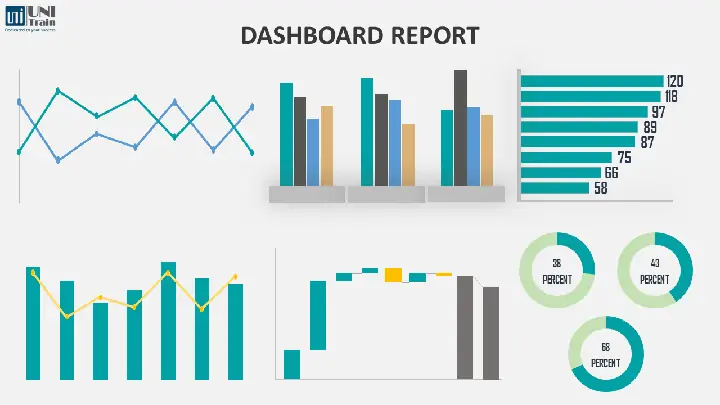
9. Tích Hợp Word Cloud Vào Báo Cáo Và Dashboard
9.1 Power BI
- Custom Visual: Tìm “Word Cloud” trong marketplace, kéo vào báo cáo, gán trường “từ” và “tần suất”.
- Lưu ý: Đảm bảo dữ liệu đã được làm sạch và không có stop words.
9.2 Tableau
- Extension: Sử dụng “Word Cloud” extension hoặc tạo hình ảnh word cloud bằng Python, sau đó import vào Tableau như một image.
9.3 Google Data Studio
- Không có visual mặc định, nhưng bạn có thể embed hình ảnh word cloud từ URL (Google Drive) hoặc dùng Community Visualizations.
10. Tương Lai Của Đồ Thị Đơn Word
- AI‑Generated Word Clouds: Các mô hình như GPT‑4 có thể tự động đề xuất layout, màu sắc dựa trên nội dung.
- Word Cloud Tương Tác: Hover để xem số lần xuất hiện, click để lọc dữ liệu chi tiết.
- 3D Word Cloud: Sử dụng WebGL để tạo không gian ba chiều, thu hút hơn trong các buổi thuyết trình.
- Kết hợp với Sentiment Analysis: Màu xanh cho từ tích cực, đỏ cho từ tiêu cực, giúp nhìn thấy cảm xúc tổng thể.
11. Tổng Kết
Việc tạo đồ thị đơn word không chỉ là một hoạt động thẩm mỹ mà còn là một công cụ phân tích mạnh mẽ, giúp bạn nhanh chóng nắm bắt cốt lõi thông tin từ khối lượng dữ liệu lớn. Từ chuẩn bị dữ liệu, làm sạch, đếm tần suất, cho tới lựa chọn công cụ, tùy chỉnh và tích hợp vào báo cáo – mỗi bước đều quan trọng để đạt được kết quả chất lượng.
Bạn có thể bắt đầu ngay hôm nay:
- Thu thập một tập văn bản ngắn (ví dụ: 100 bình luận khách hàng).
- Làm sạch bằng Python hoặc công cụ trực tuyến.
- Tạo word cloud bằng
WordArt.comhoặc thư việnwordcloudtrong Python. - Tùy chỉnh màu, font, và hình dạng để phù hợp với thương hiệu.
- Chia sẻ trên báo cáo, slide, hoặc mạng xã hội.
Hy vọng bài viết này đã cung cấp cho bạn một hướng dẫn toàn diện, chi tiết và thực tiễn để vẽ đồ thị đơn word một cách chuyên nghiệp. Hãy thử áp dụng và chia sẻ kết quả của bạn – chúng tôi rất mong nhận được phản hồi và câu chuyện thành công của bạn!