
TÓM TẮT
- 1 1. Giới thiệu tổng quan về Digital Painting
- 2 2. Chuẩn bị công cụ và môi trường làm việc
- 3 3. Nắm vững các khái niệm cơ bản trong Digital Painting
- 4 4. Quy trình vẽ Digital Painting từ A‑Z
- 4.1 4.1. Bước 1: Lên ý tưởng và tìm tài liệu tham khảo
- 4.2 4.2. Bước 2: Tạo canvas và thiết lập kích thước
- 4.3 4.3. Bước 3: Vẽ line art (nếu cần)
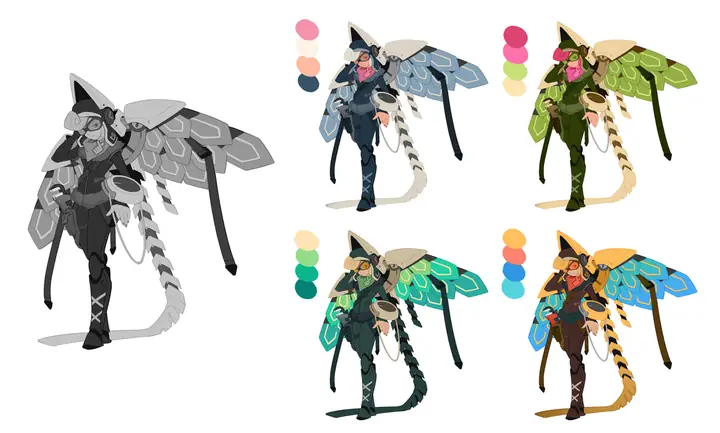
- 4.4 4.4. Bước 4: Tạo “flat colors” (màu nền)
- 4.5 4.5. Bước 5: Shading (tô bóng)
- 4.6 4.6. Bước 6: Highlights (ánh sáng)
- 4.7 4.7. Bước 7: Color grading và adjustment
- 4.8 4.8. Bước 8: Thêm chi tiết và texture
- 4.9 4.9. Bước 9: Kiểm tra và hoàn thiện
- 5 5. Kỹ thuật nâng cao giúp tranh số “bùng nổ”
- 6 6. Thực hành: Hướng dẫn vẽ một bức tranh phong cảnh (landscape) từ đầu đến cuối
- 7 7. Mẹo và lưu ý khi vẽ Digital Painting
- 8 8. Tổng kết
1. Giới thiệu tổng quan về Digital Painting
Digital painting (hoạ tranh số) là một hình thức sáng tạo nghệ thuật sử dụng phần mềm vẽ và các công cụ kỹ thuật số (tablet, bút cảm ứng, máy tính…) để tạo ra các tác phẩm giống như tranh vẽ truyền thống nhưng với vô vàn ưu điểm mới. So với sơn dầu, màu nước hay acrylic, digital painting cho phép:
- Thử nghiệm không giới hạn: Bạn có thể thay đổi màu sắc, độ sáng, độ tương phản, hay thậm chí toàn bộ bố cục chỉ bằng một cú click, không lo bị “làm hỏng” bức tranh.
- Tiết kiệm thời gian và chi phí: Không cần mua các loại màu, cọ, giấy, vải… chỉ cần một máy tính và phần mềm.
- Dễ dàng chia sẻ và lưu trữ: Tác phẩm được lưu ở dạng file kỹ thuật số, có thể gửi qua email, mạng xã hội, hoặc in ra với độ phân giải cao.
- Khả năng tích hợp các hiệu ứng đặc biệt: Bạn có thể áp dụng các bộ lọc, layer, mask, blending mode… để tạo ra những hiệu ứng mà tranh truyền thống khó có thể đạt được.
Tuy nhiên, để thành thạo digital painting cũng đòi hỏi kỹ năng vẽ cơ bản, hiểu biết về phần mềm, và một quy trình làm việc hợp lý. Bài viết dưới đây sẽ hướng dẫn chi tiết từng bước, từ việc chuẩn bị công cụ, nắm vững các khái niệm cơ bản, tới các kỹ thuật nâng cao giúp bạn tạo ra những bức tranh số ấn tượng.
2. Chuẩn bị công cụ và môi trường làm việc
2.1. Phần cứng (Hardware)
| Thiết bị | Yêu cầu tối thiểu | Lưu ý khi chọn mua |
|---|---|---|
| Máy tính (PC/Mac) | CPU i5, RAM 8GB, GPU hỗ trợ OpenGL 2.0 | Đối với các phần mềm nặng (Photoshop, Corel Painter) nên có GPU rời mạnh hơn. |
| Tablet vẽ | Bút cảm ứng có độ nhạy áp lực (pressure sensitivity) ≥ 2048 mức | Wacom Intuos, Huion Kamvas, XP-Pen Artist… là các lựa chọn phổ biến. |
| Màn hình | Độ phân giải Full HD (1920×1080) trở lên, độ chính xác màu (sRGB 100% hoặc AdobeRGB) | Nếu làm việc màu sắc chuyên nghiệp, nên đầu tư màn hình calibrate. |
| Phụ kiện | Đế vẽ (drawing glove), bút dự phòng, cáp kết nối chất lượng | Giảm ma sát và mỏi tay khi vẽ lâu. |
2.2. Phần mềm (Software)
- Adobe Photoshop – tiêu chuẩn công nghiệp, mạnh về layer, mask và brush.
- Corel Painter – mô phỏng các loại cọ truyền thống rất thực tế.
- Clip Studio Paint – ưu điểm cho vẽ manga, comic và có brush engine linh hoạt.
- Krita – phần mềm mã nguồn mở, miễn phí, hỗ trợ brush tùy biến mạnh.
- Procreate (iPad) – giao diện trực quan, rất phù hợp cho người mới.
Bạn có thể bắt đầu với một phần mềm miễn phí như Krita, sau khi đã nắm vững các khái niệm cơ bản, chuyển sang các phần mềm trả phí để khai thác thêm tính năng.
2.3. Cài đặt môi trường làm việc

Có thể bạn quan tâm: Cách Vẽ Differential Manchester: Hướng Dẫn Chi Tiết Từ Cơ Bản Đến Nâng Cao
- Cài đặt driver tablet: Đảm bảo driver mới nhất để bút cảm ứng phản hồi chính xác.
- Calibrate màn hình: Sử dụng công cụ calibrate (Spyder, X-Rite…) để màu sắc hiển thị chính xác.
- Tối ưu phần mềm: Tắt các tính năng không cần (auto-save quá thường xuyên, preview chất lượng cao) để giảm lag.
- Tạo workspace: Sắp xếp các panel (layers, brush, color picker) sao cho thuận tiện cho thao tác.
3. Nắm vững các khái niệm cơ bản trong Digital Painting
3.1. Layer (Lớp)
- Layer nền (Background): Thường là màu nền hoặc ảnh tham khảo.
- Layer vẽ (Paint Layer): Nơi bạn thực hiện các nét vẽ chính.
- Adjustment Layer: Dùng để chỉnh màu, độ sáng, contrast mà không ảnh hưởng trực tiếp lên layer gốc.
- Mask Layer: Cho phép ẩn/hiện một phần của layer bằng màu đen (ẩn) và trắng (hiện).
Sử dụng layer giúp bạn chỉnh sửa từng phần riêng rẽ, giảm rủi ro “làm hỏng” toàn bộ bức tranh.
3.2. Brush (Cọ)
- Hard Brush: Đầu cọ cứng, tạo nét sắc nét, thích hợp cho line art.
- Soft Brush: Đầu cọ mềm, tạo nét mờ, dùng cho shading, blending.
- Texture Brush: Cọ có họa tiết (bột, giấy, vải…) để tạo hiệu ứng bề mặt.
- Custom Brush: Bạn có thể tự tạo brush bằng cách import hình ảnh hoặc điều chỉnh các thông số (spacing, jitter, scatter).
Mỗi phần mềm đều có “brush engine” riêng, nhưng nguyên tắc hoạt động chung là: độ nhạy áp lực → độ dày nét, opacity → độ trong suốt.
3.3. Blending Modes (Chế độ hòa trộn)
- Normal: Giao thoa bình thường.
- Multiply: Nhân màu, làm tối màu nền, thích hợp cho shading.
- Screen: Đảo ngược Multiply, làm sáng màu nền, dùng cho highlights.
- Overlay: Kết hợp Multiply và Screen, tăng độ tương phản.
Hiểu và áp dụng blending mode giúp bạn tạo ra các hiệu ứng ánh sáng, màu sắc phong phú mà không cần vẽ lại.
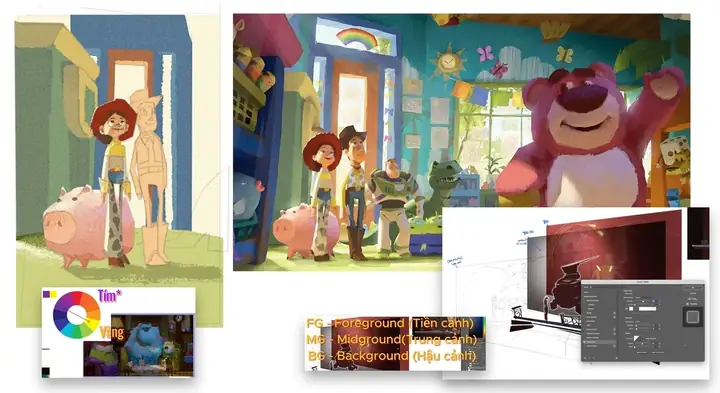
3.4. Color Theory (Lý thuyết màu)
Có thể bạn quan tâm: Cách Vẽ Data Model: Hướng Dẫn Chi Tiết Từ Cơ Bản Đến Nâng Cao
- Màu cơ bản: RGB (đỏ, xanh lá, xanh dương) cho màn hình, CMYK (cyan, magenta, vàng, đen) cho in ấn.
- Bảng màu: Sử dụng Color Wheel để chọn complementary, analogous, triadic…
- Value (độ sáng): Quan trọng hơn hue, quyết định độ sâu, không gian.
- Saturation (độ bão hòa): Điều chỉnh độ tươi sáng, tạo cảm xúc.
Khi vẽ digital painting, luôn bắt đầu với value sketch (phác thảo độ sáng) trước khi đưa vào màu.
4. Quy trình vẽ Digital Painting từ A‑Z
4.1. Bước 1: Lên ý tưởng và tìm tài liệu tham khảo
- Moodboard: Tập hợp hình ảnh, màu sắc, ánh sáng, phong cách bạn muốn mô phỏng.
- Sketch concept: Vẽ nhanh trên giấy hoặc trực tiếp trên tablet để xác định bố cục, góc độ.
4.2. Bước 2: Tạo canvas và thiết lập kích thước
- Kích thước: Đối với in ấn, ít nhất 300 DPI, kích thước tùy thuộc vào mục đích (A4, A3…).
- Resolution: 3000×4000 pixel hoặc lớn hơn để giữ chi tiết khi zoom.
4.3. Bước 3: Vẽ line art (nếu cần)
- Dùng hard round brush hoặc ink brush.
- Kích thước cọ: 2‑5 pixel (tùy độ phóng to).
- Layer: Đặt line art trên layer riêng, sử dụng multiply để không che màu nền.
4.4. Bước 4: Tạo “flat colors” (màu nền)
- Brush: Hard brush, opacity 100%.
- Layer: Mỗi đối tượng (da, áo, nền…) nên có một layer riêng để dễ chỉnh sửa.
- Mask: Dùng mask để cắt gọn các vùng màu nếu cần.
4.5. Bước 5: Shading (tô bóng)
- Lighting direction: Xác định nguồn sáng (top‑left, side, backlight…).
- Layer: Tạo một layer mới, đặt multiply và giảm opacity (70‑80%).
- Brush: Soft round brush, độ nhạy áp lực để tạo dải gradient mượt mà.
4.6. Bước 6: Highlights (ánh sáng)
- Tạo layer mới, đặt screen hoặc overlay, màu trắng hoặc màu sáng hơn tone gốc.
- Vẽ các điểm sáng, đường sáng, phản chiếu.
4.7. Bước 7: Color grading và adjustment

Có thể bạn quan tâm: Cách Vẽ Data Flow: Hướng Dẫn Chi Tiết Từ Cơ Bản Đến Nâng Cao
- Adjustment layers: Levels, Curves, Color Balance, Hue/Saturation.
- Selective Color: Điều chỉnh màu riêng lẻ (ví dụ: tăng xanh cho da).
- Gradient Map: Thêm tông màu chung cho toàn bức tranh.
4.8. Bước 8: Thêm chi tiết và texture
- Texture brushes: Ghi lại vân da, vải, gỗ, đá.
- Overlay layer: Đặt texture lên layer mới, giảm opacity để tạo cảm giác tự nhiên.
4.9. Bước 9: Kiểm tra và hoàn thiện
- Zoom 100%: Kiểm tra các đường viền, gradient.
- Zoom 25%: Đánh giá tổng thể, cân bằng màu.
- Export: Lưu dưới dạng .PSD (để giữ layer), .PNG (độ phân giải web) hoặc .TIFF (in ấn).
5. Kỹ thuật nâng cao giúp tranh số “bùng nổ”
5.1. Sử dụng “Alpha Lock” và “Clipping Mask”
- Alpha Lock: Khóa độ trong suốt của layer, cho phép tô màu chỉ trong vùng đã vẽ.
- Clipping Mask: Đặt layer màu lên trên line art, tự động “cắt” theo hình dạng của layer dưới.
Cả hai công cụ này giúp bạn vẽ nhanh hơn, tránh việc “tràn màu” ra ngoài viền.
5.2. “Non‑Destructive Painting”
- Thay vì vẽ trực tiếp lên layer màu, tạo Adjustment Layer + Brush (set mode to Color hoặc Overlay) để thay đổi màu mà không phá vỡ layer gốc.
5.3. “Frequency Separation” – tách độ nhiễu và chi tiết
- Dùng trong portrait để tách texture (high frequency) và color (low frequency), cho phép chỉnh sửa da mịn mà không làm mất chi tiết.
5.4. “Custom Brush Creation”
- Import texture: Tải ảnh giấy, vải, bột, rồi chuyển thành brush.
- Set dynamics: Độ nhạy áp lực, jitter, scatter để tạo cọ “tự nhiên”.
5.5. “3D Integration”

Có thể bạn quan tâm: Cách Vẽ Dao Tiện: Hướng Dẫn Chi Tiết Từ Cơ Bản Đến Nâng Cao
- Nhiều phần mềm (Photoshop, Clip Studio) hỗ trợ import 3D models, dùng làm “reference” cho góc độ, ánh sáng, hoặc thậm chí vẽ trực tiếp lên mô hình 3D.
5.6. “Animation Frame”
- Nếu muốn tạo GIF hoặc video ngắn, tạo timeline trong Photoshop hoặc sử dụng Krita để vẽ từng khung hình, sau đó xuất ra dạng animation.
6. Thực hành: Hướng dẫn vẽ một bức tranh phong cảnh (landscape) từ đầu đến cuối
6.1. Chuẩn bị moodboard
- Chọn một cảnh hoàng hôn trên biển, với ánh sáng ấm, bầu trời chuyển màu từ cam sang tím.
6.2. Sketch (phác thảo)
- Tạo layer “Sketch”, dùng pencil brush (hard, 2px).
- Vẽ đường chân trời, vị trí mặt trời, các dãy núi xa.
6.3. Flat colors
- Background layer: Màu gradient sky (orange → purple).
- Sea layer: Màu xanh dương đậm, dùng gradient tool theo hướng ngang.
- Land layer: Màu xanh lá nhạt, tạo silhouette núi.
6.4. Shading
- Dòng sáng từ mặt trời chiếu xuống biển, tạo specular highlights (layer multiply, màu trắng nhẹ).
- Đổ bóng cho núi và bãi cát bằng multiply với màu đen 20% opacity.
6.5. Highlights
- Dùng screen layer, vẽ các dải sáng trên mặt nước, phản chiếu màu trời.
6.6. Texture
- Thêm wave texture lên biển, đặt overlay và giảm opacity 30%.
- Thêm grain cho bầu trời, tạo cảm giác mây nhẹ.
6.7. Color grading
- Thêm Color Lookup (LUT) “Warm Film” để tăng độ ấm.
- Sử dụng Curves để nâng highlight và giảm shadow, tạo độ tương phản tốt hơn.
6.8. Hoàn thiện
- Kiểm tra các chi tiết, chỉnh lại độ mịn của đường chân trời.
- Export: .PSD để lưu lại, .PNG (1920×1080) để chia sẻ trên mạng xã hội.
Kết quả: Một bức tranh phong cảnh số với ánh sáng hoàng hôn rực rỡ, màu sắc hài hòa, chi tiết tinh tế – minh chứng cho quy trình làm việc chuẩn và áp dụng các kỹ thuật đã học.
7. Mẹo và lưu ý khi vẽ Digital Painting
- Giữ tay thoải mái: Đặt tay và cánh tay ở vị trí tự nhiên, dùng “pen grip” đúng để tránh mỏi.
- Sử dụng shortcut: Học các phím tắt quan trọng (B – Brush, E – Eraser, V – Move, Ctrl+Z – Undo) để tăng tốc độ làm việc.
- Lưu phiên bản thường xuyên: Dùng save as để tạo bản sao mỗi khi hoàn thành một giai đoạn quan trọng.
- Thực hành daily sketch: Vẽ ít nhất 15‑30 phút mỗi ngày, tập trung vào một kỹ thuật (lighting, texture, anatomy…).
- Tham khảo tutorial: YouTube, ArtStation, DeviantArt có rất nhiều video hướng dẫn chi tiết.
- Tham gia cộng đồng: Đăng tác phẩm lên các group Facebook, Discord, nhận phản hồi để cải thiện.
8. Tổng kết
Digital painting là một hành trình kết hợp giữa nghệ thuật truyền thống và công nghệ hiện đại. Bằng cách chuẩn bị công cụ phù hợp, nắm vững các khái niệm cơ bản (layer, brush, blending mode, color theory) và tuân thủ quy trình làm việc từ sketch, flat color, shading, highlights đến color grading, bạn sẽ nhanh chóng nâng cao kỹ năng và tạo ra những tác phẩm số chất lượng chuyên nghiệp. Đừng quên áp dụng các kỹ thuật nâng cao như non‑destructive painting, frequency separation, custom brush, và thậm chí tích hợp 3D để mở rộng khả năng sáng tạo.
Hãy bắt đầu ngay hôm nay, luyện tập kiên trì và không ngừng khám phá những công cụ mới. Khi bạn đã thành thạo “cách vẽ digital painting”, không chỉ có thể tạo ra những bức tranh tuyệt đẹp mà còn mở ra cơ hội làm việc trong ngành game, phim hoạt hình, quảng cáo, và thiết kế đồ họa. Chúc bạn thành công và luôn truyền cảm hứng qua từng nét vẽ số!