
TÓM TẮT
- 1 Mở Đầu: Digital Touch Là Gì?
- 2 1. Chuẩn Bị Thiết Bị Và Phần Mềm
- 3 2. Cài Đặt Môi Trường Làm Việc Tối Ưu
- 4 3. Các Bước Vẽ Cơ Bản
- 5 4. Kỹ Thuật Shading, Lighting Và Texture
- 6 5. Tạo Cảm Giác “Touch” Tự Nhiên
- 7 6. Mẹo Tối Ưu Tốc Độ Và Chất Lượng
- 8 7. Xu Hướng Và Nguồn Cảm Hứng
- 9 8. Tổng Kết: Bước Tiếp Theo Của Bạn
Mở Đầu: Digital Touch Là Gì?
Trong thời đại công nghệ số, digital touch không chỉ là một thuật ngữ thời thượng mà còn là một kỹ năng thiết yếu cho những ai đam mê nghệ thuật số và muốn tạo ra những tác phẩm ấn tượng trên các nền tảng kỹ thuật số. Digital touch đề cập đến việc sử dụng các công cụ vẽ kỹ thuật số (như tablet, stylus, phần mềm vẽ) để tạo ra các đường nét, màu sắc và chi tiết giống như khi vẽ truyền thống, nhưng với độ linh hoạt và khả năng chỉnh sửa vô hạn.
Bài viết này sẽ hướng dẫn chi tiết cách vẽ digital touch từ những bước cơ bản nhất cho người mới bắt đầu, tới các kỹ thuật nâng cao dành cho các họa sĩ chuyên nghiệp. Chúng ta sẽ khám phá:
- Chuẩn bị thiết bị và phần mềm
- Cài đặt môi trường làm việc tối ưu
- Các bước vẽ cơ bản
- Kỹ thuật shading, lighting và texture
- Cách tạo cảm giác “touch” tự nhiên
- Mẹo tối ưu tốc độ và chất lượng
- Xu hướng và nguồn cảm hứng
Hãy cùng đi sâu vào từng phần để bạn có thể nắm vững và áp dụng ngay vào dự án của mình.
1. Chuẩn Bị Thiết Bị Và Phần Mềm
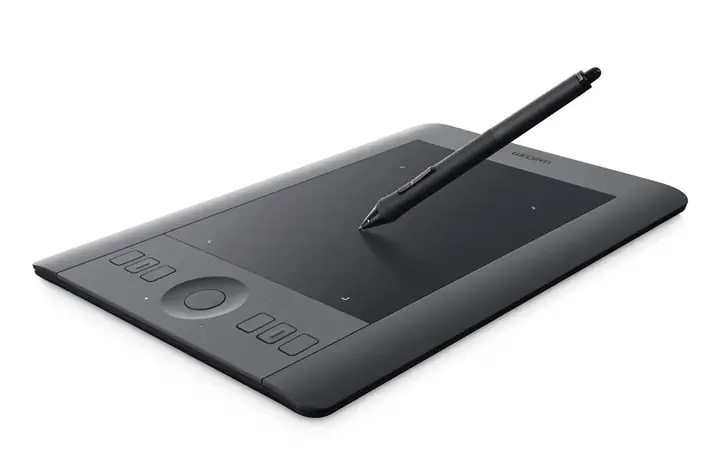
1.1. Tablet và Stylus
| Thiết bị | Độ phân giải | Áp lực cảm ứng | Độ trễ (latency) | Giá tham khảo |
|---|---|---|---|---|
| Wacom Cintiq 16 | 1920×1080 | 8192 levels | < 9ms | 6.5 triệu VND |
| iPad Pro 12.9″ + Apple Pencil 2 | 2732×2048 | 4096 levels | < 10ms | 25 triệu VND |
| Huion Kamvas Pro 24 | 2560×1440 | 8192 levels | < 8ms | 12 triệu VND |
| Samsung Galaxy Tab S8 Ultra + S Pen | 2960×1848 | 4096 levels | < 9ms | 18 triệu VND |
Lưu ý: Độ nhạy áp lực (pressure sensitivity) và độ trễ (latency) là yếu tố quyết định cảm giác “touch” tự nhiên. Đối với người mới, Wacom Cintiq hoặc iPad Pro là lựa chọn an toàn vì chúng cung cấp cảm giác mượt mà và độ chính xác cao.
1.2. Phần Mềm Vẽ

Có thể bạn quan tâm: Cách Vẽ Digital Painting: Hướng Dẫn Chi Tiết Từ Cơ Bản Đến Nâng Cao
| Phần mềm | Hệ điều hành | Đặc điểm nổi bật | Giá |
|---|---|---|---|
| Adobe Photoshop | Windows, macOS | Công cụ chỉnh sửa mạnh mẽ, layer đa dạng | 15$/tháng |
| Clip Studio Paint | Windows, macOS, iPad | Đặc biệt cho vẽ manga, hỗ trợ brush tùy chỉnh | 50$ (một lần) |
| Procreate | iPadOS | Giao diện thân thiện, brush đa dạng | 10$ (một lần) |
| Krita | Windows, macOS, Linux | Miễn phí, hỗ trợ brush engine mạnh | Miễn phí |
| Corel Painter | Windows, macOS | Mô phỏng chất liệu truyền thống rất thực tế | 299$ (một lần) |
Khuyến nghị: Đối với người mới, Procreate (iPad) và Clip Studio Paint là hai lựa chọn phổ biến vì chúng có giao diện trực quan, thư viện brush phong phú và hỗ trợ stylus tốt.
2. Cài Đặt Môi Trường Làm Việc Tối Ưu
2.1. Thiết Lập Canvas
- Kích thước: Đối với dự án in ấn, thường dùng 300 DPI, kích thước A4 (2480×3508 px). Với nội dung web, 72–150 DPI đủ, kích thước tùy mục đích (1920×1080 px cho HD, 3840×2160 px cho 4K).
- Màu sắc: Chọn RGB cho nội dung kỹ thuật số, CMYK khi cần in ấn.
- Guidelines & Rulers: Kích hoạt lưới (grid) và hướng dẫn (guides) để căn chỉnh tỷ lệ, đặc biệt quan trọng khi vẽ nhân vật hoặc kiến trúc.
2.2. Cấu Hình Brush
- Brush Size: Bắt đầu với kích thước 8–12 px cho đường viền, 30–50 px cho shading ban đầu.
- Hardness/Softness: Đối với nét vẽ “touch” tự nhiên, sử dụng brush có hardness 70‑80% và softness 20‑30%. Điều này giúp tạo nét dày vừa mượt mà.
- Opacity & Flow: Đặt opacity 100% cho đường viền, flow 20‑30% cho shading để kiểm soát độ đậm nhạt từng lớp.
2.3. Tối Ưu Hệ Thống
- Driver Tablet: Đảm bảo driver được cập nhật mới nhất để giảm lag.
- Performance Settings: Tắt tính năng “smooth” quá mức trong phần mềm nếu cảm thấy độ trễ. Đối với Photoshop, bật GPU Acceleration để tăng tốc.
- Screen Calibration: Calibrate màu sắc màn hình để màu hiển thị chính xác, tránh việc màu “nổi” hoặc “nhạt” khi xuất bản.
3. Các Bước Vẽ Cơ Bản
3.1. Sketch (Phác Thảo)

Có thể bạn quan tâm: Cách Vẽ Differential Manchester: Hướng Dẫn Chi Tiết Từ Cơ Bản Đến Nâng Cao
- Lựa chọn màu: Dùng màu xám nhạt (RGB 180,180,180) để phác thảo, tránh gây rối mắt.
- Vẽ các khối cơ bản: Bắt đầu bằng các hình khối đơn (hình tròn, hình vuông) để xác định tỷ lệ và pose.
- Sử dụng Layer: Tạo một layer riêng cho sketch, sau này có thể ẩn hoặc xóa mà không ảnh hưởng đến các layer nền.
3.2. Line Art (Đường Viền)
- Chọn brush: Brush “Ink Pen” hoặc “Hard Round” với kích thước 2–4 px.
- Tăng độ “stabilizer”: Nhiều phần mềm có tính năng “stabilizer” (hoặc “smoothing”) giúp đường nét ổn định hơn. Đặt khoảng 4–6.
- Vẽ lại từ sketch: Dùng sketch làm hướng dẫn, vẽ lại các đường viền chính. Đừng quên độ dày đường (line weight) để tạo chiều sâu: đường viền gần hơn nên dày hơn, đường xa hơn mỏng hơn.
3.3. Base Color (Màu Nền)
- Tạo layer mới dưới line art.
- Sử dụng brush “Flat Color”: Kích thước lớn (30–50 px), hardness 100%, opacity 100%.
- Đổ màu nhanh: Không cần lo về shading, chỉ tập trung vào việc đóng khung màu cho từng vùng (da, tóc, quần áo).
3.4. Shading (Tạo Bóng)
- Xác định nguồn sáng: Đặt light source (điểm sáng) cố định, ví dụ từ phía trên‑trái.
- Tạo layer “Multiply” cho bóng và layer “Overlay” cho ánh sáng.
- Bóng (Shadow): Dùng brush mềm (soft round) với opacity 20‑30%, màu đen 20% (RGB 0,0,0 với độ trong suốt 20%).
- Ánh sáng (Highlight): Dùng màu trắng hoặc màu sáng (như 255,255,255) với opacity 10‑15% trên layer Overlay.
3.5. Texture & Details
- Brush Texture: Sử dụng brush có texture (vải, da, tóc) để tạo cảm giác vật liệu thực.
- Detail Layer: Tạo layer riêng để vẽ các chi tiết nhỏ như lỗ chân lông, vết xước, vân da.
- Blend Modes: Thử nghiệm các blend mode như Soft Light, Screen, Color Dodge để tăng cường độ sáng và màu sắc.
4. Kỹ Thuật Shading, Lighting Và Texture
4.1. Shading 3‑Step
- Base Shadow: Đặt màu đen 30% lên layer Multiply.
- Mid Tone: Dùng màu xám trung bình (RGB 100,100,100) trên layer Soft Light.
- Highlight: Dùng màu trắng hoặc màu ánh sáng (tùy vật liệu) trên layer Overlay.
4.2. Lighting Realistic
Có thể bạn quan tâm: Cách Vẽ Data Model: Hướng Dẫn Chi Tiết Từ Cơ Bản Đến Nâng Cao
- Rim Light (Ánh sáng viền): Đặt một lớp màu sáng nhẹ (10% opacity) quanh viền nhân vật để tạo cảm giác ánh sáng chiếu vào phía sau.
- Ambient Occlusion (AO): Tạo một layer đen 15% opacity, dùng brush mềm để vẽ các vùng tiếp xúc (góc kẹp) để tăng độ sâu.
- Specular Highlights: Dùng brush “hard round” với opacity 5% và màu trắng để vẽ các điểm sáng phản chiếu mạnh, đặc biệt trên kim loại, da bóng.
4.3. Texture
| Vật liệu | Brush đề xuất | Cách áp dụng |
|---|---|---|
| Da | “Skin Texture” (soft, 10% opacity) | Vẽ các vân da, lỗ chân lông trên layer Overlay |
| Vải | “Fabric” (có pattern) | Đánh dấu các nếp gấp, vết nhăn |
| Kim loại | “Metallic” (hard, 20% opacity) | Vẽ vệt sáng, phản chiếu môi trường |
| Gỗ | “Wood Grain” (texture brush) | Đánh dấu các vân gỗ, sử dụng Multiply cho bóng |
5. Tạo Cảm Giác “Touch” Tự Nhiên
5.1. Cảm Giác “Pen Pressure”
- Thiết lập pressure curve: Trong cài đặt brush, điều chỉnh pressure curve để khi nhấn nhẹ, nét mảnh; nhấn mạnh, nét dày.
- Thực hành: Vẽ các đường thẳng ngẫu nhiên, cảm nhận sự thay đổi độ dày. Đặt mục tiêu đạt được độ dày tối đa trong 2 giây nhấn mạnh.
5.2. Độ Trễ (Latency)
- Giảm latency: Nếu sử dụng tablet có tính năng “Low Latency Mode”, bật tính năng này.
- Kiểm tra: Vẽ một vòng tròn nhanh, nếu cảm giác “trễ” thì cần xem lại driver hoặc thay đổi cài đặt GPU.
5.3. Hand‑Eye Coordination
- Bài tập “Zig‑Zag”: Vẽ các đường zíc-zắc liên tục trong 1 phút, cố gắng giữ độ đồng đều.
- Bài tập “Circle‑Practice”: Vẽ các vòng tròn liền nhau, từng vòng dần dần giảm kích thước. Giúp cải thiện kiểm soát độ áp lực và tốc độ.
6. Mẹo Tối Ưu Tốc Độ Và Chất Lượng
- Shortcut Keys: Học và sử dụng các phím tắt (Ctrl+Z, B, E, D…) để giảm thời gian chuyển đổi công cụ.
- Brush Presets: Lưu các brush preset cho từng công đoạn (sketch, line, shading) để không phải điều chỉnh lại mỗi lần.
- Layer Groups: Sắp xếp các layer theo nhóm (Line Art, Base Color, Shadow, Highlight) giúp quản lý dự án lớn hiệu quả.
- Use “Clipping Mask”: Khi muốn tô màu chỉ trong khu vực đã vẽ line art, tạo layer mới và Ctrl+Alt+G (clip) để màu chỉ hiển thị trong vùng line.
- Export Settings: Khi xuất bản, dùng PNG cho web (độ phân giải 72 DPI), TIFF hoặc PDF cho in ấn (300 DPI, CMYK).
7. Xu Hướng Và Nguồn Cảm Hứng
Có thể bạn quan tâm: Cách Vẽ Data Flow: Hướng Dẫn Chi Tiết Từ Cơ Bản Đến Nâng Cao
7.1. Xu Hướng Hiện Nay
- Neo‑Realism: Kết hợp shading thực tế với màu sắc tươi sáng.
- Low‑Poly Digital Art: Sử dụng hình khối đơn giản, màu nền phẳng, tạo cảm giác hiện đại.
- Animated Digital Sketches: Tạo các frame sketch ngắn, kết hợp với motion graphics.
7.2. Nguồn Cảm Hứng
- ArtStation: Cộng đồng nghệ sĩ chuyên nghiệp, có rất nhiều tutorial digital touch.
- DeviantArt: Nơi tìm kiếm phong cách vẽ đa dạng, từ manga tới concept art.
- YouTube Channels:
- FZDSCHOOL (vẽ anime, shading)
- Ross Tran (digital painting workflow)
- Proko (cơ bản về anatomy, useful cho digital touch)
7.3. Thực Hành Dự Án Mini
| Dự án | Mô tả | Thời gian đề xuất |
|---|---|---|
| Portrait 1 | Vẽ chân dung mặt người với ánh sáng một nguồn | 4‑6 giờ |
| Fantasy Creature | Tạo sinh vật fantasy, tập trung texture da và lông | 6‑8 giờ |
| Urban Sketch | Vẽ cảnh phố, sử dụng brush “ink” để tạo nét vẽ nhanh | 2‑3 giờ |
| Animated GIF | Vẽ 5‑6 khung chuyển động tay (hand wave) | 8‑10 giờ |
8. Tổng Kết: Bước Tiếp Theo Của Bạn
Việc vẽ digital touch không chỉ là việc cầm bút trên màn hình mà còn là quá trình rèn luyện cảm giác, kỹ năng điều khiển áp lực và hiểu biết sâu về ánh sáng, màu sắc. Khi bạn đã nắm vững các bước cơ bản – từ chuẩn bị thiết bị, cài đặt môi trường, vẽ sketch, line art, shading, texture cho tới tối ưu tốc độ – bạn sẽ có nền tảng vững chắc để tự do sáng tạo và phát triển phong cách cá nhân.
Hành Động Ngay Hôm Nay
- Mua hoặc chuẩn bị thiết bị (tablet + stylus) và cài đặt phần mềm yêu thích.
- Thực hiện 3 bài tập: sketch 5 phút, line art 10 phút, shading 15 phút.
- Tham gia một cộng đồng (Discord, ArtStation) để nhận feedback.
- Lên kế hoạch dự án: chọn một trong các dự án mini ở trên, hoàn thiện trong tuần tới.
Nhớ rằng luyện tập hàng ngày là chìa khóa. Một chút thời gian mỗi ngày (30‑60 phút) sẽ nhanh chóng đưa bạn từ người mới tới nghệ sĩ digital touch chuyên nghiệp. Chúc bạn thành công và luôn giữ cho ngón tay “touch” luôn nhạy bén!