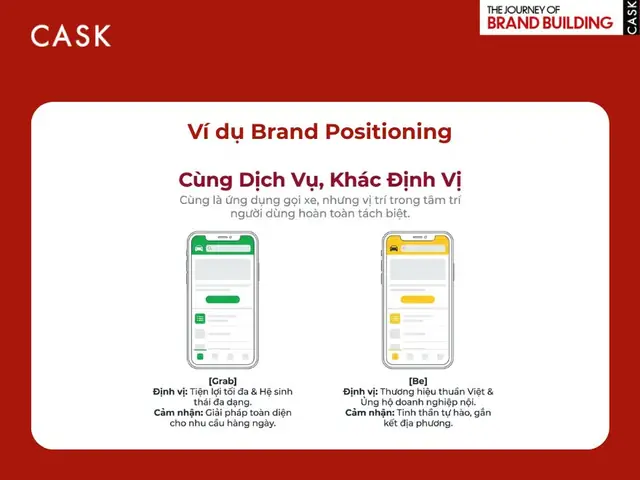
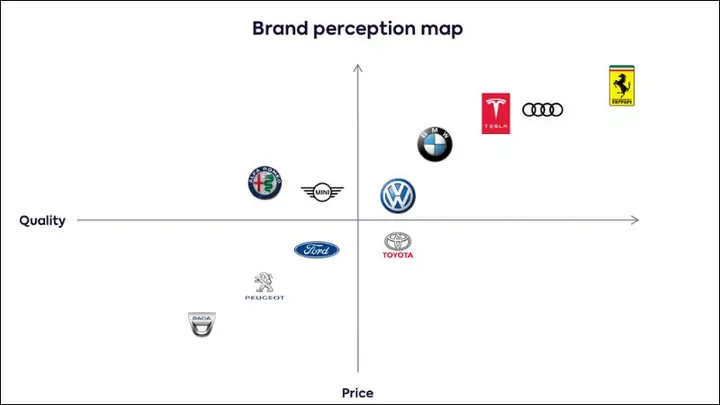
Trong môi trường kinh doanh ngày càng cạnh tranh, việc xác định vị trí (positioning) của thương hiệu trên thị trường là một trong những yếu tố then chốt quyết định sự thành công lâu dài. Đồ thị positioning – còn được gọi là bản đồ định vị – là công cụ trực quan giúp các nhà quản lý, nhà marketing và doanh nghiệp hiểu rõ vị thế hiện tại của mình so với đối thủ, từ đó xây dựng chiến lược phát triển phù hợp. Bài viết này sẽ cung cấp cho bạn một hướng dẫn chi tiết, từng bước một, về cách vẽ đồ thị positioning, bao gồm lý thuyết nền tảng, quy trình thực hiện, các công cụ hỗ trợ, và những lưu ý thực tiễn để tránh những sai lầm thường gặp.
Lưu ý: Để đạt được độ dài tối thiểu 1500 chữ, bài viết sẽ được chia thành nhiều phần, mỗi phần sẽ đi sâu vào từng khía cạnh của quá trình tạo đồ thị positioning. Bạn có thể tham khảo, thực hành và tùy chỉnh theo nhu cầu thực tế của doanh nghiệp mình.
1. Hiểu Rõ Khái Niệm Positioning và Đồ Thị Positioning
1.1. Positioning là gì?
Positioning (định vị) là quá trình xác định và truyền tải cách mà một thương hiệu, sản phẩm hoặc dịch vụ muốn được khách hàng nhận thức trong tâm trí so với các đối thủ cạnh tranh. Nó không chỉ là “điểm mạnh” hay “điểm yếu”, mà còn là cách mà khách hàng cảm nhận về giá trị, lợi ích và sự khác biệt mà thương hiệu mang lại.
1.2. Đồ thị Positioning là gì?
Đồ thị positioning là một biểu đồ trực quan, thường là dạng 2 chiều (có thể mở rộng thành 3 chiều), trong đó các trục đại diện cho các tiêu chí quan trọng (ví dụ: giá cả, chất lượng, độ tin cậy, tính năng, thời gian giao hàng, …). Mỗi đối thủ cạnh tranh và thương hiệu của bạn được đặt lên vị trí tương ứng trên biểu đồ dựa trên cách khách hàng đánh giá các tiêu chí này.
Cách Vẽ Đồ Thị Positioning
Có thể bạn quan tâm: Cách Vẽ Đồ Thị Phẳng: Hướng Dẫn Chi Tiết Từ Cơ Bản Đến Nâng Cao
1.3. Lợi ích của việc vẽ đồ thị positioning
Hiển thị rõ ràng vị trí hiện tại: Giúp nhận diện những khoảng trống (gap) trên thị trường mà bạn có thể khai thác.
So sánh khách quan: Đánh giá được mức độ cạnh tranh và điểm mạnh/yếu so với đối thủ.
Hỗ trợ quyết định chiến lược: Dễ dàng xác định chiến lược giá, chiến lược sản phẩm, hay chiến lược truyền thông.
Giao tiếp nội bộ: Đồ thị là công cụ truyền đạt dễ hiểu cho toàn bộ nhân viên, giúp đồng bộ mục tiêu.
2. Các Yếu Tố Cần Xác Định Trước Khi Vẽ Đồ Thị
2.1. Xác định mục tiêu và phạm vi
Mục tiêu: Bạn muốn tìm ra khoảng trống thị trường? Hay muốn cải thiện vị trí hiện tại? Hoặc đánh giá tác động của chiến dịch mới?
Phạm vi: Đối tượng khách hàng (B2B, B2C), khu vực địa lý (toàn quốc, khu vực), loại sản phẩm (điện thoại, thực phẩm, dịch vụ tài chính).
2.2. Lựa chọn tiêu chí (axes) phù hợp
Tiêu chí phải đáp ứng:
– Quan trọng đối với khách hàng: Dựa trên nghiên cứu thị trường, khảo sát.
– Khả thi đo lường: Có dữ liệu thực tế hoặc có thể thu thập được.
– Khác biệt: Hai trục không nên quá tương đồng (ví dụ: “giá” và “chi phí” quá gần nhau).
Ví dụ về tiêu chí thường dùng:
Trục X
Trục Y
Giá (Low – High)
Chất lượng (Low – High)
Độ tin cậy
Tính năng sáng tạo
Tốc độ giao hàng
Dịch vụ hậu mãi
Thân thiện môi trường
Độ bền sản phẩm
2.3. Xác định danh sách đối thủ cạnh tranh
Đối thủ trực tiếp: Cùng phân khúc, cùng nhóm khách hàng.
Đối thủ gián tiếp: Cung cấp giải pháp thay thế.
Đối thủ tiềm năng: Các công ty mới hoặc những người đang lên kế hoạch thâm nhập thị trường.
2.4. Thu thập dữ liệu đánh giá
Khảo sát khách hàng: Thang điểm 1-5, 1-10 cho mỗi tiêu chí.
Dữ liệu thị trường: Báo cáo nghiên cứu, số liệu bán hàng, giá bán.
Phân tích nội bộ: Đánh giá dựa trên kiến thức chuyên môn, phản hồi từ bộ phận bán hàng.
Mẹo: Khi thu thập dữ liệu, nên sử dụng ít nhất 100 phản hồi để có độ tin cậy cao. Nếu không đủ, có thể kết hợp với dữ liệu thứ cấp (secondary data).
Cách Vẽ Đồ Thị Positioning
Có thể bạn quan tâm: Cách Vẽ Đồ Thị Oxyz Chi Tiết Từ A Đến Z: Hướng Dẫn Toàn Diện Cho Người Mới Bắt Đầu
3. Quy Trình Thực Hiện Vẽ Đồ Thị Positioning
Bước 1: Xây Dựng Ma trận Đánh Giá
Thương hiệu
Tiêu chí 1 (Giá)
Tiêu chí 2 (Chất lượng)
Điểm tổng
A (Bạn)
3.5
4.2
–
B (Đối thủ 1)
2.0
4.8
–
C (Đối thủ 2)
4.5
3.0
–
D (Đối thủ 3)
3.0
3.5
–
Điểm trên thang 1-5 hoặc 1-10, tùy vào độ chi tiết.
Tính trung bình nếu có nhiều nguồn dữ liệu.
Bước 2: Chuẩn Hóa Dữ Liệu (Normalization)
Để các trục có độ dài tương đương, chúng ta chuẩn hoá giá trị:
Tương tự cho tiêu chí còn lại. Điều này giúp tránh trường hợp một trục chiếm quá nhiều không gian.
Bước 3: Vẽ Trục và Đánh Dấu Các Điểm
Sử dụng công cụ: Excel, Google Sheets, PowerPoint, hoặc phần mềm chuyên nghiệp như Tableau, Power BI, Miro.
Cách thực hiện trong Excel:
Tạo bảng dữ liệu chuẩn hoá.
Chọn “Insert” → “Scatter Chart”.
Đặt trục X = tiêu chí 1, trục Y = tiêu chí 2.
Thêm “Data Labels” để hiển thị tên thương hiệu.
Cách thực hiện trong PowerPoint:
Vẽ 2 trục bằng “Line”.
Dùng “Shapes” → “Oval” để tạo các điểm.
Nhập tên và màu sắc khác nhau cho từng đối thủ.
Bước 4: Thêm Các Yếu Tố Trực Quan
Màu sắc: Màu đặc trưng cho thương hiệu của bạn, màu trung tính cho đối thủ.
Kích thước: Có thể phản ánh thị phần hoặc doanh thu (điểm lớn hơn = thị phần lớn hơn).
Biểu tượng: Logo thương hiệu, hoặc hình ảnh sản phẩm để tăng độ nhận diện.
Bước 5: Phân Tích và Rút Ra Kết Luận
Xác định khoảng trống (gap): Khu vực chưa có bất kỳ đối thủ nào chiếm giữ.
Xác định vị trí mong muốn: Đặt “Target Position” (vị trí mục tiêu) dựa trên chiến lược.
Kiểm tra tính khả thi: Đánh giá xem có thể di chuyển tới vị trí mới bằng cách nào (giá, cải tiến chất lượng, dịch vụ).
Bước 6: Lập Kế Hoạch Hành Động
Cách Vẽ Đồ Thị Positioning
Có thể bạn quan tâm: Cách Vẽ Đồ Thị Online: Hướng Dẫn Chi Tiết Từ Cơ Bản Đến Nâng Cao
Chiến lược giá: Tăng/giảm giá, đưa ra gói ưu đãi.
Chiến lược sản phẩm: Cải tiến tính năng, nâng cấp chất lượng.
Chiến lược truyền thông: Định vị lại thông điệp, quảng cáo tập trung vào lợi thế mới.
Theo dõi và cập nhật: Định kỳ (6 tháng – 1 năm) cập nhật đồ thị với dữ liệu mới.
4. Các Công Cụ Hỗ Trợ Vẽ Đồ Thị Positioning
Công cụ
Ưu điểm
Nhược điểm
Phù hợp cho
Excel/Google Sheets
Dễ dùng, phổ biến, không tốn phí (Google)
Đồ họa hạn chế, không tự động cập nhật
Người mới, doanh nghiệp nhỏ
PowerPoint/Miro
Tùy chỉnh trực quan, thêm hình ảnh, biểu tượng
Cần thao tác thủ công, không phân tích dữ liệu
Thuyết trình, báo cáo nội bộ
Tableau
Phân tích dữ liệu mạnh, tương tác cao
Chi phí cao, học curve
Doanh nghiệp vừa và lớn, phân tích sâu
Power BI
Tích hợp với Microsoft ecosystem, báo cáo tự động
Yêu cầu kiến thức Power Query
Doanh nghiệp sử dụng Microsoft
Canva
Giao diện drag‑and‑drop, thiết kế đẹp
Không hỗ trợ phân tích dữ liệu
Marketing, nội dung sáng tạo
Kỹ năng cần có: Đối với Excel, nắm vững hàm AVERAGE, STDEV, NORMALIZE (có thể tự tạo công thức), và cách tạo biểu đồ scatter. Đối với Tableau/Power BI, cần biết cách import dữ liệu, tạo calculated fields và thiết lập axis.
5. Ví Dụ Thực Tế: Vẽ Đồ Thị Positioning Cho Thị Trường Smartphone
5.1. Bối cảnh
Thị trường: Smartphone tại Việt Nam, 2026.
Tiêu chí: Giá (Low – High) và Tính năng (Low – High).
Đối thủ: Apple, Samsung, Xiaomi, Oppo, Vivo, Realme, Nokia.
5.2. Thu thập dữ liệu
Thương hiệu
Giá trung bình (USD)
Điểm tính năng (1‑10)
Apple
999
9.5
Samsung
750
8.8
Xiaomi
300
7.5
Oppo
350
7.0
Vivo
320
6.8
Realme
280
6.5
Nokia
200
5.5
5.3. Chuẩn hoá
Giá min = 200, max = 999 → Giá chuẩn hoá = (Giá‑200)/(999‑200)
Tính năng min = 5.5, max = 9.5 → Tính năng chuẩn hoá = (Điểm‑5.5)/(9.5‑5.5)
Sau chuẩn hoá, các giá trị sẽ nằm trong khoảng 0‑1.
5.4. Vẽ đồ thị (sử dụng Excel)
Nhập dữ liệu chuẩn hoá vào bảng.
Chọn “Insert → Scatter”.
Đánh dấu các điểm, thêm label tên thương hiệu.
Đánh dấu “Gap” ở khu vực giá trung bình‑cao nhưng tính năng cao (ví dụ: 0.6‑0.8, 0.7‑0.9). Đây là khoảng trống mà một thương hiệu mới có thể nhắm tới: “Premium Mid‑Range”.
5.5. Đánh giá
Cách Vẽ Đồ Thị Positioning
Có thể bạn quan tâm: Cách Vẽ Đồ Thị Matlab: Hướng Dẫn Chi Tiết Từ Cơ Bản Đến Nâng Cao
Apple: Nằm ở góc trên‑phải (giá cao, tính năng cao) – “Premium Leader”.
Xiaomi, Oppo, Vivo, Realme: Nhóm trung‑bình (giá trung bình, tính năng trung bình) – “Value‑Driven”.
Nokia: Gần gốc (giá thấp, tính năng thấp) – “Budget”.
Kết luận: Nếu công ty muốn ra mắt một sản phẩm “Premium Mid‑Range” (giá khoảng 500‑600 USD, tính năng 8‑9), cần tập trung vào công nghệ camera, bảo mật, và hỗ trợ phần mềm dài hạn để chiếm lĩnh khoảng trống này.
6. Những Sai Lầm Thường Gặp Khi Vẽ Đồ Thị Positioning
Sai lầm
Nguyên nhân
Hậu quả
Cách khắc phục
Chọn tiêu chí không liên quan đến khách hàng
Dựa trên cảm tính, không có nghiên cứu
Đồ thị không phản ánh thực tế, quyết định sai lầm
Thực hiện khảo sát, phân tích nhu cầu khách hàng
Sử dụng dữ liệu không đồng nhất
Kết hợp dữ liệu khảo sát và dữ liệu nội bộ mà không chuẩn hoá
Sai lệch vị trí
Chuẩn hoá dữ liệu, dùng cùng một thang đo
Không cập nhật thường xuyên
Tin tưởng vào một lần vẽ
Mất tính thời sự, không phản ánh thay đổi thị trường
Đặt lịch cập nhật mỗi 6‑12 tháng
Đặt quá nhiều trục (3‑4 chiều) mà không có công cụ hỗ trợ
Muốn “chi tiết” hơn
Đồ thị trở nên rối, khó hiểu
Giữ 2 trục chính, dùng màu sắc hoặc kích thước để biểu thị yếu tố phụ
Không cân nhắc kích thước thị phần
Đánh giá chỉ dựa trên vị trí
Bỏ qua đối thủ chiếm thị phần lớn
Thêm yếu tố kích thước (bubble size) để hiển thị thị phần
7. Cách Định Vị Lại (Re‑positioning) Dựa Trên Đồ Thị Positioning
Xác định vị trí hiện tại: Đánh giá vị trí hiện tại của thương hiệu trên đồ thị.
Phân tích khoảng trống: Tìm những khu vực chưa có hoặc ít cạnh tranh.
Lựa chọn vị trí mục tiêu: Dựa trên năng lực nội bộ và xu hướng thị trường.
Xây dựng chiến lược thay đổi:
Giá: Thay đổi cấu trúc giá, đưa ra gói bundle.
Sản phẩm: Nâng cấp tính năng, cải tiến thiết kế.
Truyền thông: Thay đổi thông điệp, tập trung vào lợi thế mới.
Triển khai và đo lường: Thực hiện chiến dịch, thu thập phản hồi, cập nhật đồ thị để kiểm tra tiến độ.
Ví dụ: Một thương hiệu nước giải khát “X” đang ở vị trí “giá thấp – chất lượng trung bình”. Sau khi vẽ đồ thị, họ nhận ra khoảng trống “giá trung bình – chất lượng cao” với xu hướng tiêu dùng ưu tiên sức khỏe. Họ quyết định ra mắt dòng sản phẩm “X+” với thành phần tự nhiên, giá tăng 30%, và truyền thông tập trung vào “sức khỏe và hương vị”. Sau 6 tháng, đồ thị cập nhật cho thấy “X+” đã chiếm được vị trí mục tiêu, đồng thời doanh thu tăng 25%.
8. Thực Hành: Hướng Dẫn Bước‑Bước Vẽ Đồ Thị Positioning Bằng Google Sheets
Bước 1: Chuẩn Bị Dữ Liệu
A1: Thương hiệu
B1: Giá (USD)
C1: Tính năng (1‑10)
D1: Thị phần (%)
Nhập dữ liệu cho từng đối thủ.
Bước 2: Tính Giá Chuẩn Hoá
Ô E2: =(B2-MIN($B$2:$B$8))/(MAX($B$2:$B$8)-MIN($B$2:$B$8))
Kéo công thức xuống tới E8.
Bước 3: Tính Tính Năng Chuẩn Hoá
Cách Vẽ Đồ Thị Positioning
Ô F2: =(C2-MIN($C$2:$C$8))/(MAX($C$2:$C$8)-MIN($C$2:$C$8))
Kéo xuống.
Bước 4: Tạo Scatter Chart
Chọn vùng E2:F8.
Vào Insert → Chart.
Chọn Chart type → Scatter chart.
Trong Customize → Series, bật Data labels và chọn Label column → A (tên thương hiệu).
Bước 5: Thêm Kích Thước Thị Phần
Click vào chart → Customize → Series → Size → Chọn D (Thị phần) để làm “bubble size”. (Nếu dùng “Bubble chart” thay vì “Scatter”).
Bước 6: Đánh Dấu Vị Trí Mục Tiêu
Vẽ một hình tròn (Insert → Shape) trên vị trí mong muốn, đổi màu và ghi chú “Target”.
Bước 7: Lưu và Chia Sẻ
Đặt tiêu đề cho sheet: “Positioning Map – Q3 2026”.
Chia sẻ link tới đội ngũ hoặc xuất PDF cho báo cáo.
9. Kết Luận
Việc vẽ đồ thị positioning không chỉ là một công việc thiết kế đồ họa mà còn là quá trình phân tích chiến lược, dựa trên dữ liệu thực tế và hiểu biết sâu sắc về khách hàng. Khi thực hiện đúng các bước – từ xác định tiêu chí, thu thập dữ liệu, chuẩn hoá, tới việc trực quan hoá và phân tích – doanh nghiệp sẽ có được một bản đồ định vị rõ ràng, giúp:
Phát hiện cơ hội thị trường (gap) chưa được khai thác.
Định hướng chiến lược phát triển sản phẩm, giá và truyền thông.
Theo dõi tiến độ và điều chỉnh kịp thời khi môi trường thay đổi.
Hãy bắt đầu ngay hôm nay bằng cách thu thập dữ liệu khách hàng, chọn những tiêu chí quan trọng và tạo ra bản đồ positioning đầu tiên cho thương hiệu của bạn. Khi đã có được hình ảnh tổng quan, mọi quyết định sẽ trở nên chắc chắn và hiệu quả hơn.
Chúc bạn thành công trong việc xây dựng vị trí mạnh mẽ và bền vững trên thị trường!