
TÓM TẮT
- 1 Mở Đầu: Tại Sao Bạn Cần Đường Kẻ Trong Excel?
- 2 1. Kiến Thức Cơ Bản Về Đường Kẻ (Borders) Trong Excel
- 3 2. Cách Vẽ Đường Kẻ Nhanh Trong Excel (Sử Dụng Giao Diện)
- 4 3. Tạo Kiểu Đường Kẻ (Border Styles) Mẫu (Custom Styles)
- 5 4. Vẽ Đường Kẻ Bằng VBA (Macro)
- 6 5. Các Mẹo Nâng Cao Khi Vẽ Đường Kẻ
- 7 6. Thực Hành: 5 Bài Tập Thực Tế
- 8 7. Các Lỗi Thường Gặp Khi Vẽ Đường Kẻ Và Cách Khắc Phục
- 9 8. Tối Ưu Hóa Hiệu Suất Khi Sử Dụng Đường Kẻ Trên Tập Tin Lớn
- 10 9. Kết Luận: Từ Cơ Bản Đến Thành Thạo
Mở Đầu: Tại Sao Bạn Cần Đường Kẻ Trong Excel?
Excel không chỉ là một công cụ tính toán mà còn là một nền tảng mạnh mẽ để trình bày dữ liệu một cách trực quan. Khi bạn làm việc với bảng tính, việc vẽ đường kẻ (border) giúp:
- Tách biệt các vùng dữ liệu: Khi có nhiều bảng hoặc nhóm dữ liệu, đường kẻ giúp người xem nhanh chóng nhận ra ranh giới.
- Tăng tính thẩm mỹ: Một bảng tính gọn gàng, có bố cục hợp lý sẽ tạo ấn tượng chuyên nghiệp hơn.
- Hỗ trợ việc in ấn: Khi in ra, các đường kẻ rõ ràng giúp người đọc dễ dàng theo dõi thông tin.
- Tạo bố cục báo cáo: Trong các báo cáo tài chính, kế hoạch kinh doanh, hay biểu đồ thống kê, đường kẻ là yếu tố không thể thiếu.
Bài viết dưới đây sẽ đi sâu vào mọi khía cạnh của việc vẽ đường kẻ trong Excel, từ cách thực hiện nhanh chóng bằng công cụ sẵn có, đến các kỹ thuật nâng cao như tạo mẫu (style) tùy chỉnh, sử dụng VBA để tự động hoá, và các mẹo tối ưu hoá cho việc in ấn.
1. Kiến Thức Cơ Bản Về Đường Kẻ (Borders) Trong Excel
1.1. Các Loại Đường Kẻ
Excel cung cấp nhiều loại đường kẻ khác nhau, bao gồm:
| Loại đường | Mô tả | Ví dụ sử dụng |
|---|---|---|
| Đường kẻ ngoài (Outside Border) | Đánh dấu viền xung quanh một vùng ô | Bảng tiêu đề, tổng hợp dữ liệu |
| Đường kẻ trong (Inside Border) | Đánh dấu các đường kẻ giữa các ô trong vùng | Phân tách cột, hàng trong bảng |
| Đường kẻ trên (Top Border) | Đánh dấu đường kẻ phía trên ô | Đánh dấu tiêu đề cột |
| Đường kẻ dưới (Bottom Border) | Đánh dấu đường kẻ phía dưới ô | Tạo đường phân cách tổng cộng |
| Đường kẻ trái (Left Border) | Đánh dấu đường kẻ phía bên trái ô | Phân tách cột đầu tiên |
| Đường kẻ phải (Right Border) | Đánh dấu đường kẻ phía bên phải ô | Kết thúc một nhóm cột |
| Đường kẻ chéo (Diagonal Border) | Đánh dấu đường chéo trong ô (từ góc trên‑left tới dưới‑right hoặc ngược lại) | Ghi chú, ký hiệu “/” hoặc “\” trong ô |
1.2. Độ Dày và Kiểu Đường
Bạn có thể chọn độ dày (thin, medium, thick) và kiểu (solid, dashed, dotted) cho mỗi đường kẻ. Điều này cho phép:
- Nhấn mạnh các phần quan trọng (đường dày, solid).
- Tạo điểm nhấn nhẹ nhàng (đường mỏng, dotted).
- Phân biệt các mức độ quan trọng (đường dashed cho phần phụ).
1.3. Màu Sắc
Mặc dù mặc định là màu đen, Excel cho phép bạn đổi màu cho đường kẻ (đỏ, xanh, xám…). Đặc biệt, khi làm báo cáo màu sắc, việc sử dụng màu phù hợp giúp tăng tính thẩm mỹ và tránh mâu thuẫn với màu nền.

Có thể bạn quan tâm: Cách Vẽ Đường Cắt Trong Autocad: Hướng Dẫn Chi Tiết Từ Cơ Bản Đến Nâng Cao
2. Cách Vẽ Đường Kẻ Nhanh Trong Excel (Sử Dụng Giao Diện)
2.1. Sử Dụng Thanh Công Cụ “Borders”
- Chọn ô hoặc vùng ô cần áp dụng đường kẻ.
- Trên tab “Home”, tìm nhóm “Font”.
- Nhấn vào icon “Borders” (hình hình vuông có các đường kẻ) để mở menu thả xuống.
- Chọn loại đường kẻ mong muốn:
- All Borders (tất cả các đường kẻ trong và ngoài).
- Outside Borders (đường viền ngoài).
Inside Borders (đường kẻ nội bộ). - Các tùy chọn Top, Bottom, Left, Right, More Borders… (để tùy chỉnh sâu hơn).
2.2. Sử Dụng Tổ Hợp Phím Tắt
- Ctrl + Shift + 7: Thêm All Borders.
- Ctrl + Shift + _ (gạch dưới): Thêm Bottom Border.
- Ctrl + Shift + = (dấu bằng): Thêm Outside Borders.
Mẹo: Nếu bạn thường xuyên sử dụng một kiểu đường kẻ cụ thể, hãy tạo macro và gán cho một phím tắt tùy chỉnh để tiết kiệm thời gian.
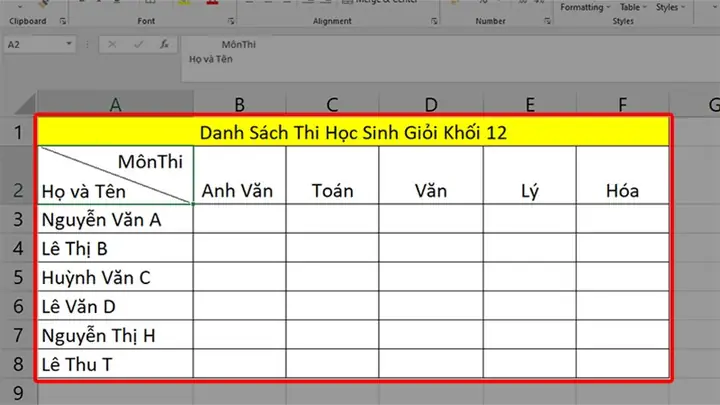
2.3. Thêm Đường Kẻ Đặc Biệt (Diagonal)
- Chọn ô cần.
- Vào Home → Font → Borders → More Borders….
- Trong ô Format Cells, tab Border, chọn diagonal line (có hai tùy chọn “Diagonal up” và “Diagonal down”).
- Chọn style và color rồi nhấn OK.
3. Tạo Kiểu Đường Kẻ (Border Styles) Mẫu (Custom Styles)
3.1. Lý Do Nên Tạo Kiểu Mẫu
Có thể bạn quan tâm: Cách Vẽ Đường Chéo Trong Word: Hướng Dẫn Chi Tiết Từ Cơ Bản Đến Nâng Cao
- Tiết kiệm thời gian: Một khi đã tạo mẫu, chỉ cần áp dụng một cú click.
- Đảm bảo đồng nhất: Các báo cáo, bảng tính trong cùng dự án sẽ có cùng phong cách.
- Dễ dàng chia sẻ: Bạn có thể lưu file mẫu (.xltx) và chia sẻ cho đồng nghiệp.
3.2. Các Bước Tạo Kiểu Mẫu
- Định dạng một vùng ô mẫu:
- Chọn một vùng (ví dụ A1:F10).
- Áp dụng các đường kẻ, màu, độ dày mong muốn.
- Lưu dưới dạng “Cell Style”:
- Trên tab Home, nhóm Styles, nhấn Cell Styles.
- Nhấn New Cell Style.
- Đặt tên (ví dụ “BảngTiêuĐề”).
- Đánh dấu Border (cũng có thể chọn Font, Fill, Alignment nếu muốn).
- Nhấn OK.
- Áp dụng:
- Khi cần, chỉ cần chọn vùng và click vào style đã tạo.
3.3. Quản Lý và Xóa Kiểu Mẫu
- Mở Cell Styles → Merge Styles để gộp các style trùng lặp.
- Để xóa style không dùng: chuột phải vào style → Delete.
4. Vẽ Đường Kẻ Bằng VBA (Macro)
Khi làm việc với hàng nghìn bảng hoặc cần tự động hoá, VBA là công cụ mạnh mẽ. Dưới đây là một số ví dụ thực tế.
4.1. Macro Vẽ Đường Viền Ngoài Cho Vùng Được Chọn
Sub ApplyOutsideBorder() With Selection.Borders .LineStyle = xlContinuous .Weight = xlMedium .ColorIndex = xlAutomatic End With
End Sub
Giải thích:
– Selection.Borders áp dụng cho toàn bộ vùng được chọn.
– LineStyle = xlContinuous tạo đường liền.
– Weight = xlMedium đặt độ dày trung bình.
4.2. Macro Vẽ Đường Kẻ Nội Bộ (Inside) Và Đặt Màu Xanh Dậm
Sub InsideBorderBlue() With Selection.Borders(xlInsideHorizontal) .LineStyle = xlContinuous .Weight = xlThin .Color = RGB(0, 112, 192) 'Màu xanh đậm End With With Selection.Borders(xlInsideVertical) .LineStyle = xlContinuous .Weight = xlThin .Color = RGB(0, 112, 192) End With
End Sub
4.3. Macro Tự Động Đánh Dấu Tổng Cộng Với Đường Dày
Giả sử cột D có tổng cộng ở hàng cuối:
Sub BorderTotalRow() Dim lastRow As Long lastRow = Cells(Rows.Count, "D").End(xlUp).Row With Range("A" & lastRow & ":F" & lastRow).Borders .LineStyle = xlContinuous .Weight = xlThick .Color = RGB(255, 0, 0) 'Đỏ End With
End Sub
4.4. Gán Macro Vào Nút Hoặc Phím Tắt
Có thể bạn quan tâm: Cách Vẽ Đèn Giao Thông Xanh Đỏ: Hướng Dẫn Chi Tiết Từ Cơ Bản Đến Nâng Cao
- Thêm nút:
Developer → Insert → Button (Form Control)→ Gán macro. - Phím tắt:
Developer → Macros → Chọn macro → Options → Đặt Shortcut key.
4.5. Khi Nào Nên Dùng VBA?
- Lặp lại: Khi cùng một kiểu đường kẻ phải áp dụng cho nhiều trang tính.
- Báo cáo định kỳ: Tự động hoá việc tạo báo cáo hàng tuần/tháng.
- Kiểm soát điều kiện: Ví dụ, nếu giá trị > 100, tô đường viền đỏ.
5. Các Mẹo Nâng Cao Khi Vẽ Đường Kẻ
5.1. Sử Dụng “Format as Table” Để Tự Động Áp Dụng Border
Khi bạn chuyển dữ liệu thành Table (Ctrl + T), Excel tự động tạo đường viền và định dạng. Bạn có thể tùy chỉnh style Table để thay đổi border.
5.2. Đánh Dấu Các Ô Trống
Nếu muốn nhanh chóng đánh dấu các ô trống bằng đường kẻ màu đỏ:
- Select toàn bộ vùng dữ liệu.
- Home → Find & Select → Go To Special → Blanks.
- Với các ô trống được chọn, Home → Font → Borders → More Borders → Chọn màu và kiểu.
5.3. In Ấn: Đảm Bảo Đường Kẻ Hiển Thị Đúng
- Vào Page Layout → Sheet Options → Gridlines: Bật “Print” nếu muốn in cả lưới.
- Kiểm tra Print Preview để chắc chắn đường kẻ không bị mờ hoặc biến mất.
- Đối với PDF, sử dụng Export → Create PDF/XPS; đôi khi các đường kẻ mỏng sẽ biến thành nét mờ, nên tăng độ dày lên Medium hoặc Thick.
5.4. Sử Dụng Conditional Formatting Để Tự Động Thêm Border

Có thể bạn quan tâm: Cách Vẽ Đuôi Mắt Đơn Giản: Hướng Dẫn Từng Bước Cho Người Mới Bắt Đầu
Bạn có thể đặt quy tắc để khi một giá trị đạt ngưỡng nào đó, Excel sẽ tự động thêm border:
- Chọn vùng dữ liệu.
- Home → Conditional Formatting → New Rule → Use a formula.
- Công thức ví dụ:
=$B2>1000 - Nhấn Format → Border, chọn kiểu và màu.
- OK → OK.
5.5. Đánh Dấu Các Nhóm Dữ Liệu Bằng “Outline”
Nếu bạn muốn tạo đường kẻ dạng “outline” (có dấu cộng/trừ để mở rộng/thu gọn), sử dụng Data → Group. Khi nhóm được tạo, Excel tự động thêm viền ngoài cho nhóm.
6. Thực Hành: 5 Bài Tập Thực Tế
Bài 1: Tạo Bảng Kết Quả Kiểm Tra
- Yêu cầu: Đánh dấu tiêu đề bằng viền dày màu xanh, mỗi cột dữ liệu bằng viền mỏng, tổng cộng ở cuối bằng viền dày màu đỏ.
- Cách làm:
- Chọn hàng tiêu đề → Outside Border → Thick, màu xanh.
- Chọn toàn bộ vùng dữ liệu → All Borders → Thin, màu đen.
- Chọn hàng tổng → Outside Border → Thick, màu đỏ.
Bài 2: Tạo “Invoice” (Hóa Đơn) Với Đường Kẻ Chéo
- Yêu cầu: Ô “Số hóa đơn” cần có dấu “/” (đường chéo) để người dùng viết số bên trên và bên dưới.
- Cách làm:
- Chọn ô → More Borders → Diagonal Up → Thin, màu xám.
- Đặt Alignment → “Center” để văn bản hiển thị đẹp.
Bài 3: Tự Động Đánh Dấu Các Ô Trên 10% Giá Trị
- Yêu cầu: Khi giá trị > 10% của tổng, ô đó sẽ có viền đỏ.
- Cách làm:
- Chọn cột dữ liệu → Conditional Formatting → New Rule → Use a formula.
- Công thức:
=A2>0.1$A$10(giả sử A10 là tổng). - Format → Border → màu đỏ, Thick.
Bài 4: Sử Dụng VBA Để Đánh Dấu Mỗi Trang In

- Mục tiêu: Khi in, mỗi trang sẽ có viền dày quanh toàn bộ nội dung.
- Mã VBA:
Sub BorderPrintArea() Dim ws As Worksheet Set ws = ActiveSheet With ws.PageSetup .PrintArea = ws.UsedRange.Address End With With ws.Range(ws.PageSetup.PrintArea).Borders .LineStyle = xlContinuous .Weight = xlThick .Color = RGB(0, 0, 0) End With
End Sub
- Chạy macro trước khi in.
Bài 5: Tạo Kiểu “Report” Với Đường Viền Đa Dạng
- Yêu cầu: Tạo một style cho báo cáo gồm:
- Tiêu đề: Viền dày xanh, nền xanh nhạt.
- Dữ liệu: Viền mỏng xám.
- Tổng cộng: Viền dày đỏ.
- Cách thực hiện:
- Định dạng từng phần theo yêu cầu.
- Lưu mỗi phần dưới dạng Cell Style (ReportHeader, ReportData, ReportTotal).
- Khi tạo báo cáo mới, chỉ cần Apply Styles.
7. Các Lỗi Thường Gặp Khi Vẽ Đường Kẻ Và Cách Khắc Phục
| Lỗi | Nguyên nhân | Giải pháp |
|---|---|---|
| Đường kẻ không hiển thị khi in | Đặt “Print Gridlines” tắt hoặc độ dày quá mỏng | Bật “Print Gridlines” trong Page Layout hoặc tăng độ dày lên Medium |
| Đường kẻ “cắt” khi xuất PDF | PDF renderer không hỗ trợ đường kẻ mỏng | Tăng độ dày, hoặc chuyển sang vector PDF (Adobe PDF) |
| Đường kẻ không đồng nhất trong nhiều sheet | Mỗi sheet có style khác nhau | Tạo một Workbook Template (.xltx) với style đã chuẩn hoá |
| Khi copy‑paste, border mất | Chọn “Paste Values” thay vì “Paste All” | Dùng Paste Special → Formats để giữ lại border |
8. Tối Ưu Hóa Hiệu Suất Khi Sử Dụng Đường Kẻ Trên Tập Tin Lớn
- Giảm số lượng border: Mỗi border là một đối tượng đồ họa, quá nhiều sẽ làm file nặng.
- Sử dụng “Table” thay vì áp dụng border cho từng ô.
- Hạn chế dùng VBA trong vòng lặp lớn: Thay vì lặp qua từng ô, hãy đánh dấu vùng và áp dụng border một lần.
- Sao lưu ở định dạng .xlsx (không .xls) để tận dụng công nghệ nén của Excel 2007+.
9. Kết Luận: Từ Cơ Bản Đến Thành Thạo
Việc vẽ đường kẻ trong Excel không chỉ là một thao tác thẩm mỹ mà còn là công cụ giúp:
- Tổ chức dữ liệu rõ ràng.
- Nâng cao tính chuyên nghiệp của báo cáo.
- Tiết kiệm thời gian thông qua các mẫu và macro.
- Đảm bảo chất lượng in ấn và xuất file.
Bằng cách nắm vững các công cụ giao diện, tạo kiểu mẫu, sử dụng VBA, và áp dụng các mẹo tối ưu, bạn sẽ có thể điều khiển hoàn toàn cách trình bày dữ liệu trong Excel, dù là một bảng tính đơn giản hay một báo cáo tài chính phức tạp.
Hãy thực hành qua các bài tập trên, tùy chỉnh theo nhu cầu thực tế của công việc, và dần dần phát triển bộ công cụ cá nhân để làm việc hiệu quả hơn. Khi bạn đã thành thạo, việc vẽ đường kẻ sẽ trở thành một chiến lược quan trọng trong việc truyền đạt thông tin, chứ không chỉ là một thao tác “đẹp mắt”.
Chúc bạn thành công trong việc làm cho các bảng tính Excel của mình trở nên sạch sẽ, chuyên nghiệp và dễ đọc hơn bao giờ hết!