
TÓM TẮT
- 1 1. Giới thiệu chung về đường ngang trong Word
- 2 2. Các cách vẽ đường ngang trong Word – Tổng quan
- 3 3. Phương pháp 1: Dùng ký tự “—” (dấu gạch ngang) – Cách nhanh nhất
- 4 4. Phương pháp 2: Chèn Border (đường viền) cho đoạn văn
- 5 5. Phương pháp 3: Sử dụng Shapes → Line (đường thẳng)
- 6 6. Phương pháp 4: Tạo AutoText (Quick Parts) chứa đường ngang
- 7 7. Phương pháp 5: Dùng bảng (Table) với hàng trống
- 8 8. Phương pháp 6: Sử dụng Drawing Canvas
- 9 9. Phương pháp 7: Đặt đường ngang trong Header hoặc Footer
- 10 10. Tùy chỉnh nâng cao cho đường ngang
- 11 11. Lỗi thường gặp và cách khắc phục
- 12 12. So sánh các phương pháp – Khi nào nên chọn phương pháp nào?
- 13 13. Thực hành: Tạo mẫu báo cáo chuẩn với đường ngang
- 14 14. Tổng kết
1. Giới thiệu chung về đường ngang trong Word
Microsoft Word là một trong những phần mềm soạn thảo văn bản phổ biến nhất hiện nay, không chỉ dùng để viết văn bản mà còn hỗ trợ rất nhiều công cụ định dạng giúp tài liệu trở nên chuyên nghiệp và đẹp mắt. Trong số các công cụ định dạng, đường ngang (horizontal line) là một yếu tố quan trọng, giúp:
- Tách rời các phần trong tài liệu (ví dụ: tách tiêu đề và nội dung, hoặc tách các đoạn văn bản quan trọng).
- Tạo điểm nhấn cho các tiêu đề, chú thích, hoặc các phần nội dung cần được làm nổi bật.
- Cải thiện bố cục và giúp người đọc dễ dàng nắm bắt cấu trúc tài liệu.
Mặc dù việc chèn đường ngang trong Word có vẻ đơn giản, nhưng thực tế có rất nhiều cách để thực hiện, mỗi cách lại có ưu và nhược điểm riêng. Bài viết này sẽ cung cấp cho bạn hướng dẫn chi tiết từ các phương pháp cơ bản đến những kỹ thuật nâng cao, giúp bạn tự tin sử dụng đường ngang trong mọi loại tài liệu: từ báo cáo, luận văn, tới bản tin nội bộ công ty.
2. Các cách vẽ đường ngang trong Word – Tổng quan
Trước khi đi vào chi tiết từng bước, chúng ta hãy liệt kê nhanh các cách thông dụng nhất để chèn đường ngang trong Word:
| Phương pháp | Cách thực hiện | Đặc điểm |
|---|---|---|
| Sử dụng ký tự “-” (dấu gạch ngang) và nhấn Enter | Gõ ba dấu gạch ngang liên tiếp (---) rồi nhấn Enter |
Tự động chuyển thành một đường ngang dạng “Border”. Nhanh, không cần mở menu. |
| Chèn Border (đường viền) cho đoạn văn | Chọn đoạn, vào Home → Borders → Bottom Border | Đường viền có thể tùy chỉnh độ dày, kiểu, màu. |
| Sử dụng công cụ Shapes (Hình dạng) | Insert → Shapes → Line | Cho phép kéo và định vị tự do, thay đổi độ dày, màu, kiểu dash. |
| Sử dụng Quick Parts → AutoText | Tạo mẫu AutoText chứa đường ngang | Tiện lợi cho việc chèn nhanh trong nhiều tài liệu. |
| Sử dụng Table với hàng trống | Tạo bảng 1 cột, 1 hàng, ẩn viền bên | Đường ngang có thể được đặt trong ô, linh hoạt hơn. |
| Sử dụng công cụ Drawing Canvas | Insert → Shapes → New Drawing Canvas → Line | Khi cần nhiều đường ngang trong một nhóm, dễ quản lý. |
| Sử dụng Header/Footer | Chèn đường ngang trong phần Header hoặc Footer | Thường dùng để tạo đường kẻ chia trang, không ảnh hưởng nội dung chính. |
Trong phần tiếp theo, chúng ta sẽ đi sâu vào từng phương pháp, cung cấp hướng dẫn chi tiết từng bước, kèm ví dụ thực tế và mẹo tối ưu. Bạn có thể chọn phương pháp phù hợp với nhu cầu và thói quen làm việc của mình.
3. Phương pháp 1: Dùng ký tự “—” (dấu gạch ngang) – Cách nhanh nhất
3.1. Bước thực hiện
- Mở tài liệu Word và đặt con trỏ vào vị trí muốn chèn đường ngang.
- Nhập ba dấu gạch ngang liên tiếp:
---(có thể dùng dấu gạch dưới_hoặc dấu bằng=để tạo các kiểu đường khác). - Nhấn phím Enter. Word sẽ tự động chuyển ba dấu gạch thành một đường ngang (được gọi là Horizontal Line hay Border).
3.2. Các ký tự và kiểu đường tương ứng
| Ký tự nhập | Kiểu đường tạo ra | Mô tả |
|---|---|---|
--- |
Đường liền (solid) | Đường thẳng, dày tiêu chuẩn. |
=== |
Đường gấp đôi (double) | Hai đường liền liền kề nhau. |
___ |
Đường gạch dưới (underline) | Đường liền, thường dùng cho tiêu đề. |
|
Đường gạch chấm (dotted) | Đường chấm, tạo cảm giác nhẹ nhàng. |
### |
Đường gạch gạch (dashed) | Đường gạch đứt, thích hợp làm phân cách. |
~~~ |
Đường gạch wave (wave) | Gây ấn tượng, ít dùng trong tài liệu chính thức. |
Lưu ý: Kiểu đường tạo ra phụ thuộc vào cấu hình AutoFormat của Word. Để thay đổi hoặc kiểm soát, bạn có thể vào File → Options → Proofing → AutoCorrect Options → AutoFormat As You Type, sau đó bật/tắt “Border lines”.
3.3. Ưu và nhược điểm

Có thể bạn quan tâm: Cách Vẽ Đường Kẻ Trong Excel: Hướng Dẫn Chi Tiết Từ Cơ Bản Đến Nâng Cao
- Ưu điểm:
- Rất nhanh, không cần mở bất kỳ menu nào.
-
Thích hợp cho các tài liệu nhanh, ghi chú.
-
Nhược điểm:
- Không thể tùy chỉnh màu, độ dày, hoặc vị trí (cố định ở giữa trang).
- Khi thay đổi kiểu font hoặc kích thước, đường ngang vẫn giữ độ dày cố định, có thể không hài hòa.
3.4. Ứng dụng thực tế
- Ghi chú nhanh: Khi viết biên bản họp, bạn có thể dùng
---để tạo các phần chia tiêu đề và nội dung. - Tạo danh sách công việc: Giữa các mục “Công việc đã hoàn thành” và “Công việc đang thực hiện” dùng
===để nhấn mạnh.
4. Phương pháp 2: Chèn Border (đường viền) cho đoạn văn
4.1. Thực hiện chi tiết
- Đánh dấu (select) đoạn văn hoặc vị trí mà bạn muốn chèn đường ngang.
- Trên thanh Home, tìm nhóm Paragraph.
- Nhấn vào biểu tượng Borders (hình một ô vuông có các đường viền).
- Chọn Bottom Border (đường viền dưới).
Ngay sau khi thực hiện, đoạn văn sẽ có một đường kẻ dưới.
4.2. Tùy chỉnh Border
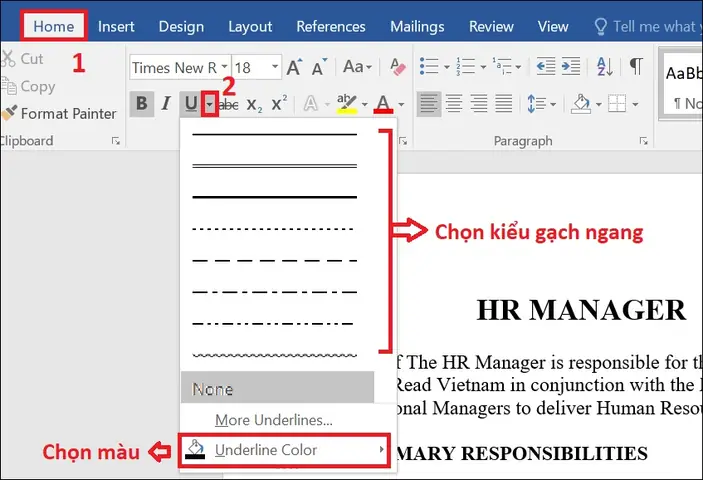
Để thay đổi độ dày, kiểu (solid, dashed, double), và màu:
- Nhấn lại Borders → Borders and Shading….
- Trong hộp thoại Borders and Shading, chọn tab Borders.
- Ở Style, chọn kiểu đường mong muốn (solid, dash, dot, double, etc.).
- Ở Color, chọn màu.
- Ở Width, điều chỉnh độ dày (pt).
- Kiểm tra Preview để xem trước.
- Nhấn OK để áp dụng.
4.3. Khi nào nên dùng Border?
- Khi bạn muốn đường ngang gắn liền với một đoạn văn bản, ví dụ: tiêu đề chương, tiêu đề mục.
- Khi cần điều chỉnh độ dày và màu để phù hợp với theme tài liệu (ví dụ: màu xanh công ty).
- Khi muốn đặt khoảng cách (spacing) trước và sau đường kẻ: trong Paragraph → Spacing, điều chỉnh Before và After.
4.4. Mẹo nhanh
- Sao chép định dạng Border: Nếu đã tạo một Border đẹp, bạn có thể dùng Format Painter (bút sơn) để sao chép sang các đoạn khác.
- Đặt Border cho toàn bộ đoạn: Đặt con trỏ vào đầu đoạn và nhấn Ctrl+Shift+N để tạo một style mới, sau đó trong Modify Style → Format → Border, thiết lập Border cho style này. Khi áp dụng style, Border sẽ tự động xuất hiện.
5. Phương pháp 3: Sử dụng Shapes → Line (đường thẳng)
5.1. Hướng dẫn chi tiết
- Vào Insert → Shapes.
- Trong danh mục Lines, chọn Line (đường thẳng).
- Di chuột tới vị trí muốn bắt đầu, nhấn và kéo tới vị trí kết thúc. Thả chuột để hoàn thành.
5.2. Tùy chỉnh đường line
Sau khi vẽ, đường line sẽ được chọn, và thanh Drawing Tools – Format xuất hiện. Tại đây, bạn có thể:
- Thay đổi màu: Chọn Shape Outline → More Outline Colors.
- Thay đổi độ dày: Weight → chọn độ dày (0.25 pt, 0.5 pt, …).
- Thêm kiểu dash: Dashes → chọn Solid, Dash, Dot, Dash Dot, etc.
- Thêm mũi tên: Arrows → End Arrow để tạo mũi tên ở đầu hoặc cuối.
- Căn chỉnh: Sử dụng Align → Align Center để căn giữa trang, hoặc Align Left/Right để căn lề.
5.3. Ưu và nhược điểm

Có thể bạn quan tâm: Cách Vẽ Đường Cắt Trong Autocad: Hướng Dẫn Chi Tiết Từ Cơ Bản Đến Nâng Cao
- Ưu điểm:
- Tự do trong việc kéo dài, vị trí, góc độ (có thể vẽ đường chéo).
-
Dễ dàng định dạng màu, độ dày, kiểu dash.
-
Nhược điểm:
- Đường line là đối tượng đồ họa, không nằm trong luồng văn bản, có thể gây đè lên nội dung khi chỉnh sửa.
- Khi thêm hoặc xóa nội dung phía trên, cần điều chỉnh lại vị trí thủ công.
5.4. Khi nào nên dùng Shapes?
- Khi bạn cần đường ngang có góc nghiêng (đường chéo), ví dụ: để vẽ mũi tên chỉ hướng.
- Khi muốn đặt đường ngang trong một ô bảng, hoặc trong header/footer mà không muốn ảnh hưởng tới văn bản.
5.5. Mẹo nhanh
- Nhóm các đối tượng: Nếu bạn vẽ nhiều đường line và muốn di chuyển chúng cùng nhau, chọn tất cả (Shift+Click), rồi Group → Group.
- Giao diện “Snap to Grid”: Bật View → Gridlines, giúp căn chỉnh đường line chính xác hơn.
6. Phương pháp 4: Tạo AutoText (Quick Parts) chứa đường ngang
6.1. Tại sao dùng AutoText?
Nếu bạn thường xuyên chèn cùng một kiểu đường ngang (ví dụ: đường đôi màu xanh, độ dày 2 pt), việc tạo một AutoText entry sẽ giúp tiết kiệm thời gian. Bạn chỉ cần gõ một từ khóa ngắn, Word sẽ tự động chèn đường ngang đã định dạng.
6.2. Các bước tạo AutoText
- Vẽ hoặc chèn đường ngang theo bất kỳ phương pháp nào (ví dụ: Shapes → Line, hoặc Border).
- Chọn toàn bộ đối tượng (đường ngang + khoảng trắng nếu cần).
- Vào Insert → Quick Parts → AutoText → Save Selection to AutoText Gallery…
- Đặt Tên (ví dụ:
HRLineBlue) và Category (có thể đểGeneral). - OK để lưu.
6.3. Cách chèn AutoText
- Đặt con trỏ tại vị trí cần chèn, gõ tên AutoText, rồi nhấn F3.
- Hoặc vào Insert → Quick Parts → AutoText, chọn mục đã lưu.
6.4. Quản lý AutoText
- Để sửa hoặc xóa AutoText, vào Insert → Quick Parts → AutoText → Building Blocks Organizer.
- Bạn có thể export các AutoText vào file .dotx để chia sẻ với đồng nghiệp.
7. Phương pháp 5: Dùng bảng (Table) với hàng trống
7.1. Khi nào cần dùng bảng?

Có thể bạn quan tâm: Cách Vẽ Đường Chéo Trong Word: Hướng Dẫn Chi Tiết Từ Cơ Bản Đến Nâng Cao
Đôi khi bạn muốn đường ngang nằm trong một khung (ví dụ: giữa hai cột nội dung) hoặc có thể mở rộng khi thay đổi kích thước trang. Dùng bảng 1 cột, 1 hàng là một giải pháp linh hoạt.
7.2. Thực hiện
- Insert → Table → Insert Table → 1 column, 1 row.
- Đặt bảng ở vị trí mong muốn.
- Chọn bảng, vào Table Design → Borders → Bottom Border (hoặc Top Border tùy ý).
- Ẩn viền bên: Vào Borders → No Border cho các cạnh trái, phải, trên (chỉ để lại viền dưới).
7.3. Tùy chỉnh
- Chiều rộng bảng: Kéo để điều chỉnh, hoặc vào Table Properties → Preferred width.
- Khoảng cách: Sử dụng Cell Margins để tạo khoảng cách trên/dưới đường kẻ.
7.4. Ưu và nhược điểm
- Ưu điểm:
- Đường kẻ đi kèm với bảng, nên khi thay đổi kích thước trang, đường ngang tự động điều chỉnh.
-
Dễ dàng đặt trong cột của bảng lớn hơn (ví dụ: trong một bảng đa cột).
-
Nhược điểm:
- Cần xử lý viền để không hiển thị các đường viền không mong muốn.
- Khi sao chép nội dung, bảng có thể đánh mất định dạng nếu không cẩn thận.
8. Phương pháp 6: Sử dụng Drawing Canvas
8.1. Khái niệm
Drawing Canvas là một vùng chứa các hình vẽ (shapes) trong Word, giúp quản lý các đối tượng đồ họa một cách gọn gàng. Khi bạn cần nhiều đường ngang trong cùng một khu vực (ví dụ: trong một biểu mẫu), việc đặt chúng trong một canvas sẽ dễ dàng di chuyển, nhóm và định dạng.
8.2. Các bước
- Insert → Shapes → New Drawing Canvas.
- Canvas sẽ xuất hiện, bạn kéo để định kích thước.
- Trong canvas, Insert → Shapes → Line, vẽ đường ngang.
- Lặp lại nếu cần nhiều đường.
8.3. Lợi ích
- Nhóm các đường ngang lại với nhau, di chuyển đồng thời.
- Khi cắt, sao chép canvas, các đường ngang sẽ đi kèm.
- Giữ cấu trúc tài liệu gọn gàng, tránh gây rối cho văn bản chính.
Có thể bạn quan tâm: Cách Vẽ Đèn Giao Thông Xanh Đỏ: Hướng Dẫn Chi Tiết Từ Cơ Bản Đến Nâng Cao
9.1. Khi nào cần?
- Khi muốn đánh dấu phân trang (ví dụ: đường kẻ ở đầu mỗi trang).
- Khi tạo đầu trang (letterhead) có đường kẻ dưới logo công ty.
9.2. Thực hiện
- Vào Insert → Header (hoặc Footer) → Chọn kiểu.
- Con trỏ sẽ chuyển vào khu vực Header/Footer.
- Chèn Border (Bottom Border) cho đoạn văn trong Header, hoặc dùng Shapes → Line.
- Đóng Header/Footer (nhấp đúp ra ngoài).
9.3. Lưu ý
- Khi sử dụng Different First Page hoặc Different Odd & Even Pages, cần thiết lập đường ngang cho từng phần riêng biệt.
- Đường ngang trong Header/Footer không ảnh hưởng tới nội dung chính, nên an toàn khi chỉnh sửa.
10. Tùy chỉnh nâng cao cho đường ngang
10.1. Thay đổi màu và độ dày bằng VBA
Nếu bạn thường xuyên cần chèn đường ngang màu đỏ, độ dày 3pt, có thể viết một macro ngắn:
Sub InsertRedLine() Dim shp As Shape Set shp = ActiveDocument.Shapes.AddLine(0, 0, InchesToPoints(6), 0) With shp .Line.ForeColor.RGB = RGB(255, 0, 0) 'Màu đỏ .Line.Weight = 3 'Độ dày 3 pt .Line.DashStyle = msoLineSolid .RelativeHorizontalPosition = wdRelativeHorizontalPositionMargin .Left = InchesToPoints(1) 'Cách lề trái 1 inch .Top = Selection.Range.Information(wdVerticalPositionRelativeToPage) + 12 End With
End Sub
Bạn có thể gán macro này vào một button trên Quick Access Toolbar để chèn nhanh.
10.2. Định dạng bằng Styles
Bạn có thể tạo một Paragraph Style gọi là “HorizontalLineStyle”:
- Home → Styles → Create a Style.
- Đặt tên, nhấn Modify.
- Vào Format → Border, chọn Bottom Border, tùy chỉnh màu, độ dày.
- Áp dụng style này cho bất kỳ đoạn nào cần đường ngang.
Khi muốn thay đổi kiểu đường ngang, chỉ cần sửa style một lần, toàn bộ tài liệu sẽ cập nhật tự động.
10.3. Đặt khoảng cách (spacing) chính xác
Đôi khi đường ngang quá gần hoặc quá xa đoạn văn. Để điều chỉnh:
- Paragraph → Spacing: Thiết lập Before và After (đơn vị pt).
- Hoặc trong Borders and Shading → Options, thay đổi Distance from text (cài đặt khoảng cách giữa đường kẻ và văn bản).
10.4. Đặt đường ngang trong danh sách (List)
Nếu bạn muốn đánh dấu mục trong danh sách bullet hoặc numbered list bằng đường ngang, làm như sau:
- Tạo danh sách bình thường.
- Đặt con trỏ vào dòng cuối của mục.
- Dùng Shift+Enter để tạo line break (không tạo đoạn mới).
- Chèn Border → Bottom Border cho dòng này.
Kết quả: Mỗi mục danh sách sẽ có một đường kẻ nhẹ nhàng phía dưới, tạo cảm giác ngăn cách mà không phá vỡ cấu trúc danh sách.
11. Lỗi thường gặp và cách khắc phục
| Lỗi | Mô tả | Cách khắc phục |
|---|---|---|
| Đường ngang không hiển thị khi in | Đôi khi Border được thiết lập ở chế độ Hidden hoặc màu quá nhạt. | Kiểm tra Print Layout → Print Options → Print background colors and images. |
| Đường ngang lệch lề | Khi dùng Shapes, vị trí không tự động căn lề. | Sử dụng Align → Align Left/Center hoặc đặt Relative Horizontal Position = Margin. |
| Khi chỉnh sửa văn bản, đường ngang di chuyển | Đường ngang là đối tượng đồ họa, không gắn vào luồng văn bản. | Đặt đường ngang trong Table hoặc Border để liên kết với đoạn văn. |
Không thể thay đổi màu của đường ngang được tạo bằng --- |
Đường ngang này là một Border mặc định, không có tùy chọn màu. | Thay vì dùng ---, hãy dùng Border → Bottom Border để tùy chỉnh màu. |
| Khi sao chép tài liệu, AutoText mất | AutoText được lưu trong template hiện tại. | Lưu AutoText vào Normal.dotm hoặc template chung để dùng trong các tài liệu mới. |
12. So sánh các phương pháp – Khi nào nên chọn phương pháp nào?
| Tiêu chí | --- (AutoFormat) |
Border | Shapes (Line) | Table | AutoText | Drawing Canvas | Header/Footer |
|---|---|---|---|---|---|---|---|
| Tốc độ | Rất nhanh | Nhanh | Trung bình | Trung bình | Nhanh (sau khi tạo) | Trung bình | Nhanh |
| Tùy chỉnh màu/độ dày | Không | Có | Có | Có | Có (tùy mẫu) | Có | Có |
| Có thể kéo vị trí tự do | Không | Không (định vị trong đoạn) | Có | Có (điều chỉnh bảng) | Không | Có | Không |
| Liên kết với văn bản | Có (Border) | Có | Không (đồ họa) | Có | Không | Không | Có (trong Header/Footer) |
| Thích hợp cho tài liệu chính thức | Không (độ dày cố định) | Có | Có (nếu không quá phức tạp) | Có | Có | Có | Có |
| Dễ bảo trì | Rất dễ (đơn giản) | Dễ (style) | Khó (cần quản lý đối tượng) | Trung bình | Dễ (cập nhật AutoText) | Trung bình | Dễ (Header/Footer) |
Kết luận:
– Đối với tài liệu nhanh, ghi chú cá nhân, dùng --- là đủ.
– Khi cần độ chính xác, màu sắc và độ dày – chọn Border hoặc Shapes.
– Nếu muốn đường ngang gắn liền với bố cục bảng hoặc điều chỉnh tự động khi thay đổi kích thước trang – dùng Table.
– Đối với độ lặp lại cao (ví dụ: mỗi trang đều có đường kẻ), tạo AutoText hoặc đặt trong Header/Footer.
13. Thực hành: Tạo mẫu báo cáo chuẩn với đường ngang
13.1. Yêu cầu mẫu
- Tiêu đề ở trên cùng, đường ngang dày 2 pt, màu xanh đậm.
- Phần nội dung: mỗi chương có đường ngang đôi (double) màu xám, cách đoạn 12 pt.
- Footer: đường ngang mỏng (0.5 pt) màu xám, hiển thị ở mỗi trang.
13.2. Các bước thực hiện
- Tạo Style cho tiêu đề
- Home → Styles → Create a Style → Đặt tên “ReportTitle”.
- Modify → Format → Border → Bottom Border → Style: Solid, Weight: 2 pt, Color: RGB(0, 70, 140).
-
Áp dụng style này cho tiêu đề.
-
Tạo Style cho chương
- Tạo style “ReportSection”.
- Border → Bottom Border → Style: Double, Weight: 1 pt, Color: RGB(150,150,150).
-
Trong Paragraph → Spacing, đặt After = 12 pt.
-
Đặt Footer
- Insert → Footer → Blank (3 columns).
- Đặt con trỏ vào trung tâm, Insert → Shapes → Line.
- Định dạng: Weight 0.5 pt, Color RGB(200,200,200), Align → Align Center.
-
Đóng Footer.
-
Kiểm tra in: File → Print → Print Preview, đảm bảo các đường ngang hiển thị đúng.
13.3. Lưu mẫu
- Lưu tài liệu dưới dạng Word Template (.dotx) để tái sử dụng.
- Khi mở template, chỉ cần nhập nội dung, các đường ngang và style sẽ tự động áp dụng.
14. Tổng kết
Việc vẽ đường ngang trong Word không chỉ là một thao tác thẩm mỹ mà còn là một kỹ năng quan trọng giúp bạn tổ chức, phân chia và làm nổi bật nội dung trong tài liệu. Từ các cách siêu nhanh như gõ ba dấu gạch ngang, đến các phương pháp chuyên sâu như sử dụng Shapes, Table, AutoText hay VBA, mỗi phương pháp đều có ưu và nhược điểm riêng, phù hợp với các tình huống và yêu cầu khác nhau.
Bạn nên:
- Xác định mục đích sử dụng đường ngang (phân chia, nhấn mạnh, trang trí).
- Chọn phương pháp phù hợp với mục tiêu và tính linh hoạt mong muốn.
- Tùy chỉnh màu, độ dày, kiểu dash để đồng nhất với thiết kế tài liệu.
- Sử dụng Styles hoặc AutoText để quản lý và cập nhật nhanh chóng.
- Kiểm tra trước khi in để đảm bảo đường ngang hiển thị đúng trên bản in.
Hy vọng bài viết trên đã cung cấp cho bạn một cẩm nang toàn diện về cách vẽ đường ngang trong Microsoft Word, giúp công việc soạn thảo tài liệu của bạn trở nên chuyên nghiệp, hiệu quả và đẹp mắt hơn. Chúc bạn thành công!