
TÓM TẮT
- 1 Mở Đầu
- 2 1. Định Nghĩa Đường LM Là Gì?
- 3 2. Công Cụ Và Vật Liệu Cần Chuẩn Bị
- 4 3. Các Bước Cơ Bản Để Vẽ Đường LM Bằng Tay
- 5 4. Vẽ Đường LM Trong Môi Trường Kỹ Thuật Số
- 6 5. Mẹo Và Thủ Thuật Đạt Độ Chính Xác Cao
- 7 6. Các Lỗi Thường Gặp Khi Vẽ Đường LM Và Cách Khắc Phục
- 8 7. Ứng Dụng Thực Tế Của Đường LM
- 9 8. Tổng Kết Và Lời Khuyên Cuối Cùng
Mở Đầu
Trong thiết kế đồ họa, kiến trúc, kỹ thuật và thậm chí là trong các công việc thủ công, việc vẽ một đường thẳng (đường LM – Line Marker) chính xác và đẹp mắt luôn là một kỹ năng cơ bản nhưng quan trọng. Dù bạn là một sinh viên mới bắt đầu học vẽ, một kiến trúc sư chuyên nghiệp, một họa sĩ kỹ thuật số, hay một người đam mê DIY (Do It Yourself), việc nắm vững cách vẽ đường LM sẽ giúp bạn tiết kiệm thời gian, nâng cao chất lượng công việc và tránh những sai sót không đáng có.
Bài viết này sẽ cung cấp cho bạn một hướng dẫn chi tiết, toàn diện và thực tiễn về cách vẽ đường LM, bao gồm:
- Khái niệm và ý nghĩa của đường LM.
- Các công cụ và vật liệu cần chuẩn bị.
- Các bước cơ bản và nâng cao để vẽ đường LM bằng tay và bằng phần mềm.
- Mẹo và thủ thuật để đạt độ chính xác cao.
- Những lỗi thường gặp và cách khắc phục.
- Ứng dụng thực tế của đường LM trong các lĩnh vực khác nhau.
Hãy cùng bắt đầu hành trình khám phá và làm chủ kỹ năng vẽ đường LM ngay hôm nay!
1. Định Nghĩa Đường LM Là Gì?
1.1. Đường LM trong ngôn ngữ thiết kế
“Đường LM” hay “Line Marker” là thuật ngữ thường được dùng để chỉ một đường thẳng được vẽ ra nhằm mục đích đánh dấu, hướng dẫn hoặc làm nền tảng cho các yếu tố khác trong bản vẽ. Đường LM có thể là:
- Đường cơ sở: Đường nền cho việc bố trí các chi tiết khác.
- Đường hướng dẫn: Dùng để chỉ hướng, góc độ, khoảng cách.
- Đường tham chiếu: Dùng trong đo lường, kiểm tra độ thẳng và độ cân bằng.
1.2. Tầm quan trọng của đường LM
- Độ chính xác: Đường LM giúp xác định vị trí và tỉ lệ chính xác cho các thành phần khác.
- Tính thẩm mỹ: Một bản vẽ sạch sẽ, có đường LM rõ ràng sẽ dễ nhìn và chuyên nghiệp hơn.
- Tiết kiệm thời gian: Khi đã có các đường tham chiếu, việc vẽ các chi tiết phức tạp trở nên nhanh hơn.
- Giảm lỗi: Đường LM giúp phát hiện sớm các sai lệch, tránh lỗi trong quá trình thi công hoặc sản xuất.
2. Công Cụ Và Vật Liệu Cần Chuẩn Bị
2.1. Dụng cụ vẽ bằng tay
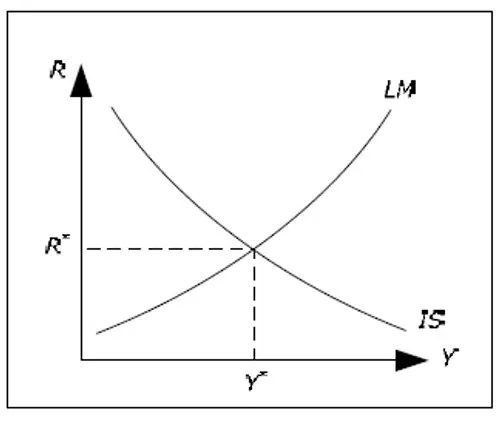
Có thể bạn quan tâm: Cách Vẽ Đường Is‑lm: Hướng Dẫn Chi Tiết Từ Cơ Bản Đến Nâng Cao
| Công cụ | Mô tả | Lý do sử dụng |
|---|---|---|
| Thước kẻ | Thước kim loại hoặc nhựa, độ dài 30cm – 100cm | Đảm bảo độ thẳng, độ dài chuẩn |
| Thước góc | Thước 45°/30°/60° | Vẽ các góc chuẩn, tạo đường chéo |
| Bút chì | Độ cứng HB, 2B, 4B | Đánh dấu nhẹ, dễ xóa |
| Bút mực | Bút gel, bút bi, bút thủy tinh | Đánh dấu cố định, độ đậm rõ |
| Compas | Để vẽ đường tròn, vòng cung | Hỗ trợ vẽ đường cong liên quan |
| Đồ dài | Đồ 30cm, 50cm, 1m | Đối với các bản vẽ lớn |
| Gôm tẩy | Tẩy sạch các dấu vẽ thừa | Giữ bản vẽ sạch sẽ |
| Bảng vẽ hoặc giấy kẻ | Giấy có lưới, khổ A3, A2 | Hỗ trợ đo lường và căn chỉnh |
2.2. Phần mềm vẽ kỹ thuật số
| Phần mềm | Đặc điểm | Cách sử dụng cho đường LM |
|---|---|---|
| AutoCAD | Công cụ CAD chuyên nghiệp, hỗ trợ 2D/3D | Dùng lệnh “LINE”, “XLINE” để tạo đường tham chiếu |
| SolidWorks | CAD 3D, hỗ trợ thiết kế cơ khí | Tạo “Reference Geometry” → “Axis” hoặc “Plane” |
| SketchUp | Dễ học, mô hình 3D nhanh | Dùng “Tape Measure” để tạo đường thẳng |
| Adobe Illustrator | Đồ họa vector | Dùng công cụ “Line Segment Tool” |
| CorelDRAW | Đồ họa vector | Dùng “Freehand” → “Straighten” |
| Inkscape | Miễn phí, mã nguồn mở | Dùng “Draw Bezier Tool” → “Ctrl” để tạo đường thẳng |
2.3. Các yếu tố cần lưu ý khi chọn công cụ
- Độ chính xác: Dụng cụ kim loại thường cho độ chính xác cao hơn so với nhựa.
- Kích thước bản vẽ: Đối với bản vẽ lớn, cần dùng thước dài hoặc thước cuộn.
- Môi trường làm việc: Trong môi trường kỹ thuật số, phần mềm phải tương thích với hệ thống máy tính và có tính năng undo/redo mạnh.
- Khả năng tái sử dụng: Đối với các dự án lặp lại, nên tạo mẫu (template) đường LM để tiết kiệm thời gian.
3. Các Bước Cơ Bản Để Vẽ Đường LM Bằng Tay
3.1. Bước 1: Xác Định Mục Đích Và Vị Trí
- Xác định mục tiêu: Đường LM dùng để làm gì? Đánh dấu trục chính, hướng chịu lực, hay chỉ khoảng cách?
- Chọn vị trí: Dựa trên bản vẽ tổng thể, xác định điểm bắt đầu (A) và điểm kết thúc (B).
3.2. Bước 2: Chọn Công Cụ Thích Hợp
- Nếu cần độ chính xác cao (≤0.1mm), chọn thước kim loại.
- Nếu vẽ trên giấy kẻ, có thể dùng thước nhựa để tránh trầy xước.
3.3. Bước 3: Đánh Dấu Điểm Đầu Và Cuối
- Dùng bút chì nhẹ nhàng đánh dấu điểm A và B trên giấy.
- Đảm bảo các dấu không quá sâu để dễ xóa.
3.4. Bước 4: Đặt Thước Và Vẽ Đường
- Đặt thước sao cho cạnh thẳng của thước qua cả hai điểm A và B.
- Kiểm tra lại xem thước có nằm hoàn toàn thẳng, không bị lệch.
- Dùng bút hoặc bút mực kéo dọc theo cạnh thước, tạo ra đường thẳng.
3.5. Bước 5: Kiểm Tra Độ Thẳng

Có thể bạn quan tâm: Cách Vẽ Đường Gantt: Hướng Dẫn Chi Tiết Từ Cơ Bản Đến Nâng Cao
- Dùng thước góc 90° đặt lên đường vừa vẽ, kiểm tra xem có chệch không.
- Nếu cần, dùng bút nêm (pencil) để chỉnh lại.
3.6. Bước 6: Ghi Nhãn (Nếu Cần)
- Viết tên, ký hiệu hoặc số thứ tự bên cạnh đường LM để dễ tham chiếu.
- Sử dụng ký hiệu “LM” hoặc “—” nếu muốn phân biệt với các đường khác.
3.7. Bước 7: Bảo Quản Và Lưu Trữ
- Nếu bản vẽ cần lưu trữ lâu dài, nên dùng bút mực không phai.
- Đặt bản vẽ trong bìa bảo vệ, tránh ánh nắng và ẩm ướt.
4. Vẽ Đường LM Trong Môi Trường Kỹ Thuật Số
4.1. AutoCAD – Hướng Dẫn Từng Bước
- Mở bản vẽ: Chọn “New” → “Drawing”.
- Chọn lệnh LINE: Gõ “LINE” hoặc nhấn phím “L”.
- Nhập tọa độ: Gõ “@0,0” để bắt đầu tại điểm hiện tại hoặc nhập tọa độ cụ thể (x,y).
- Xác định điểm cuối: Nhập “@d<angle” (ví dụ: “@100<45” để vẽ đường dài 100 đơn vị, góc 45°).
- Kết thúc lệnh: Nhấn “Enter”.
- Đánh dấu: Dùng lệnh “TEXT” để ghi chú “LM1” bên cạnh đường.
- Lưu file: “Ctrl+S” → Đặt tên và định dạng DWG.
4.2. SolidWorks – Tạo Reference Geometry
- Mở bản Part: “File” → “New” → “Part”.
- Chọn “Reference Geometry” → “Plane”.
- Đặt Plane: Chọn một mặt phẳng cơ sở, nhập khoảng cách (ví dụ: 0 mm) để tạo mặt phẳng mới.
- Vẽ Sketch: Vào “Sketch” trên Plane mới.
- Dùng công cụ “Line”: Vẽ đường thẳng, nhập chiều dài và góc độ.
- Ký hiệu: Dùng “Note” để ghi chú “LM-Axis”.
4.3. Adobe Illustrator – Vẽ Đường Thẳng Vector
- Tạo tài liệu mới: “File” → “New”.
- Chọn công cụ “Line Segment Tool (\)”.
- Nhấn và kéo: Giữ “Shift” để giữ độ thẳng 45°, 90°, 0°.
- Đặt Stroke: Chỉnh độ dày, màu sắc để phân biệt với các đường khác.
- Thêm Text: Dùng “Type Tool” để ghi chú “LM”.
4.4. Mẹo Nhanh Cho Các Phần Mềm
- AutoCAD: Sử dụng lệnh “XLINE” (construction line) để tạo đường tham chiếu vô hạn.
- SketchUp: Dùng “Tape Measure” → Click hai điểm → Nhập khoảng cách → Enter → Nhấn “Enter” để tạo “Guide Line”.
- Inkscape: Giữ “Ctrl” khi kéo để tạo đường thẳng hoàn hảo.
5. Mẹo Và Thủ Thuật Đạt Độ Chính Xác Cao
5.1. Sử Dụng “Grid” và “Snap”

Có thể bạn quan tâm: Cách Vẽ Đường Gann: Hướng Dẫn Chi Tiết Từ Cơ Bản Đến Nâng Cao
- Bật Grid: Giúp căn chỉnh nhanh, đặc biệt trong phần mềm CAD.
- Snap to Grid: Đảm bảo các điểm đầu cuối luôn nằm trên lưới, giảm sai số.
5.2. Kiểm Tra Góc Độ Bằng Thước Đo Góc
- Dùng thước đo góc (protractor) để xác định độ nghiêng chính xác.
- Trong AutoCAD, sử dụng lệnh “ANGLE” để đo góc giữa hai đường.
5.3. Đánh Dấu Bằng Bút Màu Khác
- Khi có nhiều đường LM, dùng màu sắc khác nhau để phân biệt (ví dụ: đỏ cho trục X, xanh cho trục Y).
5.4. Tạo “Template” Cho Dự Án Lặp
- Lưu một bản vẽ mẫu có sẵn các đường LM chuẩn.
- Khi bắt đầu dự án mới, mở template và chỉnh sửa nội dung.
5.5. Sử Dụng “Layer” Trong Phần Mềm
- Đặt các đường LM vào layer riêng (“LM Layer”) để dễ bật/tắt, chỉnh sửa.
6. Các Lỗi Thường Gặp Khi Vẽ Đường LM Và Cách Khắc Phục
| Lỗi | Nguyên Nhân | Cách Khắc Phục |
|---|---|---|
| Đường không thẳng | Thước lệch, tay không ổn định | Kiểm tra lại thước, dùng kẹp giữ thước |
| Độ dài sai | Nhập sai giá trị, đo không đúng | Kiểm tra lại đo lường, sử dụng lệnh “MEASURE” |
| Góc sai | Không dùng thước góc hoặc không giữ “Shift” | Dùng thước đo góc, trong phần mềm bật “Angle Snap” |
| Đánh dấu không rõ | Bút chì quá nhẹ, bút mực không đủ đậm | Dùng bút chì cứng hơn hoặc bút mực đậm |
| Không thể xóa được | Dòng vẽ quá sâu, không thể tẩy | Dùng tẩy cao cấp, hoặc vẽ lại trên lớp mới |
| Đánh dấu lẫn lộn | Quên ký hiệu | Ghi chú chi tiết, tạo danh sách các đường LM |
7. Ứng Dụng Thực Tế Của Đường LM
7.1. Kiến Trúc
- Bản vẽ mặt bằng: Đường LM dùng để xác định trục chính của các tường, cột.
- Mặt cắt: Đánh dấu vị trí cắt để tạo các mặt cắt chi tiết.
7.2. Kỹ Thuật Cơ Khí
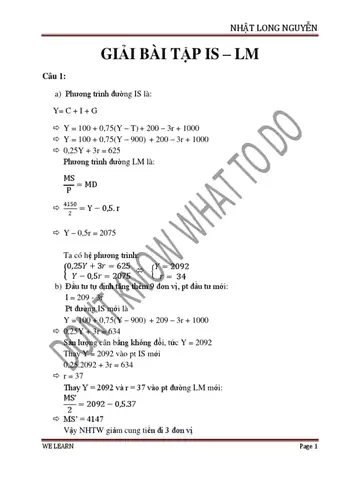
Có thể bạn quan tâm: Cách Vẽ Đường Descartes: Hướng Dẫn Chi Tiết Từ Cơ Bản Đến Nâng Cao
- Bản vẽ chi tiết: Đường LM làm trục quay, trục di chuyển của các bộ phận.
- Lập mô hình 3D: Tạo “Axis” cho việc quay vật thể.
7.3. Thiết Kế Đồ Họa
- Poster, bố cục: Đường LM giúp cân đối các thành phần hình ảnh.
- Illustration: Dùng đường LM làm hướng dẫn cho các chi tiết phức tạp.
7.4. DIY & Thủ Công
- Cắt gỗ, kim loại: Đánh dấu đường cắt chuẩn.
- Thêu, may: Đường LM làm hướng dẫn đường may, vị trí nút.
8. Tổng Kết Và Lời Khuyên Cuối Cùng
Việc vẽ đường LM không chỉ là một bước kỹ thuật mà còn là nghệ thuật của sự chính xác và thẩm mỹ. Khi bạn nắm vững các nguyên tắc cơ bản, công cụ phù hợp và các bước thực hiện chi tiết, bạn sẽ:
- Tiết kiệm thời gian trong quá trình thiết kế và sản xuất.
- Nâng cao chất lượng bản vẽ, giảm thiểu lỗi.
- Tăng tính chuyên nghiệp trong công việc và dự án.
8.1. Đề Xuất Thực Hành
- Thực hành trên giấy: Chọn một bản vẽ đơn giản, vẽ ít nhất 10 đường LM bằng thước và bút chì.
- Thử phần mềm: Mở AutoCAD, vẽ 5 đường LM với các độ dài và góc khác nhau, sau đó lưu và xuất file PDF.
- Kiểm tra độ chính xác: Dùng thước đo để kiểm tra các đường vừa vẽ, ghi lại sai số và điều chỉnh.
8.2. Nguồn Tài Liệu Tham Khảo
- “Technical Drawing Standards” – ISO 128.
- “AutoCAD 2026 Tutorial” – Autodesk Official Guide.
- “Graphic Design Basics” – Adobe Press.
- Các video tutorial trên YouTube: “How to draw construction lines in AutoCAD”, “SketchUp Guide – Guide Lines”.
8.3. Kết Luận
Dù bạn đang làm việc trong môi trường truyền thống hay số hoá, kỹ năng vẽ đường LM luôn là nền tảng không thể thiếu. Hãy áp dụng những kiến thức và kỹ thuật đã được trình bày trong bài viết này, liên tục luyện tập và cải tiến để trở thành một chuyên gia vẽ đường LM thực thụ. Chúc bạn thành công trong mọi dự án và sáng tạo không ngừng!