
TÓM TẮT
- 1 1. Giới thiệu chung về MACD
- 2 2. Chuẩn bị môi trường vẽ MACD
- 3 3. Cách tính toán MACD bằng tay (công thức chi tiết)
- 4 4. Hướng dẫn vẽ MACD trên các nền tảng phổ biến
- 5 5. Cách đọc và phân tích MACD
- 6 6. Chiến lược giao dịch dựa trên MACD
- 7 7. Lưu ý và những sai lầm thường gặp khi dùng MACD
- 8 8. Thực hành: Tạo một mẫu biểu đồ MACD trên TradingView
- 9 9. Kết luận
1. Giới thiệu chung về MACD
1.1 MACD là gì?
MACD (Moving Average Convergence Divergence) là một trong những chỉ báo kỹ thuật phổ biến nhất trong phân tích thị trường tài chính, được phát triển bởi Gerald Appel vào cuối những năm 1970. MACD không chỉ đo lường xu hướng giá mà còn cung cấp thông tin về độ mạnh, độ bền và khả năng đảo chiều của xu hướng. Đặc điểm nổi bật của MACD là sự kết hợp giữa các đường trung bình động (Moving Average) và biểu đồ histogram, giúp nhà đầu tư có một cái nhìn tổng quan và chi tiết hơn về động lực thị trường.
1.2 Thành phần cấu thành MACD
MACD bao gồm ba thành phần cơ bản:
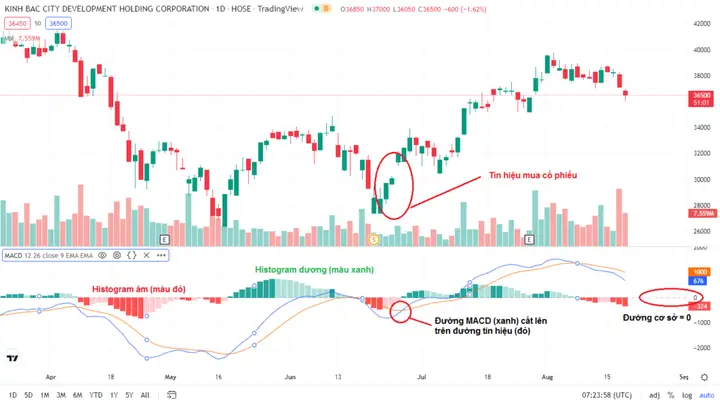
1. Đường MACD (MACD Line): Là hiệu số giữa hai đường trung bình động hàm mũ (EMA) ngắn hạn và dài hạn, thường là EMA 12 ngày trừ EMA 26 ngày.
2. Đường tín hiệu (Signal Line): Là EMA 9 ngày của đường MACD, dùng để làm mượt tín hiệu và giúp xác định các điểm vào/ra thị trường.
3. Histogram (cột MACD): Được tính bằng hiệu số giữa Đường MACD và Đường tín hiệu. Histogram dương cho thấy xu hướng tăng, còn histogram âm cho thấy xu hướng giảm.
1.3 Tại sao MACD lại quan trọng?
- Đánh giá xu hướng: Khi đường MACD cắt lên trên đường tín hiệu, xu hướng tăng được xác nhận; ngược lại, khi cắt xuống dưới, xu hướng giảm được xác nhận.
- Xác định độ mạnh: Độ rộng của histogram phản ánh sức mạnh của xu hướng. Histogram rộng và tăng cho thấy xu hướng mạnh mẽ, trong khi histogram thu hẹp và giảm cho thấy xu hướng suy yếu.
- Dự báo đảo chiều: Các tín hiệu như “Divergence” (phân kỳ) giữa giá và MACD giúp dự báo các điểm đảo chiều tiềm năng.
2. Chuẩn bị môi trường vẽ MACD
2.1 Lựa chọn phần mềm giao dịch
Để vẽ MACD, bạn cần một nền tảng giao dịch hoặc phần mềm phân tích kỹ thuật có khả năng hiển thị chỉ báo này. Một số phần mềm phổ biến:
– MetaTrader 4/5 (MT4/MT5): Hỗ trợ chỉ báo MACD mặc định và cho phép tùy chỉnh tham số.
– TradingView: Cung cấp giao diện trực quan, hỗ trợ vẽ MACD và tạo script tùy chỉnh.
– NinjaTrader, Thinkorswim: Cũng có sẵn MACD và cho phép tùy biến sâu hơn.
– Excel: Nếu bạn muốn tự tính toán và vẽ MACD từ dữ liệu lịch sử, Excel là một công cụ mạnh mẽ.
2.2 Thu thập dữ liệu giá

Có thể bạn quan tâm: Cách Vẽ Đường Lm: Hướng Dẫn Chi Tiết Từng Bước Để Tạo Đường Thẳng Hoàn Hảo Trong Mọi Tình Huống
Đối với việc vẽ MACD, bạn cần dữ liệu giá lịch sử bao gồm:
– Giá đóng (Close): Thông thường, MACD tính trên giá đóng.
– Thời gian: Đơn vị thời gian (ngày, giờ, phút) tùy thuộc vào chiến lược giao dịch của bạn (đầu tư dài hạn, swing trade, day trade…).
Bạn có thể tải dữ liệu từ:
– Các sàn giao dịch (Binance, Binance Futures, NYSE, NASDAQ,…)
– Các nhà cung cấp dữ liệu (Yahoo Finance, Google Finance, Quandl…)
– API của nền tảng giao dịch (REST API, WebSocket).
2.3 Cài đặt tham số MACD chuẩn
Mặc dù tham số mặc định (12, 26, 9) là phổ biến, nhưng tùy thuộc vào khung thời gian và loại tài sản, bạn có thể điều chỉnh:
– EMA nhanh (Fast EMA): Thường 12 hoặc 9.
– EMA chậm (Slow EMA): Thường 26 hoặc 21.
– EMA tín hiệu (Signal EMA): Thường 9 hoặc 5.
Việc thử nghiệm các tham số khác nhau giúp tìm ra cài đặt tối ưu cho chiến lược của bạn.
3. Cách tính toán MACD bằng tay (công thức chi tiết)
3.1 Tính EMA nhanh và EMA chậm
EMA (Exponential Moving Average) được tính bằng công thức:
EMA_{today} = \left( \frac{Price_{today} – EMA_{yesterday}}{k} \right) + EMA_{yesterday}
Trong đó:
– (k = \frac{2}{N+1}), N là số kỳ (period) của EMA.
– (Price_{today}) là giá đóng của ngày hiện tại.
– (EMA_{yesterday}) là giá trị EMA của ngày trước.
Bước thực hiện:
1. Khởi tạo EMA: Giá trị EMA đầu tiên thường được lấy bằng SMA (Simple Moving Average) của N kỳ đầu.
2. Áp dụng công thức cho từng ngày tiếp theo.
3.2 Tính Đường MACD

Có thể bạn quan tâm: Cách Vẽ Đường Is‑lm: Hướng Dẫn Chi Tiết Từ Cơ Bản Đến Nâng Cao
MACD_{today} = EMA_{fast, today} – EMA_{slow, today}
3.3 Tính Đường tín hiệu (Signal Line)
Signal_{today} = EMA_{9, MACD}
Nghĩa là bạn tính EMA 9 kỳ trên chuỗi giá trị MACD vừa có.
3.4 Tính Histogram
Histogram_{today} = MACD_{today} – Signal_{today}
3.5 Ví dụ thực tế (các bước chi tiết)
Giả sử chúng ta có dữ liệu giá đóng (Close) của cổ phiếu XYZ trong 30 ngày. Dưới đây là một ví dụ ngắn gọn:
| Ngày | Close | EMA 12 | EMA 26 | MACD | Signal (EMA 9) | Histogram |
|---|---|---|---|---|---|---|
| 1 | 100 | 100 | 100 | 0 | 0 | 0 |
| 2 | 102 | 100.33 | 100.15 | 0.18 | 0.02 | 0.16 |
| 3 | 101 | 100.55 | 100.30 | 0.25 | 0.07 | 0.18 |
| … | … | … | … | … | … | … |
| 30 | 110 | 108.70 | 106.20 | 2.50 | 2.10 | 0.40 |
Lưu ý: Các giá trị trên chỉ là ví dụ minh hoạ, trong thực tế bạn sẽ tính toán dựa trên toàn bộ chuỗi dữ liệu.
4. Hướng dẫn vẽ MACD trên các nền tảng phổ biến
4.1 Vẽ MACD trên MetaTrader 4/5
- Mở biểu đồ: Chọn cặp tiền tệ hoặc cổ phiếu bạn muốn phân tích.
- Thêm chỉ báo: Vào menu “Insert” → “Indicators” → “Oscillators” → “MACD”.
- Cấu hình tham số: Nhập Fast EMA (12), Slow EMA (26), Signal SMA (9). Bạn có thể thay đổi màu sắc và độ dày đường.
- Xem kết quả: MACD sẽ hiển thị ở dưới biểu đồ giá, bao gồm 2 đường (MACD và Signal) và histogram.
- Tùy chỉnh: Nhấn chuột phải vào chỉ báo → “Properties” để thay đổi màu, kích thước, hoặc thêm các mức hỗ trợ/kháng cự.
4.2 Vẽ MACD trên TradingView
- Mở biểu đồ: Tìm tài sản (BTC/USD, AAPL,…) và mở biểu đồ.
- Thêm chỉ báo: Nhấn “Indicators” → gõ “MACD” → chọn “Moving Average Convergence Divergence”.
- Điều chỉnh tham số: Nhấp vào biểu tượng bánh răng (cài đặt) → nhập các giá trị Fast Length, Slow Length, Signal Smoothing.
- Tùy chỉnh hiển thị: Bạn có thể đổi màu đường MACD, Signal, và histogram, cũng như thay đổi kiểu thanh (cột) để dễ quan sát.
- Lưu layout: Nhấn “Save” để lưu lại biểu đồ đã cài đặt cho lần sau.
4.3 Vẽ MACD bằng Excel

Có thể bạn quan tâm: Cách Vẽ Đường Gantt: Hướng Dẫn Chi Tiết Từ Cơ Bản Đến Nâng Cao
- Nhập dữ liệu: Đặt cột A là ngày, cột B là giá đóng.
- Tính EMA nhanh (cột C):
- Ô C2:
=B2(giá trị đầu tiên) - Ô C3:
= (B3 - C2) (2/(12+1)) + C2 - Kéo công thức xuống toàn bộ cột.
- Tính EMA chậm (cột D) tương tự với N=26.
- Tính MACD (cột E):
=C2 - D2. - Tính Signal EMA 9 (cột F):
- Ô F10:
=AVERAGE(E2:E10)(đầu tiên dùng SMA) - Ô F11:
= (E11 - F10) (2/(9+1)) + F10 - Kéo xuống.
- Histogram (cột G):
=E2 - F2. - Vẽ biểu đồ:
- Chọn cột E và F để vẽ đường line.
- Chọn cột G để vẽ histogram (cột stacked column hoặc bar).
- Đặt trục thời gian (cột A) làm trục X.
4.4 Vẽ MACD trên các nền tảng khác (NinjaTrader, Thinkorswim)
- NinjaTrader: Vào “Indicators” → tìm “MACD” → kéo vào biểu đồ. Tham số tùy chỉnh tương tự.
- Thinkorswim: Vào “Edit Studies” → tìm “MACD” → Add. Có thể tạo “Study” tùy chỉnh để hiển thị histogram màu xanh/đỏ.
5. Cách đọc và phân tích MACD
5.1 Các tín hiệu cơ bản
| Tín hiệu | Mô tả | Hành động gợi ý |
|---|---|---|
| Cắt lên (MACD cắt Signal từ dưới lên) | Xác nhận xu hướng tăng | Mua (Long) |
| Cắt xuống (MACD cắt Signal từ trên xuống) | Xác nhận xu hướng giảm | Bán (Short) |
| Histogram tăng dần | Độ mạnh xu hướng tăng đang tăng | Giữ vị thế mua |
| Histogram giảm dần | Độ mạnh xu hướng giảm đang tăng | Giữ vị thế bán |
| Divergence (phân kỳ) | Giá tạo đỉnh mới nhưng MACD không, hoặc giá tạo đáy mới nhưng MACD không | Cảnh báo đảo chiều sắp tới |
5.2 Divergence chi tiết
- Bullish Divergence: Giá tạo đáy thấp hơn, nhưng MACD tạo đáy cao hơn. Đây là dấu hiệu mua vào, cho thấy áp lực bán đang yếu đi.
- Bearish Divergence: Giá tạo đỉnh cao hơn, nhưng MACD tạo đỉnh thấp hơn. Đây là dấu hiệu bán ra, cho thấy áp lực mua đang giảm.
5.3 Kết hợp MACD với các chỉ báo khác
- RSI (Relative Strength Index): Khi MACD cho tín hiệu mua và RSI đang ở vùng quá bán (<30), xác nhận mạnh mẽ hơn.
- Bollinger Bands: Nếu giá chạm dải dưới và MACD cắt lên, khả năng bật lên cao.
- Trendline: Vẽ xu hướng trên MACD để xác định các vùng hỗ trợ/kháng cự cho histogram.
6. Chiến lược giao dịch dựa trên MACD
6.1 Chiến lược Cắt Đường (MACD Crossover)
- Mở lệnh mua khi:
- MACD cắt lên trên Signal.
- Histogram chuyển dương.
- Giá đóng trên EMA 20 (để lọc xu hướng tổng thể).
- Đóng lệnh khi:
- MACD cắt xuống dưới Signal.
- Histogram trở lại âm.
- Giá đóng dưới EMA 20.
6.2 Chiến lược Divergence
- Tìm Divergence: Sử dụng công cụ “Peak/Valley” để xác định đỉnh/đáy.
- Xác nhận:
- Bullish Divergence + MACD đang dưới 0 → Mở lệnh mua.
- Bearish Divergence + MACD đang trên 0 → Mở lệnh bán.
- Quản lý rủi ro:
- Đặt stop-loss dưới đáy gần nhất (đối với mua) hoặc trên đỉnh gần nhất (đối với bán).
- Lấy lợi nhuận khi histogram bắt đầu thu hẹp hoặc khi giá chạm mức kháng cự/hỗ trợ chính.
6.3 Chiến lược Histogram Reversal
- Khi histogram giảm dần và chạm mức 0, chuẩn bị cho một sự đảo chiều.
- Nếu histogram bắt đầu tăng lên sau khi chạm 0, mở lệnh theo chiều tăng (hoặc giảm) tùy vào xu hướng tổng thể.
6.4 Backtesting và tối ưu hoá

Có thể bạn quan tâm: Cách Vẽ Đường Gann: Hướng Dẫn Chi Tiết Từ Cơ Bản Đến Nâng Cao
- Sử dụng Strategy Tester trong MT4/MT5 hoặc Backtesting trong TradingView.
- Thử nghiệm các bộ tham số (Fast, Slow, Signal) khác nhau.
- Đánh giá các chỉ số: Profit Factor, Win Rate, Max Drawdown, Sharpe Ratio.
- Chọn bộ tham số tối ưu cho khung thời gian và tài sản mục tiêu.
7. Lưu ý và những sai lầm thường gặp khi dùng MACD
7.1 Đừng dựa vào MACD duy nhất
MACD là công cụ mạnh, nhưng không nên dùng một mình. Kết hợp với xu hướng giá, khối lượng và các chỉ báo khác để giảm rủi ro.
7.2 Tránh quá nhạy cảm với tin tức ngắn hạn
MACD dựa trên EMA, vì vậy nó phản hồi chậm hơn so với các chỉ báo ngắn hạn. Khi có tin tức quan trọng, giá có thể bứt phá mạnh mà MACD chưa cập nhật. Hãy sử dụng lệnh dừng (stop loss) và quản lý rủi ro chặt chẽ.
7.3 Không dùng cùng một bộ tham số cho mọi thị trường
Thị trường ngoại hối, cổ phiếu, tiền điện tử có tính biến động khác nhau. Tham số 12‑26‑9 phù hợp cho khung thời gian ngày, nhưng trên khung 5 phút bạn có thể cần giảm khoảng thời gian (5‑15‑9) để phản hồi nhanh hơn.
7.4 Không bỏ qua xu hướng dài hạn
Nếu MACD cho tín hiệu ngược chiều với xu hướng dài hạn (ví dụ: xu hướng giảm mạnh trên biểu đồ tuần, nhưng MACD ngắn hạn cho tín hiệu mua), hãy cân nhắc không giao dịch hoặc giảm kích thước lệnh.
8. Thực hành: Tạo một mẫu biểu đồ MACD trên TradingView
Bước 1: Đăng nhập và mở biểu đồ
- Truy cập https://www.tradingview.com, đăng nhập.
- Nhập mã tài sản (ví dụ: “AAPL”) và chọn khung thời gian (Daily).
Bước 2: Thêm MACD
- Nhấn “Indicators” → gõ “MACD” → chọn “Moving Average Convergence Divergence”.
- Đặt tên “MACD (12,26,9)”.
Bước 3: Tùy chỉnh màu sắc
- Nhấp vào biểu tượng bánh răng → “Style”.
- Đặt màu xanh cho đường MACD, màu đỏ cho Signal, màu xanh lá cho histogram dương, màu đỏ cho histogram âm.
Bước 4: Thêm các công cụ hỗ trợ
- Vẽ Trendline trên MACD để xác định xu hướng histogram.
- Thêm RSI để xem mức quá mua/quá bán.
- Kéo Fibonacci Retracement nếu cần xác định mức hỗ trợ/kháng cự.
Bước 5: Ghi chú và lưu lại
- Sử dụng “Text” để ghi chú các điểm cắt, divergence.
- Nhấn “Save” → “Save Layout” để lưu lại biểu đồ cho các buổi phân tích tiếp theo.
9. Kết luận
Việc vẽ và đọc MACD không chỉ là một bước kỹ thuật đơn thuần, mà còn là nghệ thuật kết hợp giữa kiến thức lý thuyết và kinh nghiệm thực tiễn. Khi bạn nắm vững cách tính toán, cách hiển thị và cách phân tích các tín hiệu MACD, bạn sẽ có một công cụ mạnh mẽ để:
- Xác định xu hướng và độ mạnh của xu hướng.
- Phát hiện các điểm đảo chiều thông qua divergence và histogram.
- Xây dựng chiến lược giao dịch dựa trên cắt đường, divergence, và histogram reversal.
- Quản lý rủi ro một cách hiệu quả bằng cách kết hợp với các chỉ báo và công cụ hỗ trợ khác.
Hãy nhớ rằng, không có chỉ báo nào là hoàn hảo 100%. Đặt mục tiêu học hỏi, thử nghiệm và liên tục tối ưu hoá chiến lược của mình. Khi bạn đã thành thạo cách vẽ và sử dụng MACD, khả năng đưa ra quyết định giao dịch chính xác sẽ được nâng cao đáng kể, giúp bạn đạt được kết quả ổn định và bền vững trên thị trường tài chính.
Chúc bạn thành công trong hành trình chinh phục thị trường với MACD!