
TÓM TẮT
1. Giới thiệu chung về PLINE
Trong môi trường thiết kế kỹ thuật và kiến trúc, Polyline (viết tắt thường gặp là PLINE) là một trong những công cụ quan trọng và linh hoạt nhất của phần mềm AutoCAD. Khác với các lệnh vẽ đường thẳng (LINE) hay vòng tròn (CIRCLE), PLINE cho phép người dùng tạo ra các hình dạng phức tạp bao gồm các đoạn thẳng, cung tròn, và các đoạn cong khác nhau, tất cả được lưu trữ dưới dạng một đối tượng duy nhất. Điều này mang lại nhiều lợi thế:
- Quản lý dễ dàng: Một polyline được coi là một thực thể duy nhất, vì vậy việc di chuyển, sao chép, xoay, hoặc chỉnh sửa kích thước đều thực hiện trên toàn bộ đối tượng mà không cần thao tác từng phần.
- Tối ưu hiệu năng: Khi làm việc với các bản vẽ lớn, việc sử dụng polyline thay vì nhiều đối tượng LINE hay ARC riêng lẻ giúp giảm tải cho hệ thống và tăng tốc độ render.
- Độ chính xác cao: Các tham số như độ dày, kiểu nét, màu sắc, và các thuộc tính khác có thể áp dụng đồng nhất cho toàn bộ polyline.
- Khả năng chuyển đổi: Polyline có thể chuyển đổi thành các dạng khác như 3D polyline, spline, hoặc thậm chí là vùng (region) tùy vào nhu cầu thiết kế.
Với những ưu điểm trên, việc nắm vững cách vẽ và chỉnh sửa PLINE là một kỹ năng cơ bản nhưng không kém phần quan trọng đối với mọi người dùng AutoCAD, từ sinh viên mới bắt đầu cho tới các chuyên gia thiết kế.
2. Chuẩn bị môi trường làm việc
2.1. Kiểm tra phiên bản AutoCAD
Mặc dù lệnh PLINE đã tồn tại từ các phiên bản AutoCAD rất sớm, nhưng một số tính năng nâng cao (như 3D polyline, dynamic input) chỉ khả dụng trong các phiên bản mới hơn (AutoCAD 2026 trở lên). Đảm bảo rằng bạn đang sử dụng một phiên bản hỗ trợ đầy đủ các tùy chọn sau:
- Dynamic Input (DINPUT): Cho phép nhập liệu trực tiếp trên màn hình khi vẽ.
- Ortho Mode (F8): Giúp vẽ các đoạn thẳng vuông góc.
- Polar Tracking (F10): Hỗ trợ vẽ các đoạn góc cố định (30°, 45°, 60°, …).
- Object Snap (OSNAP): Đảm bảo các điểm đầu, cuối, trung điểm, và các điểm quan trọng khác được chốt chính xác.
2.2. Thiết lập hệ thống đơn vị

Có thể bạn quan tâm: Cách Vẽ Đường Ngực Chuẩn – Hướng Dẫn Chi Tiết Từ Cơ Bản Đến Nâng Cao
Trước khi bắt đầu vẽ, hãy xác định đơn vị đo của bản vẽ (đơn vị metric hoặc imperial) bằng cách nhập lệnh UNITS. Đối với các bản thiết kế kiến trúc, thường dùng millimeters (mm) hoặc meters (m); trong các bản vẽ cơ khí, inches hoặc feet là phổ biến.
2.3. Cài đặt các tùy chọn vẽ mặc định
- Lineweight: Đặt độ dày nét mặc định (ví dụ: 0.25 mm) để các polyline hiển thị rõ ràng.
- Linetype: Chọn kiểu nét (Continuous, Dashed, Hidden…) phù hợp với tiêu chuẩn dự án.
- Color: Đặt màu mặc định cho các đối tượng mới (thường là ByLayer để quản lý màu qua layer).
Bạn có thể cấu hình những thiết lập này trong Options → Drafting Settings → Object Snap → Default Settings.
3. Các bước vẽ một Polyline cơ bản
3.1. Khởi động lệnh PLINE
Có ba cách chính để kích hoạt lệnh vẽ polyline:
- Gõ trực tiếp
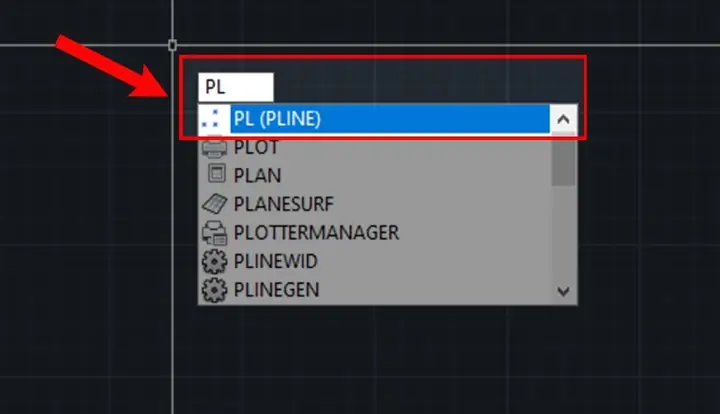
PLINEhoặcPLvào dòng lệnh và nhấn Enter. - Chọn biểu tượng Polyline trên thanh Ribbon (tab Home → Draw → Polyline).
- Sử dụng shortcut nếu đã thiết lập (ví dụ:
Ctrl+Shift+P).
Khi lệnh được kích hoạt, dòng lệnh sẽ hiển thị: Specify start point:.
3.2. Xác định điểm bắt đầu
- Nhập tọa độ: Nếu bạn biết chính xác vị trí (x, y, z), nhập trực tiếp (ví dụ:
10,20hoặc10,20,0). - Click chuột: Di chuyển con trỏ tới vị trí mong muốn và nhấn Left Click.
- Sử dụng Object Snap: Bật OSNAP (F3) và chọn điểm chốt (Endpoint, Midpoint…) để bắt đầu tại một điểm đã có sẵn trên bản vẽ.
3.3. Vẽ các đoạn thẳng

Có thể bạn quan tâm: Cách Vẽ Đường Mc – Hướng Dẫn Chi Tiết Từ Cơ Bản Đến Nâng Cao
Sau khi đặt điểm bắt đầu, di chuyển con trỏ để xác định điểm tiếp theo. Bạn có thể:
- Nhập tọa độ trực tiếp.
- Sử dụng Dynamic Input: Khi bật DINPUT (
F12), một hộp thoại nhập liệu sẽ xuất hiện gần con trỏ, cho phép bạn nhập độ dài và góc (ví dụ:@50<45để vẽ đoạn dài 50 đơn vị, tạo góc 45° so với đoạn trước). - Kích hoạt Ortho Mode (
F8) để vẽ đoạn thẳng chỉ theo chiều ngang hoặc dọc.
Mỗi lần nhấn Enter hoặc click, một đoạn mới sẽ được thêm vào polyline.
3.4. Thêm cung tròn (Arc) vào polyline
Để tạo các đoạn cong, bạn có thể:
- Nhấn phím
A(hoặcArc) khi lệnh PLINE đang hoạt động. AutoCAD sẽ chuyển sang chế độ vẽ cung tròn. - Xác định ba điểm:
- Start point: Điểm đầu của cung (đã xác định hoặc nhập mới).
- Second point: Điểm trên cung (điểm điều khiển).
- End point: Điểm cuối của cung.
Hoặc sử dụng Three-point Arc (A) và nhập độ dài cung hoặc bán kính tùy chọn.
3.5. Đóng polyline
Khi bạn muốn đóng polyline (tạo thành một hình kín), có hai cách:
- Nhấn
C(Close) trên dòng lệnh. AutoCAD sẽ tự động nối điểm cuối với điểm đầu. - Nhấn Enter khi con trỏ quay lại điểm đầu (có dấu chấm xanh hiện lên) – AutoCAD sẽ nhận dạng và hỏi
Close? Yes/No.
3.6. Kết thúc lệnh
Khi đã vẽ xong, nhấn Enter hoặc Esc để thoát khỏi lệnh PLINE. Đối tượng polyline sẽ được lưu lại và có thể được chỉnh sửa ngay lập tức.
4. Các tùy chỉnh quan trọng khi vẽ Polyline
4.1. Thay đổi độ dày (Lineweight) và kiểu nét (Linetype)
Sau khi tạo polyline, bạn có thể thay đổi Lineweight và Linetype bằng cách:
- Chọn polyline → mở Properties palette (
Ctrl+1). - Tìm mục Lineweight và Linetype, chọn giá trị mong muốn.
Nếu muốn áp dụng đồng loạt cho nhiều polyline, hãy sử dụng Layer: tạo một layer mới, đặt Lineweight và Linetype, sau đó gán polyline vào layer này.

Có thể bạn quan tâm: Cách Vẽ Đường Macd: Hướng Dẫn Chi Tiết Từ Cơ Bản Đến Nâng Cao
4.2. Thêm hoặc xóa các đỉnh (Vertex)
- Thêm đỉnh: Gõ lệnh
PEDIT→ chọn polyline → chọn Edit Vertex → Add Vertex (A). Di chuyển con trỏ tới vị trí mong muốn và nhấn Enter. - Xóa đỉnh: Tương tự, trong chế độ Edit Vertex, chọn Delete Vertex (
D) và click vào đỉnh cần xoá. - Di chuyển đỉnh: Chọn Move Vertex (
M) và nhập khoảng cách hoặc kéo chuột.
4.3. Chuyển đổi giữa Polyline 2D và 3D
- 2D Polyline: Được tạo bằng lệnh
PLINE. Đây là đối tượng nằm trên mặt phẳng XY. - 3D Polyline: Sử dụng lệnh
3DPOLY. Khi vẽ, bạn có thể nhập tọa độ Z để tạo đường ba chiều. - Chuyển đổi: Chọn polyline →
PEDIT→ Convert to 3D Polyline (nếu cần).
4.4. Sử dụng các tùy chọn nâng cao trong PEDIT
Lệnh PEDIT (Polyline Edit) cung cấp một loạt các tùy chọn:
| Lệnh | Mô tả |
|---|---|
| M (Multiple) | Chỉnh sửa nhiều polyline cùng lúc. |
| W (Width) | Đặt độ rộng (thickness) cho polyline, có thể là constant, start, end, hoặc both. |
| S (Spline) | Chuyển polyline thành spline (đường cong mượt). |
| J (Join) | Nối các polyline hoặc line lại với nhau thành một polyline duy nhất. |
| X (Explode) | Tách polyline thành các đoạn line và arc riêng lẻ. |
| D (Decurve) | Chuyển các đoạn cung tròn thành các đoạn thẳng. |
Ví dụ, để gộp ba line thành một polyline:
Command: PEDIT
Select polyline or Multiple: M
Select objects: (chọn 3 line)
Enter option Close/Undo: J
5. Ứng dụng thực tiễn của Polyline trong các lĩnh vực
5.1. Kiến trúc
- Mặt bằng: Polyline dùng để vẽ tường, cột, và các chi tiết kiến trúc khác. Khi đóng polyline, bạn có thể nhanh chóng chuyển nó thành Region (
REGION) để thực hiện các thao tác boolean (cắt, trừ). - Mặt cắt: Các đường cắt thường là polyline có độ dày đặc biệt, giúp người xem dễ phân biệt.
5.2. Cơ khí
Có thể bạn quan tâm: Cách Vẽ Đường Lm: Hướng Dẫn Chi Tiết Từng Bước Để Tạo Đường Thẳng Hoàn Hảo Trong Mọi Tình Huống
- Bản vẽ chi tiết: Các đường biên, vòng bi, hoặc các rãnh thường được vẽ bằng polyline để giữ độ chính xác.
- Đường cắt CNC: Khi xuất file G-code, các polyline có thể được chuyển thành path cho máy CNC, giảm số lượng lệnh di chuyển.
5.3. Địa lý và GIS
- Đường biên: Polyline dùng để mô tả ranh giới khu vực, đường giao thông.
- Đoạn đường: Khi làm việc với dữ liệu GIS, polyline là dạng dữ liệu tiêu chuẩn cho các tuyến đường.
5.4. Thiết kế nội thất
- Đồ nội thất: Các hình dạng phức tạp của ghế, bàn có thể được tạo bằng polyline, sau đó chuyển sang 3D solid để render.
6. Mẹo và thủ thuật nâng cao
6.1. Sử dụng Dynamic Input để vẽ nhanh hơn
Khi DINPUT bật (F12), bạn có thể nhập các thông tin sau:
- Độ dài:
@100→ tạo đoạn dài 100 đơn vị theo hướng hiện tại. - Góc:
<45→ tạo đoạn tạo góc 45° so với đoạn trước. - Kết hợp:
@100<45→ đoạn dài 100, góc 45°.
Điều này giúp giảm số lần nhấn Enter và tăng tốc độ vẽ.
6.2. Tạo Polyline từ các đối tượng hiện có
- Join: Sử dụng lệnh
PEDIT→ Join để gộp các line, arc, hoặc polyline lại. - Boundary: Lệnh
BOUNDARYtạo một polyline (hoặc region) theo vùng đóng được xác định bởi các đối tượng.
6.3. Biến polyline thành spline để tạo đường cong mượt
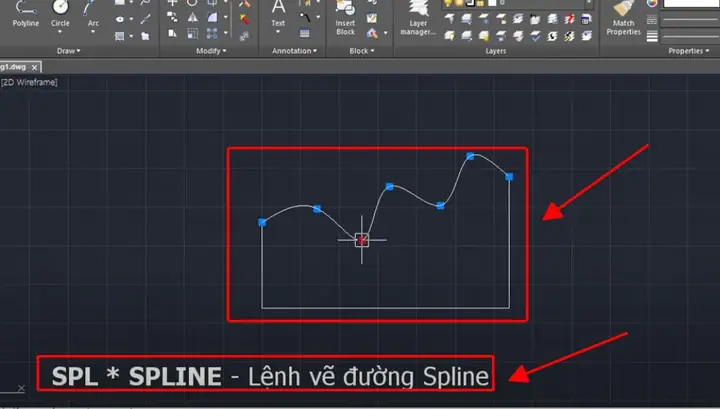
- Chọn polyline →
PEDIT→ Spline (S). AutoCAD sẽ tính toán một spline mượt qua các đỉnh hiện tại, thích hợp cho các thiết kế dạng đường cong tự nhiên.
6.4. Thay đổi độ dày (Thickness) cho Polyline 3D
Trong môi trường 3D, polyline có thể có thickness (độ dày) để tạo khối lượng. Để chỉnh:
- Chọn polyline → Properties → Thickness → nhập giá trị (positive cho phía trên XY, negative cho phía dưới).
6.5. Sử dụng LISP hoặc Script để tự động hoá
Nếu bạn cần vẽ hàng loạt polyline có cùng mẫu (ví dụ: lưới 10×10), có thể viết một đoạn AutoLISP:
(defun c:DrawGrid (/ i j step) (setq step 10) ; khoảng cách giữa các đường (repeat 10 (setq i 0) (while (< i 100) (command "PLINE" (list i 0) (list i 100) "") (setq i (+ i step)) ) (setq j 0) (while (< j 100) (command "PLINE" (list 0 j) (list 100 j) "") (setq j (+ j step)) ) ) (princ)
)
Gọi lệnh DrawGrid sẽ tạo một lưới polyline nhanh chóng.
7. Các lỗi thường gặp và cách khắc phục
| Lỗi | Nguyên nhân | Cách khắc phục |
|---|---|---|
| Polyline không đóng | Quên nhấn C hoặc không nhấn Enter khi con trỏ quay lại điểm đầu. |
Nhấn C trong lệnh PLINE hoặc dùng PEDIT → Close. |
| Độ dày (Thickness) không hiển thị | Đặt Lineweight quá mỏng hoặc chế độ hiển thị lineweight tắt. | Vào Options → Display → bật Display lineweight và tăng giá trị lineweight. |
| Các đoạn cung không khớp | Đặt góc hoặc bán kính không chính xác khi vẽ arc. | Sử dụng Dynamic Input để nhập chính xác, hoặc chỉnh sửa lại bằng PEDIT → Edit Vertex → Arc. |
| Polyline không thể join | Các đối tượng không tiếp xúc hoặc không cùng layer. | Di chuyển các đối tượng gần nhau, hoặc sử dụng PEDIT → Join với tùy chọn Multiple. |
| Mất màu hoặc kiểu nét khi sao chép | Đối tượng được sao chép sang layer khác có thuộc tính khác. | Kiểm tra và đồng bộ Layer properties, hoặc sử dụng ByLayer cho màu và kiểu nét. |
8. Tổng kết
Việc vẽ đường PLINE trong AutoCAD không chỉ đơn thuần là nối các đoạn thẳng mà còn là một quy trình bao gồm nhiều bước tinh chỉnh, tùy chỉnh và tối ưu hoá. Từ việc chuẩn bị môi trường làm việc, thiết lập đơn vị, đến việc sử dụng các lệnh nâng cao như PEDIT, 3DPOLY, hay thậm chí là viết script tự động, mỗi khía cạnh đều đóng góp vào việc tạo ra một bản vẽ chuyên nghiệp, chính xác và hiệu quả.
Những lợi ích khi sử dụng polyline bao gồm:
- Quản lý đối tượng dễ dàng, giảm số lượng thực thể trong bản vẽ.
- Hiệu suất tốt hơn nhờ giảm tải cho hệ thống.
- Khả năng mở rộng linh hoạt: từ 2D sang 3D, từ line sang spline, từ polyline sang region.
- Áp dụng rộng rãi trong các lĩnh vực: kiến trúc, cơ khí, GIS, thiết kế nội thất, và nhiều hơn nữa.
Hy vọng qua bài viết này, bạn đã nắm vững cách vẽ đường PLINE từ cơ bản đến nâng cao, đồng thời có được những mẹo và thủ thuật hữu ích để tối ưu hoá quy trình thiết kế của mình. Hãy thực hành thường xuyên, khám phá các tùy chọn mới và không ngừng cải thiện kỹ năng – vì trong thế giới CAD, sự chính xác và tốc độ luôn là chìa khóa để tạo nên những sản phẩm thiết kế đẳng cấp.
Chúc bạn thành công và sáng tạo không ngừng!