
TÓM TẮT
- 1 1. Giới thiệu tổng quan
- 2 2. Công cụ Line Tool – Vẽ đường thẳng nhanh chóng
- 3 3. Công cụ Pen Tool – Độ chính xác cao cho đường thẳng
- 4 4. Sử dụng Shape Layers và Paths
- 5 5. Phím tắt và kỹ thuật vẽ nhanh
- 6 6. Chỉnh sửa và tùy biến đường thẳng
- 7 7. Ứng dụng thực tế của đường thẳng trong thiết kế
- 8 8. Mẹo và thủ thuật nâng cao
- 9 9. Tổng kết
1. Giới thiệu tổng quan
Photoshop là một trong những phần mềm chỉnh sửa ảnh mạnh mẽ và linh hoạt nhất hiện nay. Dù bạn là một nhà thiết kế đồ họa chuyên nghiệp, một nhiếp ảnh gia, hay chỉ là người mới bắt đầu muốn tạo ra những hình ảnh đẹp mắt, việc biết cách vẽ đường thẳng trong Photoshop là một kỹ năng cơ bản nhưng vô cùng quan trọng. Đường thẳng không chỉ giúp bạn tạo ra các yếu tố thiết kế như viền, khung, đường kẻ, mà còn là nền tảng để xây dựng các hình dạng phức tạp hơn như hình chữ nhật, đa giác, hoặc thậm chí là các đường dẫn vector.
Trong bài viết này, chúng ta sẽ đi sâu vào cách vẽ đường thẳng Photoshop qua nhiều phương pháp khác nhau, từ cách sử dụng công cụ Line Tool (công cụ Đường thẳng), công cụ Pen Tool (công cụ Bút vẽ), cho tới việc tận dụng Shape Layers, Paths, và các phím tắt hữu ích. Bên cạnh đó, chúng tôi sẽ cung cấp các mẹo tối ưu hoá quy trình làm việc, cách chỉnh sửa đường thẳng sau khi vẽ, và một số lưu ý quan trọng để tránh những lỗi phổ biến.
Bài viết được chia thành các phần chính:
- Công cụ Line Tool – Vẽ đường thẳng nhanh chóng
- Công cụ Pen Tool – Độ chính xác cao cho đường thẳng
- Sử dụng Shape Layers và Paths
- Phím tắt và kỹ thuật vẽ nhanh
- Chỉnh sửa và tùy biến đường thẳng
- Áp dụng đường thẳng trong các dự án thực tế
- Mẹo và thủ thuật nâng cao
- Kết luận
Mỗi phần sẽ đi kèm với hình ảnh minh họa (bạn có thể tự tạo trong Photoshop) và các bước chi tiết, giúp bạn dễ dàng nắm bắt và thực hành ngay lập tức.
2. Công cụ Line Tool – Vẽ đường thẳng nhanh chóng
2.1. Giới thiệu về Line Tool
Line Tool (công cụ Đường thẳng) là một trong những công cụ Shape (hình dạng) trong Photoshop, nằm ngay dưới Rectangle Tool trong thanh công cụ. Khi chọn công cụ này, Photoshop sẽ tự động tạo một Shape Layer (lớp hình dạng) chứa đường thẳng mà bạn vẽ.
2.2. Cách kích hoạt Line Tool

Có thể bạn quan tâm: Cách Vẽ Đường Thẳng Pascal: Hướng Dẫn Chi Tiết Từ Cơ Bản Đến Nâng Cao
- Mở Photoshop và tạo một tài liệu mới (File > New) hoặc mở một file ảnh hiện có.
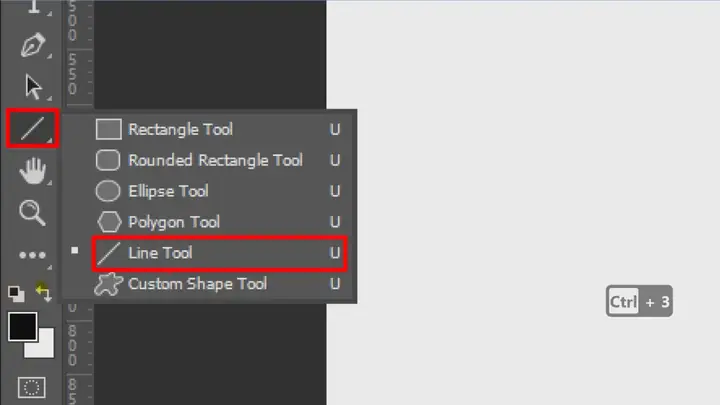
- Chọn công cụ Line Tool: Nhấn phím U để chuyển sang bộ công cụ Shape, sau đó nhấn Shift + U cho tới khi biểu tượng hiện ra là một đường thẳng (đôi khi biểu tượng có thể là một hình chữ nhật – hãy tiếp tục nhấn Shift + U cho tới khi xuất hiện đường thẳng).
- Thiết lập tùy chọn: Trên thanh tùy chọn (Options Bar) ở phía trên, bạn sẽ thấy các tùy chọn sau:
- Weight (Độ dày): Đặt độ dày của đường thẳng (đơn vị pixel).
- Stroke (Viền): Chọn màu viền cho đường thẳng.
- Fill (Đổ màu): Đối với đường thẳng thường, không cần màu đổ, nhưng bạn có thể để No Fill (không màu) nếu muốn.
- Align Stroke: Chọn cách viền được căn chỉnh (center, inside, outside).
2.3. Vẽ đường thẳng cơ bản
- Đặt con trỏ tại điểm bắt đầu của đường thẳng trên canvas.
- Nhấn và kéo tới vị trí cuối cùng, đồng thời giữ Shift để ràng buộc đường thẳng theo các góc 45°, 90° (đảm bảo đường thẳng nằm ngang, dọc hoặc chéo chính xác).
- Thả chuột để hoàn thiện. Đường thẳng sẽ xuất hiện dưới dạng một Layer Shape mới trong bảng Layers.
2.4. Vẽ đường thẳng chính xác bằng cách nhập tọa độ
Nếu bạn cần một đường thẳng có độ dài và góc cụ thể:
- Khi công cụ Line Tool đang hoạt động, nhấp đúp vào biểu tượng Layer (hoặc vào tên layer trong bảng Layers) để mở Properties Panel.
- Trong Properties, bạn sẽ thấy các trường X, Y, Width, Height.
- X, Y: tọa độ góc trên‑trái của khung chứa đường thẳng.
- Width, Height: độ dài và độ dày của đường thẳng (đối với đường thẳng ngang, Height sẽ là độ dày, Width là độ dài; ngược lại cho đường thẳng dọc).
- Nhập giá trị mong muốn và nhấn Enter. Đường thẳng sẽ tự động cập nhật.
2.5. Lưu ý khi sử dụng Line Tool
- Không nên vẽ trên Background Layer: Để dễ chỉnh sửa sau này, luôn tạo một Shape Layer mới.
- Kiểm tra chế độ “Shape”: Trên Options Bar, đảm bảo bạn đang ở chế độ Shape (không phải Path hoặc Pixels).
- Sử dụng Smart Objects: Nếu bạn muốn bảo toàn chất lượng khi biến đổi, có thể chuyển Shape Layer thành Smart Object (Right‑click layer > Convert to Smart Object).
3. Công cụ Pen Tool – Độ chính xác cao cho đường thẳng
3.1. Khi nào nên dùng Pen Tool?
Pen Tool (công cụ Bút vẽ) cho phép tạo Paths (đường dẫn) tự do, có thể là đường thẳng, đường cong, hoặc các hình dạng phức tạp. Nếu bạn cần độ chính xác tuyệt đối, hoặc muốn kết hợp nhiều đoạn thẳng thành một Shape duy nhất, Pen Tool là lựa chọn tối ưu.
3.2. Kích hoạt Pen Tool
- Nhấn phím P để chuyển sang Pen Tool.
- Trên Options Bar, chọn Path (đây là chế độ mặc định) hoặc Shape nếu muốn tự động tạo Shape Layer.
3.3. Vẽ đoạn thẳng bằng Pen Tool
Có thể bạn quan tâm: Cách Vẽ Đường Rạch Tay: Hướng Dẫn Chi Tiết Từ Cơ Bản Đến Nâng Cao
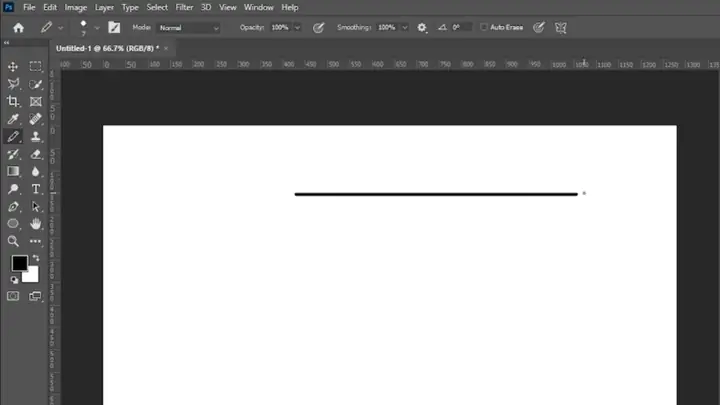
- Nhấp một lần tại vị trí bắt đầu để tạo anchor point (điểm neo).
- Di chuyển con trỏ tới vị trí kết thúc và nhấp một lần nữa. Khi bạn nhấp, Photoshop sẽ tự động tạo một đoạn thẳng nối hai điểm neo.
- Kết thúc bằng cách nhấn Enter (hoặc Esc) nếu đang ở chế độ Path, hoặc Ctrl + Enter nếu đang ở chế độ Shape.
3.4. Cách chỉnh sửa anchor point
- Direct Selection Tool (A): Chọn công cụ này, nhấp vào anchor point để di chuyển hoặc thay đổi vị trí.
- Convert Point Tool: Nhấn Shift + C để chuyển đổi giữa Pen Tool và Convert Point Tool, giúp biến đoạn thẳng thành đoạn cong hoặc ngược lại.
3.5. Tạo đường thẳng đa đoạn (polyline)
Nếu bạn cần vẽ một chuỗi các đoạn thẳng liên tiếp (như một hình đa giác mở):
- Nhấp để tạo điểm đầu.
- Nhấp tại các vị trí tiếp theo để tạo các đoạn thẳng liên tiếp.
- Khi hoàn thành, nhấn Enter để kết thúc.
3.6. Chuyển Path thành Shape
Sau khi vẽ xong Path, bạn có thể:
- Nhấp chuột phải trên Path trong bảng Paths, chọn Make Selection để tạo vùng chọn, sau đó Fill hoặc Stroke.
- Hoặc Nhấp chuột phải và chọn Define Custom Shape để lưu lại thành một hình dạng tùy chỉnh.
- Đối với Shape Layer, chỉ cần đổi chế độ từ Path sang Shape trên Options Bar trước khi vẽ.
4. Sử dụng Shape Layers và Paths
4.1. Shape Layers là gì?
Shape Layers là các lớp chứa vector shapes (hình vector) có thể được chỉnh sửa không mất chất lượng. Khi bạn vẽ bằng Line Tool hoặc Pen Tool ở chế độ Shape, Photoshop sẽ tự động tạo một Shape Layer.
4.2. Lợi ích của Shape Layers
Có thể bạn quan tâm: Cách Vẽ Đường Pl Đậm Trong Autocad: Hướng Dẫn Chi Tiết Từ Cơ Bản Đến Nâng Cao
- Không bị mất độ phân giải khi thay đổi kích thước.
- Thao tác nhanh: có thể thay đổi màu viền, độ dày, màu đổ chỉ bằng một vài cú click.
- Tích hợp với Smart Objects để bảo toàn chất lượng khi áp dụng các hiệu ứng.
4.3. Tạo một Shape Layer chứa nhiều đường thẳng
Nếu muốn vẽ một nhóm các đường thẳng và quản lý chúng trong cùng một layer:
- Chọn Pen Tool hoặc Line Tool.
- Trên Options Bar, chọn Shape.
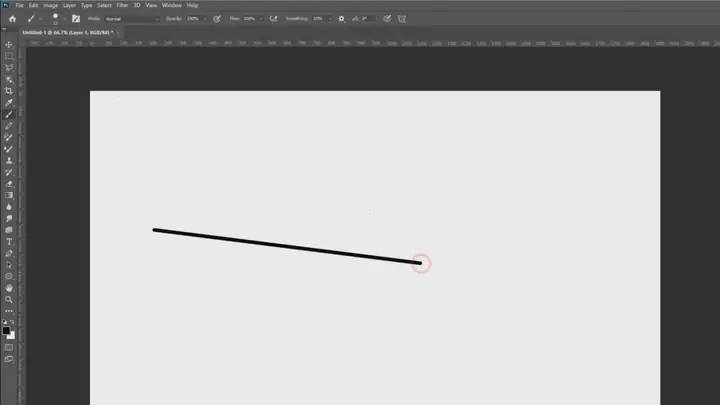
- Vẽ các đoạn thẳng liên tiếp. Photoshop sẽ tự động gộp chúng vào cùng một Shape Layer.
- Để chỉnh sửa, double‑click vào biểu tượng Shape Layer để mở Properties Panel, hoặc dùng Path Selection Tool (A) để di chuyển toàn bộ shape.
4.4. Paths trong Photoshop
Paths là những đường dẫn vector không có màu, chỉ chứa anchor points và segments. Bạn có thể lưu chúng trong Paths Panel và sử dụng cho các mục đích:
- Stroke Path: Đánh viền path bằng công cụ Brush hoặc Pencil.
- Create Selection: Chuyển path thành vùng chọn.
4.5. Lưu và tải lại Paths
- Để lưu một Path, mở Paths Panel (Window > Paths), nhấp New Path và đặt tên.
- Để tải lại, chỉ cần click vào tên Path trong panel.
5. Phím tắt và kỹ thuật vẽ nhanh
| Phím tắt | Chức năng | Ghi chú |
|---|---|---|
| U | Chuyển tới công cụ Shape (Rectangle, Ellipse, etc.) | Nhấn Shift + U để chuyển qua các công cụ Shape cho tới Line Tool |
| P | Kích hoạt Pen Tool | Nhấn Shift + P để chuyển qua các biến thể Pen (Freeform Pen, etc.) |
| Shift (khi kéo) | Ràng buộc góc 45° | Giúp vẽ đường thẳng ngang, dọc hoặc chéo chuẩn |
| Alt (khi kéo Line Tool) | Đặt điểm bắt đầu tại vị trí hiện tại của con trỏ | Thích hợp khi muốn vẽ từ giữa canvas ra ngoài |
| Ctrl + Click trên layer | Chọn nội dung của layer | Dùng để tạo selection nhanh |
| Ctrl + T | Transform | Thay đổi kích thước, xoay, nghiêng đường thẳng đã vẽ |
| Ctrl + J | Duplicate layer | Nhân bản Shape Layer để tạo đường thẳng sao chép |
| Ctrl + Shift + N | New layer | Tạo layer mới nhanh chóng trước khi vẽ |
| Ctrl + 0 | Fit on screen | Hiển thị toàn bộ canvas, giúp xác định vị trí vẽ |
5.1. Kỹ thuật “Copy‑Paste‑Transform”
Nếu bạn cần vẽ nhiều đường thẳng có độ dài và góc giống nhau:
- Vẽ một đường thẳng đầu tiên.
- Ctrl + J để sao chép layer.
- Ctrl + T để Transform, giữ Shift để duy trì tỷ lệ, Alt để thay đổi vị trí dựa trên trung tâm.
- Lặp lại cho các đường thẳng tiếp theo.
5.2. Sử dụng Ruler và Guides để vẽ chính xác
- Ctrl + R để hiển thị Ruler.
- Kéo từ Ruler vào canvas để tạo Guides (đường dẫn).
- Khi vẽ, Snap to Guides (View > Snap To > Guides) sẽ giúp đường thẳng tự động căn chỉnh vào các guide.
6. Chỉnh sửa và tùy biến đường thẳng
Có thể bạn quan tâm: Cách Vẽ Đường Ngoại Suy: Hướng Dẫn Chi Tiết Từ Cơ Bản Đến Nâng Cao
6.1. Thay đổi màu và độ dày
- Chọn Shape Layer, vào Properties Panel > Appearance để thay đổi Stroke (màu viền) và Weight (độ dày).
- Nếu Layer ở dạng Path, hãy chuyển sang Shape bằng cách click Convert to Shape trong menu chuột phải.
6.2. Thêm hiệu ứng (Layer Styles)
- Double‑click vào Shape Layer để mở Layer Style.
- Các hiệu ứng thường dùng: Stroke, Drop Shadow, Outer Glow, Pattern Overlay.
- Đối với đường thẳng, Stroke là phổ biến nhất: bạn có thể tạo viền kép bằng cách thêm Stroke thứ hai trong Advanced Blending.
6.3. Biến đổi (Transform) và xoay (Rotate)
- Ctrl + T (Free Transform). Để giữ góc 45°, 90°, nhấn Shift trong khi xoay.
- Đối với đường thẳng dọc/h ngang, bạn có thể Flip Horizontal/Vertical (Edit > Transform > Flip).
6.4. Thêm mũi tên (Arrowheads)
- Trong Properties Panel, dưới mục Stroke, có tùy chọn Start và End cho mũi tên.
- Chọn kiểu mũi tên, độ rộng, và độ dài. Điều này rất hữu ích cho các bản đồ, sơ đồ, hoặc minh hoạ.
6.5. Đổi dạng thành Custom Shape
Nếu bạn muốn tái sử dụng đường thẳng (hoặc tập hợp các đường thẳng) trong các dự án khác:
- Chọn Shape Layer, vào Edit > Define Custom Shape.
- Đặt tên và lưu.
- Khi cần, chọn Custom Shape Tool (U), chọn hình dạng vừa tạo từ thanh tùy chọn và vẽ lại.
7. Ứng dụng thực tế của đường thẳng trong thiết kế
7.1. Tạo khung ảnh (Border)

- Vẽ 4 đường thẳng xung quanh hình ảnh, dùng Stroke để tạo viền đẹp.
- Hoặc sử dụng Rectangle Tool với Stroke Only (không Fill) để tạo khung.
7.2. Thiết kế giao diện người dùng (UI)
- Đường thẳng dùng làm divider (đường ngăn) giữa các phần nội dung.
- Dùng Line Tool + Layer Styles (độ mờ, gradient) để tạo đường ngăn tinh tế.
7.3. Vẽ sơ đồ và bản đồ
- Dùng Pen Tool để vẽ các đoạn thẳng nối các điểm, sau đó thêm Arrowheads để chỉ hướng.
- Kết hợp Text Tool để gắn nhãn.
7.4. Tạo hiệu ứng nghệ thuật (Artistic Effects)
- Vẽ nhiều đường thẳng ngẫu nhiên, thay đổi độ dày và màu sắc, sau đó áp dụng Blend Modes (Overlay, Soft Light) để tạo texture.
- Dùng Filter > Blur > Gaussian Blur để làm mờ đường thẳng, tạo cảm giác chuyển động.
8. Mẹo và thủ thuật nâng cao
- Sử dụng “Shape Builder” (Photoshop 2026 trở lên): Khi có nhiều shape chồng lên nhau, bạn có thể chọn Shape Builder Tool (Shift + N) để hợp nhất, trừ, hoặc tạo các hình dạng mới nhanh chóng.
- Sử dụng “Grid” và “Snap to Grid”: Đối với các thiết kế cần độ chính xác tuyệt đối (ví dụ: thiết kế UI cho thiết bị di động), bật View > Show > Grid và View > Snap To > Grid.
- Tạo “Smart Guides”: Kích hoạt View > Show > Smart Guides để Photoshop tự động hiển thị các đường dẫn khi di chuyển hay thay đổi kích thước shape, giúp căn chỉnh nhanh hơn.
- Sử dụng “Actions”: Ghi lại một hành động vẽ đường thẳng (cài đặt Stroke, Weight, màu) và gán phím tắt để tự động hoá quy trình.
- Kết hợp với “Layer Masks”: Vẽ đường thẳng, sau đó tạo Layer Mask cho layer ảnh để chỉ hiển thị phần ảnh nằm trên hoặc dưới đường thẳng.
9. Tổng kết
Việc vẽ đường thẳng trong Photoshop không chỉ là một thao tác cơ bản mà còn mở ra nhiều cơ hội sáng tạo cho các nhà thiết kế. Từ Line Tool nhanh gọn, Pen Tool chính xác, đến việc tận dụng Shape Layers, Paths, và các phím tắt, bạn có thể tạo ra mọi kiểu đường thẳng cần thiết cho dự án của mình.
Hãy nhớ rằng:
- Chọn công cụ phù hợp với mục đích (Line Tool cho nhanh, Pen Tool cho chính xác).
- Sử dụng Shape Layers để giữ được tính linh hoạt và không mất chất lượng.
- Tận dụng các tính năng bổ trợ như Guides, Grid, Smart Guides, và Layer Styles để nâng cao chất lượng thiết kế.
- Lưu các đường thẳng dưới dạng Custom Shapes để tái sử dụng trong các dự án tương lai.
Hy vọng bài viết này đã cung cấp cho bạn một hướng dẫn chi tiết và đầy đủ về cách vẽ đường thẳng Photoshop. Hãy thực hành ngay trên phần mềm, áp dụng các mẹo và kỹ thuật đã học, và bạn sẽ nhanh chóng trở thành một người dùng Photoshop chuyên nghiệp, có thể tạo ra những thiết kế sắc nét, chuyên nghiệp và đầy sáng tạo. Chúc bạn thành công!