
TÓM TẮT
- 1 Mở Đầu
- 2 1. Kiến Thức Cơ Bản Về Đường Trong AutoCAD
- 3 2. Vẽ Đường Thẳng (Line)
- 4 3. Vẽ Đường Cung (Arc) Và Vòng Tròn (Circle)
- 5 4. Polyline (Đường Đa Đoạn) – Lệnh PLINE
- 6 5. Spline – Đường Cong Mượt
- 7 6. Đường 3D – 3DPOLY và 3DSPLINE
- 8 7. Các Công Cụ Hỗ Trợ Vẽ Đường
- 9 8. Quản Lý Layer Và Định Dạng Đường
- 10 9. Các Bước Thực Tế Khi Vẽ Đường Trong Dự Án Kiến Trúc
- 11 10. Mẹo Nâng Cao & Thủ Thuật Tối Ưu
- 12 11. Xử Lý Lỗi Thường Gặp Khi Vẽ Đường
- 13 12. Kết Luận
Mở Đầu
AutoCAD là một trong những phần mềm thiết kế và vẽ kỹ thuật phổ biến nhất hiện nay, được sử dụng rộng rãi trong các lĩnh vực như kiến trúc, cơ khí, xây dựng, điện tử và nhiều ngành công nghiệp khác. Trong quá trình thiết kế, việc vẽ đường là một kỹ năng nền tảng nhưng lại vô cùng quan trọng, vì mọi hình học, khối lượng, chi tiết và bản vẽ cuối cùng đều bắt nguồn từ các đường thẳng, đường cong, đường polyline, spline…
Bài viết này sẽ cung cấp cho bạn một hướng dẫn chi tiết, hệ thống và đầy đủ về cách vẽ đường trong AutoCAD. Từ các lệnh cơ bản nhất như LINE, PLINE, CIRCLE, ARC cho tới các kỹ thuật nâng cao như đường 3D, đường spline, đường offset, đường hatch, đường polyline đa đoạn, đường thẳng chéo, và cách sử dụng dynamic blocks để tạo các đường có thể tùy chỉnh nhanh chóng.
Mục tiêu của chúng tôi là giúp người mới bắt đầu có thể tự tin thực hiện các bản vẽ cơ bản, đồng thời cung cấp cho người dùng trung cấp và nâng cao những mẹo, thủ thuật giúp tăng năng suất, giảm lỗi và tạo ra các bản vẽ chuyên nghiệp, chuẩn BIM (Building Information Modeling) nếu cần.
Lưu ý: Bài viết này được viết dựa trên AutoCAD 2026, tuy nhiên các lệnh và quy trình hầu hết vẫn tương thích với các phiên bản trước (AutoCAD 2026 trở lên). Nếu bạn đang sử dụng phiên bản cũ hơn, một số tùy chọn giao diện có thể khác một chút, nhưng logic hoạt động vẫn giữ nguyên.
1. Kiến Thức Cơ Bản Về Đường Trong AutoCAD
1.1. Định Nghĩa “Đường” Trong AutoCAD
Trong AutoCAD, “đường” không chỉ là một line (đường thẳng) mà còn bao gồm:
- Line (Đường thẳng): Đường thẳng đơn giản nhất, có hai điểm đầu cuối.
- Polyline (Đường đa đoạn): Tập hợp các đoạn thẳng và/hoặc cung tròn nối liền nhau, có thể mở hoặc đóng.
- Arc (Cung tròn): Đoạn cung của một vòng tròn, được xác định bằng ba điểm hoặc một điểm bắt đầu + góc + bán kính.
- Circle (Vòng tròn): Đường kín, được xác định bằng tâm và bán kính.
- Spline (Đường cong mượt): Đường cong tự do, được xác định bằng các điểm kiểm soát (control points) và thuật toán nội suy.
- 3D Polyline / 3D Spline: Đường trong không gian ba chiều, có thể thay đổi độ cao (Z) từng điểm.
- Ellipse (Elip): Đường dạng elip, được xác định bằng trục lớn và trục nhỏ.
- Construction Lines (Xline, Ray): Đường vô hạn hoặc bán vô hạn, dùng để làm hướng dẫn, không xuất hiện trong bản in.
1.2. Hệ Tọa Độ và Đơn Vị
- Hệ tọa độ (Coordinate System): AutoCAD sử dụng hệ tọa độ Đề-các (Cartesian) với các trục X (ngang), Y (dọc) và Z (chiều sâu). Khi vẽ đường, bạn có thể nhập tọa độ tuyệt đối (ví dụ:
10,20) hoặc tương đối (sau khi nhập@), ví dụ:@5,0để vẽ một đoạn thẳng dài 5 đơn vị theo chiều X. - Đơn vị (Units): Bạn có thể thiết lập đơn vị bản vẽ (đại diện cho mm, cm, inch…) trong lệnh
UNITS. Đảm bảo rằng đơn vị bạn nhập khi vẽ đường phù hợp với thiết lập này để tránh sai lệch kích thước.
1.3. Các Thiết Lập Quan Trọng Trước Khi Vẽ

Có thể bạn quan tâm: Cách Vẽ Đường Thẳng Trong Photoshop: Hướng Dẫn Chi Tiết Từ Cơ Bản Đến Nâng Cao
| Thiết Lập | Lệnh | Mô tả |
|---|---|---|
| Đơn vị | UNITS |
Chọn hệ đo (Metric/Imperial) và dạng hiển thị (Decimal, Fraction). |
| Độ chính xác (Precision) | SNAP |
Thiết lập khoảng cách lưới “bắt” khi vẽ. |
| Độ rộng hiển thị (Lineweight) | LINEWEIGHT |
Điều chỉnh độ dày hiển thị của các đối tượng. |
| Chủ đề màu (Color) | COLOR |
Chọn màu cho layer hoặc đối tượng. |
| Kiểu line (Linetype) | LINETYPE |
Đường nét liền, đứt, chấm, v.v. |
| Layer | LAYER |
Quản lý các lớp (layers) để phân loại đối tượng. |
2. Vẽ Đường Thẳng (Line)
2.1. Lệnh LINE
Cú pháp: LINE → Nhấn Enter → Chọn điểm bắt đầu → Nhập tọa độ hoặc click → Nhập điểm kế tiếp → Nhấn Enter để kết thúc.
2.1.1. Các cách nhập tọa độ
- Tuyệt đối:
30,40→ Vẽ tới điểm (30,40) trong hệ tọa độ toàn cục. - Tương đối:
@10,0→ Di chuyển 10 đơn vị theo trục X từ vị trí hiện tại. - Cạnh trục:
@10<45→ Di chuyển 10 đơn vị ở góc 45° so với trục X. - Góc và khoảng cách:
@10<45(độ dài 10, góc 45°).
2.1.2. Mẹo nhanh
- Đóng đa đoạn: Khi đang vẽ, nhập
C→Enter→ AutoCAD sẽ tự động đóng polyline (đóng lại đầu cuối). - Sử dụng
ORTHO(F8): Bảo đảm các đoạn luôn song song hoặc vuông góc với trục. - Sử dụng
POLAR TRACKING(F10): Hỗ trợ vẽ các đoạn theo góc đã thiết lập (ví dụ 30°, 45°, 60°).
2.2. Vẽ Đường Thẳng Nhanh Với XLINES và RAYS
- XLINE (Construction Line): Đường vô hạn, không có điểm đầu cuối. Dùng để tạo hướng, trục hoặc tham chiếu.
- RAY: Đường bán vô hạn, bắt đầu tại một điểm và kéo dài vô hạn theo một hướng.
Cú pháp: XL → Enter → Chọn điểm bắt đầu → Định hướng → Enter.
Cú pháp: RAY → Enter → Nhập điểm bắt đầu → Định hướng → Enter.
3. Vẽ Đường Cung (Arc) Và Vòng Tròn (Circle)
3.1. Lệnh ARC
AutoCAD cung cấp nhiều cách để xác định một cung tròn:
| Phương pháp | Bước thực hiện |
|---|---|
| 3 Points | Nhập ARC → 3P → Chọn điểm bắt đầu → Chọn điểm giữa → Chọn điểm kết thúc. |
| Start, Center, End | Nhập ARC → SC → Chọn điểm bắt đầu → Chọn tâm → Chọn điểm kết thúc. |
| Start, End, Radius | Nhập ARC → SE → Chọn điểm bắt đầu → Chọn điểm kết thúc → Nhập bán kính. |
| Center, Start, Angle | Nhập ARC → CA → Chọn tâm → Chọn điểm bắt đầu → Nhập góc (độ). |
| Start, End, Angle | Nhập ARC → SA → Chọn điểm bắt đầu → Chọn điểm kết thúc → Nhập góc. |
Mẹo: Khi vẽ arc trong bản vẽ kiến trúc, thường dùng Start, Center, End để kiểm soát chính xác vị trí tâm của cung.
3.2. Lệnh CIRCLE
Có thể bạn quan tâm: Cách Vẽ Đường Thẳng Pascal: Hướng Dẫn Chi Tiết Từ Cơ Bản Đến Nâng Cao
Cách tạo vòng tròn:
- Center, Radius: Nhập
CIRCLE→C→ Chọn tâm → Nhập bán kính. - Center, Diameter: Nhập
CIRCLE→D→ Chọn tâm → Nhập đường kính. - 2-Point: Nhập
CIRCLE→2P→ Chọn hai điểm trên chu vi (đường kính được xác định bởi hai điểm này).
3.3. Thực Hành: Vẽ Cầu Cối Đường 90°
ARC→SC→ Chọn điểm (0,0) làm bắt đầu.- Chọn tâm (0,5).
- Chọn điểm kết thúc (5,5).
Bạn sẽ nhận được một cung 90° nối từ (0,0) tới (5,5) quanh tâm (0,5).
4. Polyline (Đường Đa Đoạn) – Lệnh PLINE
4.1. Khái Niệm Polyline
Polyline là một đối tượng duy nhất chứa nhiều đoạn thẳng và cung tròn. Khi vẽ polyline, bạn có thể:
- Thêm bulge (độ cong) để tạo cung tròn trong polyline.
- Chuyển đổi giữa đóng và mở (đóng polyline khi đầu cuối trùng nhau).
- Thêm độ dày (width) cho từng đoạn (để tạo đường có độ dày thay đổi).
4.2. Cách Vẽ Polyline
- Gõ
PLINE→Enter. - Chọn điểm bắt đầu.
- Di chuyển hoặc nhập tọa độ cho điểm tiếp theo.
- Để thêm bulge, gõ
B→Enter→ Nhập giá trị bulge (dương cho cung cong ngược chiều kim đồng hồ, âm cho ngược lại). - Khi hoàn thành, nhấn
Enterhoặc nhậpC→Enterđể đóng polyline.
4.2.1. Thêm Độ Dày (Width)
- Khi vẽ polyline, sau khi kết thúc, gõ
W→Enter→ Nhập độ rộng bên trái và độ rộng bên phải cho toàn bộ polyline hoặc cho từng đoạn.
4.2.2. Chuyển Đổi Polyline Thành Đường Thẳng
- Dùng lệnh
PEDIT→ Chọn polyline →S(Straighten) → NhậpEnterđể làm thẳng các đoạn.
4.3. Chỉnh Sửa Polyline
- Lệnh
PEDIT: Cửa sổ chỉnh sửa polyline, bao gồm các tùy chọn: J(Join): Nối các polyline gần nhau.A(Arc): Chuyển một đoạn thẳng thành cung (điều chỉnh bulge).D(Decurve): Xóa bulge.W(Width): Thay đổi độ rộng.S(Spline): Chuyển polyline thành spline để mượt hơn.
5. Spline – Đường Cong Mượt
5.1. Lệnh SPLINE
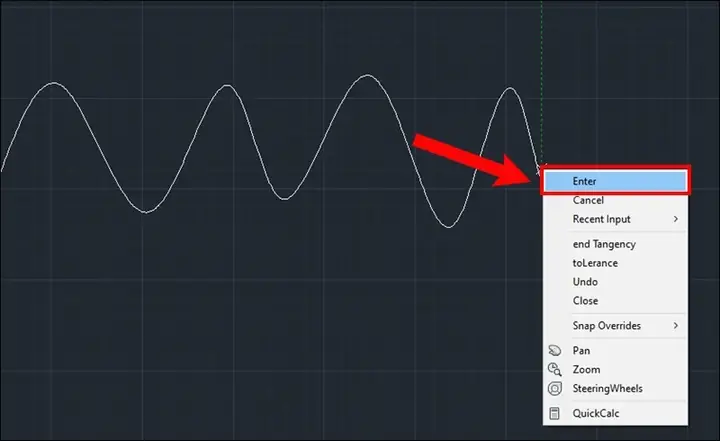
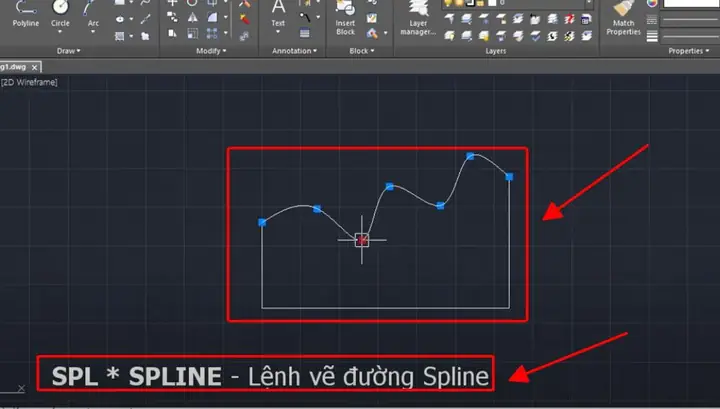
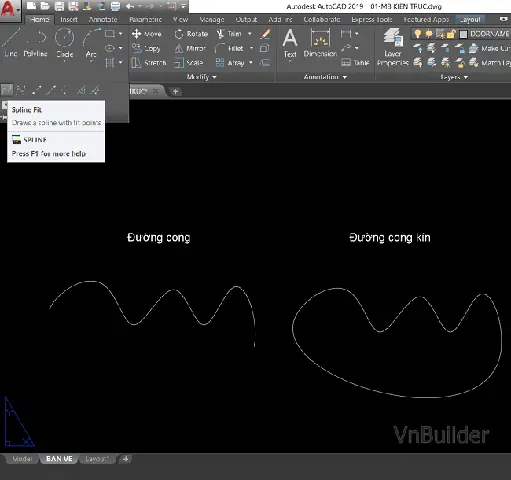
Spline tạo ra các đường cong mượt dựa trên điểm kiểm soát. Đặc biệt hữu ích trong thiết kế công nghiệp, đồ họa, và các đường dạng tự do.
Cú pháp: SPLINE → Enter → Chọn các điểm kiểm soát → Enter để kết thúc.
5.1.1. Các Tùy Chọn Khi Vẽ Spline
- Fit points: Nhập
F→Enter→ Xác định các điểm “đi qua” (spline sẽ qua các điểm này). - Degree: Nhập
D→Enter→ Chọn bậc (3 là thường dùng). - Knots: Nhập
K→Enter→ Điều chỉnh cách spline “đi qua” các điểm.
5.2. Chỉnh Sửa Spline
Có thể bạn quan tâm: Cách Vẽ Đường Rạch Tay: Hướng Dẫn Chi Tiết Từ Cơ Bản Đến Nâng Cao
- Lệnh
PEDITcũng hỗ trợ spline, sử dụng tùy chọnSđể chuyển polyline thành spline hoặc ngược lại. - Lệnh
SPLINEDITcho phép di chuyển, thêm, xóa điểm kiểm soát.
6. Đường 3D – 3DPOLY và 3DSPLINE
6.1. Lệnh 3DPOLY
Dùng để tạo polyline ba chiều, mỗi điểm có giá trị Z riêng.
Cú pháp: 3DPOLY → Enter → Nhập tọa độ X,Y,Z (ví dụ: 10,20,5) → Nhập các điểm tiếp theo → Enter để kết thúc.
6.2. Lệnh 3DSPLINE
Tương tự SPLINE nhưng trong không gian 3D. Thích hợp cho:
- Đường ống dẫn, dây cáp, đường ống khí.
- Đường trình bay (flight path) trong mô hình kiến trúc.
6.3. Thực Hành: Vẽ Đường Đánh Giá Độ Dốc
3DPOLY→Enter.- Nhập
0,0,0(điểm xuất phát). - Nhập
10,0,2(điểm thứ hai, độ dốc 20%). - Nhập
20,10,5(điểm thứ ba). - Nhấn
Enter.
Bạn sẽ có một đường 3D thể hiện độ dốc và thay đổi độ cao.
7. Các Công Cụ Hỗ Trợ Vẽ Đường
7.1. OFFSET
- Mục đích: Tạo bản sao của một đường (line, polyline, arc, circle…) cách một khoảng cách cố định.
- Cú pháp:
OFFSET→ Nhập khoảng cách → Chọn đối tượng → Nhấn chuột phía bên trong hoặc bên ngoài để xác định hướng offset.
Ứng dụng: Tạo các lớp tường, đường biên, đường dẫn cho các chi tiết kỹ thuật.
7.2. TRIM và EXTEND
- TRIM: Cắt bỏ phần thừa của các đối tượng khi chúng giao nhau.
- EXTEND: Kéo dài một đối tượng tới một đối tượng khác.
Cú pháp: TRIM → Enter → Chọn “cutting edges” → Enter → Chọn đối tượng cần cắt.
EXTEND tương tự.
7.3. FILLET và CHAMFER
Có thể bạn quan tâm: Cách Vẽ Đường Pl Đậm Trong Autocad: Hướng Dẫn Chi Tiết Từ Cơ Bản Đến Nâng Cao
- FILLET: Tạo góc tròn (radius) giữa hai đường.
- CHAMFER: Tạo góc vuông (độ dài và góc).
Cú pháp: FILLET → R → Nhập radius → Chọn hai đường → Enter.
CHAMFER → D (distance) → Nhập giá trị → Chọn hai đường.
7.4. BREAK và JOIN
- BREAK: Cắt một đoạn đường thành hai phần.
- JOIN: Nối hai hoặc nhiều đoạn thẳng/polyline thành một đối tượng duy nhất (nếu chúng có chung điểm cuối).
8. Quản Lý Layer Và Định Dạng Đường
8.1. Layer
- Tạo layer mới:
LAYER→New→ Đặt tên (VD:Walls,Dimensions). - Thiết lập màu, lineweight, linetype: Chọn layer → Đặt màu, độ dày, kiểu đường.
8.2. Định Dạng Đường (Linetype)
- Mở
LINETYPE→Load→ Chọn kiểu (đi chấm, dash, dashdot). - Áp dụng cho layer: Chọn layer → Chọn linetype.
8.3. Lineweight
- Thông qua
LINEWEIGHThoặcPROPERTIES→ Đặt giá trị (0.00 mm, 0.18 mm, …). Độ dày hiển thị quyết định độ nét khi in/plot.
9. Các Bước Thực Tế Khi Vẽ Đường Trong Dự Án Kiến Trúc
9.1. Bước 1: Thiết Lập Bản Vẽ
UNITS→ Chọn Metric, Decimal, Precision 0.00.LIMITS→ Đặt giới hạn (0,0) – (300,200) cho bản vẽ A1.GRID→ BậtGRIDvàSNAP(điều chỉnh khoảng 0.5 m).- Tạo các layer:
Walls(màu đỏ, lineweight 0.35),Doors(màu xanh),Dimensions(màu đen, linetypeContinuous).
9.2. Bước 2: Vẽ Các Tường

- Dùng
PLINEđể vẽ tường chịu: - Nhập
PLINE→ Bắt đầu tại điểm (10,10). - Nhập các điểm theo kế hoạch, sử dụng
Bđể tạo cung tròn tại góc nếu cần (ví dụ: góc 90° có bán kính 0.3 m). - Khi hoàn thành, nhấn
Cđể đóng polyline. - Dùng
PEDIT→Wđể đặt độ rộng: 0.2 (độ dày tường 20 cm).
9.3. Bước 3: Tạo Cửa và Cửa Sổ
- Dùng
RECTANGLEđể tạo khung cửa, sau đó dùngOFFSETđể tạo khung dày hơn. - Dùng
TRIMđể cắt tường theo khung cửa.
9.4. Bước 4: Thêm Đường Điện Và Đường Ống
- Dùng
3DPOLYcho các ống dẫn nước (có độ cao). - Dùng
SPLINEcho dây điện có đường cong nhẹ.
9.5. Bước 5: Ghi Nhãn Và Đánh Ký
- Dùng
MTEXTcho ghi chú. - Dùng
DIMLINEAR,DIMANGULARđể đặt kích thước.
10. Mẹo Nâng Cao & Thủ Thuật Tối Ưu
| Mẹo | Mô tả |
|---|---|
Dynamic Input (F12) |
Khi bật, bạn có thể nhập tọa độ, khoảng cách ngay trên giao diện mà không cần di chuyển con trỏ. |
| Keyboard Shortcuts | L → Line, C → Circle, A → Arc, PL → Polyline, S → Spline. |
| Command Alias | Thêm alias vào acad.pgp để rút gọn lệnh (VD: L = LINE). |
| Object Snaps (OSNAP) | Bật Endpoint, Midpoint, Center, Quadrant để dính chính xác. |
| Polar Tracking | Thiết lập góc 30°, 45°, 60° để vẽ nhanh các góc chuẩn. |
| Batch Plot | Khi có nhiều bản vẽ, dùng Publish để xuất PDF/Plot nhanh. |
| Parametric Constraints | Dùng PARAMETRIC để ràng buộc độ dài, góc, giúp thay đổi nhanh chóng. |
| Tool Palettes | Tạo palette chứa các lệnh thường dùng (Line, Polyline, Offset) để kéo thả. |
Script Files (.scr) |
Ghi lại các lệnh vẽ đường lặp lại (ví dụ: vẽ lưới trục) và chạy bằng SCRIPT. |
| External References (Xref) | Khi làm dự án lớn, vẽ các phần nền (ground plan) dưới dạng Xref để giảm tải. |
11. Xử Lý Lỗi Thường Gặp Khi Vẽ Đường
| Lỗi | Nguyên Nhân | Giải Pháp |
|---|---|---|
| Đường không xuất hiện | Layer ẩn hoặc lineweight quá mỏng | Kiểm tra LAYERS → bật layer, tăng lineweight. |
| Không thể offset | Đối tượng không hỗ trợ offset (ví dụ: spline) | Chuyển đổi sang polyline (PEDIT → Y). |
| Đường bị “bị cắt” khi trim | OSNAP không bật hoặc không chọn đúng “cutting edge” | Bật OSNAP, chọn đúng đối tượng làm cắt. |
| Polyline không đóng | Đầu và cuối không trùng nhau | Dùng PEDIT → C để đóng hoặc nhập tọa độ chính xác. |
| SPLINE không mượt | Đặt quá ít điểm kiểm soát | Thêm điểm kiểm soát hoặc tăng degree. |
12. Kết Luận
Việc vẽ đường trong AutoCAD không chỉ là một thao tác kỹ thuật đơn thuần mà còn là nền tảng để xây dựng mọi bản vẽ kỹ thuật, kiến trúc và mô hình 3D. Bằng việc nắm vững các lệnh cơ bản như LINE, PLINE, ARC, CIRCLE, SPLINE, 3DPOLY và các công cụ hỗ trợ như OFFSET, TRIM, FILLET, CHAMFER, bạn sẽ có thể:
- Tiết kiệm thời gian nhờ các phím tắt, dynamic input và script.
- Tăng độ chính xác bằng cách sử dụng OSNAP, polar tracking và parametric constraints.
- Tạo ra các bản vẽ chuẩn với quản lý layer, lineweight, linetype hợp lý.
- Mở rộng khả năng thông qua các công cụ 3D, spline và dynamic blocks.
Hãy thực hành thường xuyên, tạo các bản mẫu, và dần dần tích lũy kinh nghiệm. Khi đã thành thạo, bạn sẽ cảm nhận được sức mạnh của AutoCAD trong việc biến ý tưởng sáng tạo thành những bản vẽ kỹ thuật chính xác và chuyên nghiệp.
Chúc bạn thành công!