
TÓM TẮT
- 1 1. Giới thiệu chung về việc vẽ đường thẳng trong Excel
- 2 2. Kiến thức nền tảng: Đường thẳng trong Excel là gì?
- 3 3. Chuẩn bị dữ liệu và tạo biểu đồ cơ bản
- 4 4. Cách vẽ đường thẳng (trendline) trong Excel
- 5 5. Khi nào nên dùng loại đường thẳng nào? – Phân tích thực tế
- 6 6. Thực hành: Tạo biểu đồ xu hướng doanh thu với các loại trendline khác nhau
- 7 7. Mẹo nâng cao: Tự động tạo trendline bằng VBA
- 8 8. Xử lý các vấn đề thường gặp
- 9 9. Cách xuất biểu đồ có trendline ra file PDF hoặc PowerPoint
- 10 10. Tổng kết và lời khuyên cuối cùng
1. Giới thiệu chung về việc vẽ đường thẳng trong Excel
Microsoft Excel không chỉ là một công cụ tính toán và lưu trữ dữ liệu mạnh mẽ, mà còn là một nền tảng trực quan để tạo ra các biểu đồ, đồ thị và các yếu tố trực quan khác giúp người dùng truyền tải thông tin một cách sinh động. Trong số các loại đồ thị, đường thẳng (trendline) là một trong những công cụ quan trọng nhất để thể hiện xu hướng, dự báo và phân tích dữ liệu.
Bạn có thể đang đối mặt với các câu hỏi như:
- Làm sao để vẽ một đường thẳng đơn giản trên biểu đồ dữ liệu?
- Cách thêm, chỉnh sửa, xóa đường thẳng trong Excel?
- Khi nào nên sử dụng đường thẳng tuyến tính, đa thức, logarithmic, exponential, hoặc moving average?
- Cách hiển thị công thức và độ R‑squared (R²) trên biểu đồ?
- Thủ thuật định dạng màu sắc, độ dày, kiểu đường để làm nổi bật đường thẳng?
Bài viết này sẽ trả lời chi tiết tất cả các thắc mắc trên, đồng thời cung cấp các bước thực hành cụ thể, mẹo tối ưu và ví dụ thực tế. Bạn sẽ nắm vững cách vẽ đường thẳng trong Excel từ phiên bản Excel 2026 tới Excel 2026 và Microsoft 365.
2. Kiến thức nền tảng: Đường thẳng trong Excel là gì?
2.1. Định nghĩa
Trong Excel, “đường thẳng” (trendline) là một đường thể hiện mối quan hệ thống thống giữa các điểm dữ liệu trên một biểu đồ. Đường này không phải là một phần của dữ liệu gốc, mà là một đường dự đoán được tính toán dựa trên phương pháp hồi quy (regression) hoặc các thuật toán trung bình di động.

Có thể bạn quan tâm: Cách Vẽ Ông Địa Múa Lân: Hướng Dẫn Chi Tiết Từ Cơ Bản Đến Nâng Cao
2.2. Các loại đường thẳng phổ biến
| Loại đường thẳng | Mô tả | Khi nào dùng |
|---|---|---|
| Linear (Tuyến tính) | Đường thẳng có dạng y = a + bx | Khi dữ liệu có xu hướng tăng/giảm đều |
| Exponential (Mũ) | Dạng y = a·e^(bx) | Khi dữ liệu tăng/giảm nhanh, ví dụ tăng trưởng dân số |
| Logarithmic (Logarit) | Dạng y = a + b·ln(x) | Khi dữ liệu tăng chậm dần, ví dụ độ bão hòa |
| Polynomial (Đa thức) | Dạng y = a + bx + cx² + … | Khi dữ liệu có dạng “đảo ngược” hoặc uốn cong |
| Moving Average (Trung bình di động) | Đường trung bình của n điểm liên tiếp | Khi muốn làm mượt dữ liệu biến động mạnh |
| Power (Lũy thừa) | Dạng y = a·x^b | Khi dữ liệu có mối quan hệ tỉ lệ lũy thừa |
Mỗi loại có ưu và nhược điểm riêng, và việc lựa chọn đúng loại sẽ giúp biểu đồ của bạn phản ánh chính xác nhất xu hướng thực tế.
3. Chuẩn bị dữ liệu và tạo biểu đồ cơ bản
3.1. Bước 1: Thu thập và sắp xếp dữ liệu
- Cột A: Giá trị X (thường là thời gian, năm, tháng, ngày…)
- Cột B: Giá trị Y (doanh thu, lợi nhuận, lượng bán, …)
Ví dụ:
| Năm | Doanh thu (triệu đồng) |
|---|---|
| 2026 | 120 |
| 2026 | 135 |
| 2026 | 150 |
| 2026 | 165 |
| 2026 | 180 |
| 2026 | 200 |
| 2026 | 225 |
3.2. Bước 2: Chèn biểu đồ
- Chọn vùng dữ liệu (A1:B8 trong ví dụ).
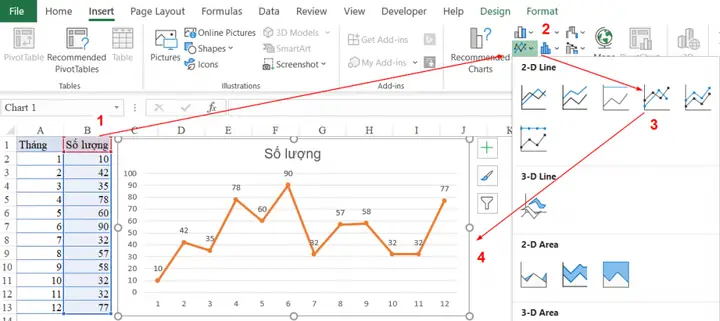
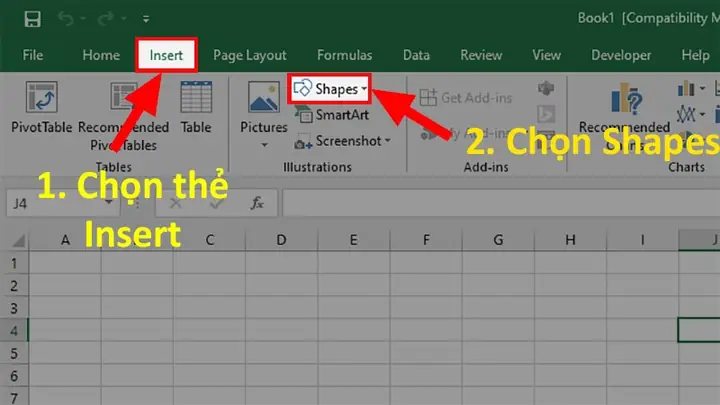
- Vào Insert → Charts → Scatter (X, Y) Chart (đồ thị dạng điểm) hoặc Line Chart (đồ thị đường). Đối với việc vẽ đường thẳng, Scatter thường cho kết quả chính xác hơn vì các điểm được hiển thị độc lập.
- Excel sẽ tạo ra một biểu đồ cơ bản, các điểm dữ liệu sẽ xuất hiện trên trục X và Y.
3.3. Bước 3: Định dạng biểu đồ (tùy chọn)
Có thể bạn quan tâm: Cách Vẽ Trường Học Đơn Giản: Hướng Dẫn Từng Bước Cho Người Mới Bắt Đầu
- Thêm tiêu đề: Click vào biểu đồ → Chart Title → nhập “Xu hướng doanh thu 2026‑2026”.
- Đặt tên trục: Axis Titles → Horizontal Axis Title “Năm”, Vertical Axis Title “Doanh thu (triệu đồng)”.
- Chỉnh kích thước: Kéo thả để phù hợp với trang tính.
4. Cách vẽ đường thẳng (trendline) trong Excel
4.1. Thêm đường thẳng tuyến tính (Linear Trendline)
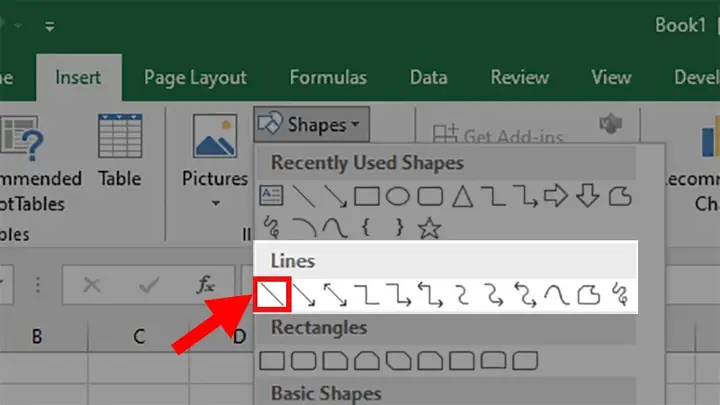
- Chọn một điểm dữ liệu trên biểu đồ (bấm chuột phải vào bất kỳ chấm nào).
- Trong menu ngữ cảnh, chọn Add Trendline….
- Hộp Format Trendline sẽ xuất hiện ở phía phải. Mặc định là Linear, nếu không, chọn Linear trong danh sách Trendline Options.
- Tùy chọn hiển thị:
- Display Equation on chart (hiển thị công thức y = ax + b).
- Display R‑squared value on chart (hiển thị hệ số xác định R², đo độ phù hợp).
- Nhấn Close. Đường thẳng sẽ xuất hiện trên biểu đồ, đồng thời công thức và R² sẽ hiện ra nếu bạn đã bật.
4.2. Thêm các loại đường thẳng khác
Trong Format Trendline → Trendline Options, bạn có thể chọn:
- Exponential → “Exponential” sẽ tự động tính a·e^(bx).
- Logarithmic → “Logarithmic”.
- Polynomial → Đặt Order (bậc) từ 2 trở lên (bậc 2 là parabola, bậc 3 là cubic, …). Thử nghiệm bậc khác nhau để tìm giá trị R² cao nhất.
- Power → “Power”.
- Moving Average → Đặt Period (số điểm trung bình, ví dụ 3, 5, 7).
Mỗi loại đều có tùy chọn Display Equation và Display R‑squared.
4.3. Định dạng đường thẳng
Sau khi đã thêm, bạn có thể:
- Thay đổi màu sắc: Click vào đường thẳng → Format Trendline → Line → Color.
- Thay đổi độ dày: Width (ví dụ 2 pt, 3 pt…).
- Kiểu nét: Dash type (đứt nét, chấm, …) để phân biệt với các đường dữ liệu khác.
- Đặt tên: Không có tùy chọn trực tiếp, nhưng bạn có thể thêm Text Box gần đường thẳng và viết tên (ví dụ “Đường xu hướng tuyến tính”).
4.4. Xóa hoặc chỉnh sửa đường thẳng
- Xóa: Click vào đường thẳng → Nhấn Delete.
- Chỉnh sửa: Click chuột phải → Format Trendline… → Thay đổi loại, bậc, hoặc các tùy chọn hiển thị.
5. Khi nào nên dùng loại đường thẳng nào? – Phân tích thực tế

Có thể bạn quan tâm: Cách Vẽ Tranh Về Ngày Tết: Hướng Dẫn Chi Tiết Từ Cơ Bản Đến Nâng Cao
5.1. Đường thẳng tuyến tính
- Đặc điểm: Dữ liệu tăng/giảm đều, R² thường > 0.9 nếu dữ liệu thực sự tuyến tính.
- Ví dụ thực tế: Doanh thu tăng 5% mỗi năm; chiều dài cây trồng tăng đều theo thời gian.
5.2. Đường thẳng mũ (Exponential)
- Đặc điểm: Tăng nhanh (hoặc giảm nhanh) theo thời gian, thường xuất hiện trong công nghệ, dân số, tài chính.
- Cách kiểm tra: Đặt dữ liệu vào Logarithmic scale trên trục Y → Nếu các điểm tạo thành một đường thẳng, dữ liệu có dạng mũ.
5.3. Đường thẳng logarit
- Đặc điểm: Tăng nhanh ở đầu, sau đó chậm dần, ví dụ độ bão hòa, học tập.
- Kiểm tra: Đặt trục X hoặc Y ở Log scale, nếu đường thẳng hiện ra, dữ liệu có dạng logarit.
5.4. Đường đa thức
- Đặc điểm: Dữ liệu có dạng “đảo ngược” (U‑shaped) hoặc có nhiều điểm gập.
- Lưu ý: Bậc cao (≥4) có thể overfit – nghĩa là đường thẳng khớp quá chặt với dữ liệu mẫu nhưng không dự báo tốt cho dữ liệu mới. Kiểm tra R² và Adjusted R² (nếu có) để đánh giá.
5.5. Trung bình di động
Có thể bạn quan tâm: Cách Vẽ Tranh 3d Dễ Nhất: Hướng Dẫn Từng Bước Cho Người Mới Bắt Đầu
- Đặc điểm: Dữ liệu biến động mạnh, muốn làm mượt xu hướng.
- Sử dụng: Giá cổ phiếu, nhiệt độ hàng ngày, lượng khách hàng.
6. Thực hành: Tạo biểu đồ xu hướng doanh thu với các loại trendline khác nhau
Giả sử bạn đã có bảng doanh thu năm 2026‑2026 như ở mục 3.1.
6.1. Thêm đường thẳng tuyến tính
- Thực hiện các bước trong 4.1 → Công thức có thể là
y = 20.5x + 95(giá trị ví dụ) và R² = 0.987 → Cho thấy xu hướng tăng mạnh và phù hợp.
6.2. Thêm đường thẳng đa thức bậc 2
- Trong Format Trendline, chọn Polynomial, đặt Order = 2.
- Công thức:
y = 0.8x² - 3.5x + 115, R² = 0.995 → Độ khớp cao hơn, nhưng cần kiểm tra xem bậc 2 có thực sự hợp lý không (có thể là do dữ liệu có một “điểm ngoại lệ” năm 2026).
6.3. Thêm đường trung bình di động 3 kỳ
- Chọn Moving Average, Period = 3.
- Đường này sẽ làm mượt các biến động, giúp nhìn thấy xu hướng tổng thể mà không bị ảnh hưởng bởi biến động năm 2026.
Bạn có thể sao chép biểu đồ, sau đó thêm các trendline khác nhau để so sánh trực quan.
7. Mẹo nâng cao: Tự động tạo trendline bằng VBA
Đối với những file Excel lớn, việc thêm trendline thủ công cho hàng trăm biểu đồ là không thực tế. Dưới đây là một đoạn macro VBA giúp tự động:
Sub AddLinearTrendline() Dim cht As ChartObject Dim srs As Series For Each cht In ActiveSheet.ChartObjects For Each srs In cht.Chart.SeriesCollection With srs.Trendlines.Add(Type:=xlLinear) .DisplayEquation = True .DisplayRSquared = True .Format.Line.ForeColor.RGB = RGB(255, 0, 0) ' Đỏ .Format.Line.Weight = 2 End With Next srs Next cht
End Sub
Hướng dẫn sử dụng:
- Nhấn Alt + F11 → Insert → Module → Dán code.
- Đóng VBA editor, trở lại Excel → Alt + F8, chọn
AddLinearTrendline, nhấn Run. - Tất cả biểu đồ trên sheet hiện tại sẽ nhận trendline tuyến tính với công thức và R² hiển thị.
Bạn có thể thay đổi xlLinear thành xlExponential, xlPolynomial (cần thêm .Order = 3…), hoặc tùy chỉnh màu sắc.
8. Xử lý các vấn đề thường gặp
| Vấn đề | Nguyên nhân | Giải pháp |
|---|---|---|
| Không xuất hiện tùy chọn “Trendline” | Đồ thị không phải dạng Scatter hoặc Line (ví dụ: Pie, Bar). | Chuyển sang Scatter hoặc Line chart. |
| R² luôn bằng 1 hoặc 0 | Dữ liệu có ít điểm (≤2) hoặc các điểm trùng nhau. | Đảm bảo có ít nhất 3 điểm không trùng. |
| Công thức hiển thị sai định dạng | Định dạng vùng ô không phải là số hoặc có dấu thập phân không đồng nhất. | Định dạng ô thành Number với cùng số thập phân. |
| Đường thẳng không khớp với dữ liệu | Chọn loại trendline không phù hợp (ví dụ: dùng Linear cho dữ liệu mũ). | Thử các loại khác và so sánh R². |
| Không thể xoá trendline | Đang ở chế độ Chart Tools → Design → Select Data; chọn Trendline không được. | Click trực tiếp vào đường thẳng trên biểu đồ, rồi Delete. |
9. Cách xuất biểu đồ có trendline ra file PDF hoặc PowerPoint
- Chọn biểu đồ → File → Export → Create PDF/XPS Document → Chọn vị trí lưu.
- Để chèn vào PowerPoint: Copy (Ctrl+C) → Mở PowerPoint → Paste → Keep Source Formatting để giữ màu sắc và độ nét.
Nếu muốn cập nhật tự động khi dữ liệu thay đổi, hãy đặt biểu đồ trong một Sheet riêng và liên kết PowerPoint bằng Insert → Object → Create from File → Link.
10. Tổng kết và lời khuyên cuối cùng
- Hiểu mục tiêu: Chọn loại trendline dựa trên bản chất dữ liệu (tuyến tính, mũ, logarit, đa thức, trung bình di động).
- Kiểm tra R²: Giá trị càng gần 1 thì xu hướng càng phù hợp. Tuy nhiên, không nên chỉ dựa vào R² mà còn xét độ hợp lý của mô hình.
- Định dạng hợp lý: Màu sắc, độ dày, kiểu nét giúp người xem nhanh chóng nhận diện xu hướng.
- Tự động hoá: Sử dụng VBA nếu làm việc với nhiều biểu đồ hoặc cần cập nhật thường xuyên.
- Kiểm tra lại: Khi dữ liệu thay đổi, hãy cập nhật lại trendline (Excel thường tự động, nhưng khi thay đổi loại trendline cần kiểm tra lại R²).
Với những kiến thức và kỹ năng trên, bạn đã sẵn sàng vẽ và tùy chỉnh đường thẳng trong Excel một cách chuyên nghiệp, từ việc tạo báo cáo nội bộ cho tới trình bày trước khách hàng hay hội đồng quản trị. Hãy áp dụng ngay vào dự án thực tế của mình và khám phá sức mạnh của dữ liệu trực quan!