
TÓM TẮT
- 1 1. Giới thiệu chung về đường trung thực
- 2 2. Kiến thức nền tảng: Định nghĩa và các loại đường trung thực
- 3 3. Dụng cụ và phần mềm cần chuẩn bị
- 4 4. Các bước vẽ đường trung thực cơ bản (vẽ tay)
- 5 5. Kỹ thuật vẽ đường trung thực trên phần mềm
- 6 6. Ứng dụng thực tế của đường trung thực
- 7 7. Những lỗi thường gặp và cách khắc phục
- 8 8. Bài tập thực hành nâng cao
- 9 9. Mẹo và thủ thuật nhanh
- 10 10. Tổng kết
1. Giới thiệu chung về đường trung thực
Đường trung thực (còn gọi là đường trung tuyến, đường trung tâm trong một hình học) là một khái niệm quan trọng trong cả lý thuyết và thực hành thiết kế, đồ họa, kiến trúc, và nghệ thuật vẽ tranh. Khi nói đến “đường trung thực”, chúng ta thường nghĩ đến một đường thẳng hoặc một đường cong đi qua trung tâm của một hình, chia nó thành hai phần đối xứng nhau. Việc nắm vững cách vẽ đường trung thực không chỉ giúp bạn tạo ra các bản vẽ chính xác, mà còn nâng cao khả năng cảm nhận tỷ lệ, cân bằng và thẩm mỹ trong mọi tác phẩm.
Bài viết này sẽ cung cấp cho bạn một hướng dẫn chi tiết, từ những kiến thức nền tảng nhất cho tới các kỹ thuật nâng cao, giúp bạn tự tin vẽ đường trung thực trong mọi tình huống: vẽ tay, vẽ trên máy tính, và thậm chí là trong các phần mềm thiết kế chuyên nghiệp.
2. Kiến thức nền tảng: Định nghĩa và các loại đường trung thực
2.1. Định nghĩa chung
- Đường trung thực (đường trung tuyến): Là đường thẳng (hoặc đường cong) đi qua trung tâm của một hình học, chia hình thành hai phần đối xứng nhau.
- Trung tâm: Điểm hoặc vị trí mà khoảng cách tới các điểm biên của hình là bằng nhau (hoặc gần bằng nhau trong trường hợp không hoàn hảo).
2.2. Các loại đường trung thực phổ biến
| Loại hình | Đường trung thực | Đặc điểm |
|---|---|---|
| Hình tròn | Đường kính (đường thẳng qua tâm) | Hai đường trung thực vuông góc nhau tạo thành 4 phần bằng nhau. |
| Hình chữ nhật, hình vuông | Đường trung thực dọc và ngang | Hai đường cắt nhau tại trung tâm, tạo thành 4 góc vuông. |
| Tam giác | Đường trung tuyến (từ đỉnh tới trung điểm của cạnh đối diện) | Mỗi tam giác có ba đường trung tuyến, giao nhau tại trọng tâm. |
| Đa giác đều | Đường trung thực qua mỗi đỉnh và trung điểm cạnh đối diện | Tạo thành các trục đối xứng. |
| Đồ thị, biểu đồ | Đường trung bình (trend line) | Thể hiện xu hướng trung bình của dữ liệu. |
| Đường cong (elip, parabola) | Trục đối xứng (axis of symmetry) | Đường thẳng mà khi gập lại, phần bên trái và bên phải trùng khớp. |
2.3. Tầm quan trọng của đường trung thực trong thiết kế
- Cân bằng và đối xứng: Giúp tác phẩm có cảm giác ổn định, hài hòa.
- Định vị chính xác: Khi vẽ các chi tiết phức tạp, đường trung thực là điểm chuẩn để đo đạc, căn chỉnh.
- Tối ưu hoá không gian: Giúp sắp xếp bố cục, phân chia không gian hợp lý.
- Thẩm mỹ: Đường trung thực thường tạo ra những đường nét đẹp mắt, tinh tế.
3. Dụng cụ và phần mềm cần chuẩn bị
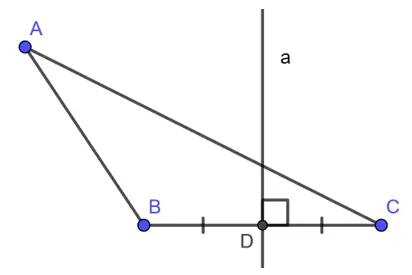
Có thể bạn quan tâm: Cách Vẽ Đường Trong Mapinfo: Hướng Dẫn Chi Tiết Từ Cơ Bản Đến Nâng Cao
3.1. Dụng cụ vẽ tay
| Dụng cụ | Chức năng | Lưu ý |
|---|---|---|
| Thước kẻ | Vẽ đường thẳng chính xác | Chọn thước có độ dày phù hợp, không trượt. |
| Compas (cái vẽ vòng) | Vẽ vòng tròn, cung tròn | Đảm bảo kim và bút không bị lỏng. |
| Bút chì HB, 2B | Vẽ phác thảo | 2B dùng cho nét đậm hơn khi cần. |
| Gôm (cutter) | Cắt giấy, tạo đường thẳng | Đảm bảo lưỡi sắc. |
| Kẻ góc 45°/30° | Vẽ góc chuẩn | Dùng khi cần góc nghiêng cho đường trung thực. |
| Giấy vẽ mịn | Đảm bảo nét sạch | Tránh giấy quá thô gây trượt bút. |
3.2. Phần mềm thiết kế
| Phần mềm | Đặc điểm | Cách tạo đường trung thực |
|---|---|---|
| Adobe Illustrator | Vector, công cụ Align, Pathfinder | Dùng Align → Horizontal/Vertical Align Center. |
| CorelDRAW | Vector, công cụ Guidelines | Tạo Guidelines kéo từ thước. |
| AutoCAD | CAD, đo lường chính xác | Lệnh LINE, MIDPOINT, CENTER. |
| Photoshop | Raster, công cụ Guides | View → New Guide, kéo từ thước. |
| SketchUp | 3D, công cụ Axes | Dùng Tape Measure để tạo line of symmetry. |
| Inkscape (miễn phí) | Vector, Align and Distribute | Align → Center on page. |
4. Các bước vẽ đường trung thực cơ bản (vẽ tay)
4.1. Vẽ đường trung thực cho hình tròn
- Xác định tâm: Dùng compass mở rộng đủ để vẽ vòng tròn. Đặt kim vào vị trí mong muốn, vẽ một vòng. Đánh dấu điểm giao nhau của vòng tròn và một đường thẳng bất kỳ (có thể là một đường thẳng kéo dài qua vòng tròn). Đánh dấu hai điểm giao nhau này.
- Vẽ đường kính: Dùng thước kẻ nối hai điểm giao nhau trên vòng tròn. Đây là một đường trung thực (đường kính) đi qua tâm.
- Vẽ đường trung thực thứ hai: Lặp lại bước 2 với một góc khác (thường là 90° so với đường kính đầu tiên) để có hai đường trung thực vuông góc, tạo thành bốn phần đối xứng.
4.2. Vẽ đường trung thực cho hình chữ nhật
- Xác định các cạnh: Vẽ hình chữ nhật bằng thước kẻ, đánh dấu các góc A, B, C, D.
- Tìm trung điểm mỗi cạnh: Dùng thước kẻ đo độ dài mỗi cạnh, đánh dấu trung điểm (ví dụ: trung điểm của AB là M1, của CD là M2, của AD là N1, của BC là N2).
- Nối các trung điểm: Nối M1 với M2 (đường trung thực dọc) và N1 với N2 (đường trung thực ngang). Hai đường này cắt nhau tại trung tâm của hình chữ nhật.
4.3. Vẽ đường trung thực cho tam giác
- Chọn đỉnh: Giả sử tam giác ABC, chọn đỉnh A.
- Tìm trung điểm của cạnh BC: Dùng thước đo độ dài BC, đánh dấu trung điểm D.
- Nối A với D: Đường AD là một trong ba đường trung tuyến. Để vẽ trung tâm (trọng tâm), tiếp tục vẽ các trung tuyến từ B và C tới trung điểm của các cạnh còn lại, chúng sẽ giao nhau tại điểm G (trọng tâm).
4.4. Vẽ đường trung thực cho đa giác đều

Có thể bạn quan tâm: Cách Vẽ Đường Trong Autocad: Hướng Dẫn Chi Tiết Từ Cơ Bản Đến Nâng Cao
- Xác định các đỉnh: Đánh dấu các đỉnh đều nhau (ví dụ: hình lục giác có 6 đỉnh).
- Nối mỗi đỉnh với trung điểm của cạnh đối diện: Đây là các đường trung thực. Khi tất cả được vẽ, chúng sẽ giao nhau tại một điểm trung tâm chung.
4.5. Kiểm tra độ chính xác
- Sử dụng thước đo: Đo khoảng cách từ trung tâm đến các điểm biên, đảm bảo chúng gần như bằng nhau.
- Dùng compas: Đặt kim vào trung tâm, vẽ vòng tròn nhỏ, kiểm tra xem các điểm biên có nằm trên vòng tròn này không.
5. Kỹ thuật vẽ đường trung thực trên phần mềm
5.1. Adobe Illustrator (AI)
- Tạo hình: Dùng công cụ
Ellipse(L) để vẽ hình tròn,Rectangle(M) cho hình chữ nhật,Polygoncho đa giác. - Sử dụng Align:
- Chọn hình, vào
Window → Align. - Bấm
Horizontal Align CentervàVertical Align Center. Hình sẽ tự động căn giữa trang. - Vẽ đường trung thực:
- Dùng
Line Segment Tool(/) để vẽ một đường thẳng. - Đặt đầu và cuối đường thẳng sao cho trung tâm của hình nằm trên đường.
- Để chính xác hơn, bật
Smart Guides(View → Smart Guides) để tự động “bắt” vào trung tâm. - Tạo guidelines:
- Kéo từ thước ngang hoặc dọc vào khu vực làm việc để tạo đường dẫn.
- Đặt guidelines tại vị trí trung tâm của hình (xem trong
Transformpanel, giá trị X, Y của trung tâm).
5.2. CorelDRAW
- Tạo hình: Dùng
Ellipse Tool,Rectangle Tool. - Công cụ Align: Chọn hình →
Arrange → Align and Distribute. - Guidelines: Kéo từ thước, đặt tại trung tâm. Đánh dấu
Snap to Guidelinesđể các đối tượng tự động dính vào.
5.3. AutoCAD
- Vẽ hình: Lệnh
CIRCLE,RECTANGLE,POLYGON. - Xác định trung tâm:
- Dùng lệnh
MIDPOINTđể lấy trung điểm của các cạnh. - Dùng lệnh
CENTERđể xác định trung điểm vòng tròn. - Vẽ đường trung thực:
- Lệnh
LINE, nhập tọa độ trung tâm và một tọa độ trên biên (ví dụ:0,0tới10,0). - Để tạo đường trung thực dọc, nhập tọa độ
0,0tới0,10. - Kiểm tra: Dùng lệnh
DISTđể đo khoảng cách từ trung tâm tới các điểm biên, đảm bảo đồng đều.
5.4. Photoshop
- Tạo shape: Dùng
Shape Tool(U) để vẽ hình. - Guidelines: View → New Guide → Horizontal/Vertical → nhập 50% để đặt ở chính giữa.
- Vẽ đường: Dùng
Line Tool(U) vớiShiftgiữ để tạo đường thẳng, kéo sao cho đường cắt qua điểm giao của guidelines.
5.5. SketchUp
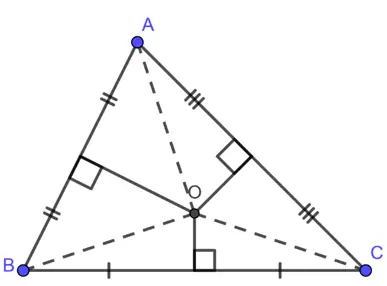
Có thể bạn quan tâm: Cách Vẽ Đường Thẳng Trong Photoshop: Hướng Dẫn Chi Tiết Từ Cơ Bản Đến Nâng Cao
- Vẽ hình 2D: Dùng công cụ
Rectangle,Circle. - Tạo trục đối xứng:
- Chọn công cụ
Tape Measure, di chuyển chuột từ một điểm tới điểm đối diện, nhập “/” để tạo một guide line. - Guides sẽ hiển thị là các đường trung thực.
- Kiểm tra: Dùng
Dimensionđể đo khoảng cách từ guide tới các cạnh, xác nhận độ cân bằng.
6. Ứng dụng thực tế của đường trung thực
6.1. Kiến trúc và xây dựng
- Bố trí cột trụ: Đường trung thực giúp xác định vị trí cột chính trong mặt bằng.
- Thiết kế cửa sổ, cửa ra vào: Đặt cửa đúng trung tâm để tạo cảm giác hài hòa.
- Mặt bằng tổng thể: Sử dụng đường trung thực để chia không gian thành các khu vực chức năng cân đối.
6.2. Thiết kế đồ họa và quảng cáo
- Logo: Nhiều logo dựa trên hình tròn hoặc đa giác đều, đường trung thực giúp cân đối các yếu tố.
- Poster, tờ rơi: Sắp xếp nội dung (tiêu đề, hình ảnh) quanh trục trung thực để tăng tính thẩm mỹ.
6.3. Nghệ thuật vẽ tranh
- Portrait: Đường trung thực trên khuôn mặt (đường trung tâm mắt, mũi, miệng) giúp vẽ đúng tỷ lệ.
- Cảnh quan: Đường chân trời thường là đường trung thực của bức tranh, tạo cảm giác sâu.
6.4. Thời trang
- Cắt may: Đường trung thực trên mẫu may giúp đặt các chi tiết (nút, khóa) đúng vị trí.
- Thiết kế mẫu: Đối xứng trong họa tiết, in ấn.
7. Những lỗi thường gặp và cách khắc phục
| Lỗi | Nguyên nhân | Cách khắc phục |
|---|---|---|
| Đường trung thực không qua trung tâm | Đo lường sai, không xác định đúng trung điểm | Dùng thước đo lại, kiểm tra lại các điểm trung điểm. |
| Đối xứng sai lệch | Đặt guidelines không chính xác | Bật Snap to Guides, sử dụng Align Center. |
| Đường trung thực quá ngắn | Không kéo đủ độ dài khi vẽ | Kiểm tra độ dài, kéo dài hơn để vượt qua toàn bộ hình. |
| Khi vẽ trên phần mềm, đường không thẳng | Đặt Grid hoặc Snap tắt |
Bật Grid và Snap, hoặc giữ Shift khi kéo. |
| Đánh dấu trung điểm không chính xác trên giấy | Dùng thước không đủ độ chính xác | Dùng thước 0.5mm hoặc 1mm, hoặc dùng compas để đo góc. |
8. Bài tập thực hành nâng cao

Có thể bạn quan tâm: Cách Vẽ Đường Thẳng Pascal: Hướng Dẫn Chi Tiết Từ Cơ Bản Đến Nâng Cao
Bài tập 1: Vẽ đường trung thực cho hình elip
- Vẽ elip bằng compas mở rộng.
- Xác định hai điểm giao nhau của elip với một đường thẳng bất kỳ.
- Dùng thước đo khoảng cách giữa các điểm này và trung tâm, xác định trục lớn và trục nhỏ.
- Vẽ hai đường trung thực: một dọc (đi qua trục lớn) và một ngang (đi qua trục nhỏ).
Bài tập 2: Tạo lưới đối xứng cho poster
- Dùng Photoshop, tạo tài liệu 800x1200px.
- Thêm guides tại 25%, 50%, 75% chiều rộng và chiều cao.
- Vẽ các hình (hình tròn, hình vuông) sao cho mỗi hình nằm giữa 2 guides.
- Kiểm tra độ cân bằng bằng cách bật
RulersvàGrid.
Bài tập 3: Đo lường và vẽ đường trung thực trong bản vẽ kiến trúc
- Mở bản vẽ AutoCAD của một mặt bằng phòng.
- Dùng lệnh
MIDPOINTđể lấy trung điểm của các bức tường. - Vẽ các đường trung thực dọc và ngang, xác định vị trí trung tâm phòng.
- Đặt cửa chính đúng trung tâm của bức tường phía trước.
9. Mẹo và thủ thuật nhanh
- Mẹo 1 – Dùng giấy lưới: Khi vẽ tay, đặt giấy lưới dưới giấy vẽ để dễ dàng xác định trung tâm.
- Mẹo 2 – Phím tắt Align: Trong Illustrator,
Shift + Ctrl + C(Windows) hoặcShift + Cmd + C(Mac) để căn giữa. - Mẹo 3 – Tạo guideline nhanh: Trong Photoshop, kéo thước từ ruler, giữ
Alt(Windows) hoặcOption(Mac) để tạo guide ở vị trí chính xác. - Mẹo 4 – Kiểm tra đường chéo: Đối với hình chữ nhật, vẽ 2 đường chéo; giao điểm của chúng là trung tâm.
- Mẹo 5 – Sử dụng “Construction Lines”: Trong SketchUp, tạo các construction lines để làm đường trung thực cho mô hình 3D.
10. Tổng kết
Việc nắm vững cách vẽ đường trung thực không chỉ là một kỹ năng cơ bản trong nghệ thuật và thiết kế, mà còn là nền tảng để tạo ra những tác phẩm cân đối, chuyên nghiệp và thẩm mỹ. Từ việc vẽ tay trên giấy cho tới sử dụng các phần mềm đồ họa hiện đại, các bước và nguyên tắc cơ bản luôn giữ vai trò quan trọng:
- Xác định trung tâm – là bước không thể bỏ qua.
- Đánh dấu trung điểm các cạnh – tạo nền tảng cho các đường trung thực.
- Sử dụng công cụ Align, Guide, Snap – giúp tăng độ chính xác trong môi trường số.
- Kiểm tra và điều chỉnh – luôn đo lường lại để tránh sai lệch.
- Áp dụng vào thực tiễn – từ kiến trúc, thời trang, thiết kế đồ họa tới nghệ thuật vẽ tranh.
Hy vọng qua bài viết này, bạn đã có một cẩm nang chi tiết từ cơ bản tới nâng cao, giúp bạn tự tin vẽ và sử dụng đường trung thực trong mọi dự án. Hãy luyện tập thường xuyên, áp dụng các mẹo nhanh và công cụ phù hợp, để ngày càng nâng cao khả năng tạo ra các bản vẽ chính xác, cân đối và đầy nghệ thuật. Chúc bạn thành công!