
TÓM TẮT
- 1 Mở Đầu
- 2 1. Kiến Thức Cơ Bản Về Elip Trong SketchUp
- 3 2. Phương Pháp Cơ Bản: Vẽ Elip Bằng Circle + Scale
- 4 3. Sử Dụng Plugin “Elliptical Tools”
- 5 4. Tạo Elip Bằng Dynamic Components (DC)
- 6 5. Sử Dụng Ruby Script Để Vẽ Elip Tự Động
- 7 6. Những Lưu Ý Khi Vẽ Elip trong SketchUp
- 8 7. Ứng Dụng Thực Tế: 5 Dự Án Mẫu Sử Dụng Elip
- 9 8. Tổng Kết và Khuyến Nghị
- 10 9. FAQ – Câu Hỏi Thường Gặp
- 11 10. Kết Luận
Mở Đầu
SketchUp là một trong những phần mềm mô hình 3D phổ biến nhất hiện nay, được sử dụng rộng rãi trong kiến trúc, nội thất, thiết kế công nghiệp và cả trong lĩnh vực giáo dục. Một trong những hình dạng cơ bản nhưng quan trọng mà mọi người dùng SketchUp cần nắm vững là elip (hình bầu dục). Dù elip có vẻ đơn giản, nhưng việc vẽ chính xác và linh hoạt trong SketchUp lại đòi hỏi một số kỹ thuật và công cụ nhất định. Bài viết này sẽ cung cấp cho bạn một hướng dẫn chi tiết, từng bước một, từ cách vẽ elip cơ bản bằng công cụ “Circle” cho đến các phương pháp nâng cao sử dụng plugin và công cụ chỉnh sửa.
Lưu ý: Bài viết được viết bằng tiếng Việt, tập trung vào từ khóa “cách vẽ elip bằng SketchUp”. Các phần sẽ được chia rõ ràng để bạn dễ dàng theo dõi và áp dụng ngay vào dự án thực tế.
1. Kiến Thức Cơ Bản Về Elip Trong SketchUp
1.1. Elip là gì?
Elip (ellipse) là hình bầu dục, một đường cong đóng có hai trục chính: trục dài (major axis) và trục ngắn (minor axis). Khác với vòng tròn, trong elip hai bán kính không bằng nhau, do đó tạo ra hình dạng dẹt hơn.
1.2. Tại sao cần vẽ elip trong SketchUp?
- Kiến trúc: Các cửa sổ, cửa đi, mái vòm, cầu tròn.
- Nội thất: Bàn tròn, đèn treo, mặt bàn bầu dục.
- Công nghiệp: Động cơ, ống dẫn, bộ phận máy móc.
- Thiết kế cảnh quan: Hồ, đường uốn, lối đi.
1.3. Công cụ mặc định vs plugin
SketchUp bản gốc không có công cụ “Ellipse” trực tiếp, nhưng bạn có thể tạo elip bằng:
- Công cụ Circle + Scale – phương pháp thủ công.
- Plugin “Elliptical Tools” – công cụ chuyên dụng.
- Dynamic Components (DC) – tạo elip có thể điều chỉnh tham số.
- Ruby Script – viết mã để tạo elip tự động.
Bài viết sẽ đề cập chi tiết tới các phương pháp trên, giúp bạn lựa chọn phù hợp với nhu cầu và trình độ.
2. Phương Pháp Cơ Bản: Vẽ Elip Bằng Circle + Scale
Có thể bạn quan tâm: Cách Vẽ Eke Trong Adobe Illustrator: Hướng Dẫn Từ Cơ Bản Đến Nâng Cao
2.1. Bước 1: Vẽ một vòng tròn
- Mở SketchUp, chọn công cụ Circle (phím tắt
C). - Click vào điểm gốc (origin) hoặc vị trí mong muốn.
- Kéo chuột để xác định bán kính, nhập giá trị bán kính nếu muốn (ví dụ:
10m), nhấnEnter.
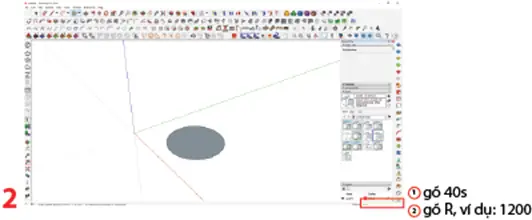
2.2. Bước 2: Chuyển sang chế độ Scale
- Chọn công cụ Scale (phím tắt
S). - Khi công cụ Scale hoạt động, bạn sẽ thấy 8 điểm điều chỉnh (góc và giữa các cạnh).
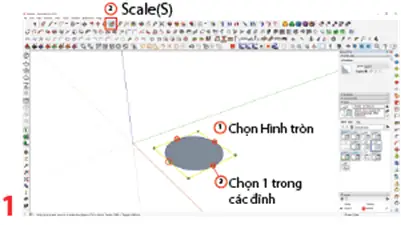
2.3. Bước 3: Kéo để tạo elip
- Giữ phím Shift để khóa tỷ lệ theo trục.
- Kéo một trong các điểm giữa (ví dụ: điểm giữa trái hoặc phải) để thay đổi chiều dài trục dài.
- Nhập giá trị tỷ lệ nếu muốn (ví dụ:
1.5để trục dài dài hơn 1.5 lần trục ngắn) và nhấnEnter.
2.4. Kiểm tra và điều chỉnh
- Kiểm tra độ chính xác: Dùng công cụ Tape Measure để đo trục dài và trục ngắn, đảm bảo đúng kích thước.
- Lưu nhóm: Nhóm hình elip (
Ctrl+G) để tránh di chuyển sai đối tượng.
Mẹo: Khi kéo scale, nếu bạn muốn giữ trung tâm cố định, hãy kéo từ một trong các điểm góc thay vì điểm giữa.
3. Sử Dụng Plugin “Elliptical Tools”
3.1. Cài đặt plugin
- Mở Extension Warehouse trong SketchUp (
Window > Extension Warehouse). - Tìm kiếm “Elliptical Tools” (hoặc “Ellipse Tool”).
- Nhấn Install và chờ quá trình cài đặt hoàn tất.
- Khi cài đặt xong, thanh công cụ sẽ xuất hiện một biểu tượng elip mới.
3.2. Các tính năng chính của Elliptical Tools
- Vẽ elip trực tiếp: Chỉ cần click 2 điểm để xác định trục dài và ngắn.
- Chỉnh sửa elip: Thay đổi bán kính trục dài/ngắn sau khi vẽ.
- Tạo elip 3D: Thêm độ sâu để tạo thành khối elip (ellipse extrusion).
- Sao chép và offset: Tạo bản sao elip đồng thời offset để tạo khung.
3.3. Hướng dẫn vẽ elip bằng Elliptical Tools
Có thể bạn quan tâm: Cách Vẽ Ecu Trên Cad: Hướng Dẫn Chi Tiết Từ A Đến Z
- Chọn công cụ Elliptical Tools từ thanh công cụ.
- Click vào điểm bắt đầu (điểm trung tâm) hoặc một điểm trên trục.
- Di chuyển chuột để xác định trục dài; click để khóa.
- Di chuyển chuột lại để xác định trục ngắn; click để hoàn thành.
- Nhập giá trị độ sâu (nếu muốn tạo khối elip 3D) và nhấn
Enter.
3.4. Tùy chỉnh và lưu
- Dynamic Component: Khi vẽ elip, bạn có thể chuyển nó thành Dynamic Component để thay đổi kích thước bằng cách nhập giá trị mới vào thuộc tính.
- Lưu vào thư viện: Đánh dấu elip đã tạo thành “Component” để tái sử dụng trong các dự án sau.
Ưu điểm: Phương pháp này nhanh, chính xác và không cần tính toán thủ công. Thích hợp cho người dùng muốn tạo nhiều elip với kích thước khác nhau.
4. Tạo Elip Bằng Dynamic Components (DC)
4.1. Khái niệm Dynamic Components
Dynamic Components (DC) cho phép bạn gán các thuộc tính (Attributes) cho một thành phần, như chiều dài, chiều rộng, độ dày, và các công thức tính toán tự động.
4.2. Bước tạo DC elip
- Tạo một elip cơ bản: Sử dụng phương pháp Circle + Scale hoặc Elliptical Tools để vẽ một elip.
- Chuyển thành Component: Click chuột phải →
Make Component. - Mở cửa sổ Component Attributes:
Window > Component Attributes. - Thêm thuộc tính:
Length(trục dài)Width(trục ngắn)Depth(độ sâu, nếu cần)- Thiết lập công thức:
- Chọn
Length→ nhập công thức:= _Length. - Chọn
Width→ nhập công thức:= _Width. - Đối với các điểm scale, dùng công thức
= _Length / 2và= _Width / 2để tự động điều chỉnh. - Kiểm tra: Thay đổi giá trị
LengthvàWidthtrong bảng thuộc tính, elip sẽ tự động thay đổi kích thước.
4.3. Lợi ích
- Tính linh hoạt: Thay đổi kích thước nhanh chỉ bằng một ô nhập.
- Tiết kiệm thời gian: Khi cần tạo hàng loạt elip với kích thước khác nhau, chỉ cần sao chép component và thay đổi giá trị.
5. Sử Dụng Ruby Script Để Vẽ Elip Tự Động
5.1. Giới thiệu về Ruby trong SketchUp
SketchUp cho phép người dùng viết script bằng ngôn ngữ Ruby để tự động hoá các tác vụ. Đối với elip, bạn có thể viết một hàm tạo elip với các tham số đầu vào.

Có thể bạn quan tâm: Cách Vẽ “e” Của Viktor: Hướng Dẫn Chi Tiết Từ Cơ Bản Đến Nâng Cao
5.2. Ví dụ script tạo elip
# SketchUp Ruby script: tạo elip
def create_ellipse(center, major_radius, minor_radius, segments = 24, normal = Z_AXIS) model = Sketchup.active_model entities = model.active_entities # Tạo một tập hợp các điểm pts = (0..segments).each do |i| angle = 2 Math::PI i / segments x = major_radius Math.cos(angle) y = minor_radius Math.sin(angle) pt = Geom::Point3d.new(x, y, 0) pts << pt end # Tạo mặt phẳng face = entities.add_face(pts) face.reverse! if face.normal.dot(normal) < 0 tr = Geom::Transformation.new(center) face.transform!(tr) face
end # Gọi hàm
center = Geom::Point3d.new(0,0,0)
major = 10.m
minor = 5.m
create_ellipse(center, major, minor)
5.3. Hướng dẫn chạy script
- Mở Ruby Console (
Window > Ruby Console). - Dán đoạn mã trên và nhấn
Enter. - Elip sẽ xuất hiện tại vị trí trung tâm (0,0,0) với bán kính trục dài 10m và trục ngắn 5m.
5.4. Tùy biến
- Thay đổi
segmentsđể tăng độ mượt (càng cao càng mượt, nhưng tốn tài nguyên hơn). - Thêm tham số
depthđể extrude thành khối elip 3D. - Đặt script vào file
.rbvà lưu trong thư mụcPluginsđể sử dụng lại.
6. Những Lưu Ý Khi Vẽ Elip trong SketchUp
6.1. Độ chính xác
- Khi dùng Scale, đo lại bằng Tape Measure hoặc Dimensions để chắc chắn.
- Plugin thường cung cấp độ chính xác cao hơn vì tính toán nội bộ.
6.2. Định hướng elip
- Elip mặc định nằm trên mặt XY. Để xoay, sử dụng công cụ Rotate hoặc nhập góc xoay trong Entity Info.
6.3. Độ sâu và Extrude
- Để tạo khối elip, hãy dùng công cụ Push/Pull sau khi tạo mặt elip.
- Đối với elip có độ sâu không đồng đều, có thể tạo Follow Me với đường dẫn.
6.4. Tối ưu mô hình
- Tránh tạo quá nhiều segment (đặc biệt trên máy tính yếu) để giảm tải.
- Khi mô hình cuối cùng cần xuất ra render, bạn có thể giảm số segment bằng cách simplify.
7. Ứng Dụng Thực Tế: 5 Dự Án Mẫu Sử Dụng Elip

Có thể bạn quan tâm: Cách Vẽ Dừa Tài Lộc: Hướng Dẫn Chi Tiết Từ Cơ Bản Đến Nâng Cao
7.1. Cửa Sổ Elip Kiến Trúc
- Bước 1: Vẽ elip bằng Elliptical Tools.
- Bước 2: Dùng Push/Pull tạo độ dày khung.
- Bước 3: Thêm Glass Material cho mặt kính.
7.2. Bàn Ăn Bầu Dục
- Bước 1: Tạo elip 2D, nhập độ rộng 1.2m, chiều dài 2.4m.
- Bước 2: Extrude 0.75m để có mặt bàn.
- Bước 3: Thêm chân bàn bằng các khối hình trụ.
7.3. Hồ Nước Hình Elip
- Bước 1: Vẽ elip lớn (trục dài 8m, trục ngắn 5m).
- Bước 2: Push/Pull xuống -0.5m để tạo độ sâu.
- Bước 3: Áp dụng vật liệu nước, bật Transparency.
7.4. Vòng Đường Xe Hơi
- Bước 1: Vẽ elip để làm đường trung tâm.
- Bước 2: Dùng Offset tạo viền đường.
- Bước 3: Áp dụng vật liệu nhám cho mặt đường.
7.5. Đèn Treo Elip
- Bước 1: Vẽ elip mỏng (độ dày 0.05m) để làm khung đèn.
- Bước 2: Thêm Light Component (Dynamic Component) để bật/tắt.
- Bước 3: Đặt trên trần bằng công cụ Move.
8. Tổng Kết và Khuyến Nghị
Việc vẽ elip bằng SketchUp không còn là thách thức khi bạn đã nắm vững các phương pháp ở trên. Từ cách cơ bản dùng Circle + Scale, plugin Elliptical Tools, tới Dynamic Components và Ruby Script, mỗi công cụ đều có ưu điểm riêng phù hợp với nhu cầu và mức độ chuyên môn của người dùng.
8.1. Khi nào nên dùng phương pháp nào?
| Phương pháp | Độ chính xác | Tốc độ | Độ linh hoạt | Đề xuất cho |
|---|---|---|---|---|
| Circle + Scale | Trung bình | Nhanh | Thấp (cần tính toán thủ công) | Người mới, dự án nhanh |
| Elliptical Tools | Cao | Rất nhanh | Trung bình | Kiến trúc sư, thiết kế nội thất |
| Dynamic Components | Cao | Nhanh (khi đã tạo) | Rất cao (điều chỉnh tham số) | Dự án lớn, cần tái sử dụng |
| Ruby Script | Cao (tùy chỉnh) | Trung bình | Rất cao (tự động hoá) | Người dùng nâng cao, lập trình |
8.2. Một số nguồn tài liệu tham khảo

- SketchUp Help Center – Hướng dẫn chi tiết về Scale và Push/Pull.
- Extension Warehouse – Nơi tải “Elliptical Tools” và các plugin liên quan.
- SketchUcation Forums – Cộng đồng chia sẻ script Ruby và Dynamic Components.
- YouTube Channels: “SketchUp School”, “The SketchUp Essentials” – video hướng dẫn thực hành.
8.3. Bước tiếp theo
- Thử nghiệm: Áp dụng ít nhất một trong ba phương pháp trên trong dự án thực tế.
- Tối ưu: Giảm số segment nếu mô hình quá nặng.
- Chia sẻ: Đóng góp component elip của bạn lên SketchUcation để cộng đồng cùng học hỏi.
9. FAQ – Câu Hỏi Thường Gặp
Q1: Có thể vẽ elip 3D mà không dùng Push/Pull không?
A: Có, một số plugin như “Elliptical Tools” hỗ trợ tạo khối elip trực tiếp bằng cách nhập độ sâu khi vẽ.
Q2: Làm sao để xoay elip theo một góc cụ thể?
A: Chọn elip → công cụ Rotate → nhập góc (ví dụ: 45°) → nhấn Enter.
Q3: Elip bị biến dạng khi tôi di chuyển nó?
A: Đảm bảo bạn đang di chuyển Component chứ không phải Group riêng lẻ, và không vô tình kích hoạt công cụ Scale.
Q4: Có cách nào để tạo elip có cạnh thẳng (như hình chữ nhật bo góc) không?
A: Bạn có thể dùng Follow Me với đường dẫn elip và một profile hình chữ nhật bo góc để tạo hiệu ứng tương tự.
Q5: Plugin Elliptical Tools có tính phí không?
A: Nhiều plugin trong Extension Warehouse có phiên bản miễn phí, nhưng một số tính năng nâng cao có thể yêu cầu mua bản Pro. Hãy kiểm tra mô tả plugin trước khi cài.
10. Kết Luận
Việc vẽ elip bằng SketchUp là một kỹ năng nền tảng nhưng mang lại giá trị lớn trong mọi lĩnh vực thiết kế. Nhờ vào các công cụ tích hợp sẵn và những plugin mạnh mẽ, bạn có thể tạo ra các hình elip chính xác, linh hoạt và dễ dàng chỉnh sửa. Hãy bắt đầu thực hành ngay hôm nay, áp dụng các bước trong bài viết và khám phá thêm những khả năng sáng tạo không giới hạn mà SketchUp mang lại.
Chúc bạn thành công và sáng tạo những mô hình 3D tuyệt vời!