
TÓM TẮT
- 1 Mở Đầu
- 2 1. Giới Thiệu Tổng Quan Về Elip Và Oxy
- 3 2. Chuẩn Bị Môi Trường Làm Việc
- 4 3. Các Phương Pháp Vẽ Elip Cơ Bản
- 5 4. Chỉnh Sửa Elip Sau Khi Vẽ
- 6 5. Kỹ Thuật Nâng Cao
- 7 6. Thực Hành: 5 Bài Tập Từ Cơ Bản Đến Nâng Cao
- 7.1 Bài 1: Vẽ elip có trục lớn 120mm, trục nhỏ 80mm, trung tâm (100,50)
- 7.2 Bài 2: Vẽ elip dựa trên hai tiêu điểm (30,40) và (70,40) với tổng khoảng cách 100mm
- 7.3 Bài 3: Tạo 5 elip đồng dạng, cách nhau 50mm trên trục X
- 7.4 Bài 4: Áp dụng ràng buộc để giữ trục lớn luôn bằng 150mm dù di chuyển elip
- 7.5 Bài 5: Tạo elip 3D có chiều cao 30mm (extrude)
- 8 7. Các Lỗi Thường Gặp Khi Vẽ Elip Và Cách Khắc Phục
- 9 8. Mẹo Và Thủ Thuật Nhanh
- 10 9. Tổng Kết
Mở Đầu
Elip là một trong những hình học cơ bản nhưng lại có ứng dụng rộng rãi trong thiết kế kỹ thuật, kiến trúc, đồ họa máy tính và thậm chí trong các bản vẽ điện tử. Khi làm việc với phần mềm Oxy (một công cụ vẽ kỹ thuật mạnh mẽ, thường được dùng trong môi trường CAD), việc nắm vững cách vẽ elip sẽ giúp bạn tiết kiệm thời gian, nâng cao độ chính xác và tạo ra những bản vẽ chuyên nghiệp hơn. Bài viết này sẽ hướng dẫn chi tiết cách vẽ elip trong Oxy, từ những thao tác cơ bản nhất cho đến các kỹ thuật nâng cao, bao gồm cả việc chỉnh sửa, áp dụng các ràng buộc (constraints) và sử dụng các lệnh phụ trợ.
1. Giới Thiệu Tổng Quan Về Elip Và Oxy
1.1. Định Nghĩa Elip
Elip là tập hợp các điểm trong mặt phẳng sao cho tổng khoảng cách từ mỗi điểm tới hai tiêu điểm (focus) là một hằng số. Hai thông số quan trọng nhất của elip là:
- Trục lớn (major axis): Đường thẳng dài nhất đi qua trung tâm elip, có độ dài 2a.
- Trục nhỏ (minor axis): Đường thẳng ngắn nhất đi qua trung tâm, vuông góc với trục lớn, có độ dài 2b.
Công thức chuẩn của elip trong hệ tọa độ Đề các là:
\frac{x^2}{a^2} + \frac{y^2}{b^2} = 1
Trong Oxy, bạn sẽ không cần phải nhập công thức này mà chỉ cần sử dụng các công cụ vẽ sẵn có.
1.2. Tổng Quan Về Oxy
Oxy là một phần mềm vẽ kỹ thuật được phát triển dựa trên nền tảng .NET, hỗ trợ giao diện người dùng thân thiện, tích hợp nhiều lệnh CAD truyền thống và khả năng mở rộng bằng các plugin. Một số tính năng nổi bật:

Có thể bạn quan tâm: Cách Vẽ Elip Trong 3d: Hướng Dẫn Chi Tiết Từ Cơ Bản Đến Nâng Cao
- Giao diện kéo-thả: Dễ dàng tạo và chỉnh sửa các đối tượng.
- Hệ thống ràng buộc (constraints): Giúp duy trì mối quan hệ hình học giữa các đối tượng.
- Lệnh script: Cho phép tự động hoá các thao tác lặp lại.
- Thư viện mẫu: Bao gồm các hình dạng chuẩn như elip, vòng tròn, đa giác,…
Hiểu rõ cách Oxy hoạt động sẽ giúp bạn tối ưu hoá quy trình vẽ elip.
2. Chuẩn Bị Môi Trường Làm Việc
2.1. Cài Đặt Oxy
- Tải phần mềm: Truy cập trang chủ Oxy (https://oxysoft.com) và tải phiên bản mới nhất.
- Cài đặt: Chạy file cài đặt, chọn ngôn ngữ (tiếng Việt có sẵn), đồng ý các điều khoản và hoàn tất.
- Cấu hình ban đầu:
- Vào Tools → Options.
- Chọn Units: Đặt đơn vị đo (mm, cm, inch…) tùy vào dự án.
- Thiết lập Grid và Snap để dễ dàng căn chỉnh.
2.2. Tạo File Dự Án Mới
- File → New → Drawing.
- Đặt tên cho file, chọn thư mục lưu trữ.
- Khi mở bản vẽ mới, giao diện Oxy sẽ hiển thị thanh công cụ, cửa sổ Properties, Layers, và Command Line.
2.3. Thiết Lập Layer
Để quản lý các đối tượng, tạo một Layer riêng cho elip:
- Layers → New Layer.
- Đặt tên “Elip”.
- Chọn màu sắc và kiểu đường nét (solid, dashed…) để phân biệt.
3. Các Phương Pháp Vẽ Elip Cơ Bản
3.1. Sử Dụng Lệnh “Ellipse”
Bước 1: Kích Hoạt Lệnh
- Trên thanh công cụ, chọn biểu tượng Ellipse (hình elip xanh) hoặc gõ lệnh
ELIPtrong Command Line và nhấn Enter.
Bước 2: Xác Định Trung Tâm
- Di chuyển con trỏ tới vị trí muốn đặt trung tâm elip, click chuột trái để xác nhận.
- Nếu muốn nhập tọa độ chính xác, nhập dạng
(x,y)rồi Enter (ví dụ:(50,30)).
Bước 3: Xác Định Trục Lớn
- Di chuyển con trỏ để tạo một điểm trên trục lớn. Khi thấy hình elip đang mở rộng, click để đặt đầu mút trục lớn.
- Bạn cũng có thể nhập độ dài trục lớn trực tiếp: nhập
2a(ví dụ:120) và nhấn Enter.
Bước 4: Xác Định Trục Nhỏ
- Di chuyển con trỏ lên/dưới trục lớn để định hình trục nhỏ. Click để hoàn tất.
- Tương tự, bạn có thể nhập độ dài trục nhỏ
2b(ví dụ:80) và nhấn Enter.
Sau khi thực hiện các bước trên, elip sẽ được tạo ra trên layer “Elip”.
3.2. Vẽ Elip Bằng Hai Điểm Đầu
Một cách khác là sử dụng lệnh Ellipse2 (vẽ elip dựa trên hai điểm đầu của trục lớn).
- Gõ
ELIP2→ Enter. - Chọn First endpoint (điểm đầu trục lớn) → Click.
- Chọn Second endpoint (điểm cuối trục lớn) → Click.
- Nhập Radius cho trục nhỏ (b) → Nhập giá trị và Enter.
Phương pháp này nhanh hơn khi bạn đã có sẵn hai điểm trên bản vẽ.
3.3. Vẽ Elip Từ Hai Tiêu Điểm
Có thể bạn quan tâm: Cách Vẽ Elip Bằng Sketchup: Hướng Dẫn Chi Tiết Từ Cơ Bản Đến Nâng Cao
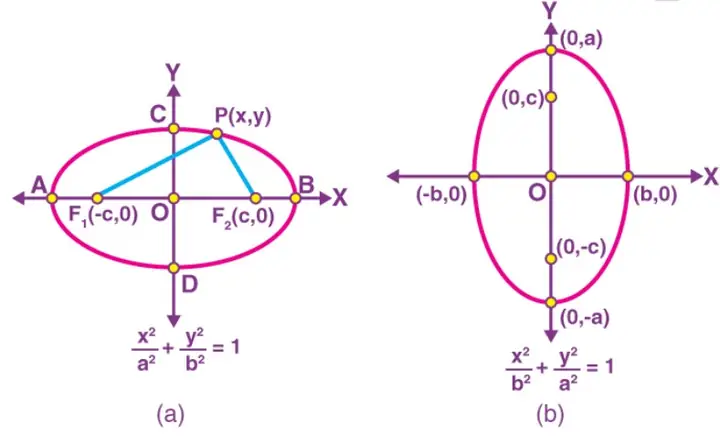
Nếu muốn định hình elip dựa trên vị trí của hai tiêu điểm và tổng khoảng cách (2a), Oxy cung cấp lệnh EllipseF.
- Gõ
ELIPF→ Enter. - Chọn First focus → Click.
- Chọn Second focus → Click.
- Nhập Major axis length (2a) → Nhập giá trị và Enter.
Oxy sẽ tự động tính toán trục nhỏ dựa trên công thức:
b = \sqrt{a^2 – c^2}
trong đó (c) là khoảng cách giữa trung tâm và mỗi tiêu điểm.
4. Chỉnh Sửa Elip Sau Khi Vẽ
4.1. Sử Dụng Lệnh “Properties”
- Chọn elip cần chỉnh sửa.
- Mở Properties (phím
Ctrl+1). - Thay đổi các thông số:
- Center: Nhập tọa độ mới.
- Major radius (a) và Minor radius (b).
- Rotation: Góc quay elip (độ).
4.2. Dùng Grip (Điểm Cầm)
Khi elip được chọn, các grip points xuất hiện ở 4 đầu trục và trung tâm.
- Kéo grip tại đầu trục lớn để thay đổi độ dài trục lớn.
- Kéo grip tại đầu trục nhỏ để thay đổi trục nhỏ.
- Kéo grip ở trung tâm để di chuyển elip.
Nhấn Shift khi kéo để giữ tỷ lệ (giữ a/b cố định).
4.3. Áp Dụng Ràng Buộc (Constraints)
4.3.1. Ràng Buộc Độ Dài
- Chọn elip → Constraints → Add Constraint → Dimension.
- Chọn trục lớn → Nhập giá trị cố định.
4.3.2. Ràng Buộc Tâm Trục
- Đặt Coincident Constraint giữa trung tâm elip và một điểm cố định (ví dụ: giao điểm của hai đường thẳng).
4.3.3. Ràng Buộc Góc
- Dùng Angle Constraint để giữ góc quay của elip so với trục X hoặc một đối tượng khác.
Ràng buộc giúp khi thay đổi một đối tượng, các elip liên quan tự động cập nhật.
5. Kỹ Thuật Nâng Cao
5.1. Vẽ Elip Bằng Script
Nếu bạn cần tạo nhiều elip có kích thước giống nhau, có thể viết script:
// Oxy Script: Create multiple ellipses
var layer = doc.Layers"Elip";
for (int i = 0; i < 10; i++)
{ double cx = 20 + i 30; // center x double cy = 50; // center y double a = 40; // major radius double b = 20; // minor radius var ellipse = new Ellipse(new Point2D(cx, cy), a, b); ellipse.Layer = layer; doc.Entities.Add(ellipse);
}
doc.Refresh();
- Mở Tools → Script Editor, dán đoạn code trên và chạy.
- Kết quả: 10 elip đều trên cùng một layer, cách nhau 30 đơn vị.
5.2. Tạo Elip Bằng Tham Chiếu Đối Tượng

Có thể bạn quan tâm: Cách Vẽ Eke Trong Adobe Illustrator: Hướng Dẫn Từ Cơ Bản Đến Nâng Cao
Bạn có thể tạo elip dựa trên Polyline hoặc Circle:
- Vẽ một Circle với bán kính a.
- Sử dụng lệnh Scale để co dọc trục Y thành b/a, tạo ra elip.
Cách này hữu ích khi muốn duy trì mối quan hệ tỉ lệ với các đối tượng khác.
5.3. Sử Dụng Elip Trong Bản Vẽ 3D
Mặc dù Oxy chủ yếu là 2D, nhưng bạn có thể tạo Ellipse trong không gian 3D bằng cách:
- Vẽ elip trên một Plane (đặt Plane XY, XZ, YZ).
- Sử dụng lệnh Extrude để tạo hình elip 3D (ví dụ: một ống elip).
5.4. Ghi Nhãn và Đánh Dấu
Để truyền đạt thông tin kỹ thuật, bạn thường cần label elip:
- Chọn elip → Annotate → Text.
- Gắn leader từ điểm trên elip tới vị trí text.
- Trong Properties, nhập nội dung:
a = 60mm, b = 40mm.
Bạn cũng có thể tạo dynamic block có chứa elip và các thông số tự động cập nhật khi thay đổi kích thước.
6. Thực Hành: 5 Bài Tập Từ Cơ Bản Đến Nâng Cao
Bài 1: Vẽ elip có trục lớn 120mm, trục nhỏ 80mm, trung tâm (100,50)
- Gõ
ELIP→ Enter. - Nhập trung tâm:
(100,50). - Nhập độ dài trục lớn:
120. - Nhập độ dài trục nhỏ:
80.
Bài 2: Vẽ elip dựa trên hai tiêu điểm (30,40) và (70,40) với tổng khoảng cách 100mm
- Gõ
ELIPF→ Enter. - Chọn tiêu điểm 1 → Click (30,40).
- Chọn tiêu điểm 2 → Click (70,40).
- Nhập 2a =
100→ Enter.
Bài 3: Tạo 5 elip đồng dạng, cách nhau 50mm trên trục X
- Sử dụng script trong phần 5.1, thay đổi vòng lặp
ivàcx.
Bài 4: Áp dụng ràng buộc để giữ trục lớn luôn bằng 150mm dù di chuyển elip
Có thể bạn quan tâm: Cách Vẽ Ecu Trên Cad: Hướng Dẫn Chi Tiết Từ A Đến Z
- Chọn elip.
- Constraints → Add → Dimension → Chọn trục lớn.
- Nhập giá trị
150.
Bài 5: Tạo elip 3D có chiều cao 30mm (extrude)
- Vẽ elip trên plane XY.
- Chọn elip → Extrude → Nhập chiều cao
30. - Xem kết quả trong chế độ 3D.
Thực hiện các bài tập này sẽ giúp bạn nắm vững quy trình từ tạo, chỉnh sửa, đến áp dụng ràng buộc và tự động hoá.
7. Các Lỗi Thường Gặp Khi Vẽ Elip Và Cách Khắc Phục
| Lỗi | Nguyên Nhân | Giải Pháp |
|---|---|---|
| Elip không xuất hiện sau khi nhập lệnh | Đơn vị đo chưa đúng hoặc layer ẩn | Kiểm tra Units và bật lại layer “Elip”. |
| Không thể nhập giá trị trục lớn/trục nhỏ | Định dạng nhập sai (dùng dấu phẩy thay dấu chấm) | Sử dụng dấu chấm hoặc thay đổi cài đặt ngôn ngữ số trong Options. |
| Khi di chuyển elip, các ràng buộc bị phá vỡ | Ràng buộc không đồng nhất (over-constrained) | Xóa bớt ràng buộc thừa, dùng Diagnose Constraints. |
| Elip bị biến dạng khi rotate | Pivot point không đúng | Đặt base point ở trung tâm elip trước khi xoay. |
| Khi extrude elip 3D, chiều cao không đúng | Đơn vị chiều cao khác với đơn vị bản vẽ | Kiểm tra Units và nhập giá trị chính xác. |
8. Mẹo Và Thủ Thuật Nhanh
- Sử dụng phím tắt:
ELIP+Enter→ nhanh hơn việc tìm biểu tượng. - Snap to Grid: Bật Snap để đặt trung tâm elip chính xác vào các điểm lưới.
- Copy with Base Point: Khi cần nhiều elip giống nhau, dùng
COPY→ chọn base point là trung tâm, sau đó đặt vị trí mới. - Dynamic Input: Bật Dynamic Input (F12) để nhập tọa độ và kích thước ngay trên màn hình, giảm việc mở Properties.
- Layer Management: Đặt màu và kiểu nét khác nhau cho các loại elip (đánh dấu, chi tiết, cắt) để dễ phân biệt.
- Template File: Tạo một file mẫu chứa các layer, ràng buộc chuẩn và các block elip thường dùng, sau đó Save As cho mỗi dự án mới.
9. Tổng Kết
Việc vẽ elip trong Oxy không chỉ đơn thuần là sử dụng một lệnh, mà còn bao gồm việc hiểu rõ cấu trúc hình học, thiết lập môi trường làm việc hợp lý, áp dụng ràng buộc để duy trì tính nhất quán và tận dụng các công cụ nâng cao như script hay extrude để mở rộng khả năng sáng tạo. Bằng cách nắm vững các bước cơ bản, thực hành qua các bài tập và áp dụng các mẹo nhanh, bạn sẽ trở nên thành thạo trong việc tạo ra các elip chính xác, đẹp mắt và đáp ứng yêu cầu kỹ thuật của bất kỳ dự án nào.
Hãy bắt đầu áp dụng ngay những kiến thức này vào công việc của bạn và khám phá thêm nhiều tính năng mạnh mẽ khác của Oxy. Chúc bạn thành công!