
TÓM TẮT
- 1 Mở Đầu
- 2 1. Chuẩn Bị Trước Khi Bắt Đầu Vẽ Flowchart
- 3 2. Bắt Đầu Với Visio: Tạo Dự Án Mới
- 4 3. Các Ký Hiệu Cơ Bản Trong Flowchart
- 5 4. Kết Nối Các Ký Hiệu: Tạo Dòng Chảy
- 6 5. Xây Dựng Flowchart Bước Từng Bước
- 7 6. Tối Ưu Hóa Flowchart
- 8 7. Các Loại Flowchart Nâng Cao
- 9 8. Kiểm Tra, Chỉnh Sửa và Phản Hồi
- 10 9. Xuất Bản và Chia Sẻ Flowchart
- 11 10. Mẹo và Thủ Thuật Nâng Cao
- 12 11. Các Lỗi Thường Gặp Khi Vẽ Flowchart Bằng Visio Và Cách Khắc Phục
- 13 12. Tổng Kết
Mở Đầu
Flowchart (sơ đồ luồng) là công cụ mạnh mẽ giúp chúng ta trực quan hoá quy trình, thuật toán, hoặc các bước thực hiện trong một dự án. Việc tạo ra một flowchart chất lượng không chỉ giúp truyền đạt ý tưởng một cách rõ ràng mà còn hỗ trợ việc phân tích, tối ưu hoá và giao tiếp trong nhóm. Microsoft Visio, một trong những phần mềm thiết kế sơ đồ chuyên nghiệp nhất hiện nay, cung cấp cho người dùng một loạt các công cụ và mẫu sẵn có để tạo flowchart nhanh chóng và chính xác.
Bài viết này sẽ hướng dẫn bạn cách vẽ flowchart bằng Visio một cách chi tiết, từ việc chuẩn bị môi trường, lựa chọn mẫu, vẽ các ký hiệu cơ bản, kết nối chúng, cho tới các mẹo tối ưu hoá và xuất bản flowchart. Bạn sẽ được trải nghiệm từng bước cụ thể, kèm theo các hình ảnh minh hoạ (được mô tả bằng lời) và các lưu ý quan trọng để tránh những lỗi thường gặp. Hãy cùng bắt đầu!
1. Chuẩn Bị Trước Khi Bắt Đầu Vẽ Flowchart
1.1. Xác Định Mục Tiêu và Phạm Vi
Trước khi mở Visio, bạn cần trả lời một số câu hỏi:
- Mục đích của flowchart: Giải thích quy trình làm việc, mô tả thuật toán, hay dùng cho tài liệu đào tạo?
- Đối tượng đọc: Người không chuyên (ví dụ: nhân viên mới) hay các chuyên gia kỹ thuật?
- Phạm vi: Toàn bộ quy trình hay chỉ một phần cụ thể?
Việc trả lời những câu hỏi này sẽ quyết định mức độ chi tiết, cách lựa chọn ký hiệu và màu sắc.
1.2. Thu Thập Thông Tin và Tài Liệu
- Danh sách các bước: Ghi lại mọi bước trong quy trình, bao gồm cả quyết định (các nhánh “yes/no”), vòng lặp và các tài liệu liên quan.
- Mô tả chi tiết: Mỗi bước nên có mô tả ngắn gọn (1-2 câu) để đưa vào trong hình.
- Tài liệu tham khảo: Nếu có tài liệu chuẩn (SOP, SOP, hướng dẫn), hãy lưu trữ để tham khảo khi vẽ.
1.3. Cài Đặt và Kiểm Tra Visio
- Phiên bản: Visio 2026, 2026, hoặc Visio for Microsoft 365 đều hỗ trợ các mẫu flowchart cơ bản.
- Cập nhật: Đảm bảo phần mềm đã được cập nhật mới nhất để tránh lỗi.
- Kiểm tra tính năng: Mở Visio → File → New → Chọn “Flowchart” → Kiểm tra xem các stencil (bộ ký hiệu) có sẵn không.
2. Bắt Đầu Với Visio: Tạo Dự Án Mới

Có thể bạn quan tâm: Cách Vẽ Flowchart Bằng Astah: Hướng Dẫn Chi Tiết Từ Cơ Bản Đến Nâng Cao
2.1. Chọn Mẫu Flowchart
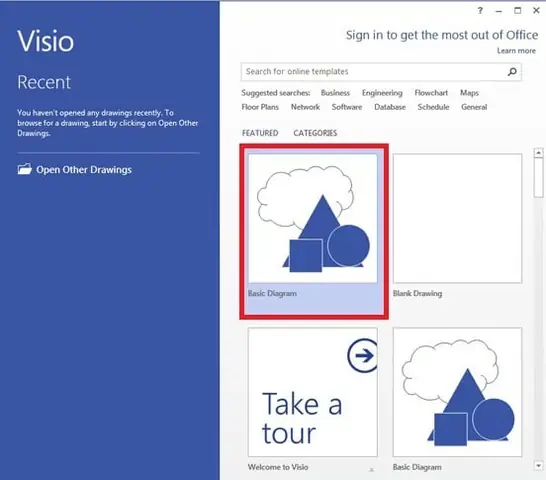
- Mở Visio → “File” → “New”.
- Trong ô tìm kiếm, gõ “Flowchart”.
- Bạn sẽ thấy các mẫu như:
- Basic Flowchart (Flowchart cơ bản) – phù hợp cho hầu hết các quy trình.
- Cross-Functional Flowchart (Sơ đồ chức năng ngang) – dùng khi muốn chia quy trình theo phòng ban hoặc bộ phận.
- Data Flow Diagram (DFD) – dành cho mô tả luồng dữ liệu trong hệ thống.
- Chọn “Basic Flowchart” và nhấn “Create”.
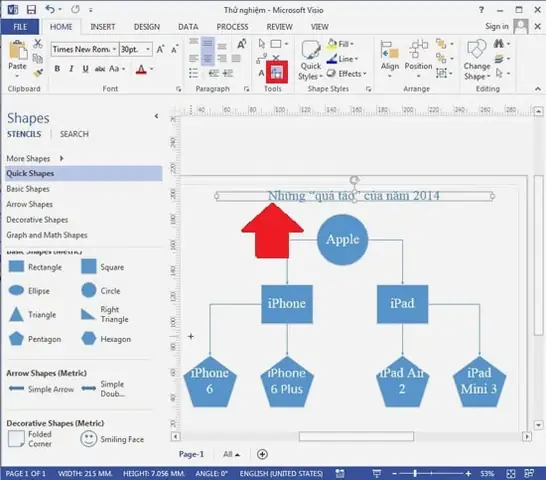
2.2. Giao Diện Visio Khi Vẽ Flowchart
- Stencils (Bộ ký hiệu): Ở phía bên trái, hiển thị các ký hiệu như Process, Decision, Terminator, Data.
- Canvas (Bảng vẽ): Trung tâm, nơi bạn kéo thả các ký hiệu.
- Ribbons (Thanh công cụ): Ở trên cùng, bao gồm các tab như Home, Insert, Design, Review.
- Shape Data & Quick Shapes: Cho phép thêm dữ liệu và ký hiệu nhanh.
3. Các Ký Hiệu Cơ Bản Trong Flowchart
| Ký hiệu | Tên | Mô tả | Khi nào dùng |
|---|---|---|---|
| ☐ (Oval) | Terminator | Bắt đầu hoặc kết thúc | Đánh dấu Start/End |
| ▭ (Rectangle) | Process | Một bước thực hiện | Thao tác, tính toán |
| ◇ (Diamond) | Decision | Điểm quyết định (có/không) | Nhánh Yes/No |
| ▶ (Parallelogram) | Data | Nhập/xuất dữ liệu | Nhập dữ liệu, in ra |
| ⇆ (Arrow) | Connector | Kết nối các ký hiệu | Dòng chảy quy trình |
| ⊞ (Document) | Document | Tài liệu, báo cáo | Khi tạo/tải tài liệu |
3.1. Thêm Ký Hiệu Vào Canvas
- Kéo thả: Chọn ký hiệu trong Stencil → kéo vào Canvas.
- Nhấp đúp: Nhấp đúp vào ký hiệu để nhập tiêu đề ngay lập tức.
- Sao chép nhanh: Nhấn Ctrl + Drag để tạo bản sao.
3.2. Định Dạng Ký Hiệu
- Thay đổi màu: Chọn ký hiệu → tab “Home” → “Shape Fill”.
- Thêm Text: Click đúp vào ký hiệu → nhập nội dung.
- Căn chỉnh: Sử dụng “Align” trong tab “Home” để căn giữa, căn trái, hoặc căn phải.
4. Kết Nối Các Ký Hiệu: Tạo Dòng Chảy
4.1. Sử Dụng Connector Tool
- Chọn tab “Home”.
- Click vào “Connector” (biểu tượng mũi tên nối).
- Di chuyển chuột đến một ký hiệu, khi xuất hiện các điểm nối (blue dots), click để bắt đầu.
- Kéo đến ký hiệu tiếp theo và thả.
4.2. Tự Động Kết Nối

Có thể bạn quan tâm: Cách Vẽ Flat Board Excel: Hướng Dẫn Chi Tiết Từ Cơ Bản Đến Nâng Cao
Visio hỗ trợ Dynamic Connector – tự động điều chỉnh khi di chuyển ký hiệu. Để bật:
- Ribbons → Design → Layout → Chọn “Dynamic Connector”.
4.3. Đánh Dấu Hướng Dòng Chảy
- Mũi tên: Đảm bảo mỗi connector có mũi tên ở đầu, chỉ hướng luồng.
- Số thứ tự: Nếu quy trình phức tạp, thêm số (1, 2, 3…) vào mỗi connector để dễ theo dõi.
5. Xây Dựng Flowchart Bước Từng Bước
5.1. Bước 1: Đánh Dấu Start
- Kéo ký hiệu Terminator (Oval) vào Canvas.
- Nhập “Start” hoặc “Bắt đầu”.
- Định vị ở góc trên cùng của trang.
5.2. Bước 2: Thêm Các Bước Thực Hiện (Process)
- Kéo Process (Rectangle) dưới Terminator.
- Nhập mô tả ngắn gọn, ví dụ: “Nhận yêu cầu khách hàng”.
- Lặp lại cho các bước tiếp theo: “Kiểm tra dữ liệu”, “Xử lý đơn hàng”, …
5.3. Bước 3: Thêm Decision (Quyết Định)
- Khi gặp điểm quyết định, kéo Decision (Diamond).
- Nhập câu hỏi, ví dụ: “Dữ liệu hợp lệ?”.
- Thêm hai connector: một cho “Yes”, một cho “No”.
5.4. Bước 4: Xử Lý Nhánh “Yes” và “No”
- Yes: Kết nối tới bước tiếp theo (ví dụ: “Tiến hành xử lý”).
- No: Kết nối tới bước “Thông báo lỗi” (có thể là một Process hoặc Document).
5.5. Bước 5: Kết Thúc (End)
- Khi quy trình hoàn tất, kéo một Terminator nữa.
- Nhập “End” hoặc “Kết thúc”.
5.6. Kiểm Tra Lại
Có thể bạn quan tâm: Cách Vẽ File Cad Đúng: Hướng Dẫn Chi Tiết Từ Cơ Bản Đến Nâng Cao
- Kiểm tra vòng lặp: Đảm bảo không có connector nào “treo” hoặc không có điểm cuối.
- Kiểm tra logic: Đọc lại từ Start tới End, xác nhận mọi quyết định đều có nhánh Yes/No.
6. Tối Ưu Hóa Flowchart
6.1. Sắp Xếp và Căn Chỉnh
- Căn lề: Chọn tất cả các ký hiệu (Ctrl + A) → “Align” → “Align Left” hoặc “Center”.
- Giãn cách đều: “Position” → “Distribute Vertically” để các bước cách nhau đều.
6.2. Sử Dụng Màu Sắc và Định Dạng
- Màu xanh cho Process, màu vàng cho Decision, màu đỏ cho lỗi.
- Độ đậm: Dùng “Shape Outline” để làm mờ các ký hiệu không quan trọng.
6.3. Thêm Annotation (Ghi chú)
- Sử dụng “Callout” (tab Insert → Shapes → Callouts) để giải thích chi tiết hơn cho một bước.
- Đặt ghi chú ở phía bên cạnh, kết nối bằng một connector mảnh.
6.4. Tạo Layer (Lớp) Cho Các Thành Phần
- Khi flowchart lớn, bạn có thể tạo Layers: “Home” → “Layers” → “Assign to Layer”.
- Ví dụ: Layer “Process”, Layer “Decision”, Layer “Documentation”.
- Điều này giúp ẩn/hiện nhóm ký hiệu khi cần.
7. Các Loại Flowchart Nâng Cao
7.1. Cross-Functional Flowchart (Sơ Đồ Chức Năng)
- Thích hợp cho quy trình liên phòng ban.
- Tạo Swimlane: “Cross-Functional Flowchart” → Chọn “Horizontal” hoặc “Vertical”.
- Kéo các ký hiệu vào lane tương ứng (ví dụ: “Bộ phận Kinh doanh”, “Bộ phận Kỹ thuật”).
7.2. Data Flow Diagram (DFD)
Có thể bạn quan tâm: Cách Vẽ Fide Đại Ca: Hướng Dẫn Chi Tiết Từ Cơ Bản Đến Nâng Cao
- Dùng để mô tả luồng dữ liệu trong hệ thống phần mềm.
- Sử dụng các ký hiệu như Data Store, External Entity, Process.
7.3. BPMN (Business Process Model and Notation)
- Dành cho quy trình kinh doanh phức tạp.
- Visio cung cấp stencil “BPMN Diagram”.
8. Kiểm Tra, Chỉnh Sửa và Phản Hồi
8.1. Kiểm Tra Lỗi Thông Thường
| Lỗi | Nguyên nhân | Cách khắc phục |
|---|---|---|
| Connector rời | Di chuyển ký hiệu mà không cập nhật connector | Chọn connector → “Reconnect” |
| Không có mũi tên | Connector không được định dạng là “Arrow” | Bấm chuột phải → “Format Shape” → “Line” → Chọn “End Arrow” |
| Văn bản bị cắt | Ký hiệu quá nhỏ | Kéo kéo ký hiệu để mở rộng hoặc giảm kích thước font |
8.2. Nhận Phản Hồi Từ Đội Ngũ
- Export PDF: “File” → “Save As” → Chọn PDF, gửi cho người khác.
- Comment: Visio cho phép thêm comment (Review → New Comment) để thu thập ý kiến.
9. Xuất Bản và Chia Sẻ Flowchart
9.1. Lưu Dưới Dạng Visio (.vsdx)
- Đảm bảo lưu lại phiên bản gốc để có thể chỉnh sửa sau này.
9.2. Xuất Dưới Dạng Ảnh
- PNG/JPEG: “File” → “Export” → “Change File Type” → Chọn PNG.
- SVG: Đối với web, SVG giữ được độ phân giải cao.
9.3. Nhúng Vào Tài Liệu

- Word/PowerPoint: Copy → Paste (hoặc Insert → Object → Create from File).
- SharePoint/OneDrive: Lưu file Visio lên đám mây, chia sẻ link.
9.4. Tạo Hyperlink Trong Flowchart
- Đối với các bước chi tiết, bạn có thể gắn hyperlink tới tài liệu PDF hoặc trang web.
- Chọn ký hiệu → “Insert” → “Link” → Đặt URL hoặc đường dẫn file.
10. Mẹo và Thủ Thuật Nâng Cao
| Thủ thuật | Mô tả | Lợi ích |
|---|---|---|
| Ctrl + Shift + Drag | Khi kéo một ký hiệu, giữ Ctrl + Shift để tạo connector tự động | Tiết kiệm thời gian kết nối |
| Alt + Drag | Di chuyển ký hiệu mà không làm thay đổi vị trí của connector | Giữ layout ổn định |
| Shape Data | Thêm trường dữ liệu (ví dụ: Owner, Due Date) vào ký hiệu | Dễ dàng quản lý thông tin bổ sung |
| Auto Align & Space | “Home” → “Arrange” → “Auto Align & Space” | Tự động căn chỉnh, giảm lỗi bố cục |
| Theme & Variants | “Design” → “Themes” để thay đổi màu sắc toàn bộ sơ đồ | Đảm bảo tính thống nhất thẩm mỹ |
11. Các Lỗi Thường Gặp Khi Vẽ Flowchart Bằng Visio Và Cách Khắc Phục
- Connector không tự động gắn vào điểm nối
-
Giải pháp: Kiểm tra “Connector Tool” đã được bật. Nếu không, vào “File → Options → Advanced → Enable “Dynamic connector””.
-
Ký hiệu bị lệch khi in
-
Giải pháp: Kiểm tra “Page Setup” → “Print Preview”. Đặt “Fit to page” hoặc “Scale to 100%”.
-
Mất định dạng khi mở trên máy khác
- Giải pháp: Đảm bảo mọi stencil và theme được lưu cùng file .vsdx hoặc sử dụng “Package” (File → Save As → Package).
12. Tổng Kết
Việc vẽ flowchart bằng Visio không chỉ đơn thuần là kéo thả các ký hiệu mà còn là quá trình lập kế hoạch, tổ chức và truyền tải thông tin một cách hiệu quả. Từ việc chuẩn bị nội dung, lựa chọn mẫu, vẽ ký hiệu, kết nối, tới tối ưu hoá và chia sẻ, mỗi bước đều có những yếu tố cần chú ý để tạo ra một sơ đồ luồng chuyên nghiệp.
Những điểm quan trọng cần ghi nhớ:
- Xác định mục tiêu: Biết rõ người đọc và phạm vi để quyết định mức độ chi tiết.
- Sử dụng mẫu chuẩn: Visio cung cấp nhiều stencil sẵn, hãy chọn phù hợp.
- Kết nối logic: Mỗi quyết định phải có nhánh đầy đủ, tránh “điểm treo”.
- Tối ưu hoá: Căn chỉnh, màu sắc, layer giúp flowchart gọn gàng và dễ hiểu.
- Kiểm tra và nhận phản hồi: Đảm bảo không có lỗi logic, sau đó chia sẻ dưới dạng PDF/PNG hoặc trực tiếp trên SharePoint.
Với những kiến thức và kỹ năng trên, bạn hoàn toàn có thể tạo ra những flowchart chất lượng cao, hỗ trợ đắc lực cho công việc phân tích, thiết kế và giao tiếp trong mọi dự án. Hãy thực hành ngay, áp dụng các mẹo tối ưu hoá, và biến Visio thành công cụ không thể thiếu trong bộ công cụ của bạn!
Chúc bạn thành công trong việc vẽ flowchart bằng Visio!