
TÓM TẮT
- 1 Mở Đầu: Tại Sao Nên Sử Dụng draw.io Để Vẽ Flowchart?
- 2 1. Chuẩn Bị Trước Khi Bắt Đầu Vẽ
- 3 2. Khởi Động draw.io và Cài Đặt Môi Trường
- 4 3. Xây Dựng Flowchart Cơ Bản
- 5 4. Thiết Kế Flowchart Nâng Cao
- 6 5. Kiểm Tra, Hoàn Thiện và Xuất Bản
- 7 6. Các Mẹo Và Thủ Thuật Nâng Cao
- 8 7. Các Lỗi Thường Gặp Và Cách Khắc Phục
- 9 8. Tổng Kết: Từ Người Mới Đến Chuyên Gia Với draw.io
Mở Đầu: Tại Sao Nên Sử Dụng draw.io Để Vẽ Flowchart?
Trong thời đại số hoá, việc truyền đạt ý tưởng, quy trình làm việc hay mô hình hệ thống bằng hình ảnh là một nhu cầu thiết yếu. Flowchart (lưu đồ) là một trong những công cụ trực quan mạnh mẽ nhất, giúp chúng ta mô tả các bước, quyết định và luồng công việc một cách rõ ràng, dễ hiểu.
Có rất nhiều phần mềm hỗ trợ vẽ flowchart như Microsoft Visio, Lucidchart, Gliffy… Tuy nhiên, draw.io (hiện nay còn được biết đến với tên diagrams.net) nổi bật vì:
- Miễn phí và không cần cài đặt: Hoạt động trên trình duyệt, đồng thời có phiên bản desktop cho Windows, macOS, Linux.
- Tích hợp với các dịch vụ đám mây: Google Drive, OneDrive, Dropbox, GitHub… giúp lưu trữ và chia sẻ dễ dàng.
- Thư viện biểu tượng phong phú: Hàng nghìn mẫu shape, connector, biểu tượng chuẩn BPMN, UML, mạng, điện tử…
- Tùy chỉnh linh hoạt: Màu sắc, kích thước, font, kiểu đường nét, theme… đáp ứng mọi yêu cầu thẩm mỹ và thương hiệu.
- Hỗ trợ xuất file đa dạng: PNG, JPEG, SVG, PDF, XML… thuận tiện cho việc chèn vào báo cáo, slide, website.
Vì vậy, nếu bạn đang tìm kiếm một công cụ nhanh, mạnh mẽ và không tốn phí để tạo flowchart, draw.io là lựa chọn lý tưởng. Bài viết dưới đây sẽ hướng dẫn từng bước cách vẽ flowchart trên draw.io, từ việc chuẩn bị, tạo tài liệu, thiết kế các ký hiệu, kết nối, đến các mẹo tối ưu hoá và chia sẻ.
1. Chuẩn Bị Trước Khi Bắt Đầu Vẽ
1.1 Xác Định Mục Đích và Đối Tượng
Trước khi mở draw.io, hãy trả lời một số câu hỏi:
- Mục tiêu: Tôi muốn mô tả quy trình kinh doanh, thuật toán, hay luồng xử lý dữ liệu?
- Đối tượng người xem: Là đồng nghiệp kỹ thuật, khách hàng phi kỹ thuật, hay cấp quản lý?
- Mức độ chi tiết: Cần chi tiết từng bước nhỏ hay chỉ tổng quan?
Việc trả lời rõ ràng giúp bạn quyết định mức độ phức tạp, số lượng ký hiệu và cách trình bày (đánh số, màu sắc, chú thích).
1.2 Thu Thập Thông Tin và Tài Liệu Tham Khảo
Có thể bạn quan tâm: Cách Vẽ Flowchart Bằng Visio: Hướng Dẫn Chi Tiết Từ A Đến Z
- Bản mô tả quy trình (text, bảng Excel, tài liệu PDF).
- Các chuẩn ký hiệu: Nếu bạn làm cho dự án IT, có thể cần tuân thủ chuẩn UML Activity Diagram hoặc BPMN.
- Mẫu flowchart mẫu: Tham khảo các mẫu có sẵn trên draw.io hoặc internet để lấy cảm hứng.
1.3 Lên Kế Hoạch Sơ Đồ (Sketch)
Bạn không cần vẽ chi tiết ngay, chỉ cần một bản phác thảo nhanh trên giấy hoặc sticky notes để:
- Xác định đầu vào (Start) và đầu ra (End).
- Liệt kê các bước chính và các quyết định (decision).
- Đánh dấu các các nhánh (branch) và điểm hội tụ (merge).
2. Khởi Động draw.io và Cài Đặt Môi Trường
2.1 Truy Cập và Đăng Nhập
- Mở trình duyệt và truy cập https://app.diagrams.net/ (hoặc https://draw.io).
- Chọn “Device” nếu muốn lưu file trên máy cá nhân, hoặc Google Drive, OneDrive, Dropbox để lưu trên đám mây.
- Nếu chọn lưu trên đám mây, đăng nhập tài khoản tương ứng và cho phép draw.io truy cập.
2.2 Tạo File Mới
- Nhấn “Create New Diagram”.
- Đặt tên file (ví dụ:
Flowchart_QuyTrinhBanHang). - Chọn “Blank Diagram” hoặc “Flowchart” (có sẵn mẫu).
- Nhấn “Create”.
2.3 Giao Diện Chính
| Thành phần | Chức năng |
|---|---|
| Menu Bar | Lưu, xuất, undo/redo, zoom, theme, plugins |
| Toolbar (trên) | Công cụ vẽ shape, connector, text, hình ảnh |
| Shape Library (bên trái) | Thư viện các ký hiệu: Flowchart, BPMN, UML, Network, etc. |
| Canvas | Khu vực vẽ chính, hỗ trợ kéo thả, zoom. |
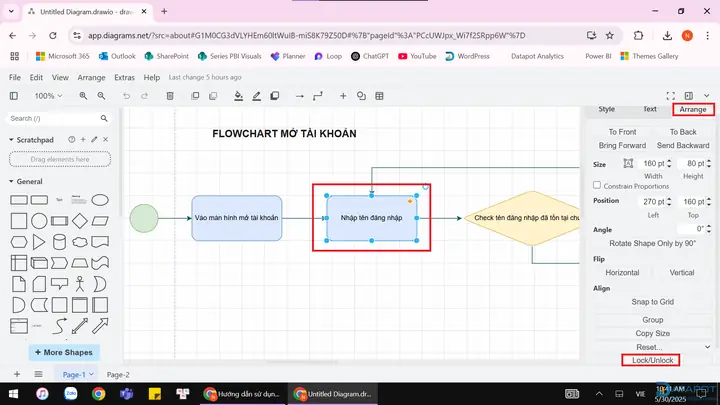
| Properties Panel (bên phải) | Tùy chỉnh màu, border, font, link, tooltip. |
| Layers | Quản lý lớp (layer) để tách các phần riêng biệt. |
Bạn có thể đóng/mở các thư viện không dùng để tối ưu không gian.
2.4 Cấu Hình Mặc Định (Optional)
- Vào File → Preferences.
- Tại tab General, bật “Snap to grid” và “Smart guides” để các shape tự động căn chỉnh.
- Tại tab Style, chọn Default font, Default line width, Theme (Light/Dark) phù hợp.
- Lưu cài đặt để mọi diagram mới sẽ áp dụng ngay.
3. Xây Dựng Flowchart Cơ Bản

Có thể bạn quan tâm: Cách Vẽ Flowchart Bằng Astah: Hướng Dẫn Chi Tiết Từ Cơ Bản Đến Nâng Cao
3.1 Thêm Các Ký Hiệu Cơ Bản
- Start/End (Oval)
- Kéo một ellipse từ thư viện Flowchart (hoặc General → Shapes → Ellipse).
- Nhấp đôi để nhập “Start” hoặc “End”.
-
Đổi màu nền (fill) thành green cho Start, red cho End để dễ phân biệt.
-
Process (Rectangle)
- Kéo rectangle (Process) và nhập mô tả bước (ví dụ: “Nhận đơn hàng”).
-
Đặt line color đen, fill color nhẹ (light blue) để tạo cảm giác “công việc”.
-
Decision (Diamond)
- Chọn Diamond (Decision).
- Nhập câu hỏi quyết định (ví dụ: “Đơn hàng đủ tiền?”).
-
Thêm text cho các nhánh (Yes/No) sau khi tạo connector.
-
Connector (Arrow)
- Dùng Connector (hoặc phím
C) để kéo từ một shape sang shape khác. - Đặt arrowhead ở đầu hoặc cuối tùy nhu cầu (thường đặt ở đầu để chỉ hướng luồng).
- Đảm bảo routing là Straight hoặc Orthogonal (đường thẳng góc 90°) để tạo sự gọn gàng.
3.2 Tạo Dòng Chảy
- Bắt đầu từ Start, kéo connector tới Process 1.
- Từ Process 1, kéo tới Decision.
- Từ Decision, tạo hai connector:
- Yes → Process 2 (ví dụ: “Xác nhận thanh toán”).
- No → Process 3 (ví dụ: “Gửi thông báo thiếu tiền”).
- Cuối cùng, các nhánh đều dẫn tới End.
3.3 Đánh Số Các Bước
- Để tăng tính tuần tự, bạn có thể đánh số các shape bằng cách thêm text ở góc trái trên (ví dụ: “1. Nhận đơn hàng”).
- Hoặc dùng Auto-number: Vào Arrange → Insert → Numbering. Chọn Shape và kiểu 1,2,3….
3 draw.io Tips:
| Tip | Mô tả |
|---|---|
| Ctrl + D | Nhân bản shape nhanh. |
| Shift + Drag | Giữ Shift khi kéo connector để tạo đường thẳng ngang hoặc dọc. |
| Alt + Click | Thêm midpoint trên connector để điều chỉnh đường cong. |
| Ctrl + G | Nhóm các shape lại thành một đối tượng (để di chuyển đồng thời). |
| Ctrl + Shift + V | Dán dưới dạng plain text (đôi khi dùng để dán mô tả từ tài liệu). |
3.4 Thêm Ghi Chú và Tooltip
- Khi chọn một shape, ở Properties Panel có mục Tooltip. Nhập mô tả chi tiết (ví dụ: “Kiểm tra số dư tài khoản khách hàng”). Khi người xem di chuột lên, tooltip sẽ xuất hiện.
- Comment: Vào Insert → Comment để chèn bình luận, hữu ích khi làm việc nhóm.
4. Thiết Kế Flowchart Nâng Cao
4.1 Sử Dụng Các Thư Viện Chuyên Ngành

Có thể bạn quan tâm: Cách Vẽ Flat Board Excel: Hướng Dẫn Chi Tiết Từ Cơ Bản Đến Nâng Cao
- BPMN: Nếu bạn làm quy trình nghiệp vụ, mở BPMN library để dùng Task, Gateway, Event.
- UML Activity: Đối với phần mềm, hoạt động Swimlane (lane) giúp phân chia vai trò (User, System, Database).
Cách kích hoạt thư viện:
– Click vào “+ More Shapes…” ở dưới cùng thanh Shape Library.
– Chọn BPMN, UML, hoặc bất kỳ thư viện nào bạn cần, tick và Apply.
4.2 Sử Dụng Swimlane (Lane) Để Phân Vai Trò
- Vào Flowchart → Swimlane (hoặc UML → Activity → Swimlane).
- Kéo vào canvas, sau đó double-click để đổi tên lane (ví dụ: “Khách hàng”, “Hệ thống”, “Bộ phận kế toán”).
- Đặt các shape vào đúng lane tương ứng. Điều này giúp người xem nhanh chóng nhận ra ai thực hiện bước nào.
4.3 Tùy Chỉnh Đường Dẫn (Connector)
- Style: Trong Properties Panel, bạn có thể thay đổi line style (solid, dashed, dotted) để phân biệt luồng chính và luồng phụ.
- Routing: Chọn Orthogonal để có các góc vuông; Curved cho đường cong mượt.
- Label: Để gắn nhãn cho connector (ví dụ “Có”, “Không”), click vào connector → Edit Text → nhập nhãn. Bạn có thể đặt nhãn ở giữa, đầu hoặc cuối bằng cách kéo vị trí nhãn.
4.4 Thêm Hình Ảnh và Icon
- Insert → Image: Tải lên logo công ty, biểu tượng phần mềm, hoặc biểu tượng trạng thái (✔, ✖).
- Icon Library: Mở “+ More Shapes”, bật “Material Design Icons” hoặc “Font Awesome” để chèn nhanh các icon.
4.5 Áp Dụng Theme và Color Scheme
- Để đồng nhất màu sắc, vào File → Page Setup → Theme và chọn một trong các preset (e.g., Corporate, Pastel, Dark).
- Hoặc tự tạo theme: Chọn một shape → Format Panel → Fill Color, Line Color, Text Color, sau đó dùng Ctrl + Shift + C để Copy Style và Ctrl + Shift + V để Paste Style cho các shape khác.
4.6 Sử Dụng Layers Để Quản Lý Phức Tạp
Khi flowchart có nhiều mức độ chi tiết:
- Mở View → Layers.
- Tạo Layer 1: “High-level Overview”.
- Tạo Layer 2: “Detail – Payment”.
- Kéo các shape vào layer tương ứng (right-click shape → Move to Layer).
- Khi trình bày, bạn có thể bật/tắt layer để tập trung vào phần cần thiết.
5. Kiểm Tra, Hoàn Thiện và Xuất Bản
5.1 Kiểm Tra Logic

Có thể bạn quan tâm: Cách Vẽ File Cad Đúng: Hướng Dẫn Chi Tiết Từ Cơ Bản Đến Nâng Cao
- Kiểm tra vòng lặp: Đảm bảo không có arrow trỏ vô hạn nếu không cần.
- Kiểm tra kết nối: Mỗi shape (ngoại trừ Start/End) nên có ít nhất 1 input và 1 output.
- Kiểm tra nhãn: Đảm bảo mỗi connector có nhãn rõ ràng (Yes/No, True/False).
Bạn có thể sử dụng “Validate Diagram” (công cụ add‑on) để tự động phát hiện lỗi (đối với BPMN).
5.2 Định Dạng và Căn Chỉnh
- Chọn Arrange → Layout → Automatic Layout (đối với flowchart lớn) để draw.io tự sắp xếp lại.
- Sử dụng Align và Distribute trong Toolbar để căn chỉnh các shape cùng hàng hoặc cùng cột.
- Kích hoạt “Snap to Grid” và “Smart Guides” để các shape tự động “bám” vào lưới và hiển thị hướng dẫn khi di chuyển.
5.3 Thêm Trang (Page) Nếu Cần
- Nếu flowchart quá dài, bạn có thể tạo multiple pages trong một file: File → New Page. Mỗi trang có thể tiếp tục từ trang trước hoặc là một phần độc lập.
5.4 Xuất File
| Định dạng | Khi nào dùng |
|---|---|
| PNG/JPEG | Đưa vào slide PowerPoint, tài liệu Word. |
| SVG | Độ phân giải vô hạn, dùng trong website, có thể chỉnh sửa bằng CSS. |
| Chia sẻ chính thức, in ấn. | |
| XML/Draw.io | Lưu trữ nguyên bản để chỉnh sửa sau. |
| HTML | Nhúng trực tiếp vào trang web. |
Cách xuất:
– Vào File → Export As → (chọn định dạng).
– Đối với PNG/JPEG, bạn có thể chọn “Transparent Background” và “Include a copy of diagram data” (để người nhận có thể mở lại trong draw.io).
5.5 Chia Sẻ và Hợp Tác
- Link chia sẻ: Nếu lưu trên Google Drive hoặc OneDrive, click File → Share để tạo link chia sẻ với quyền view hoặc edit.
- Comment & Review: Các thành viên có thể thêm comment trực tiếp trên diagram, giúp quá trình duyệt và hoàn thiện nhanh hơn.
- Version History: draw.io tự động lưu lịch sử thay đổi (nếu lưu trên đám mây). Bạn có thể quay lại phiên bản trước nếu cần.
6. Các Mẹo Và Thủ Thuật Nâng Cao
6.1 Tạo Template Riêng
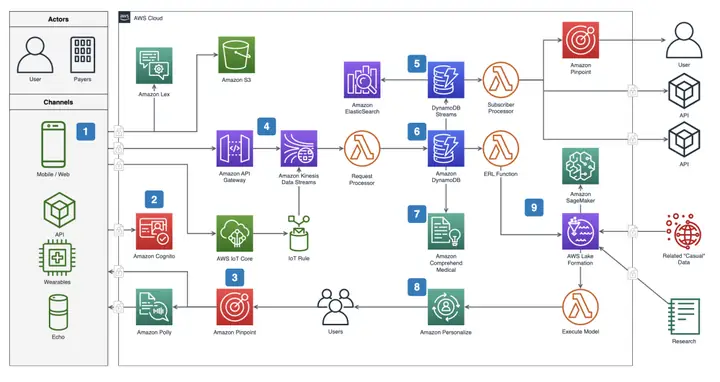
Nếu bạn thường vẽ cùng một loại flowchart (ví dụ: quy trình bán hàng), hãy tạo một template:
- Vẽ một flowchart mẫu với các lane, màu sắc, font chuẩn.
- Lưu dưới dạng .drawio hoặc .xml.
- Khi cần vẽ mới, mở file template → File → Save As → Đặt tên mới. Điều này giảm thời gian chuẩn bị.
6.2 Sử Dụng Keyboard Shortcuts
| Phím | Hành động |
|---|---|
| Ctrl + Z | Undo |
| Ctrl + Y | Redo |
| Ctrl + G | Group |
| Ctrl + Shift + G | Ungroup |
| Ctrl + D | Duplicate |
| Ctrl + Shift + C | Copy Style |
| Ctrl + Shift + V | Paste Style |
| Alt + Shift + Arrow | Di chuyển shape một bước nhỏ |
| Space (khi kéo connector) | Tạm dừng và đặt điểm neo |
6.3 Tự Động Tạo Flowchart Từ Text (Experimental)
draw.io hỗ trợ Markdown hoặc CSV import để tạo các shape tự động. Ví dụ:
type, label, x, y
ellipse, Start, 100, 50
rectangle, "Nhận Đơn", 100, 150
diamond, "Đủ tiền?", 100, 250
Bạn có thể Import → CSV và map các cột vào thuộc tính shape.
6.4 Tích Hợp Với Git
Nếu dự án của bạn lưu trên GitHub hoặc GitLab, bạn có thể:
- Lưu file .drawio trong repository.
- Khi có thay đổi, commit và push.
- Các thành viên có thể mở file trực tiếp trên GitHub (draw.io có plugin “Open in draw.io”).
6.5 Đánh Dấu Thời Gian và Người Thực Hiện
- Thêm text hoặc icon ở góc shape để ghi “Người thực hiện: Nguyễn A” và “Thời gian: 2 ngày”.
- Hoặc dùng Custom Property: Trong Properties Panel → Custom, tạo thuộc tính mới (Owner, Duration). Khi xuất ra XML, các thuộc tính này sẽ được lưu và có thể dùng cho các công cụ phân tích.
7. Các Lỗi Thường Gặp Và Cách Khắc Phục
| Lỗi | Nguyên nhân | Cách khắc phục |
|---|---|---|
| Connector không gắn vào shape | Đã kéo vào khu vực trống thay vì “anchor”. | Đảm bảo kéo đến blue dot xuất hiện trên shape. |
| Text bị cắt | Font quá lớn hoặc shape quá nhỏ. | Tăng kích thước shape hoặc giảm font size. |
| Màu nền không hiển thị khi export PNG | Đã bật transparent background. | Bỏ tick “Transparent Background” hoặc chọn màu nền trong export dialog. |
| File không mở được trên máy khác | Lưu dưới dạng PNG chỉ. | Luôn lưu dưới dạng .drawio (XML) để chỉnh sửa lại. |
| Layer không hiển thị | Layer bị ẩn. | Mở View → Layers, bật lại layer cần. |
8. Tổng Kết: Từ Người Mới Đến Chuyên Gia Với draw.io
- Bước 1: Xác định mục tiêu, thu thập thông tin, phác thảo sơ bộ.
- Bước 2: Mở draw.io, thiết lập môi trường (grid, theme, layers).
- Bước 3: Thêm các ký hiệu cơ bản (Start, Process, Decision) và kết nối bằng arrow.
- Bước 4: Nâng cao bằng Swimlane, BPMN, UML, màu sắc, icon, tooltip.
- Bước 5: Kiểm tra logic, căn chỉnh, sử dụng layout tự động.
- Bước 6: Xuất file (PNG, PDF, SVG) và chia sẻ qua link hoặc Git.
- Bước 7: Tối ưu hoá với template, shortcuts, import CSV, version control.
Với những hướng dẫn chi tiết trên, bạn đã có một cẩm nang toàn diện để tạo ra các flowchart chuyên nghiệp, đẹp mắt và dễ bảo trì trên draw.io. Hãy thực hành ngay trên dự án thực tế của mình, áp dụng các mẹo tối ưu hoá, và chia sẻ kết quả với đồng nghiệp để nhận được phản hồi nhanh chóng. Khi đã thành thạo, draw.io sẽ trở thành công cụ không thể thiếu trong việc truyền đạt ý tưởng và quản lý quy trình của bạn. Chúc bạn vẽ flowchart thành công và sáng tạo!