
TÓM TẮT
- 1 Mở Đầu
- 2 1. Tại Sao Nên Dùng Word Để Vẽ Flowchart?
- 3 2. Chuẩn Bị Môi Trường Làm Việc
- 4 3. Các Thành Phần Cơ Bản Của Flowchart
- 5 4. Bước Đầu Tiên: Vẽ Các Hình Cơ Bản
- 6 5. Kết Nối Các Hình Bằng Mũi Tên
- 7 6. Tùy Chỉnh Thẩm Mỹ: Màu Sắc, Font, Hiệu Ứng
- 8 7. Thực Hành: Vẽ Một Flowchart Đơn Giản
- 9 8. Mẹo Nhanh Khi Làm Việc Với Flowchart Trong Word
- 10 9. Lưu Trữ và Chia Sẻ Flowchart
- 11 10. Những Lỗi Thường Gặp Và Cách Khắc Phục
- 12 11. So Sánh Word Với Các Công Cụ Khác
- 13 12. Tổng Kết
Mở Đầu
Flowchart (sơ đồ luồng) là một công cụ trực quan mạnh mẽ, giúp chúng ta mô tả quy trình, thuật toán, hoặc các bước thực hiện công việc một cách rõ ràng và logic. Trong môi trường doanh nghiệp, giáo dục hay lập trình, việc tạo flowchart nhanh chóng, chính xác và dễ chỉnh sửa là rất cần thiết. Microsoft Word, mặc dù không phải là phần mềm chuyên dụng cho việc vẽ sơ đồ, nhưng với các tính năng đồ họa tích hợp sẵn, Word vẫn cho phép người dùng tạo ra những flowchart chất lượng mà không cần phải chuyển sang các công cụ phức tạp như Visio hay PowerPoint.
Bài viết này sẽ hướng dẫn bạn cách vẽ flowchart bằng Word một cách chi tiết, từ việc chuẩn bị môi trường, chọn các hình dạng (shape) phù hợp, kết nối chúng bằng mũi tên, cho tới việc tùy chỉnh màu sắc, font chữ và xuất bản tài liệu. Ngoài ra, chúng tôi cũng sẽ chia sẻ một số mẹo và thủ thuật giúp bạn tăng tốc quá trình thiết kế, đồng thời tránh những lỗi thường gặp khiến flowchart trở nên rối mắt hoặc không chuẩn.
Lưu ý: Bài viết này hướng tới người dùng Word 2026 trở lên, bao gồm cả phiên bản Office 365 (Microsoft 365). Nếu bạn đang dùng phiên bản cũ hơn (Word 2007, 2026), hầu hết các bước vẫn áp dụng được, chỉ có một vài tên mục menu có thể hơi khác.
1. Tại Sao Nên Dùng Word Để Vẽ Flowchart?
1.1. Độ Phổ Biến và Tiện Lợi
- Word là phần mềm quen thuộc: Hầu hết người dùng máy tính đã có sẵn Word trên máy, vì vậy không cần cài đặt thêm phần mềm mới.
- Tích hợp trong tài liệu: Khi bạn đã có nội dung văn bản và muốn chèn flowchart ngay trong tài liệu, Word cho phép bạn làm điều này mà không cần chuyển đổi định dạng.
1.2. Độ Linh Hoạt Cao
- Thao tác kéo thả: Các shape (hình) trong Word có thể kéo thả, thay đổi kích thước, xoay, và định vị dễ dàng.
- Tùy chỉnh chi tiết: Bạn có thể thay đổi màu nền, viền, độ trong suốt, kiểu đường viền, và thậm chí áp dụng hiệu ứng 3D.
- Tương thích đa nền tảng: Tài liệu Word có thể mở trên Windows, macOS, và thậm chí trên các thiết bị di động (Word Mobile, Office Online) mà vẫn giữ nguyên layout.
1.3. Chi Phí và Bảo Mật
Có thể bạn quan tâm: Cách Vẽ Fibonacci Trên Tradingview: Hướng Dẫn Chi Tiết Từ A Đến Z
- Không tốn phí bản quyền bổ sung: Nếu doanh nghiệp đã mua bộ Office, không cần mua thêm phần mềm vẽ sơ đồ.
- Bảo mật nội bộ: Tài liệu Word có thể được mã hoá, đặt mật khẩu, hoặc lưu trữ trong SharePoint/OneDrive để kiểm soát quyền truy cập.
2. Chuẩn Bị Môi Trường Làm Việc
2.1. Kiểm Tra Phiên Bản Word
Mở Word → File > Tài khoản → Kiểm tra số phiên bản (ví dụ: 16.0.xxx). Đảm bảo bạn đang dùng Word 2026 trở lên để có đầy đủ tính năng SmartArt và Shapes.
2.2. Kích Hoạt Tab “Draw” (Nếu Cần)
Trong Word 2026/365, có tab Draw cho phép vẽ tay. Đối với flowchart, chúng ta sẽ chủ yếu dùng Insert > Shapes, nhưng nếu muốn vẽ tay sơ khởi, bạn có thể bật tab này:
– File > Options > Customize Ribbon → Tick vào “Draw”.
2.3. Thiết Lập Trang
- Kích thước giấy: Đối với flowchart lớn, chọn Layout > Size > A3 hoặc Custom Size.
- Lề trang: Đặt lề hẹp (0.5 inch) để tận dụng không gian.
- Định hướng: Nếu flowchart ngang, chọn Orientation > Landscape.
3. Các Thành Phần Cơ Bản Của Flowchart
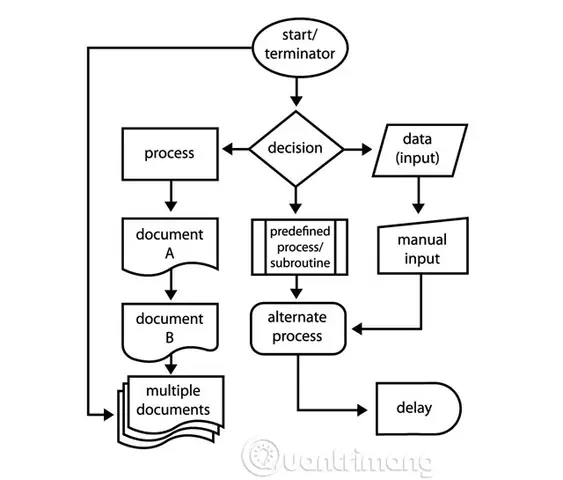
| Hình | Tên | Ý Nghĩa |
|---|---|---|
| ☐ (Hình chữ nhật) | Process | Các bước thực hiện, hành động. |
| ◇ (Hình thoi) | Decision | Điểm quyết định, câu hỏi có/không. |
| ⏺ (Hình tròn) | Start/End | Bắt đầu hoặc kết thúc quy trình. |
| ⇢ (Mũi tên) | Flow Line | Dòng chảy, chỉ hướng di chuyển. |
| ▭ (Hình dạng tùy chỉnh) | Subprocess | Quy trình con, thường dùng khi quy trình quá dài. |
| ⧈ (Hình bình hành) | Data | Nhập/xuất dữ liệu. |
| ⧋ (Hình chữ nhật có gờ) | Document | Tài liệu, báo cáo. |
Trong Word, các hình này được gọi là Shapes và nằm trong Insert > Shapes. Bạn có thể tìm nhanh bằng cách di chuột lên từng biểu tượng để xem tên.
Có thể bạn quan tâm: Cách Vẽ Fibonacci Trên Fireant: Hướng Dẫn Chi Tiết Từng Bước Cho Người Mới Bắt Đầu
4. Bước Đầu Tiên: Vẽ Các Hình Cơ Bản
4.1. Chèn Hình Start/End
- Insert > Shapes > Basic Shapes > Oval (Hình elip).
- Kéo chuột để tạo hình elip vừa đủ cho chữ “Start”.
- Nhập văn bản: Click chuột phải → Add Text → Gõ “Start”.
4.2. Thêm Hình Process
- Insert > Shapes > Rectangle.
- Vẽ hình chữ nhật ngay dưới hình Start.
- Nhập nội dung bước thực hiện, ví dụ “Nhận yêu cầu”.
4.3. Thêm Hình Decision
- Insert > Shapes > Flowchart > Diamond.
- Vẽ hình thoi, đặt ở vị trí quyết định (ví dụ “Yêu cầu hợp lệ?”).
- Nhập câu hỏi vào shape.
4.4. Thêm Hình Data (Optional)
- Insert > Shapes > Flowchart > Parallelogram.
- Dùng để biểu thị “Nhập dữ liệu”, “Xuất báo cáo”.
Mẹo: Để nhanh chóng sao chép hình, chọn hình → Ctrl + D (duplicate). Hoặc Ctrl + C, Ctrl + V.
5. Kết Nối Các Hình Bằng Mũi Tên
5.1. Sử Dụng Connector

Có thể bạn quan tâm: Cách Vẽ Fibonacci Thoái Lui: Hướng Dẫn Chi Tiết Từ Cơ Bản Đến Nâng Cao
- Insert > Shapes > Lines > Elbow Connector (đường gập) hoặc Straight Connector (đường thẳng).
- Khi kéo connector, hãy đặt con trỏ vào điểm xuất hiện của shape (các “anchor points” xanh lá) để tự động gắn kết.
5.2. Định Dạng Mũi Tên
- Click chuột phải vào connector → Format Shape.
- Line > Arrow type: Chọn mũi tên đầu (ví dụ “Arrow”).
- Weight: Đặt độ dày 1.5 pt để rõ ràng.
- Dash type: Nếu muốn đường gạch ngang để biểu thị “không thực hiện”.
5.3. Tự Động Căn Lề
- Chọn nhiều shape → Format > Align → Align Center hoặc Align Middle để các shape thẳng hàng.
- Distribute Horizontally/Vertically để giữ khoảng cách đều.
6. Tùy Chỉnh Thẩm Mỹ: Màu Sắc, Font, Hiệu Ứng
6.1. Đặt Màu Nền và Viền
- Chọn shape → Shape Format > Shape Fill → Chọn màu (hoặc Gradient).
- Shape Outline → Đặt màu viền, độ dày.
- Shape Effects → Shadow, Reflection, Glow để làm nổi bật.
6.2. Định Dạng Văn Bản Bên Trong Shape
- Home > Font: Chọn Calibri 11, Bold cho tiêu đề.
- Paragraph > Alignment: Chọn Center để văn bản nằm giữa.
- Line Spacing: Đặt Single để tránh khoảng cách quá lớn.
6.3. Sử Dụng Theme
- Design > Themes: Chọn một theme (ví dụ “Office”) để toàn bộ shape tự động đồng bộ màu và font.
- Khi thay đổi theme, các shape sẽ cập nhật màu sắc tự động, giúp bảo toàn tính thống nhất.
7. Thực Hành: Vẽ Một Flowchart Đơn Giản
7.1. Kịch Bản

Có thể bạn quan tâm: Cách Vẽ Fibonacci Mở Rộng: Hướng Dẫn Chi Tiết Từ Cơ Bản Đến Nâng Cao
Giả sử bạn muốn mô tả quy trình đăng ký tài khoản trên một website:
- Start → Người dùng truy cập trang đăng ký.
- Input Data → Nhập email, mật khẩu.
- Decision → Kiểm tra email đã tồn tại?
- Nếu Có, hiển thị thông báo “Email đã tồn tại” → End.
- Nếu Không, tiếp tục.
- Process → Tạo tài khoản.
- Document → Gửi email xác nhận.
- End → Hoàn thành.
7.2. Thực Hiện Trên Word
- Bước 1: Vẽ shape Start (Oval) → Ghi “Start”.
- Bước 2: Vẽ shape Process (Rectangle) → “Truy cập trang đăng ký”.
- Bước 3: Vẽ shape Data (Parallelogram) → “Nhập email, mật khẩu”.
- Bước 4: Vẽ shape Decision (Diamond) → “Email đã tồn tại?”.
- Bước 5: Từ Decision, kéo 2 connector:
- Đường “Yes” → Shape Process “Thông báo lỗi” → End.
- Đường “No” → Shape Process “Tạo tài khoản”.
- Bước 6: Thêm shape Document → “Gửi email xác nhận”.
- Bước 7: Kết nối tới End (Oval) → “End”.
Sau khi hoàn thành, chọn tất cả (Ctrl + A trong phần flowchart) → Group > Group để gộp lại thành một đối tượng, giúp di chuyển dễ dàng.
8. Mẹo Nhanh Khi Làm Việc Với Flowchart Trong Word
| Mẹo | Mô tả |
|---|---|
| Ctrl + Shift + C / V | Sao chép/ Dán định dạng nhanh (format painter). |
| Alt + Drag | Khi kéo shape, giữ Alt để sao chép (duplicate) mà không rời khỏi vị trí gốc. |
| Shift + Arrow | Di chuyển shape từng pixel, giúp căn chỉnh chính xác. |
| Ctrl + G | Group các shape lại; Ctrl + Shift + G để bỏ nhóm. |
| Alt + F9 | Hiển thị/ẩn các field code nếu bạn chèn trường dữ liệu động. |
| SmartArt | Đối với flowchart đơn giản, Insert > SmartArt > Process cung cấp mẫu sẵn. |
| Zoom | Dùng Ctrl + Mouse Wheel để phóng to/thu nhỏ, giúp làm việc chi tiết. |
| Snap to Grid | View > Gridlines và bật Snap to Grid để tự động căn chỉnh. |
9. Lưu Trữ và Chia Sẻ Flowchart
9.1. Lưu Dưới Định Dạng Word (.docx)
- Đảm bảo mọi shape được group để tránh mất vị trí khi mở trên máy khác.
- Kiểm tra File > Options > Save → Save AutoRecover information để tránh mất dữ liệu.
9.2. Xuất Ra PDF
- File > Save As > PDF → Đảm bảo layout không bị cắt. PDF giữ nguyên định dạng và dễ chia sẻ.
9.3. Chèn Vào PowerPoint

- Copy flowchart trong Word → Paste vào slide PowerPoint → Chọn Keep Source Formatting.
9.4. Xuất Hình Ảnh (PNG/JPEG)
- Chọn flowchart → Right-click > Save as Picture → Chọn PNG để giữ độ trong suốt nền.
10. Những Lỗi Thường Gặp Và Cách Khắc Phục
| Lỗi | Nguyên Nhân | Giải Pháp |
|---|---|---|
| Các connector không gắn vào shape | Đã kéo connector ra khỏi anchor point | Kéo lại, để con trỏ vào vòng tròn xanh (anchor) trước khi thả. |
| Văn bản bị cắt trong shape | Kích thước shape quá nhỏ | Tăng chiều rộng/chiều cao hoặc giảm kích thước font. |
| Khi di chuyển shape, connector biến dạng | Connector chưa được “đóng” (loose) | Chọn connector → Format > Connectors > Straight và “Lock Anchor”. |
| Flowchart bị lệch khi in | Lề trang không đồng nhất | Kiểm tra Page Layout > Margins và bật Print Layout. |
| Không thể chỉnh màu shape | Document đang ở chế độ Read-Only | Lưu tài liệu dưới tên mới hoặc tắt chế độ bảo vệ. |
11. So Sánh Word Với Các Công Cụ Khác
| Tiêu chí | Word | Visio | Lucidchart (Online) | PowerPoint |
|---|---|---|---|---|
| Chi phí | Đã có trong Office | Đòi hỏi giấy phép riêng | Gói trả phí/miễn phí có giới hạn | Đã có trong Office |
| Độ phức tạp | Trung bình | Cao (nhiều tính năng) | Trung bình (giao diện trực quan) | Thấp – Thích hợp cho sơ đồ nhanh |
| Tính năng tự động | SmartArt (giới hạn) | Auto-align, data linking | Real-time collaboration | Basic alignment |
| Khả năng chia sẻ | PDF, DOCX | VSDX, PDF | URL, embed | PPTX |
| Học nhanh | 30 phút | 2-3 giờ | 1 giờ | 15 phút |
Kết luận: Word là lựa chọn hợp lý cho các flowchart vừa và nhỏ, khi bạn không muốn rời khỏi môi trường tài liệu. Nếu yêu cầu phức tạp, nhiều dữ liệu liên kết, hoặc cần cộng tác thời gian thực, hãy cân nhắc Visio hoặc Lucidchart.
12. Tổng Kết
Việc vẽ flowchart bằng Word không chỉ giúp bạn tiết kiệm thời gian và chi phí, mà còn cho phép tích hợp trực tiếp vào tài liệu, báo cáo, hoặc bản thuyết trình. Bằng cách nắm vững các bước:
- Chuẩn bị môi trường (phiên bản, layout).
- Chọn và chèn các shape (Start, Process, Decision…).
- Kết nối bằng connector và định dạng mũi tên.
- Tùy chỉnh màu sắc, font, hiệu ứng để flowchart trở nên chuyên nghiệp.
- Nhóm (group) các shape để di chuyển và chỉnh sửa dễ dàng.
- Lưu, xuất và chia sẻ dưới các định dạng phù hợp.
Bạn sẽ có thể tạo ra những sơ đồ luồng mạnh mẽ, rõ ràng và đẹp mắt chỉ trong vài phút. Hãy thực hành ngay trên tài liệu Word của mình, áp dụng các mẹo và thủ thuật đã nêu, và dần dần nâng cao kỹ năng thiết kế flowchart để phục vụ cho mọi dự án công việc hay học tập.
Chúc bạn thành công và luôn sáng tạo!