
TÓM TẮT
- 1 Mở Đầu
- 2 1. Flowchart là gì? Tại sao lại cần flowchart đầu vào?
- 3 2. Các ký hiệu chuẩn trong flowchart
- 4 3. Bước chuẩn bị trước khi vẽ flowchart đầu vào
- 5 4. Quy trình vẽ flowchart đầu vào chi tiết
- 6 5. Ví dụ thực tế: Flowchart đầu vào cho hệ thống đăng ký người dùng
- 7 6. Các nguyên tắc thiết kế flowchart đầu vào chuẩn
- 8 7. Cách tối ưu hoá flowchart đầu vào cho dự án lớn
- 9 8. Lưu ý khi trình bày flowchart đầu vào cho các đối tượng khác nhau
- 10 9. Thực hành: Tạo flowchart đầu vào cho quy trình nhập hàng tồn kho
- 11 10. Kiểm tra và duy trì flowchart
- 12 11. Tổng kết
Mở Đầu
Trong môi trường làm việc hiện đại, việc mô tả quy trình, thuật toán hay các bước thực hiện công việc một cách rõ ràng, dễ hiểu là yếu tố then chốt giúp tăng năng suất và giảm thiểu sai sót. Flowchart (sơ đồ luồng) là một trong những công cụ phổ biến và hiệu quả nhất để thực hiện mục tiêu này. Đặc biệt, flowchart đầu vào (input flowchart) giúp chúng ta tập trung vào việc xác định, thu thập và xử lý dữ liệu đầu vào của một hệ thống hay một quy trình nào đó.
Bài viết dưới đây sẽ cung cấp cho bạn một hướng dẫn chi tiết, từng bước một, từ việc hiểu khái niệm, chuẩn bị công cụ, lựa chọn ký hiệu, đến cách thiết kế và tối ưu hoá flowchart đầu vào. Với độ dài hơn 1500 chữ, bạn sẽ có đầy đủ kiến thức để tự tin tạo ra những sơ đồ luồng chuyên nghiệp, đáp ứng yêu cầu của các dự án công nghệ thông tin, quản lý sản xuất, hay thậm chí là các quy trình kinh doanh.
1. Flowchart là gì? Tại sao lại cần flowchart đầu vào?
1.1 Định nghĩa flowchart
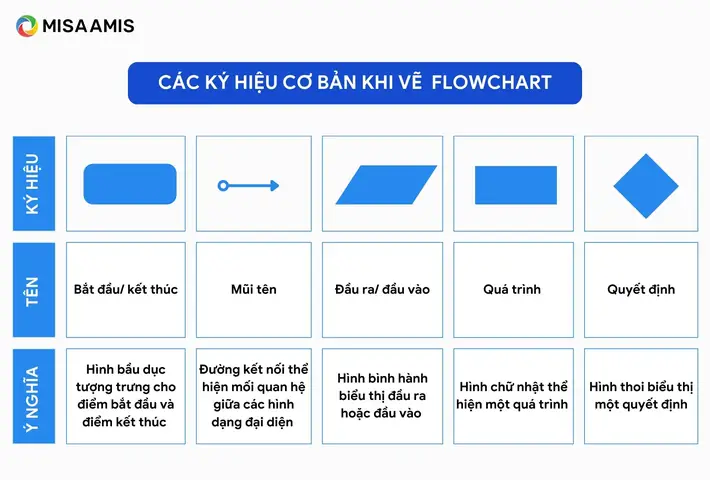
Flowchart, hay còn gọi là sơ đồ luồng, là một biểu đồ dùng các ký hiệu hình học (hình chữ nhật, hình thoi, hình oval,…) để mô tả các bước, quyết định và luồng dữ liệu trong một quy trình hoặc thuật toán. Mỗi ký hiệu đại diện cho một hành động, một điều kiện hay một điểm bắt đầu/kết thúc.
1.2 Vai trò của flowchart đầu vào
- Xác định nguồn dữ liệu: Giúp nhóm dự án biết rõ dữ liệu nào cần thu thập, từ đâu và ở định dạng nào.
- Kiểm soát chất lượng: Khi biết rõ các bước nhập dữ liệu, dễ dàng kiểm tra và phát hiện lỗi sớm.
- Tối ưu hoá quy trình: Phân tích luồng nhập dữ liệu giúp loại bỏ các bước thừa, giảm thời gian và chi phí.
- Giao tiếp hiệu quả: Flowchart đầu vào là công cụ giao tiếp trực quan giữa nhà phát triển, nhà phân tích và người dùng cuối.
2. Các ký hiệu chuẩn trong flowchart

Có thể bạn quan tâm: Cách Vẽ Flowchart Trên Draw.io: Hướng Dẫn Chi Tiết Từ Cơ Bản Đến Nâng Cao
| Ký hiệu | Tên | Ý nghĩa | Ví dụ trong flowchart đầu vào |
|---|---|---|---|
| Oval (ellipse) | Start/End | Điểm bắt đầu hoặc kết thúc | “Bắt đầu thu thập dữ liệu” |
| Parallelogram | Input/Output | Nhập hoặc xuất dữ liệu | “Nhập tên khách hàng” |
| Rectangle | Process | Thực hiện một thao tác xử lý | “Kiểm tra định dạng email” |
| Diamond | Decision | Điểm quyết định, câu hỏi có/không | “Email hợp lệ?” |
| Arrow | Flow line | Chỉ hướng luồng tiến trình | – |
| Circle (Connector) | Connector | Kết nối các phần của sơ đồ | – |
Lưu ý: Khi thiết kế flowchart đầu vào, phần lớn các ký hiệu sẽ là Parallelogram (đầu vào) và Diamond (kiểm tra điều kiện).
3. Bước chuẩn bị trước khi vẽ flowchart đầu vào
3.1 Xác định mục tiêu
- Mục tiêu chính: Xác định rõ ràng bạn muốn mô tả luồng dữ liệu nào (ví dụ: nhập đơn hàng, thu thập phản hồi khách hàng, nhập dữ liệu cảm biến).
- Phạm vi: Đặt giới hạn cho sơ đồ (chỉ tập trung vào phần nhập dữ liệu, không vẽ toàn bộ quy trình xử lý).
3.2 Thu thập thông tin
- Nguồn dữ liệu: Liệt kê các nguồn (người dùng, hệ thống khác, file CSV, API, cảm biến…).
- Định dạng dữ liệu: Xác định kiểu (text, số, ngày tháng, JSON…).
- Yêu cầu kiểm tra: Độ dài, định dạng, giá trị hợp lệ, ràng buộc duy nhất…
3.3 Chọn công cụ vẽ
| Công cụ | Ưu điểm | Nhược điểm | Phù hợp cho |
|---|---|---|---|
| Microsoft Visio | Tính năng mạnh, nhiều mẫu | Phải mua bản quyền | Doanh nghiệp |
| Lucidchart | Làm việc nhóm online | Giới hạn miễn phí | Nhóm dự án |
| Draw.io (diagrams.net) | Miễn phí, tích hợp Google Drive | Giao diện cơ bản | Cá nhân, học sinh |
| PowerPoint | Dễ dùng, có sẵn | Không chuyên sâu | Thuyết trình nhanh |
| Pen & Paper | Nhanh, linh hoạt | Không số hoá | Brainstorm |
4. Quy trình vẽ flowchart đầu vào chi tiết
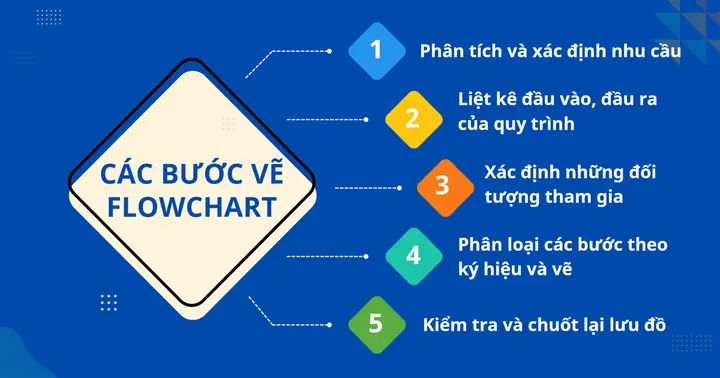
4.1 Bước 1: Vẽ điểm bắt đầu (Start)

Có thể bạn quan tâm: Cách Vẽ Flowchart Bằng Visio: Hướng Dẫn Chi Tiết Từ A Đến Z
- Sử dụng oval và ghi “Bắt đầu” hoặc “Start”.
- Đặt ở vị trí trên cùng, trung tâm để dễ nhìn.
4.2 Bước 2: Xác định các nguồn đầu vào
- Đối với mỗi nguồn, dùng parallelogram.
- Ghi rõ nội dung nhập, ví dụ: “Nhập mã khách hàng”, “Nhập file CSV”, “Gửi yêu cầu API”.
4.3 Bước 3: Kiểm tra đầu vào (Validation)
- Mỗi bước kiểm tra dùng diamond.
- Các câu hỏi thường gặp:
- “Có trống không?”
- “Định dạng đúng không?”
- “Giá trị nằm trong khoảng cho phép?”
- Hai nhánh: Yes (đúng) → tiếp tục; No (sai) → chuyển tới bước xử lý lỗi.
4.4 Bước 4: Xử lý lỗi (Error handling)
- Dùng rectangle để mô tả hành động: “Hiển thị thông báo”, “Yêu cầu nhập lại”, “Ghi log lỗi”.
- Sau khi xử lý, thường quay lại bước nhập lại (arrow quay ngược về parallelogram đầu vào).
4.5 Bước 5: Lưu trữ hoặc chuyển tiếp dữ liệu
- Khi dữ liệu đã hợp lệ, dùng parallelogram hoặc rectangle để mô tả hành động: “Lưu vào DB”, “Gửi tới hệ thống khác”.
4.6 Bước 6: Kết thúc (End)
- Dùng oval ghi “Kết thúc” hoặc “End”.
- Đảm bảo mọi luồng đều dẫn tới điểm này.
4.7 Kiểm tra tính logic
- Đảm bảo không có vòng lặp vô hạn (mỗi vòng lặp đều có điều kiện thoát).
- Mọi diamond phải có ít nhất hai nhánh (Yes/No).
- Các arrow không giao nhau lộn xộn; nếu cần, dùng connector (circle) để nối.
5. Ví dụ thực tế: Flowchart đầu vào cho hệ thống đăng ký người dùng

Có thể bạn quan tâm: Cách Vẽ Flowchart Bằng Astah: Hướng Dẫn Chi Tiết Từ Cơ Bản Đến Nâng Cao
5.1 Mô tả yêu cầu
- Người dùng nhập Tên, Email, Mật khẩu, Ngày sinh.
- Kiểm tra:
- Tên không để trống.
- Email hợp lệ và chưa tồn tại.
- Mật khẩu ít nhất 8 ký tự, có chữ và số.
- Người dùng trên 18 tuổi.
5.2 Các bước vẽ
- Start (Oval)
- Nhập dữ liệu (Parallelogram): “Nhập Tên, Email, Mật khẩu, Ngày sinh”
- Kiểm tra Tên (Diamond): “Tên có trống không?”
- No → tiếp tục.
- Yes → “Hiển thị lỗi: Tên không được để trống” → quay lại nhập.
- Kiểm tra Email (Diamond): “Email hợp lệ?”
- No → “Hiển thị lỗi: Email không hợp lệ” → quay lại nhập.
- Yes → “Kiểm tra Email đã tồn tại?”
- Yes → “Hiển thị lỗi: Email đã đăng ký” → quay lại nhập.
- No → tiếp tục.
- Kiểm tra Mật khẩu (Diamond): “Mật khẩu ≥8 ký tự và có chữ, số?”
- No → “Hiển thị lỗi: Mật khẩu không đáp ứng yêu cầu” → quay lại nhập.
- Yes → tiếp tục.
- Kiểm tra Ngày sinh (Diamond): “Tuổi ≥18?”
- No → “Hiển thị lỗi: Bạn chưa đủ tuổi” → quay lại nhập.
- Yes → tiếp tục.
- Lưu thông tin (Rectangle): “Ghi dữ liệu vào bảng Users”
- End (Oval)
Khi vẽ, chúng ta sẽ sắp xếp các ký hiệu sao cho luồng từ trên xuống dưới, từ trái sang phải, tránh giao nhau của mũi tên.
6. Các nguyên tắc thiết kế flowchart đầu vào chuẩn
- Đơn giản hoá: Chỉ vẽ những bước cần thiết; tránh chi tiết quá mức.
- Nhất quán: Sử dụng cùng một ký hiệu cho cùng một loại hành động trong toàn bộ sơ đồ.
- Rõ ràng: Văn bản trong ký hiệu ngắn gọn, dùng động từ hành động (Nhập, Kiểm tra, Lưu).
- Thứ tự logic: Luồng phải theo thứ tự thời gian thực hiện.
- Sử dụng màu sắc (nếu có): Màu xanh cho các bước nhập, màu đỏ cho lỗi, màu xanh lá cho thành công.
- Ghi chú (annotation): Nếu cần giải thích chi tiết, dùng text box bên cạnh, không làm rối ký hiệu chính.
7. Cách tối ưu hoá flowchart đầu vào cho dự án lớn
7.1 Phân lớp (Layering)
- Level 1: Tổng quan luồng nhập (Start → Input → Validation → Save → End).
- Level 2: Chi tiết từng bước kiểm tra (ví dụ: kiểm tra email, kiểm tra mật khẩu).
- Người đọc có thể “phóng to” vào level 2 khi cần.
7.2 Reuse các sub-process
Có thể bạn quan tâm: Cách Vẽ Flat Board Excel: Hướng Dẫn Chi Tiết Từ Cơ Bản Đến Nâng Cao
- Nếu cùng một chuỗi kiểm tra xuất hiện ở nhiều nơi, tạo sub-process (rectangle có double line) và đặt tên, ví dụ: “Validate Email”. Khi cần, chỉ kéo thả sub-process vào sơ đồ.
7.3 Tự động hoá bằng công cụ
- Một số công cụ (Visio, Lucidchart) hỗ trợ generate flowchart từ code (ví dụ: từ pseudocode). Đối với các quy trình nhập dữ liệu được định nghĩa trong tài liệu YAML/JSON, bạn có thể dùng script để tự động tạo sơ đồ.
7.4 Kiểm tra tính toàn vẹn (Integrity Check)
- Sử dụng checklist:
- Mọi input đều có validation.
- Mọi lỗi đều dẫn tới thông báo và quay lại input.
- Không có đường đi “mất” (dangling arrow).
- Đã đánh dấu các điểm quyết định quan trọng.
8. Lưu ý khi trình bày flowchart đầu vào cho các đối tượng khác nhau
| Đối tượng | Yêu cầu | Gợi ý trình bày |
|---|---|---|
| Nhà phát triển | Chi tiết kỹ thuật, các API, định dạng | Thêm annotation về kiểu dữ liệu, endpoint |
| Quản lý dự án | Tổng quan, thời gian, rủi ro | Sử dụng màu để đánh dấu các bước có rủi ro cao |
| Người dùng cuối | Hướng dẫn thao tác | Đơn giản hoá, chỉ hiển thị các bước nhập và thông báo lỗi |
| Kiểm toán | Tuân thủ quy trình | Ghi chú các bước kiểm tra bảo mật, lưu log |
9. Thực hành: Tạo flowchart đầu vào cho quy trình nhập hàng tồn kho
9.1 Yêu cầu
- Nhân viên nhập Mã SP, Số lượng, Ngày nhập, Nhà cung cấp.
- Kiểm tra:
- Mã SP tồn tại trong danh sách sản phẩm.
- Số lượng > 0.
- Ngày nhập không vượt quá ngày hiện tại.
- Nhà cung cấp hợp lệ.
9.2 Các bước sơ đồ
- Start
- Input: “Nhập Mã SP, Số lượng, Ngày nhập, Nhà cung cấp”
- Kiểm tra Mã SP → Nếu không tồn tại → “Hiển thị lỗi: Mã SP không hợp lệ” → quay lại.
- Kiểm tra Số lượng → Nếu ≤0 → “Lỗi: Số lượng phải >0” → quay lại.
- Kiểm tra Ngày nhập → Nếu > hôm nay → “Lỗi: Ngày nhập không được trong tương lai” → quay lại.
- Kiểm tra Nhà cung cấp → Nếu không trong danh sách → “Lỗi: Nhà cung cấp không hợp lệ” → quay lại.
- Lưu vào hệ thống (cập nhật bảng tồn kho).
- End
9.3 Mẹo tối ưu
- Sử dụng sub-process “Validate Product Code” để kiểm tra mã SP, có thể tái dùng cho các quy trình khác (bán hàng, trả hàng).
- Ghi log mỗi lần nhập thành công để phục vụ kiểm tra sau này.
10. Kiểm tra và duy trì flowchart
10.1 Kiểm tra định kỳ
- Hàng tháng: Đánh giá xem có thay đổi yêu cầu nhập dữ liệu không (ví dụ: thêm trường mới).
- Sau mỗi lần cập nhật hệ thống: Đảm bảo flowchart phản ánh đúng luồng mới.
10.2 Lưu trữ và chia sẻ
- Version control: Lưu file flowchart trong Git hoặc hệ thống quản lý tài liệu (SharePoint) để theo dõi thay đổi.
- Export: Định dạng PDF hoặc PNG cho các tài liệu hướng dẫn; giữ nguyên file gốc (Visio, Lucidchart) để chỉnh sửa sau.
11. Tổng kết
Việc vẽ flowchart đầu vào không chỉ là một công việc thiết kế hình ảnh mà còn là quá trình phân tích, chuẩn hoá và kiểm soát dữ liệu trong mọi hệ thống. Nhờ vào các ký hiệu chuẩn, quy trình vẽ có hệ thống và những nguyên tắc tối ưu hoá, bạn có thể:
- Hiểu rõ nguồn và yêu cầu dữ liệu ngay từ đầu.
- Giảm thiểu lỗi nhập bằng cách xác định các điểm kiểm tra.
- Tăng tính minh bạch cho toàn bộ quy trình, giúp các bên liên quan giao tiếp hiệu quả.
- Tiết kiệm thời gian khi phát triển và bảo trì phần mềm hoặc quy trình kinh doanh.
Hãy bắt đầu áp dụng những kiến thức trên vào dự án thực tế của bạn. Dù là một ứng dụng web đơn giản hay một hệ thống ERP phức tạp, một flowchart đầu vào được thiết kế chuẩn sẽ là nền tảng vững chắc cho thành công của toàn bộ hệ thống. Chúc bạn thành công!