
TÓM TẮT
- 1 Mở Đầu
- 2 1. Chuẩn Bị Mô Hình Kiến Trúc Cơ Bản
- 3 2. Tạo Các Phần Tử Cấu Thành Hiên Kính
- 4 3. Điều Chỉnh Khung và Kính Để Đáp Ứng Yêu Cầu Thiết Kế
- 5 4. Kiểm Tra và Tinh Chỉnh Mô Hình
- 6 5. Tạo Các Bản Vẽ Kỹ Thuật (Documentation)
- 7 6. Mẹo Nâng Cao và Các Lỗi Thường Gặp
- 8 7. Ứng Dụng Thực Tế: Một Dự Án Mẫu
- 9 8. Tổng Kết
Mở Đầu
Trong thời đại kiến trúc hiện đại, hiên kính (glass canopy) không chỉ là một yếu tố thẩm mỹ cao mà còn mang lại nhiều lợi ích về ánh sáng tự nhiên, cách nhiệt và tạo cảm giác không gian mở rộng. Revit – phần mềm BIM (Building Information Modeling) hàng đầu hiện nay, cung cấp cho người dùng một loạt công cụ mạnh mẽ để mô hình hoá và thiết kế các cấu kiện kiến trúc phức tạp, trong đó có hiên kính. Bài viết này sẽ hướng dẫn chi tiết cách vẽ hiên kính trong Revit, từ việc chuẩn bị mô hình cơ bản, tạo tường kính, thiết lập khung, tới các bước tinh chỉnh và xuất bản bản vẽ cuối cùng. Đặc biệt, chúng ta sẽ đi sâu vào các mẹo tối ưu hoá quy trình, tránh các lỗi thường gặp và tận dụng tối đa các tính năng nâng cao của Revit.
Lưu ý: Để có thể thực hiện các bước trong bài viết, bạn cần cài đặt phiên bản Revit 2026 trở lên và có kiến thức cơ bản về giao diện cũng như các công cụ vẽ trong phần mềm.
1. Chuẩn Bị Mô Hình Kiến Trúc Cơ Bản
1.1. Xây Dựng Khung Kết Cấu Cơ Sở
Trước khi bắt tay vào vẽ hiên kính, bạn cần một mô hình kiến trúc cơ bản bao gồm:
- Mặt bằng nền (floor): Đảm bảo mặt bằng đã được thiết lập đúng vị trí, độ cao và có các lớp (levels) phù hợp.
- Tường và cột (walls & columns): Đặt các tường chịu lực và cột hỗ trợ cho hiên kính. Thông thường, hiên kính sẽ được treo trên cột hoặc nối trực tiếp vào tường.
- Mặt đất (site): Đặt mặt đất hoặc nền móng để xác định độ cao thực tế so với môi trường xung quanh.
Mẹo: Sử dụng Worksets để phân chia các thành phần (ví dụ: “Structural”, “Architectural”, “MEP”) giúp việc quản lý mô hình trở nên gọn gàng hơn.
1.2. Đặt Levels (Mức Độ) Chính Xác

Có thể bạn quan tâm: Cách Vẽ Hyperboloid Trên Matlab: Hướng Dẫn Chi Tiết Từ Cơ Bản Đến Nâng Cao
- Level 0 (Ground Floor): Độ cao chuẩn 0.0m.
- Level 1 (First Floor): Độ cao tùy thuộc vào chiều cao tầng, thường từ 3.0m – 3.5m.
- Level 2 (Canopy Level): Đặt một level mới ở độ cao mong muốn cho hiên kính (ví dụ: 4.5m) để làm nền cho việc vẽ.
Mẹo: Khi tạo level cho hiên kính, có thể dùng công cụ Create Levels from Selected Elements để tự động tạo mức dựa trên chiều cao của các tường hoặc cột.
2. Tạo Các Phần Tử Cấu Thành Hiên Kính
2.1. Vẽ Khung Nhôm (Curtain Wall)
Curtain wall là công cụ mạnh mẽ để tạo ra các hệ thống kính, đặc biệt phù hợp cho hiên kính.
Bước 1: Chọn Type Curtain Wall
- Vào Architecture > Wall > Wall: Curtain Wall.
- Trong Properties, chọn Type Selector và chọn loại curtain wall phù hợp (ví dụ: “Basic Curtain Wall – 150mm”).
Bước 2: Đặt Grid và Mô Đun
- Dùng Edit Type → Layout để chỉnh Vertical Grid và Horizontal Grid. Đối với hiên kính, chúng ta thường muốn:
- Vertical Grid: 2000mm (độ rộng của các khung dọc)
- Horizontal Grid: 1500mm (độ cao của các khung ngang)
- Bật Mullion để tự động chèn các khung dọc và ngang.
Bước 3: Vẽ Curtain Wall
- Chọn Curtain Wall và vẽ một hình chữ nhật bao quanh khu vực mà hiên kính sẽ phủ.
- Đảm bảo rằng curtain wall nằm trên Level 2 (hoặc level bạn đã tạo cho hiên kính).
2.2. Thêm Khung Nhôm (Mullions)
Mullions là các thanh kim loại (hoặc nhôm) dùng để hỗ trợ tấm kính.
- Vào Modify | Curtain Wall > Mullions.
- Chọn Mullion Type (ví dụ: “Mullion – 150mm – 150mm”).
- Click vào các vị trí giao nhau của grid để chèn mullion.
- Đối với hiên kính, bạn thường muốn:
- Mullion dọc: Dày 2 – 3 cm, chịu tải trọng lớn.
- Mullion ngang: Mỏng hơn, thường 1 – 2 cm.
Mẹo: Để thay đổi toàn bộ mullion trên curtain wall, vào Properties > Mullion Placement và chọn All → Apply.
2.3. Thiết Lập Tấm Kính (Glass Panel)
- Chọn Curtain Wall → Edit Profile hoặc Edit Type.
- Trong Properties, tìm Glass Type và chọn loại kính mong muốn (ví dụ: “Clear Glass – 12mm” hoặc “Low‑E Glass – 10mm”).
- Đối với hiên kính ngoài trời, thường dùng Tempered Glass (cường độ chịu lực cao) hoặc Laminated Glass (có lớp phim an toàn).
- Đặt Transparency và Reflectance để mô phỏng ánh sáng thực tế.
3. Điều Chỉnh Khung và Kính Để Đáp Ứng Yêu Cầu Thiết Kế
Có thể bạn quan tâm: Cách Vẽ Hình Lục Giác: Hướng Dẫn Chi Tiết Từ Cơ Bản Đến Nâng Cao
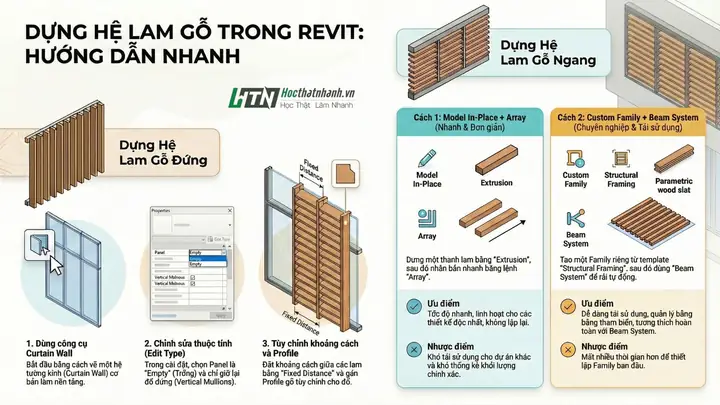
3.1. Thay Đổi Độ Dày Khung (Mullion Thickness)
- Vào Family Editor → Create > Extrusion để tạo một mullion mới nếu cần độ dày đặc biệt.
- Đặt Width và Depth theo thông số kỹ thuật (ví dụ: 30mm x 30mm).
- Load family này vào dự án và áp dụng cho các vị trí mullion.
3.2. Tùy Chỉnh Hình Dáng Kính (Glass Panel Shape)
- Khi Edit Profile của curtain wall, bạn có thể vẽ các đường thẳng, cung, hoặc đa giác để tạo hình dạng kính không chuẩn.
- Đảm bảo rằng các điểm Profile được gắn vào Reference Planes để duy trì tính ổn định khi thay đổi kích thước.
3.3. Thêm Các Chi Tiết Phụ Trợ
- Gutter (Máng) và Drainage: Để tránh nước đọng, bạn có thể tạo một Family riêng cho máng và đặt dưới tấm kính.
- LED Lighting: Thêm family Light Fixture vào khung để tạo ánh sáng nền cho hiên kính vào ban đêm.
- Supports (Giá đỡ): Nếu hiên kính treo, tạo family Structural Column hoặc Brace để mô phỏng cách treo.
4. Kiểm Tra và Tinh Chỉnh Mô Hình
4.1. Kiểm Tra Clashes (Xung Đột)
- Sử dụng Interference Check (Analyze > Interference Check > Run Interference Check) để phát hiện xung đột giữa khung kính và các cấu kiện khác (cột, tường, ống dẫn).
- Giải quyết các xung đột bằng cách di chuyển hoặc thay đổi kích thước mullion, hoặc điều chỉnh vị trí cột.
4.2. Kiểm Tra Thông Số Kỹ Thuật
Có thể bạn quan tâm: Cách Vẽ Hình Trên Word: Hướng Dẫn Chi Tiết Từ Cơ Bản Đến Nâng Cao
- Mở Properties của curtain wall → Materials and Finishes để xem Thermal Transmittance (U‑value) và Solar Heat Gain Coefficient (SHGC).
- Đảm bảo các thông số này đáp ứng tiêu chuẩn năng lượng (ví dụ: U ≤ 1.5 W/m²K cho kính cách nhiệt).
4.3. Phân Tích Ánh Sáng
- Vào Analyze > Lighting > Sun Path để mô phỏng ánh sáng mặt trời chiếu vào hiên kính.
- Điều chỉnh Glass Transparency và Tint để đạt được mức độ chiếu sáng mong muốn.
5. Tạo Các Bản Vẽ Kỹ Thuật (Documentation)
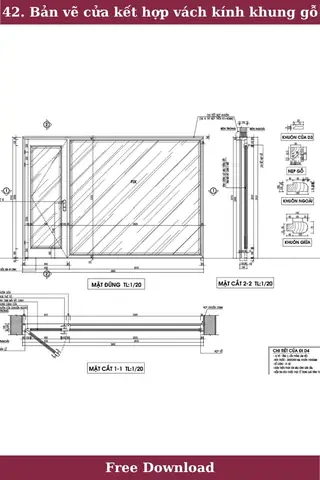
5.1. View (Cắt & Lập Mô Hình)
- Plan View: Tạo một Floor Plan cho level hiên kính (Level 2) để hiển thị vị trí curtain wall.
- Section View: Tạo Section cắt dọc qua hiên kính để thể hiện độ dày kính, mullion và các phụ kiện.
- 3D View: Tạo một Camera View hoặc Perspective View để trình bày mô hình 3D hoàn chỉnh.
5.2. Đánh Dấu (Tag) và Ghi Chú
- Sử dụng Tag → Curtain Wall Tag để tự động gắn nhãn cho các loại kính, độ dày, và thông số mullion.
- Thêm Keynote để chuẩn hoá ghi chú trong bản vẽ.
5.3. Lập Bảng Vật Liệu (Schedule)
- Vào View > Schedules > Schedule/Quantities.
- Tạo schedule cho Curtain Wall và Mullion:
- Columns: Type, Width, Height, Area, Volume, Material.
- Sắp xếp và lọc để xuất ra Excel hoặc PDF cho báo cáo.
5.4. Xuất Bản (Print / Export)
- Print: Chọn Print Setup → DWG hoặc PDF → Đặt kích thước giấy và độ phân giải.
- Export: Đối với BIM coordination, xuất IFC (Industry Foundation Classes) để chia sẻ với các bên liên quan.
6. Mẹo Nâng Cao và Các Lỗi Thường Gặp
Có thể bạn quan tâm: Cách Vẽ Hình Bánh Rán Đúng Kỹ Thuật: Hướng Dẫn Từng Bước Cho Người Mới Bắt Đầu
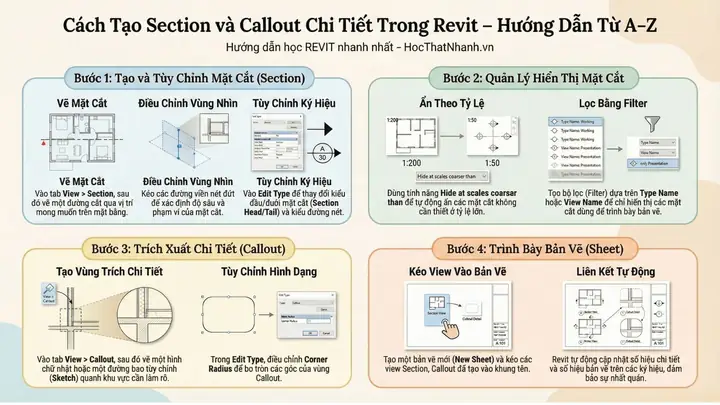
6.1. Sử Dụng Family “Curtain Wall Panel” Tùy Chỉnh
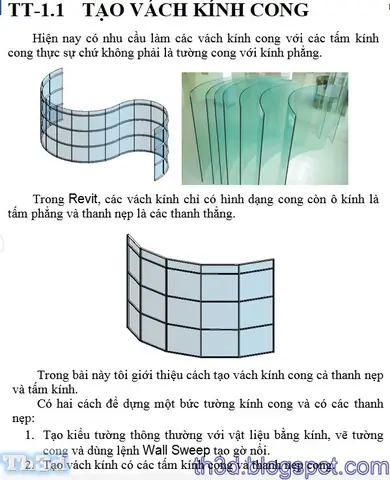
- Nếu muốn tấm kính có dạng curved hoặc patterned, tạo một family Curtain Wall Panel mới:
- File > New > Family > Curtain Wall Panel.rft.
- Vẽ profile mong muốn (có thể là eliptical, trapezoidal, v.v.).
- Đặt Material Parameter để có thể thay đổi chất liệu trong dự án.
6.2. Tối Ưu Hóa Hiệu Năng Mô Hình
- Purge Unused: Xóa các family, view không cần thiết (Manage > Purge Unused).
- Worksharing: Khi làm việc nhóm, chia sẻ mô hình qua Worksets để tránh trùng lặp và giảm thời gian đồng bộ.
6.3. Xử Lý Lỗi “Curtain Panel Not Visible”
- Nguyên nhân thường do Visibility/Graphics Overrides (VG) hoặc Phase Filters.
- Kiểm tra Visibility trong View Properties → Visibility/Graphics → Model Categories → Đảm bảo Curtain Panels được bật.
- Kiểm tra Phase của view, chắc chắn panel thuộc Phase hiện tại.
6.4. Lỗi “Mullion Not Aligned”
- Đảm bảo Mullion Placement được thiết lập là All và Mullion Profile không bị thay đổi.
- Nếu mullion vẫn lệch, vào Family Editor và kiểm tra Reference Planes để chắc chắn các tham chiếu đúng.
7. Ứng Dụng Thực Tế: Một Dự Án Mẫu
7.1. Mô Tả Dự Án
- Khách sạn 5 sao tại trung tâm thành phố, mặt tiền rộng 30m, chiều cao tầng 4m, hiên kính phủ trên lối vào chính.
- Yêu cầu: Kính cường lực 12mm, khung nhôm 30mm x 30mm, màu sơn powder coat màu xám nhạt, tích hợp hệ thống chiếu sáng LED.
7.2. Các Bước Thực Hiện
- Tạo Levels: Level 0 (ground), Level 1 (floor), Level 2 (canopy) – độ cao 4.2m.
- Vẽ Curtain Wall: Chọn “Basic Curtain Wall – 150mm”, đặt grid dọc 2500mm, ngang 2000mm.
- Thêm Mullion: Tạo family “Mullion – 30x30mm” và load vào dự án.
- Chọn Glass: “Tempered Glass – 12mm” với U‑value 1.2 W/m²K.
- Thêm Lighting: Load family “LED Linear Light” và đặt dọc theo mullion ngang.
- Kiểm Tra Clash: Không có xung đột với cột bê tông.
- Lập Schedule: Tạo schedule cho Curtain Wall và Lighting, xuất báo cáo.
- Render 3D: Sử dụng Render in Cloud để tạo hình ảnh thực tế cho khách hàng.
7.3. Kết Quả
- Hiên kính đạt tiêu chuẩn LEED về ánh sáng tự nhiên.
- Thời gian mô hình hoá chỉ 3 ngày nhờ việc sử dụng family sẵn có và các công cụ tự động của Revit.
- Khách hàng hài lòng với khả năng tùy chỉnh màu sắc và điều chỉnh độ trong suốt của kính trong quá trình thiết kế.
8. Tổng Kết
Việc vẽ hiên kính trong Revit không chỉ là một quy trình kỹ thuật mà còn là nghệ thuật kết hợp giữa kiến trúc và công nghệ. Bằng việc nắm vững các bước cơ bản – từ tạo level, vẽ curtain wall, thiết lập mullion, đến tinh chỉnh vật liệu và kiểm tra mô hình – bạn có thể tạo ra những thiết kế hiên kính chuyên nghiệp, đáp ứng cả yêu cầu thẩm mỹ và kỹ thuật.
Những Điểm Quan Trọng Cần Nhớ
| Bước | Nội Dung | Mẹo Quan Trọng |
|---|---|---|
| 1 | Tạo Levels và chuẩn bị mô hình | Dùng “Create Levels from Selected Elements” |
| 2 | Vẽ Curtain Wall | Điều chỉnh Grid cho phù hợp với thiết kế |
| 3 | Thêm Mullion | Sử dụng family tùy chỉnh cho độ dày đặc biệt |
| 4 | Chọn Glass | Lựa chọn kính cường lực hoặc Low‑E tùy dự án |
| 5 | Kiểm tra Clash & Thông Số | Sử dụng Interference Check và phân tích ánh sáng |
| 6 | Tạo bản vẽ và schedule | Tag tự động, xuất IFC cho phối hợp |
| 7 | Tối ưu mô hình | Purge Unused, sử dụng Worksets |
Hy vọng bài viết này sẽ trở thành tài liệu tham khảo hữu ích cho các kiến trúc sư, kỹ sư và những người dùng Revit muốn thiết kế hiên kính một cách hiệu quả và chuyên nghiệp. Chúc bạn thành công trong mọi dự án!