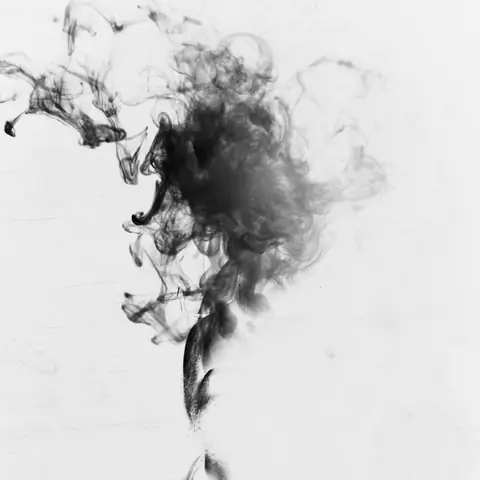
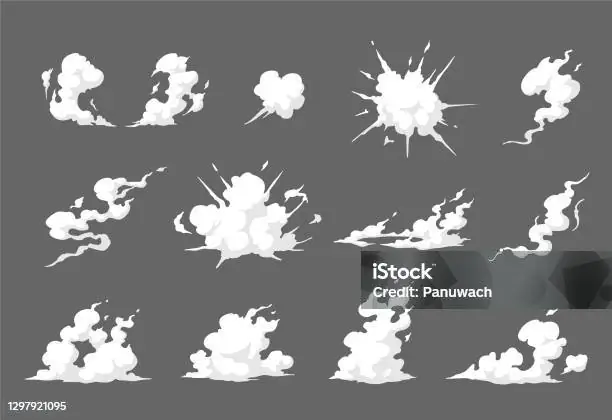
1. Giới thiệu chung về hiệu ứng khói trong vẽ tranh
Hiệu ứng khói là một trong những yếu tố quan trọng giúp tăng tính sống động, tạo chiều sâu và mang lại cảm giác bí ẩn cho các tác phẩm nghệ thuật, dù là vẽ truyền thống bằng bút màu, sơn dầu, aquaforte, hay vẽ kỹ thuật số trên máy tính bảng. Khói không chỉ là một hiện tượng tự nhiên, mà còn là một công cụ biểu cảm mạnh mẽ, giúp nghệ sĩ truyền tải cảm xúc, tạo không gian và định hướng ánh sáng trong bức tranh.
Trong thời đại hiện nay, với sự phát triển của phần mềm vẽ kỹ thuật số như Photoshop, Procreate, Clip Studio Paint, Krita,… việc tạo ra khói một cách thực tế và tự nhiên trở nên dễ dàng hơn bao giờ hết. Tuy nhiên, để đạt được hiệu ứng khói “đúng chuẩn”, vẫn cần có kiến thức cơ bản về cách khói hình thành, cách ánh sáng tương tác với các hạt khói, và những kỹ thuật vẽ truyền thống mà nghệ sĩ cần nắm vững.
Bài viết dưới đây sẽ cung cấp hướng dẫn chi tiết từng bước để bạn có thể tự tin tạo ra các loại khói đa dạng: khói mỏng, khói dày, khói đang lan tỏa, khói bốc lên từ lửa, khói trong môi trường tối, v.v… Bài viết sẽ chia thành hai phần lớn:
Kỹ thuật vẽ khói truyền thống (bút màu, sơn dầu, mực, pastel…)
Kỹ thuật vẽ khói kỹ thuật số (Photoshop, Procreate, Clip Studio Paint…)
Mỗi phần sẽ bao gồm các bước chuẩn bị, lựa chọn công cụ, quy trình thực hiện, mẹo nhỏ và các lỗi thường gặp để bạn tránh. Cuối cùng, chúng tôi sẽ tổng hợp những lưu ý quan trọng và đề xuất các nguồn học tập bổ sung để bạn nâng cao kỹ năng vẽ khói.
Lưu ý: Bài viết này được viết nhằm mục đích cung cấp kiến thức chi tiết và thực tiễn; mọi công cụ, phần mềm và vật liệu được đề cập đều có thể thay thế bằng các sản phẩm tương tự tùy vào sở thích và ngân sách của từng người.
2. Kiến thức cơ bản về khói: Cấu trúc, ánh sáng và màu sắc
Trước khi bắt tay vào vẽ, việc hiểu rõ cấu trúc của khói là điều cần thiết. Khói là một tập hợp các hạt siêu nhỏ (đặc trưng là các phần tử bột, hơi nước, và các hợp chất hữu cơ) được tạo ra khi vật chất cháy hoặc bay hơi. Các đặc điểm quan trọng:
Đặc điểm
Mô tả
Ảnh hưởng tới vẽ
Mật độ
Khói dày (nhiều hạt) sẽ có độ trong suốt thấp, màu tối hơn. Khói mỏng (ít hạt) sẽ trong suốt, màu nhẹ hơn.
Thay đổi độ đục, độ mờ, độ “bão hòa” màu.
Độ ẩm
Khói ẩm (có hơi nước) thường có màu xanh xám, nhẹ nhàng. Khói khô (không ẩm) thường màu xám đậm, thậm.
Định hướng màu sắc, thêm các tông màu xanh hoặc trắng để tạo cảm giác ẩm ướt.
Ánh sáng
Khi ánh sáng chiếu qua khói, các hạt sẽ tán xạ, tạo ra “vòng sáng” và “vùng bóng”.
Sử dụng highlight (điểm sáng) và shading (đổ bóng) để tăng chiều sâu.
Gió
Gió làm khói uốn lượn, tạo các đường cong, “đuôi” dài.
Vẽ các đường cong mềm, thay đổi độ dày dần theo hướng gió.
2.1. Màu sắc của khói
Màu khói không phải là màu cố định mà phụ thuộc vào:
Nguồn cháy: Khói từ gỗ thường có màu nâu xám, khói từ dầu có màu đen, khói từ chất hóa học có màu xanh hoặc vàng.
Môi trường: Ánh sáng môi trường (ngày, đêm, ánh sáng nhân tạo) sẽ thay đổi màu sắc phản chiếu trên khói.
Mật độ và độ ẩm: Khói dày, ẩm sẽ có màu sáng hơn (xám nhạt), trong khi khói khô, dày sẽ có màu đậm hơn.
Bảng màu tham khảo (đối với vẽ truyền thống và kỹ thuật số):
Khi vẽ, bạn nên xây dựng một dải màu từ màu sáng (highlight) tới màu tối (shadow) để tạo độ sâu. Đừng ngại sử dụng các màu bổ trợ (như xanh nhẹ cho khói ẩm) để làm cho khói trông sống động hơn.
3. Kỹ thuật vẽ khói truyền thống
3.1. Dụng cụ và vật liệu cơ bản
Dụng cụ
Mô tả
Lý do dùng
Bút chì HB/2B
Dùng để phác thảo dạng khói
Dễ xóa, tạo đường nét nhẹ
Mực thấu (ink wash)
Mực loãng, có thể pha loãng với nước
Tạo độ trong suốt, chuyển màu mượt
Bút lông (brush pen)
Bút lông nước, có độ bám
Dễ tạo đường cong, độ dày thay đổi
Màu acrylic hoặc watercolor
Dùng để tô màu
Tạo lớp màu mỏng, pha trộn dễ dàng
Cọ mềm (soft round brush)
Độ cứng thấp, đầu tròn
Dùng để tạo các dải khói mỏng, mờ
Giấy vẽ (khô hoặc ẩm)
Giấy dày, chịu nước
Giúp màu không thấm qua giấy
3.2. Bước 1: Phác thảo cấu trúc cơ bản
Xác định nguồn sáng: Vẽ một điểm sáng (hoặc lửa) mà khói sẽ phát ra. Đánh dấu hướng gió (mũi tên) để quyết định hướng di chuyển của khói.
Vẽ đường trung tâm: Dùng bút chì nhẹ vẽ một đường uốn lượn (đường “đuôi” khói) từ nguồn sáng ra phía xa. Đường này sẽ là trục chính.
Thêm các nhánh phụ: Vẽ các đường phụ nhẹ nhàng tách ra từ đường trung tâm, tạo cảm giác khói lan tỏa và “bùng nổ”.
Mẹo: Đừng cố vẽ quá chi tiết ở giai đoạn này; chỉ cần phác thảo hình dạng tổng thể để sau này dễ chỉnh sửa.
Dùng mực thấu: Pha mực loãng (khoảng 1:5 – 1:8 nước) và dùng cọ mềm vẽ theo đường trung tâm. Bắt đầu từ phần gần nguồn sáng (đậm hơn) rồi dần dần nhẹ hơn khi di chuyển ra xa.
Sử dụng kỹ thuật “wet on wet”: Khi vẽ phần khói xa, giấy vẫn còn ẩm nên màu sẽ lan tỏa tự nhiên, tạo hiệu ứng mờ.
Thêm highlight: Dùng bút chì trắng hoặc màu trắng acrylic nhẹ nhàng vẽ các “đốm sáng” trên khói để mô phỏng ánh sáng phản chiếu.
3.4. Bước 3: Tô màu và tạo độ dày
Tô lớp nền xám nhạt: Dùng watercolor hoặc acrylic pha loãng màu xám nhạt, phủ lên toàn bộ khói. Để khô một chút.
Thêm lớp màu đậm ở trung tâm: Sử dụng màu xám trung hoặc xám đậm, áp dụng bằng cọ mềm, tạo các vùng “đậm” ở gần nguồn sáng.
Tạo chuyển màu dần dần: Dùng cọ khô nhẹ (dry brush) để “trộn” các biên giới giữa các lớp màu, giúp khói trông mượt mà.
Thêm màu phụ (nếu cần): Nếu khói ẩm, thêm một chút màu xanh nhạt (blue-gray) vào các vùng xa. Nếu khói từ gỗ, thêm một chút nâu xám.
3.5. Bước 4: Hoàn thiện và chi tiết
Đánh bóng (glazing): Lớp sơn trong suốt (gloss) nhẹ lên trên để tăng độ sáng và độ sâu.
Xóa những vệt không cần: Dùng tẩy để loại bỏ những đường nét quá dày hoặc không tự nhiên.
Kiểm tra độ cân bằng: Đảm bảo các vùng sáng và tối cân đối, không có “điểm chết” (dark spot) không hợp lý.
3.6. Lưu ý khi vẽ khói truyền thống
Lỗi thường gặp
Nguyên nhân
Giải pháp
Khói quá “cứng”
Dùng cọ quá cứng hoặc áp lực mạnh
Dùng cọ mềm, giảm áp lực
Không đủ độ trong suốt
Pha màu quá đặc
Pha loãng màu, tăng thời gian “wet on wet”
Màu khói không tự nhiên
Sử dụng màu quá “đậm” hoặc không phù hợp
Kiểm tra bảng màu, sử dụng màu trung tính
Đường khói không mượt
Vẽ quá nhanh, không duy trì nét liền
Vẽ chậm, dùng cọ ngắn, kéo dài nét
4. Kỹ thuật vẽ khói kỹ thuật số
4.1. Chuẩn bị môi trường làm việc
Cách Vẽ Hiệu Úng Khói
Có thể bạn quan tâm: Cách Vẽ Hình Lục Giác: Hướng Dẫn Chi Tiết Từ Cơ Bản Đến Nâng Cao
Vẽ nguồn sáng: Dùng Brush mềm (Soft Round) màu trắng hoặc màu vàng nhạt để tạo “flare” (ánh sáng mạnh) tại vị trí nguồn khói.
Xác định hướng gió: Vẽ một mũi tên nhẹ trên một layer riêng để làm hướng dẫn.
4.3. Bước 2: Vẽ dải khói chính
Tạo layer mới (Tên “Smoke Base”).
Chọn brush khói đã thiết lập. Đặt Opacity khoảng 30-40%.
Vẽ dải khói: Bắt đầu từ nguồn sáng, kéo dài dải khói theo hướng gió. Đánh dấu các “bump” (điểm dày) và “thin” (điểm mỏng) để tạo độ biến đổi.
Sử dụng Smudge Tool (hoặc Brush “Smudge”) để kéo dài các phần khói, tạo cảm giác di chuyển.
4.4. Bước 3: Thêm lớp ánh sáng và highlight
Tạo layer “Highlights” ở trên cùng, chọn Blend ModeScreen hoặc Add (Linear Dodge).
Dùng Brush mềm màu trắng, độ Opacity 10-20%, vẽ các “đốm sáng” dọc theo dải khói, đặc biệt ở khu vực gần nguồn sáng.
Sử dụng Gaussian Blur (độ blur 2-5px) cho layer Highlights để làm mờ nhẹ, tạo “glow”.
4.5. Bước 4: Tô màu phụ và tạo chiều sâu
Tạo layer “Color Tint”, đặt Blend ModeOverlay hoặc Soft Light.
Chọn màu phụ: xanh xám (cho khói ẩm), nâu xám (khói gỗ), hoặc xanh lá (khói hóa chất). Dùng Brush lớn, độ Opacity 15-25% để tô nhẹ lên các vùng xa hơn.
Sử dụng Adjustment Layer → Hue/Saturation để điều chỉnh màu sắc chung của khói.
4.6. Bước 5: Tạo hiệu ứng “smoke particles” (điểm hạt)
Tạo layer “Particles”.
Chọn Brush “Scatter” (điểm nhỏ, độ opacity thấp) và vẽ các hạt ngẫu nhiên trên dải khói, đặc biệt ở vùng dày.
Thêm Blur nhẹ (Gaussian Blur 1-2px) để làm hạt trông tự nhiên.
Sử dụng Noise (Filter → Noise → Add Noise) 1-2% để tạo độ nhiễu nhẹ.
4.7. Bước 6: Hoàn thiện và tinh chỉnh
Sử dụng Layer Masks để tinh chỉnh biên giới: Vẽ mask đen để ẩn một phần khói nếu cần.
Điều chỉnh Opacity của các layer để cân bằng độ dày và trong suốt.
Thêm Color Lookup hoặc Gradient Map để tạo tone tổng thể cho toàn bộ bức tranh.
Kiểm tra: Đặt background màu sáng/dậm, xem khói có “nổi bật” không. Nếu khói quá “phẳng”, tăng độ contrast bằng Adjustment Layer → Levels.
Vẽ hiệu ứng khói không chỉ là việc “đánh một vài nét mờ” mà còn là quá trình hiểu và mô phỏng cách ánh sáng, không khí, và các hạt siêu nhỏ tương tác. Bằng việc nắm vững các nguyên tắc cơ bản về cấu trúc, màu sắc, độ trong suốt và hướng gió, bạn có thể tạo ra những dải khói đầy sức mạnh biểu cảm, hỗ trợ truyền tải câu chuyện của bức tranh một cách mạnh mẽ.
Dù bạn là người yêu thích vẽ truyền thống bằng bút, mực, watercolor, hay là một nghệ sĩ kỹ thuật số sử dụng Photoshop hay Procreate, các bước và mẹo trong bài viết này đều có thể áp dụng và điều chỉnh cho phù hợp với phong cách cá nhân. Hãy bắt đầu với bản phác thảo đơn giản, thử nghiệm brush, điều chỉnh màu sắc và luyện tập liên tục – cuối cùng, bạn sẽ sở hữu một bộ công cụ “vẽ khói” hoàn chỉnh, sẵn sàng cho bất kỳ dự án nghệ thuật nào.