
TÓM TẮT
- 1 Mở Đầu
- 2 1. Khái Niệm Cơ Bản Về Hình Cắt Bán Phần
- 3 2. Nguyên Tắc Cơ Bản Khi Vẽ Hình Cắt Bán Phần
- 4 3. Quy Trình Vẽ Hình Cắt Bán Phần Trên Phần Mềm CAD
- 5 4. Các Bước Thực Hiện Cụ Thể – Ví Dụ Thực Tế
- 6 5. Mẹo Và Thủ Thuật Khi Vẽ Hình Cắt Bán Phần
- 7 6. Lỗi Thường Gặp Và Cách Khắc Phục
- 8 7. Ứng Dụng Thực Tiễn Trong Các Ngành Nghề
- 9 8. Kết Luận
Mở Đầu
Trong lĩnh vực thiết kế đồ họa, kiến trúc, và cả trong các ngành công nghiệp chế tạo, việc tạo ra hình cắt bán phần (half‑section) là một kỹ năng quan trọng giúp người dùng truyền đạt thông tin một cách rõ ràng, chi tiết và trực quan. Hình cắt bán phần không chỉ giúp hiển thị cấu trúc nội bộ của một đối tượng mà còn giúp người xem hiểu được cách các thành phần tương tác với nhau trong không gian ba chiều. Bài viết này sẽ cung cấp cho bạn một hướng dẫn toàn diện, từ những kiến thức cơ bản, nguyên tắc vẽ, các bước thực hiện cụ thể trên phần mềm CAD (AutoCAD, SolidWorks, Revit…) cho tới một số mẹo và lưu ý khi áp dụng trong thực tế.
Lưu ý: Bài viết được chia thành nhiều phần, mỗi phần sẽ đi sâu vào một khía cạnh của việc vẽ hình cắt bán phần. Đọc hết để có được cái nhìn tổng thể và chi tiết nhất.
1. Khái Niệm Cơ Bản Về Hình Cắt Bán Phần
1.1. Định Nghĩa
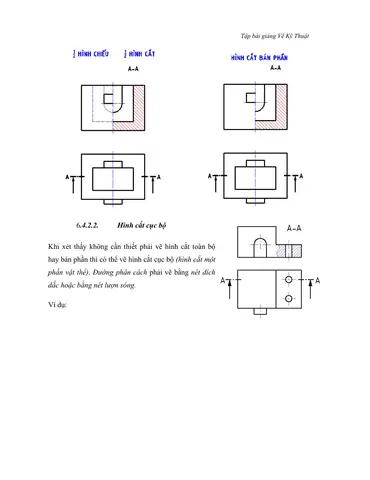
Hình cắt bán phần là một loại bản vẽ kỹ thuật trong đó một phần của đối tượng được cắt ra, còn lại phần còn lại giữ nguyên. Thông thường, người vẽ sẽ cắt một nửa của mô hình và hiển thị mặt cắt của phần còn lại, đồng thời thể hiện phần không bị cắt ở dạng thật (không bị biến dạng). Điều này giúp người xem vừa nhìn thấy cấu trúc bên trong vừa có thể nhận diện hình dạng tổng thể.
1.2. Lợi Ích Khi Sử Dụng
- Trực quan hoá cấu trúc bên trong: Giúp hiểu rõ vị trí và kích thước của các thành phần nội bộ (ống, dây điện, cấu trúc chịu lực…).
- Tiết kiệm không gian bản vẽ: So với bản vẽ cắt toàn phần, hình cắt bán phần chỉ cần một nửa không gian mà vẫn cung cấp đủ thông tin.
- Dễ dàng so sánh: Khi cần so sánh các chi tiết trước và sau khi cắt, hình bán phần cho phép hiển thị cả hai phía một cách cân đối.
- Thẩm mỹ cao: Khi được thiết kế hợp lý, hình cắt bán phần tạo ra một bản vẽ cân đối, dễ đọc và chuyên nghiệp.
1.3. Phân Loại Hình Cắt

Có thể bạn quan tâm: Cách Vẽ Hình Cầu Trong Sketchup: Hướng Dẫn Chi Tiết Từ Cơ Bản Đến Nâng Cao
| Loại hình cắt | Mô tả | Ứng dụng |
|---|---|---|
| Cắt toàn phần | Cắt qua toàn bộ đối tượng, hiển thị toàn bộ mặt cắt. | Khi cần chi tiết nội bộ toàn diện. |
| Cắt bán phần | Cắt một phần, hiển thị phần còn lại ở dạng thực. | Khi muốn vừa thấy nội bộ, vừa giữ hình dạng tổng thể. |
| Cắt phức hợp | Kết hợp nhiều mặt cắt, thường dùng trong các mô hình phức tạp. | Đối với các công trình lớn, đa tầng. |
| Cắt góc | Cắt theo một góc nhất định, không phải dọc thẳng. | Khi các chi tiết nằm ở vị trí khó cắt thẳng. |
2. Nguyên Tắc Cơ Bản Khi Vẽ Hình Cắt Bán Phần
2.1. Xác Định Mục Đích
Trước khi bắt đầu, bạn cần trả lời các câu hỏi:
– Mục tiêu của bản vẽ là gì? (giải thích cấu trúc nội bộ, cung cấp kích thước, hướng dẫn lắp ráp…)
– Đối tượng người xem là ai? (kỹ sư, nhà thầu, khách hàng…)
– Mức độ chi tiết cần thiết? (cơ bản hay chi tiết từng chi tiết nhỏ)
2.2. Lựa Chọn Đường Cắt Phù Hợp
- Vị trí: Đường cắt nên đặt ở vị trí có nhiều chi tiết quan trọng, tránh cắt qua các phần không cần thiết.
- Hướng: Thông thường, hướng cắt được đặt dọc hoặc ngang tùy thuộc vào hình dạng của đối tượng.
- Độ sâu: Đối với bán phần, độ sâu thường là 50% của đối tượng, nhưng có thể thay đổi tùy theo yêu cầu.
2.3. Quy Tắc Đánh Dấu và Ghi Chú
- Đánh dấu cắt: Sử dụng đường nét đứt (thường là 5‑mm dash) để biểu thị vị trí cắt.
- Mũi tên chỉ hướng: Đặt mũi tên ở đầu đường cắt, hướng về phía được “cắt mở”.
- Ghi chú: Viết “Bán phần” hoặc “Half Section” kèm theo ký hiệu “H” để người xem hiểu ngay.
2.4. Tỷ Lệ và Độ Phóng Đại
- Tỷ lệ: Đảm bảo tỷ lệ vẽ phù hợp để chi tiết không bị mất đi.
- Độ phóng đại: Khi chi tiết nội bộ cần hiển thị rõ ràng, có thể áp dụng độ phóng đại riêng cho khu vực cắt.
2.5. Định Dạng Đồ Họa
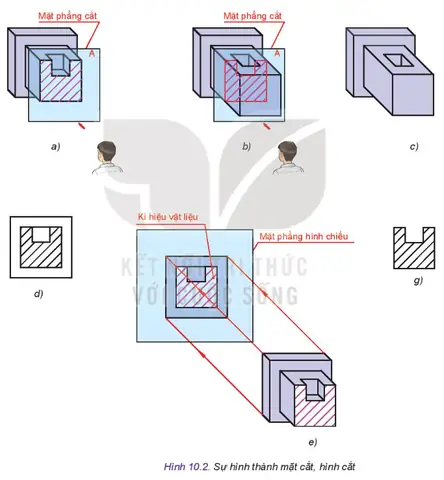
Có thể bạn quan tâm: Cách Vẽ Hình Chiếu Lớp 11: Hướng Dẫn Chi Tiết Từ Cơ Bản Đến Nâng Cao
- Màu sắc: Sử dụng màu sắc để phân biệt phần cắt và phần không cắt (ví dụ: phần cắt màu đỏ, phần không cắt màu đen).
- Độ dày nét: Đường cắt thường dày hơn các đường nét thông thường để nhấn mạnh.
3. Quy Trình Vẽ Hình Cắt Bán Phần Trên Phần Mềm CAD
3.1. Chuẩn Bị Mô Hình
- Mở mô hình 3D: Đảm bảo mô hình đã hoàn chỉnh, không có lỗi hình học.
- Kiểm tra đơn vị: Đặt đơn vị đo (mm, cm, in…) phù hợp với dự án.
- Lưu bản sao: Tạo bản sao của mô hình để không làm thay đổi bản gốc.
3.2. Tạo Đường Cắt
3.2.1. AutoCAD
- Chọn lệnh “SECTIONPLANE” (hoặc “SECTION” trong các phiên bản mới).
- Xác định vị trí và hướng: Nhấp vào điểm bắt đầu và kéo để xác định hướng cắt.
- Thiết lập “Half Section”:
- Trong “Section Plane” properties, chọn “Half Section” và nhập tỷ lệ (thường là 0.5).
- Xác nhận và tạo: Nhấn Enter để hoàn thành.
3.2.2. SolidWorks
- Vào “Insert” → “Section View”.
- Chọn “Half Section” trong hộp thoại.
- Xác định mặt cắt: Chọn một mặt phẳng hoặc tạo một plane mới.
- Điều chỉnh vị trí: Kéo để đặt vị trí cắt, nhập độ sâu nếu cần.
- Xác nhận: Nhấn OK để tạo hình cắt bán phần.
3.2.3. Revit
- Chọn “View” → “Section”.
- Vẽ đường cắt trên plan view.
- Mở “Properties” và chọn “Half Section” trong mục “Section Type”.
- Điều chỉnh “Section Depth” để đạt 50% hoặc tùy chỉnh.
- Lưu và kiểm tra.
3.3. Tùy Chỉnh Đường Cắt
- Thêm mũi tên và ký hiệu: Sử dụng lệnh “Leader” để gắn mũi tên và ghi chú.
- Đánh dấu phần cắt: Dùng hatch (đánh dấu) để làm nổi bật phần cắt (thường là mẫu “ANSI31”).
- Thêm kích thước: Đặt kích thước cho các chi tiết quan trọng trong phần cắt.
3.4. Kiểm Tra và Hoàn Thiện
- Kiểm tra độ chính xác: Đảm bảo các chi tiết nội bộ không bị lệch.
- Xem trước bản in: Kiểm tra độ nét, màu sắc, độ dày nét.
- Lưu file: Lưu dưới định dạng DWG, DXF hoặc PDF tùy nhu cầu.
4. Các Bước Thực Hiện Cụ Thể – Ví Dụ Thực Tế
4.1. Ví Dụ 1: Vẽ Hình Cắt Bán Phần Một Cầu Trục

Có thể bạn quan tâm: Cách Vẽ Hình Chibi Con Trai: Hướng Dẫn Từng Bước Đầy Đủ Và Chi Tiết
Bước 1: Mở mô hình cầu trục trong SolidWorks.
Bước 2: Vào “Insert” → “Section View”, chọn “Half Section”.
Bước 3: Chọn mặt phẳng XY làm plane cắt, kéo đường cắt dọc trục cầu, nhập độ sâu 0.5 (50%).
Bước 4: Xác nhận, phần bên trái của cầu sẽ hiển thị dạng thực, phần bên phải hiển thị mặt cắt.
Bước 5: Thêm hatch cho phần cắt, đặt màu xanh nhạt để dễ phân biệt.
Bước 6: Đánh dấu vị trí cắt bằng đường đứt và mũi tên, ghi chú “Half Section – Elevation 0.5”.
Bước 7: Thêm kích thước cho các thành phần: độ dày tường, bán kính vòng, vị trí trục.
Bước 8: Kiểm tra lại toàn bộ bản vẽ, xuất ra PDF để gửi cho khách hàng.
4.2. Ví Dụ 2: Hình Cắt Bán Phần Một Cửa Nhôm
Bước 1: Mở mô hình cửa trong AutoCAD.
Bước 2: Gõ lệnh “SECTIONPLANE”, chọn “Half Section”.
Bước 3: Xác định vị trí cắt qua trung tâm cửa, hướng cắt dọc chiều rộng.
Bước 4: Nhập độ sâu 0.5, tạo đường cắt.
Bước 5: Sử dụng “HATCH” để tô phần cắt bằng mẫu “ANSI31”.
Bước 6: Thêm các chi tiết như khung, kính, bản lề, và các mối nối.
Bước 7: Đánh dấu cắt bằng đường đứt, đặt mũi tên và ghi chú “Half Section – Door Frame”.
Bước 8: Kiểm tra kích thước các bộ phận, xuất bản vẽ.
4.3. Ví Dụ 3: Hình Cắt Bán Phần Một Đèn LED Gắn Tường
- Mở mô hình trong Revit.
- Chọn công cụ “Section”.
- Vẽ đường cắt dọc theo chiều cao, đặt độ sâu 0.5.
- Kích hoạt “Half Section”.
- Thêm hatch cho phần cắt, màu vàng nhạt.
- Ghi chú “Half Section – LED Light”.
- Thêm kích thước cho dây dẫn, nguồn điện.
- Xuất bản vẽ PDF.
5. Mẹo Và Thủ Thuật Khi Vẽ Hình Cắt Bán Phần
5.1. Sử Dụng Layer Đặc Biệt
- Tạo layer riêng cho đường cắt, hatch, kích thước để dễ dàng bật/tắt khi cần.
- Đặt màu riêng cho mỗi layer để tăng tính trực quan.
5.2. Tự Động Hóa Với Script
- AutoLISP (trong AutoCAD) hoặc Macro (trong SolidWorks) giúp tạo nhanh các đường cắt bán phần theo chuẩn.
- Ví dụ: Lệnh AutoLISP tạo đường cắt bán phần và tự động gắn hatch, mũi tên.
5.3. Kiểm Tra Giao Diện Đối Thoại
Có thể bạn quan tâm: Cách Vẽ Hình Anime Đơn Giản: Hướng Dẫn Từng Bước Dành Cho Người Mới Bắt Đầu
- Khi sử dụng phần mềm, luôn kiểm tra dialog box để chắc chắn rằng “Half Section” đã được bật, tránh nhầm lẫn với “Full Section”.
5.4. Đánh Dấu Độ Sâu Cắt
- Ghi chú độ sâu cắt (ví dụ: “Depth = 0.5”) ngay trên bản vẽ để người xem biết mức độ cắt.
5.5. Sử Dụng Reference Geometry
- Trong SolidWorks, tạo Reference Plane để làm chuẩn cho các cắt phức tạp, giúp duy trì tính nhất quán khi thay đổi mô hình.
6. Lỗi Thường Gặp Và Cách Khắc Phục
| Lỗi | Nguyên Nhân | Cách Khắc Phục |
|---|---|---|
| Đường cắt không hiển thị | Chưa bật chế độ “Half Section” | Kiểm tra thuộc tính Section Plane, bật “Half Section”. |
| Hatch không xuất hiện | Hatch không áp dụng cho layer hiện tại | Đảm bảo layer của hatch đang bật và không bị khóa. |
| Kích thước sai vị trí | Kích thước đặt trên phần không cắt | Di chuyển kích thước vào phần cắt hoặc tạo bản sao. |
| Mũi tên cắt sai hướng | Đặt mũi tên ngược chiều | Kiểm tra hướng mũi tên, thay đổi nếu cần. |
| Độ sâu cắt không đúng | Nhập sai giá trị độ sâu | Kiểm tra lại giá trị trong thuộc tính Section Plane. |
7. Ứng Dụng Thực Tiễn Trong Các Ngành Nghề
7.1. Kiến Trúc
- Mô tả cấu trúc tường: Giúp nhà thiết kế và nhà thầu hiểu vị trí các ống, dây điện bên trong tường.
- Bản vẽ mặt bằng: Khi cần thể hiện cửa sổ, hệ thống HVAC, hình cắt bán phần giúp giảm độ phức tạp.
7.2. Cơ Khí
- Linh kiện máy: Hiển thị chi tiết các lỗ khoan, trục, bạc đạn bên trong trục quay.
- Động cơ: Cắt bán phần để thể hiện cấu trúc rotor, stator, dây cuộn.
7.3. Điện Tử

- PCB (Printed Circuit Board): Hình cắt bán phần giúp hiển thị lớp mạch, qua lớp bảo vệ.
- Thiết bị điện: Trình bày cách bố trí các thành phần bên trong hộp điện.
7.4. Công Nghiệp Ô Tô
- Khung xe: Hình cắt bán phần cho phép xem cấu trúc khung, bộ giảm xóc mà không làm mất hình dạng tổng thể.
- Bộ truyền động: Thể hiện vị trí trục, bánh răng trong hộp số.
8. Kết Luận
Việc vẽ hình cắt bán phần không chỉ là một kỹ năng thiết yếu trong kỹ thuật vẽ bản đồ mà còn là công cụ mạnh mẽ giúp truyền tải thông tin một cách hiệu quả, chính xác và thẩm mỹ. Từ việc nắm vững khái niệm cơ bản, áp dụng đúng nguyên tắc, cho tới việc thực hiện trên các phần mềm CAD phổ biến như AutoCAD, SolidWorks và Revit, mỗi bước đều đóng góp vào chất lượng cuối cùng của bản vẽ.
Bạn đã nắm được:
– Khái niệm và lợi ích của hình cắt bán phần.
– Nguyên tắc và quy tắc vẽ đúng chuẩn.
– Quy trình chi tiết trên các phần mềm CAD.
– Mẹo, thủ thuật giúp tăng tốc độ và độ chính xác.
– Cách khắc phục lỗi thường gặp và ứng dụng trong thực tiễn.
Hãy thực hành những kiến thức đã học, áp dụng vào các dự án thực tế và không ngừng cải thiện kỹ năng. Khi bạn thành thạo, hình cắt bán phần sẽ trở thành một phần không thể thiếu trong bộ công cụ thiết kế của bạn, giúp bạn tạo ra những bản vẽ chuyên nghiệp, dễ hiểu và đáp ứng mọi yêu cầu của khách hàng và đối tác.
Chúc bạn thành công! Nếu có bất kỳ thắc mắc nào, hãy để lại bình luận hoặc liên hệ để được hỗ trợ chi tiết hơn.