
TÓM TẮT
- 1 Mở Đầu
- 2 1. Khái Niệm Cơ Bản Về Hình Cắt Mặt Cắt
- 3 2. Các Loại Hình Cắt Mặt Cắt Thông Dụng
- 4 3. Quy Tắc Vẽ Hình Cắt Theo Tiêu Chuẩn Quốc Tế (ISO) và Việt Nam (TCVN)
- 5 4. Các Bước Thực Hiện Vẽ Hình Cắt Bằng Tay
- 6 5. Thực Hành Vẽ Hình Cắt Trên Các Phần Mềm CAD
- 7 6. Mẹo Và Lưu Ý Khi Vẽ Hình Cắt
- 8 7. Các Sai Lầm Thường Gặp Và Cách Khắc Phục
- 9 8. Ứng Dụng Thực Tiễn: Ví Dụ Cụ Thể
- 10 9. Kiểm Tra Và Xác Nhận Bản Vẽ
- 11 10. Kết Luận
Mở Đầu
Trong lĩnh vực kỹ thuật, kiến trúc, thiết kế cơ khí và nhiều ngành khoa học khác, hình cắt mặt cắt (section view) là một công cụ quan trọng giúp người thiết kế và người đọc bản vẽ hiểu rõ cấu trúc bên trong của một chi tiết hoặc một tập hợp các chi tiết. Việc vẽ đúng và chuẩn xác hình cắt mặt cắt không chỉ giúp truyền tải thông tin một cách hiệu quả mà còn giảm thiểu sai sót trong quá trình sản xuất và lắp ráp. Bài viết này sẽ cung cấp cho bạn một hướng dẫn toàn diện, chi tiết từ các khái niệm cơ bản, quy tắc vẽ, các loại hình cắt, cho đến các bước thực hiện trên các phần mềm CAD phổ biến như AutoCAD, SolidWorks, Inventor và CATIA. Ngoài ra, chúng tôi cũng sẽ chia sẻ một số mẹo và lưu ý quan trọng giúp bạn tránh những lỗi thường gặp.
1. Khái Niệm Cơ Bản Về Hình Cắt Mặt Cắt
1.1. Định Nghĩa
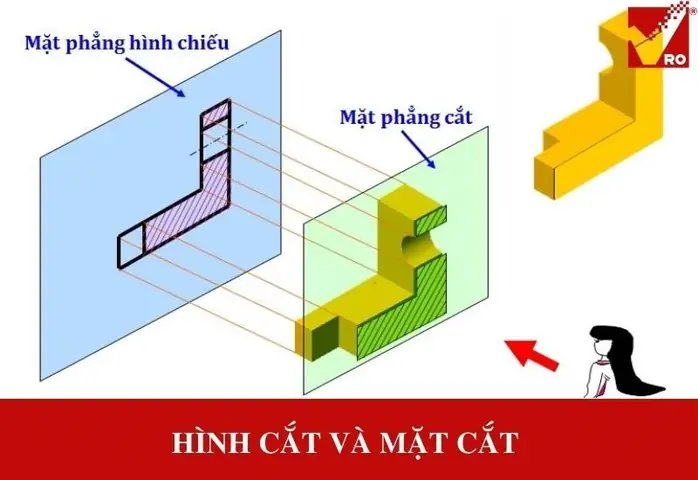
Hình cắt mặt cắt là một bản vẽ được tạo ra bằng cách “cắt” một vật thể dọc theo một mặt phẳng nhất định, sau đó hiển thị phần nội bộ của vật thể trên bản vẽ. Mặt cắt này giúp lộ ra các chi tiết bên trong không thể nhìn thấy từ bên ngoài.
1.2. Mục Đích Sử Dụng
- Hiển thị cấu trúc bên trong: Khi một chi tiết có cấu trúc phức tạp, hình cắt giúp hiển thị các lỗ, rãnh, thanh, trục, hoặc bất kỳ phần nào nằm sâu bên trong.
- Giải thích cách lắp ráp: Đối với các bộ phận lắp ghép, hình cắt giúp mô tả cách các bộ phận tương tác với nhau.
- Kiểm tra độ chính xác: Các kỹ sư có thể sử dụng hình cắt để kiểm tra kích thước, độ dày, góc nghiêng và các thông số quan trọng.
- Giao tiếp hiệu quả: Khi chia sẻ bản vẽ với các bộ phận khác nhau (sản xuất, kiểm tra chất lượng, khách hàng), hình cắt cung cấp một ngôn ngữ chung, dễ hiểu.
1.3. Các Thành Phần Cơ Bản Của Hình Cắt
| Thành phần | Mô tả | Lưu ý |
|---|---|---|
| Mặt cắt (cutting plane) | Mặt phẳng được dùng để “cắt” vật thể. | Đánh dấu bằng đường nét đứt hoặc nét liền tùy tiêu chuẩn. |
| Đường cắt (cutting line) | Đường biểu thị vị trí cắt trên bản vẽ. | Thường là nét dày, đôi khi có mũi tên chỉ hướng. |
| Mặt cắt (section surface) | Khu vực được “cắt” và hiển thị. | Đánh dấu bằng các ký hiệu hatch (đánh dấu vân) hoặc shading. |
| Hướng cắt (view direction) | Hướng nhìn vào mặt cắt (thường là góc 90° với mặt cắt). | Đánh dấu bằng mũi tên trên đường cắt. |
| Ký hiệu cắt (section symbol) | Thông tin về vị trí và loại cắt (A-A, B-B,…). | Đặt gần góc bản vẽ, kèm số trang nếu cần. |
2. Các Loại Hình Cắt Mặt Cắt Thông Dụng
2.1. Full Section (Cắt Đầy Đủ)

Có thể bạn quan tâm: Cách Vẽ Hình Cắt Bán Phần: Hướng Dẫn Chi Tiết Từ Cơ Bản Đến Nâng Cao
- Mô tả: Cắt qua toàn bộ vật thể, hiển thị toàn bộ cấu trúc bên trong.
- Ứng dụng: Khi cần hiển thị chi tiết toàn bộ, ví dụ như trong bản vẽ trục chính của máy.
2.2. Half Section (Cắt Một Nửa)
- Mô tả: Chỉ cắt một nửa vật thể, còn nửa còn lại được vẽ ở dạng bình thường.
- Ứng dụng: Thích hợp cho các chi tiết có hình dạng đối xứng, giúp tiết kiệm không gian bản vẽ.
2.3. Offset Section (Cắt Dời)
- Mô tả: Mặt cắt không thẳng, mà di chuyển qua các khu vực quan trọng khác nhau.
- Ứng dụng: Khi một mặt phẳng duy nhất không thể hiển thị hết các chi tiết quan trọng.
2.4. Broken-out Section (Cắt Bẻ Gãy)
- Mô tả: Chỉ cắt một phần nhỏ của vật thể, thường là khu vực có chi tiết phức tạp.
- Ứng dụng: Khi muốn tập trung vào một khu vực cụ thể mà không làm rối bản vẽ.
2.5. Revolved Section (Cắt Xoay)
- Mô tả: Cắt một phần vòng tròn quanh một trục, thường dùng cho các chi tiết tròn như trục, bánh răng.
- Ứng dụng: Đánh giá cấu trúc nội bộ của các bộ phận tròn.
2.6. Partial Section (Cắt Một Phần)
- Mô tả: Cắt một phần của vật thể, thường là phần có các chi tiết cần chú ý.
- Ứng dụng: Khi toàn bộ vật thể không cần hiển thị, chỉ cần phần quan trọng.
3. Quy Tắc Vẽ Hình Cắt Theo Tiêu Chuẩn Quốc Tế (ISO) và Việt Nam (TCVN)
3.1. Đánh Dấu Mặt Cắt
- Đường cắt: Được vẽ bằng nét dày (thường là 0.5 mm) và có mũi tên chỉ hướng.
- Mặt cắt: Đánh dấu bằng các đường hatch (vân) thường là 45° và cách nhau 2.5 mm. Đối với các vật liệu khác nhau (kim loại, nhựa) có thể thay đổi ký hiệu hatch.
3.2. Ký Hiệu Cắt

Có thể bạn quan tâm: Cách Vẽ Hình Cầu Trong Sketchup: Hướng Dẫn Chi Tiết Từ Cơ Bản Đến Nâng Cao
- Viết ký hiệu dạng A-A, B-B, … trên bản vẽ, đặt ở góc bản vẽ hoặc gần đường cắt.
- Khi có nhiều mặt cắt, số thứ tự (ví dụ: A‑A (1), A‑A (2)) giúp phân biệt.
3.3. Hướng Nhìn
- Mũi tên chỉ hướng luôn hướng về phía người quan sát. Khi vẽ mặt cắt, mũi tên nên đặt trên đường cắt, hướng vào phần được hiển thị.
3.4. Đánh Dấu Khoảng Cách
- Nếu có khoảng trống (gap) giữa các phần cắt, nên dùng broken line (đường đứt) để chỉ ra khoảng trống và ghi chú “gap”.
3.5. Ghi Chú và Ký Hiệu
- Ghi chú “Section view” hoặc “Cắt mặt cắt” ở góc bản vẽ.
- Khi sử dụng hatching, cần ghi chú vật liệu (ví dụ: Steel – 45°).
4. Các Bước Thực Hiện Vẽ Hình Cắt Bằng Tay
Bước 1: Xác Định Mục Đích Cắt
- Xác định chi tiết cần hiển thị và quyết định loại cắt (full, half, offset,…).
Bước 2: Lựa Chọn Vị Trí Mặt Cắt
- Dựa trên hình dạng và vị trí chi tiết quan trọng, vẽ một đường thẳng (đường cắt) trên bản vẽ gốc.
Bước 3: Vẽ Đường Cắt và Mũi Tên Hướng
- Dùng bút nét dày (0.5 mm) vẽ đường cắt, đặt mũi tên chỉ hướng vào phần sẽ hiển thị.
Bước 4: Tạo Hình Cắt
Có thể bạn quan tâm: Cách Vẽ Hình Chiếu Lớp 11: Hướng Dẫn Chi Tiết Từ Cơ Bản Đến Nâng Cao
- Dùng thước kẻ và compa để vẽ lại các hình dạng đã “cắt”. Đảm bảo tỉ lệ và kích thước chính xác.
Bước 5: Áp Dụng Hatching (Đánh Dấu Vân)
- Dùng công cụ hatching (có thể là máy vẽ hoặc tay) để tạo các đường vân 45°, cách nhau 2.5 mm. Đảm bảo đồng nhất trên toàn bộ mặt cắt.
Bước 6: Ghi Chú và Ký Hiệu
- Thêm ký hiệu cắt (A‑A, B‑B…) và ghi chú vật liệu, góc vân nếu cần.
Bước 7: Kiểm Tra Lại
- Đối chiếu với bản vẽ gốc, kiểm tra các kích thước, góc và độ chính xác của đường cắt.
5. Thực Hành Vẽ Hình Cắt Trên Các Phần Mềm CAD
5.1. AutoCAD
- Mở bản vẽ và chọn “Section” trong tab “Home” → “Section”.
- Chọn đối tượng cần cắt, đặt vị trí mặt cắt bằng cách kéo thả.
- Xác định hướng bằng cách đặt mũi tên trên đường cắt.
- Tùy chỉnh hatch: Vào “HATCH”, chọn kiểu vân (45°, 2.5 mm) và áp dụng cho mặt cắt.
- Thêm ký hiệu: Dùng “Text” để viết ký hiệu cắt (A‑A) và đặt ở góc bản.
5.2. SolidWorks
- Mở part hoặc assembly và vào “View” → “Section View”.
- Chọn “Standard Section” hoặc “Cut‑away Section” tùy mục tiêu.
- Xác định mặt cắt bằng cách kéo plane tới vị trí mong muốn.
- Thiết lập “Hatch/Pattern” trong “Section Properties”.
- Đánh dấu ký hiệu bằng “Annotation” → “Section Symbol”.
5.3. Autodesk Inventor
- Vào “3D Model” → “Section”.
- Chọn “Full Section”, “Half Section” hoặc “Offset Section”.
- Định vị plane cắt, nhấn “Apply”.
- Đánh dấu hatch trong “Section Appearance”.
- Thêm ký hiệu cắt bằng “Text” trong “Annotation”.
5.4. CATIA

Có thể bạn quan tâm: Cách Vẽ Hình Chibi Con Trai: Hướng Dẫn Từng Bước Đầy Đủ Và Chi Tiết
- Vào “Insert” → “Section” trong môi trường Part Design.
- Chọn “Standard Section” hoặc “Advanced Section”.
- Đặt plane cắt, xác định hướng.
- Chọn “Hatching” trong “Graphic Options”.
- Thêm ký hiệu bằng “Annotation” → “Section Symbol”.
6. Mẹo Và Lưu Ý Khi Vẽ Hình Cắt
| Mẹo | Lý Do |
|---|---|
| Sử dụng màu sắc khác nhau cho các loại vật liệu | Giúp người đọc nhanh chóng nhận diện vật liệu (ví dụ: xanh cho nhôm, đỏ cho thép). |
| Giữ độ sạch sẽ của hatch | Tránh chồng chéo, gây nhầm lẫn trong việc nhận diện vùng cắt. |
| Đặt ký hiệu cắt ở vị trí dễ nhìn | Thông tin nhanh, giảm thời gian tra cứu. |
| Kiểm tra độ dày nét | Đảm bảo nét cắt dày hơn các nét bình thường để nổi bật. |
| Sử dụng “break line” khi cần | Khi không muốn vẽ toàn bộ chi tiết, chỉ cần thể hiện phần quan trọng. |
| Thêm “scale bar” | Giúp người đọc biết tỉ lệ bản vẽ, đặc biệt khi sử dụng hatch. |
| Lưu file bản vẽ ở định dạng gốc và PDF | Đảm bảo tính tương thích khi chia sẻ với đối tác không dùng CAD. |
7. Các Sai Lầm Thường Gặp Và Cách Khắc Phục
-
Sai hướng mũi tên
Hậu quả: Người xem sẽ hiểu sai phần cắt.
Cách khắc phục: Luôn đặt mũi tên hướng vào phần hiển thị, kiểm tra lại sau khi vẽ. -
Hatch không đồng nhất
Hậu quả: Gây nhầm lẫn về vật liệu hoặc khiến bản vẽ trông lộn xộn.
Cách khắc phục: Sử dụng công cụ “Match Hatch” trong CAD, hoặc chuẩn bị mẫu hatch chuẩn trước. -
Quên ký hiệu cắt
Hậu quả: Khi có nhiều mặt cắt, người đọc không biết đang xem mặt cắt nào.
Cách khắc phục: Đặt ký hiệu ngay sau khi tạo mặt cắt, và luôn ghi chú trong bảng danh mục. -
Không ghi chú vật liệu
Hậu quả: Khi cùng một ký hiệu hatch được dùng cho nhiều vật liệu, người đọc sẽ không biết cần gia công nào.
Cách khắc phục: Thêm chú thích vật liệu trong bảng chú giải hoặc ngay bên cạnh hatch. -
Kích thước không đúng tỉ lệ
Hậu quả: Sai lệch trong sản xuất, gây lãng phí thời gian và chi phí.
Cách khắc phục: Kiểm tra lại kích thước bằng công cụ “Measure” trong CAD, hoặc dùng thước kẻ chuẩn khi vẽ tay.
8. Ứng Dụng Thực Tiễn: Ví Dụ Cụ Thể
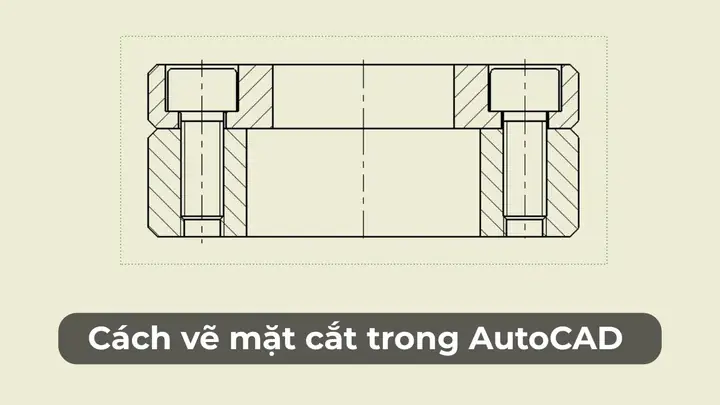
8.1. Vẽ Hình Cắt Cho Một Trục Động Cơ
- Mục tiêu: Hiển thị cấu trúc bên trong của trục, bao gồm các vòng bi, lỗ trụ và các rãnh.
- Loại cắt: Full Section (cắt đầy đủ) để hiển thị toàn bộ chi tiết.
- Bước thực hiện:
- Xác định mặt cắt dọc theo trục.
- Vẽ đường cắt và mũi tên hướng vào trục.
- Tạo mặt cắt, áp dụng hatch 45°/2.5 mm, màu xanh da trời cho thép.
- Thêm ký hiệu A‑A và ghi chú “Steel – 45°”.
- Kiểm tra kích thước vòng bi và khoảng cách giữa các lỗ.
8.2. Hình Cắt Đối Xứng Cho Một Cánh Bướm Máy
- Mục tiêu: Hiển thị cấu trúc bên trong của cánh bướm, bao gồm các rãnh dẫn lưu và lỗ bơm.
- Loại cắt: Half Section (cắt một nửa) để tiết kiệm không gian.
- Bước thực hiện:
- Chọn mặt cắt qua trung tâm, cắt một nửa cánh.
- Vẽ đường cắt, mũi tên hướng vào phần sẽ hiển thị.
- Áp dụng hatch 45°/2.5 mm, màu đỏ cho nhôm.
- Thêm ký hiệu B‑B và ghi chú “Aluminium – 45°”.
- Đánh dấu vị trí các lỗ bơm bằng ký hiệu “Ø10”.
8.3. Offset Section Cho Một Bộ Phận Động Cơ Đa Tầng
- Mục tiêu: Hiển thị các tầng khác nhau của một bộ phận có nhiều lớp (ví dụ: bộ truyền động đa tầng).
- Loại cắt: Offset Section (cắt dời) để theo dõi từng lớp.
- Bước thực hiện:
- Vẽ mặt cắt dời qua các lớp quan trọng.
- Đánh dấu mỗi đoạn cắt bằng ký hiệu C‑C, D‑D…
- Áp dụng hatch màu riêng cho mỗi lớp (xanh, vàng, hồng) để phân biệt.
- Ghi chú chi tiết lớp và vật liệu trong bảng chú giải.
9. Kiểm Tra Và Xác Nhận Bản Vẽ
Sau khi hoàn thành, quá trình kiểm tra (review) là không thể thiếu:
- Kiểm tra độ chính xác: Đo lại các kích thước bằng công cụ đo trong CAD hoặc thước kẻ.
- Kiểm tra ký hiệu: Đảm bảo mọi ký hiệu cắt đều có mô tả và không trùng lặp.
- Kiểm tra hatch: Đảm bảo không có vùng trống hoặc chồng lấn không cần.
- Kiểm tra ghi chú: Tất cả các ghi chú về vật liệu, góc vân, và các thông tin phụ trợ phải đầy đủ.
- Đánh giá tính đọc được: Yêu cầu một đồng nghiệp không tham gia thiết kế đọc và hiểu bản vẽ, nếu có bất kỳ khó khăn nào, cần chỉnh sửa lại.
10. Kết Luận
Việc vẽ hình cắt mặt cắt không chỉ là một kỹ năng cơ bản mà còn là một nghệ thuật, đòi hỏi sự tỉ mỉ, hiểu biết sâu sắc về tiêu chuẩn kỹ thuật và khả năng truyền đạt thông tin một cách rõ ràng. Từ việc lựa chọn loại cắt phù hợp, thực hiện các bước vẽ chính xác, áp dụng đúng ký hiệu và hatch, cho đến việc sử dụng các công cụ CAD hiện đại, mọi khía cạnh đều đóng góp vào chất lượng cuối cùng của bản vẽ.
Hãy luôn nhớ rằng:
- Mục tiêu cuối cùng là giúp người đọc nhanh chóng hiểu cấu trúc bên trong của chi tiết mà không gây nhầm lẫn.
- Tiêu chuẩn (ISO, TCVN) là kim chỉ nam để đảm bảo tính nhất quán và chuyên nghiệp.
- Công cụ (bàn tay hoặc CAD) chỉ là phương tiện; sự chú ý đến chi tiết và quy trình kiểm tra mới là chìa khóa thành công.
Hy vọng qua bài viết này, bạn đã nắm vững các kiến thức cần thiết để tự tin tạo ra những bản vẽ hình cắt mặt cắt chuẩn xác, chuyên nghiệp và đáp ứng yêu cầu công việc trong mọi lĩnh vực kỹ thuật. Chúc bạn thành công và luôn sáng tạo trong mỗi bản vẽ!