
TÓM TẮT
- 1 1. Giới thiệu tổng quan về hình chiếu trục đo
- 2 2. Kiến thức nền tảng cần nắm trước khi vẽ
- 3 3. Các bước cơ bản để vẽ hình chiếu trục đo bằng tay
- 4 4. Thực hành chi tiết: Vẽ một khối hình hộp chữ nhật trong chiếu isometric
- 5 5. Vẽ hình chiếu trục đo bằng phần mềm CAD
- 6 6. Ứng dụng thực tiễn của hình chiếu trục đo
- 7 7. Những lỗi thường gặp và cách khắc phục
- 8 8. Mẹo nâng cao để tạo bản vẽ chiếu trục đo chuyên nghiệp
- 9 9. Tổng kết và hướng phát triển
- 10 10. Tài liệu tham khảo và nguồn học thêm
1. Giới thiệu tổng quan về hình chiếu trục đo
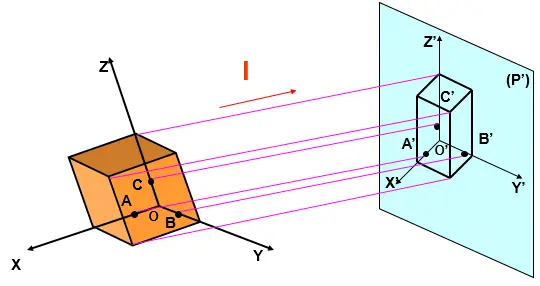
Hình chiếu trục đo (còn gọi là projection planimetric hoặc đồ thị trục đo) là một công cụ quan trọng trong lĩnh vực kỹ thuật, kiến trúc, địa lý và thiết kế. Nó cho phép chúng ta biểu diễn các đối tượng ba chiều trên một mặt phẳng 2D mà vẫn giữ được tỷ lệ và các thông tin quan trọng về vị trí, độ cao và hướng. Khi thực hiện các công việc như lập bản vẽ công trình, thiết kế cơ khí, hoặc lập bản đồ địa hình, việc nắm vững cách vẽ hình chiếu trục đo sẽ giúp giảm thiểu sai sót, tăng độ chính xác và tiết kiệm thời gian.
Bài viết này sẽ cung cấp cho bạn một hướng dẫn chi tiết từ những kiến thức cơ bản nhất đến các kỹ thuật nâng cao, kèm theo các lưu ý quan trọng, ví dụ thực tế và mẹo vặt để bạn có thể tự tin thực hiện bất kỳ bản vẽ chiếu trục đo nào.
2. Kiến thức nền tảng cần nắm trước khi vẽ
2.1. Các loại chiếu và hệ thống trục tọa độ
| Loại chiếu | Đặc điểm | Ứng dụng phổ biến |
|---|---|---|
| Chiếu trực giao (Orthographic projection) | Các tia chiếu vuông góc với mặt phẳng chiếu, giữ nguyên tỷ lệ chiều dài. | Vẽ bản vẽ kỹ thuật, bản vẽ cơ khí. |
| Chiếu phối cảnh (Perspective projection) | Các tia chiếu hội tụ tại một điểm (điểm nhìn), tạo cảm giác sâu và thực tế hơn. | Kiến trúc, minh hoạ 3D. |
| Chiếu trục đo (Axonometric projection) | Các trục tọa độ được nghiêng một góc cố định, nhưng các tia chiếu vẫn song song. | Đồ họa kỹ thuật, mô hình 3D trên giấy. |
Trong hình chiếu trục đo, chúng ta thường gặp ba loại chính:
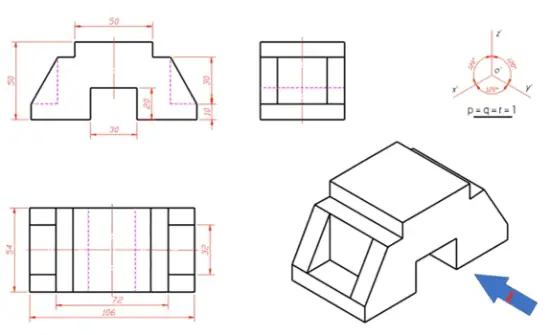
- Isometric (Đẳng cấp): Các trục X, Y, Z tạo góc 120° nhau, tỷ lệ các trục bằng nhau.
- Dimetric (Hai cấp): Hai trục có cùng tỷ lệ, trục còn lại khác.
- Trimetric (Ba cấp): Ba trục có tỷ lệ khác nhau.
2.2. Hệ thống trục tọa độ 3D và cách chuyển đổi sang 2D
- Trục X: Thường hướng sang phải.
- Trục Y: Thường hướng lên trên.
- Trục Z: Thường hướng ra khỏi mặt phẳng (hoặc vào trong) tùy thuộc vào loại chiếu.
Khi chiếu lên mặt phẳng 2D, chúng ta cần xác định ma trận chiếu hoặc hệ số chiếu (scale factors) cho từng trục. Ví dụ, trong chiếu isometric:
- Hệ số chiếu cho X và Y:
k = cos(30°) = √3/2 ≈ 0.866 - Hệ số chiếu cho Z:
k = sin(30°) = 0.5
Nhờ các hệ số này, chúng ta có thể tính tọa độ 2D (x’, y’) của một điểm 3D (x, y, z) bằng công thức:
Có thể bạn quan tâm: Cách Vẽ Hoa Tulip Đơn Giản: Hướng Dẫn Từng Bước Cho Người Mới Bắt Đầu
x' = kx x - ky y
y' = kz z + (kx/2) x + (ky/2) y
(Tùy vào góc chiếu, công thức có thể thay đổi; chúng ta sẽ chi tiết hơn ở phần thực hành.)
2.3. Các dụng cụ và phần mềm hỗ trợ
| Dụng cụ | Mô tả | Khi nào dùng |
|---|---|---|
| Bàn vẽ, thước kẻ, compa | Dụng cụ truyền thống, cho phép vẽ tay chính xác. | Khi cần bản vẽ nhanh, phác thảo. |
| Bảng vẽ kỹ thuật (Drafting table) | Nghiêng được, thuận tiện cho chiếu trục đo. | Vẽ chi tiết kỹ thuật. |
| Phần mềm CAD (AutoCAD, SolidWorks, Fusion 360) | Tự động tính toán hệ số chiếu, hiển thị 3D → 2D. | Dự án lớn, yêu cầu chỉnh sửa nhanh. |
| Phần mềm GIS (ArcGIS, QGIS) | Dùng cho chiếu trục đo địa lý, bản đồ. | Địa lý, quy hoạch đô thị. |
3. Các bước cơ bản để vẽ hình chiếu trục đo bằng tay
3.1. Bước 1: Xác định mục tiêu và loại chiếu
- Mục tiêu: Bạn muốn truyền đạt thông tin nào? (kích thước, hình dạng, vị trí, độ cao…)
- Loại chiếu: Lựa chọn isometric, dimetric hay trimetric dựa trên độ phức tạp và yêu cầu thẩm mỹ.
- Isometric: Dễ nhất, thích hợp cho bản vẽ tổng quan.
- Dimetric: Tốt hơn khi muốn nhấn mạnh một mặt cụ thể.
- Trimetric: Độ chi tiết cao, nhưng khó hơn trong việc tính toán.
3.2. Bước 2: Vẽ hệ trục chiếu
- Xác định góc chiếu: Ví dụ, chiếu isometric thường dùng góc 30° so với trục X và Y.
- Dùng thước kẻ và compa:
- Vẽ một đường thẳng ngang (trục X’).
- Đánh dấu góc 30° lên trên và dưới để tạo trục Y’ và Z’ (hoặc dùng thước góc 30°).
- Đánh dấu độ dài đơn vị: Chọn một đơn vị (ví dụ 1 cm = 1 m) và đánh dấu trên ba trục.
3.3. Bước 3: Chuyển đổi tọa độ 3D sang 2D
Giả sử bạn có một điểm P(x, y, z) trong không gian ba chiều. Đối với chiếu isometric, áp dụng các công thức:
x' = (x - y) cos(30°)
y' = z + (x + y) sin(30°)
Ví dụ thực tế:
- Điểm A(2, 4, 3) (đơn vị: mét).
- Tính:
x' = (2 - 4) 0.866 = -1.732y' = 3 + (2 + 4) 0.5 = 3 + 3 = 6- Vậy A chiếu lên mặt phẳng 2D tại A'(-1.732, 6).
Vẽ A’ trên hệ trục đã tạo ở bước 2.
3.4. Bước 4: Vẽ các đường, mặt và chi tiết

Có thể bạn quan tâm: Cách Vẽ Công Chúa Đẹp Nhất: Hướng Dẫn Chi Tiết Từ Cơ Bản Đến Nâng Cao
- Vẽ các cạnh: Kết nối các điểm đã chiếu bằng thước kẻ.
- Vẽ các mặt: Đánh dấu các mặt bằng nét đậm hoặc tô màu nhẹ để tạo cảm giác sâu.
- Thêm ký hiệu: Đánh số, ghi chú, kích thước (độ dài, góc) bằng cách dùng thước kẻ và compa.
3.5. Bước 5: Kiểm tra và hoàn thiện
- Kiểm tra tỷ lệ: Đo các đoạn trên bản vẽ, so sánh với tỷ lệ thực tế.
- Kiểm tra góc chiếu: Đảm bảo các trục vẫn giữ góc cố định.
- Thêm chú giải: Đặt tiêu đề, tên bản vẽ, tỉ lệ, ngày tháng.
4. Thực hành chi tiết: Vẽ một khối hình hộp chữ nhật trong chiếu isometric
4.1. Đặt vấn đề
- Kích thước thực tế: Dài 120 cm, rộng 80 cm, cao 60 cm.
- Mục tiêu: Tạo bản vẽ isometric cho bản thiết kế nội thất.
4.2. Các bước thực hiện
Bước 1: Lập hệ trục isometric
- Vẽ đường X’ ngang 10 cm.
- Từ đầu điểm, vẽ góc 30° lên trên (trục Y’) và góc 30° xuống dưới (trục Z’) mỗi đường dài 10 cm.
Bước 2: Xác định hệ số chuyển đổi
k = cos(30°) = 0.866h = sin(30°) = 0.5
Bước 3: Chuyển đổi các đỉnh
Khối hộp có 8 đỉnh: (0,0,0), (120,0,0), (120,80,0), (0,80,0), (0,0,60), (120,0,60), (120,80,60), (0,80,60).
Áp dụng công thức:
x' = (x - y) 0.866
y' = z + (x + y) 0.5
| Đỉnh | (x, y, z) | x’ (cm) | y’ (cm) |
|---|---|---|---|
| A | (0,0,0) | 0 | 0 |
| B | (120,0,0) | 103.92 | 60 |
| C | (120,80,0) | 34.64 | 100 |
| D | (0,80,0) | -69.28 | 40 |
| E | (0,0,60) | 0 | 60 |
| F | (120,0,60) | 103.92 | 120 |
| G | (120,80,60) | 34.64 | 160 |
| H | (0,80,60) | -69.28 | 100 |
Bước 4: Vẽ các điểm và nối
- Đánh dấu các điểm A‑H trên hệ trục.
- Nối A‑B‑C‑D‑A để tạo mặt đáy.
- Nối E‑F‑G‑H‑E để tạo mặt trên.
- Nối các cặp A‑E, B‑F, C‑G, D‑H để hoàn thiện khối.
Bước 5: Hoàn thiện
- Dùng nét đậm cho các cạnh nhìn được, nét nét đứt cho các cạnh ẩn.
- Ghi kích thước: 120 cm (đường B‑C), 80 cm (đường C‑D), 60 cm (đường A‑E).
- Thêm tiêu đề: “Bản vẽ isometric khối hộp 120×80×60 cm”.
4.3. Nhận xét
- Các đường chéo trên mặt chiếu tạo ra góc 30°, 60° rõ ràng, giúp người xem dễ dàng nhận diện chiều sâu.
- Khi thay đổi tỉ lệ (ví dụ 1 cm = 5 cm), chỉ cần nhân lại các giá trị x’, y’ mà không thay đổi góc chiếu.
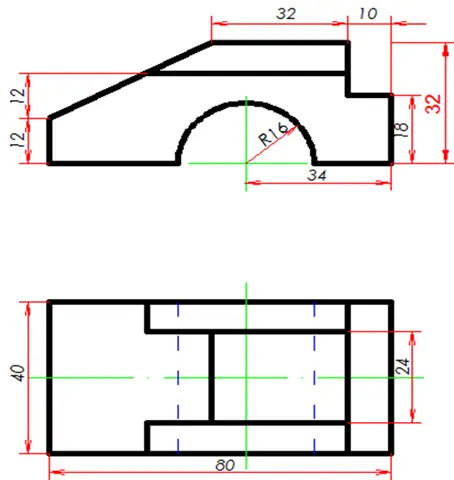
5. Vẽ hình chiếu trục đo bằng phần mềm CAD
5.1. Lợi ích khi sử dụng CAD
Có thể bạn quan tâm: Cách Vẽ Cá Voi Đơn Giản: Hướng Dẫn Từng Bước Dành Cho Người Mới Bắt Đầu
- Tự động tính toán: Hệ thống sẽ tính hệ số chiếu và vị trí các điểm ngay lập tức.
- Chỉnh sửa linh hoạt: Thay đổi kích thước, góc chiếu chỉ bằng một vài cú nhấp.
- Xuất file chuẩn: DWG, DXF, PDF… dễ dàng chia sẻ với đồng nghiệp, khách hàng.
5.2. Quy trình thực hiện trong AutoCAD
- Tạo mô hình 3D: Sử dụng lệnh
BOXđể tạo khối hộp, nhập kích thước thực tế. - Thiết lập hệ thống trục chiếu:
- Vào
VIEW→Isometric→ ChọnSE Isometric(South‑East). - Hoặc dùng lệnh
UCS→Isometric→ ChọnIsometric→Top,Bottom,Left,Right. - Chuyển sang chế độ 2D:
- Dùng lệnh
FLATSHOThoặcVIEWBASEđể tạo hình chiếu 2D. - Chọn “Isometric” trong tùy chọn.
- Chỉnh sửa và chú thích:
- Dùng
DIMLINEARđể thêm kích thước. - Dùng
TEXTđể ghi chú, tiêu đề. - Lưu và xuất:
- Lưu dưới dạng DWG.
- Xuất PDF cho khách hàng.
5.3. Mẹo vặt trong CAD
| Mẹo | Mô tả | Lợi ích |
|---|---|---|
| UCSMAN | Tạo một UCS (User Coordinate System) mới cho mỗi mặt chiếu. | Dễ dàng vẽ các mặt phẳng phức tạp. |
| LAYERS | Đặt các lớp riêng cho “đường hiện”, “đường ẩn”, “kích thước”. | Quản lý bản vẽ sạch sẽ, chỉnh sửa nhanh. |
| XREF | Gắn bản vẽ 3D dưới dạng external reference. | Khi mô hình 3D thay đổi, chiếu tự động cập nhật. |
6. Ứng dụng thực tiễn của hình chiếu trục đo
6.1. Kiến trúc và xây dựng
- Bản vẽ tổng quan: Trình bày kiến trúc tòa nhà, giúp khách hàng hình dung không gian.
- Mô hình kết cấu: Chiếu trục đo các khung thép, cột, dầm để kiểm tra độ ổn định.
6.2. Cơ khí và thiết kế sản phẩm
- Bản vẽ lắp ráp: Thể hiện cách các bộ phận gắn vào nhau.
- Mô phỏng động: Khi kết hợp với phần mềm mô phỏng, chiếu trục đo giúp hiển thị chuyển động.
6.3. Địa lý và quy hoạch đô thị
- Bản đồ địa hình: Chiếu trục đo độ cao, độ dốc.
- Quy hoạch đô thị: Trình bày các khu vực công cộng, hạ tầng.
7. Những lỗi thường gặp và cách khắc phục
| Lỗi | Nguyên nhân | Cách khắc phục |
|---|---|---|
| Mất tỷ lệ | Không đồng nhất hệ số chiếu cho các trục. | Kiểm tra lại công thức chuyển đổi, sử dụng cùng hệ số cho toàn bộ bản vẽ. |
| Góc chiếu không đồng nhất | Vẽ trục chiếu không đúng góc 30° (isometric) hoặc góc đã chọn. | Dùng thước góc hoặc công cụ UCS trong CAD để thiết lập chính xác. |
| Đánh dấu kích thước sai | Đọc sai tọa độ sau khi chiếu. | Kiểm tra lại các phép tính, hoặc sử dụng công cụ đo trong CAD. |
| Nhầm lẫn giữa các mặt ẩn và hiện | Không áp dụng quy tắc nét đứt cho các cạnh ẩn. | Học quy tắc vẽ kỹ thuật: nét liền cho các cạnh nhìn thấy, nét đứt cho các cạnh ẩn. |
| Không ghi chú tỉ lệ | Khi in bản vẽ, người xem không biết tỉ lệ. | Luôn ghi rõ tỉ lệ (VD: 1:50) trong tiêu đề bản vẽ. |
8. Mẹo nâng cao để tạo bản vẽ chiếu trục đo chuyên nghiệp
Có thể bạn quan tâm: Cách Vẽ Cá Chép Đơn Giản: Hướng Dẫn Từng Bước Cho Người Mới Bắt Đầu
- Sử dụng màu sắc: Đánh màu các mặt khác nhau để tăng khả năng nhận diện.
- Áp dụng shading (bóng): Tạo hiệu ứng 3D bằng cách tô bóng nhẹ cho các mặt xa.
- Tạo các view đa dạng: Cùng một mô hình, tạo cả chiếu isometric, dimetric và front view để so sánh.
- Tích hợp dữ liệu BIM: Khi làm trong Revit hoặc Navisworks, xuất chiếu trục đo trực tiếp từ mô hình BIM để giảm lỗi.
- Sử dụng macro hoặc script: Trong AutoCAD, viết lệnh Lisp hoặc Python để tự động tạo chiếu isometric cho các đối tượng tiêu chuẩn.
9. Tổng kết và hướng phát triển
Việc vẽ hình chiếu trục đo không chỉ là một kỹ năng kỹ thuật, mà còn là một nghệ thuật truyền tải thông tin một cách trực quan, chính xác. Từ việc nắm vững các nguyên tắc cơ bản (loại chiếu, hệ thống trục, công thức chuyển đổi) đến áp dụng công cụ hiện đại (CAD, BIM), mỗi bước đều góp phần tạo nên một bản vẽ chuyên nghiệp, đáp ứng yêu cầu của các ngành công nghiệp hiện đại.
9.1. Những bước quan trọng cần nhớ
- Xác định loại chiếu phù hợp với mục tiêu.
- Thiết lập hệ trục đúng góc và tỉ lệ.
- Áp dụng công thức chuyển đổi một cách chính xác.
- Vẽ và chú giải cẩn thận, tuân thủ quy tắc nét liền/đứt.
- Kiểm tra lại tỷ lệ, góc chiếu và thông tin ghi chú.
- Sử dụng công cụ CAD để tăng hiệu quả và độ chính xác.
9.2. Xu hướng tương lai
- AI hỗ trợ vẽ tự động: Các nền tảng AI sẽ phân tích mô hình 3D và tự động tạo các chiếu trục đo với độ chi tiết tùy chỉnh.
- Thực tế ảo (VR/AR): Kết hợp chiếu trục đo với môi trường VR để người dùng có thể “đi vào” bản vẽ, kiểm tra các khía cạnh sâu hơn.
- Đám mây và cộng tác: Bản vẽ chiếu trục đo sẽ được lưu trữ trên nền tảng đám mây, cho phép nhiều người cùng chỉnh sửa, nhận xét đồng thời.
10. Tài liệu tham khảo và nguồn học thêm
- “Technical Drawing with Engineering Graphics” – Frederick E. Giesecke – Chương 4: Axonometric Projections.
- AutoCAD Official Documentation – Section “Creating Isometric Drawings”.
- “Architectural Graphics” – Francis D.K. Ching – Phần về chiếu trục đo trong kiến trúc.
- Video tutorial: “Isometric Drawing in AutoCAD” – Autodesk YouTube Channel.
- Bài báo: “Improving Accuracy in Axonometric Projection Using GIS” – Journal of Geospatial Engineering, 2026.
Kết luận
Bạn đã nắm vững cách vẽ hình chiếu trục đo từ khái niệm cơ bản đến kỹ thuật nâng cao, cùng với các lưu ý, mẹo vặt và công cụ hỗ trợ. Hãy thực hành thường xuyên, bắt đầu bằng các bản vẽ đơn giản và dần dần tiến tới các dự án phức tạp hơn. Khi đã thành thạo, bạn sẽ thấy việc truyền tải ý tưởng thiết kế, kiểm tra kích thước và giao tiếp với đồng nghiệp trở nên nhanh gọn, chính xác hơn rất nhiều.
Chúc bạn thành công trong mọi dự án và luôn sáng tạo trong từng bản vẽ!