
TÓM TẮT
- 1 Giới thiệu chung
- 2 1. Chuẩn bị môi trường Scratch
- 3 2. Tạo sprite mới và mở chế độ vẽ
- 4 3. Vẽ hình thoi bằng khối “pen”
- 5 4. Tùy chỉnh màu sắc, độ dày và độ trong suốt
- 6 5. Sử dụng vòng lặp để vẽ nhiều hình thoi (hình thoi lồng nhau, mô hình 2D)
- 7 6. Vẽ hình thoi bằng costume (tranh vẽ)
- 8 7. Kết hợp hình thoi với các sprite khác (nút, biểu tượng)
- 9 8. Thực hành: Tạo trò chơi “Bắt Thoi” đơn giản
- 10 9. Các lỗi thường gặp và cách khắc phục
- 11 10. Mẹo nâng cao: Vẽ hình thoi xoay, tạo hiệu ứng chuyển động
- 12 11. Tổng kết và đề xuất bài tập tự luyện
Giới thiệu chung
Scratch là một môi trường lập trình trực quan, thân thiện với người mới bắt đầu, đặc biệt là trẻ em và những người chưa có nền tảng lập trình. Với Scratch, bạn có thể tạo ra các dự án đa phương tiện phong phú: trò chơi, hoạt ảnh, câu chuyện tương tác và nhiều hơn nữa. Trong quá trình tạo dự án, việc vẽ các hình học cơ bản là một kỹ năng quan trọng, giúp bạn xây dựng các đối tượng, nền, giao diện người dùng và các yếu tố trang trí.
Trong bài viết này, chúng ta sẽ tập trung vào cách vẽ hình thoi trong Scratch. Hình thoi (diamond) là một đa giác có bốn cạnh, hai cạnh dài hơn (được gọi là cạnh đáy) và hai cạnh ngắn hơn (được gọi là cạnh bên), thường được dùng để làm biểu tượng, nút nhấn, hoặc các thành phần đồ họa hấp dẫn. Bài viết sẽ hướng dẫn chi tiết từng bước, từ cách tạo sprite mới, sử dụng các khối lập trình để vẽ, tùy chỉnh màu sắc, độ dày đường viền, cho tới các mẹo tối ưu và các ví dụ thực tế.
Mục lục
- Chuẩn bị môi trường Scratch
- Tạo sprite mới và mở chế độ vẽ
- Vẽ hình thoi bằng khối “pen” (bút vẽ)
- Tùy chỉnh màu sắc, độ dày và độ trong suốt
- Sử dụng vòng lặp để vẽ nhiều hình thoi (hình thoi lồng nhau, mô hình 2D)
- Vẽ hình thoi bằng costume (tranh vẽ)
- Kết hợp hình thoi với các sprite khác (nút, biểu tượng)
- Thực hành: Tạo trò chơi “Bắt Thoi” đơn giản
- Các lỗi thường gặp và cách khắc phục
- Mẹo nâng cao: Vẽ hình thoi xoay, tạo hiệu ứng chuyển động
- Tổng kết và đề xuất bài tập tự luyện
1. Chuẩn bị môi trường Scratch
Trước khi bắt đầu, hãy chắc chắn rằng bạn đã:
- Đăng nhập vào tài khoản Scratch (https://scratch.mit.edu). Nếu chưa có tài khoản, bạn có thể đăng ký miễn phí.
- Mở một dự án mới: Nhấn “Create” để tạo một dự án trắng.
- Kiểm tra các tab: Đảm bảo bạn đang ở tab “Code” (Mã) để lập trình, và có thể chuyển sang “Costumes” (Trang phục) khi cần vẽ.
1.1. Các khối quan trọng cho việc vẽ
Trong Scratch, để vẽ hình thoi chúng ta sẽ sử dụng các khối thuộc Pen Extension (tiện ích “Bút”). Để kích hoạt:
- Nhấn vào biểu tượng “Extensions” (mở rộng) ở góc dưới bên trái.
- Chọn “Pen”.
Sau khi bật Pen, các khối sau sẽ xuất hiện trong danh sách:
clear(xóa toàn bộ vẽ)pen down(bắt đầu vẽ)pen up(ngừng vẽ)set pen color to colorchange pen color by (value)set pen size to (value)
Bạn cũng sẽ sử dụng các khối di chuyển như move (10) steps, turn clockwise (15) degrees, và go to x: () y: ().
2. Tạo sprite mới và mở chế độ vẽ
2.1. Tạo sprite “Pen”

Có thể bạn quan tâm: Cách Vẽ Hình Chiếu Trục Đo: Hướng Dẫn Chi Tiết Từ Cơ Bản Đến Nâng Cao
Bạn có thể dùng sprite mặc định (the Cat) hoặc tạo một sprite mới chỉ để vẽ:
- Nhấn nút “Choose a Sprite” (Chọn sprite) → “Paint” (Vẽ) để tạo một sprite trống.
- Đặt tên sprite là “PenDrawer” hoặc “Thoi”.
2.2. Đặt vị trí ban đầu
Để vẽ hình thoi chính xác, chúng ta cần đặt con trỏ bút ở vị trí trung tâm của hình thoi. Sử dụng khối:
go to x: (0) y: (0)
Bạn có thể tùy chỉnh tọa độ này để vẽ ở vị trí khác trên sân khấu.
3. Vẽ hình thoi bằng khối “pen”
3.1. Công thức vẽ hình thoi
Một hình thoi có bốn góc. Để vẽ, chúng ta cần di chuyển con trỏ bút theo các bước sau:
- Di chuyển lên (độ dài một nửa đường chéo dọc) →
move (halfHeight) steps. - Rẽ phải 45 độ →
turn clockwise (45) degrees. - Di chuyển sang phải (độ dài một nửa đường chéo ngang) →
move (halfWidth) steps. - Rẽ phải 45 độ →
turn clockwise (45) degrees. - Di chuyển xuống (độ dài một nửa đường chéo dọc) →
move (halfHeight) steps. - Rẽ phải 45 độ →
turn clockwise (45) degrees. - Di chuyển sang trái (độ dài một nửa đường chéo ngang) →
move (halfWidth) steps. - Rẽ phải 45 độ →
turn clockwise (45) degrees(để trả lại hướng ban đầu).
3.2. Lập trình chi tiết
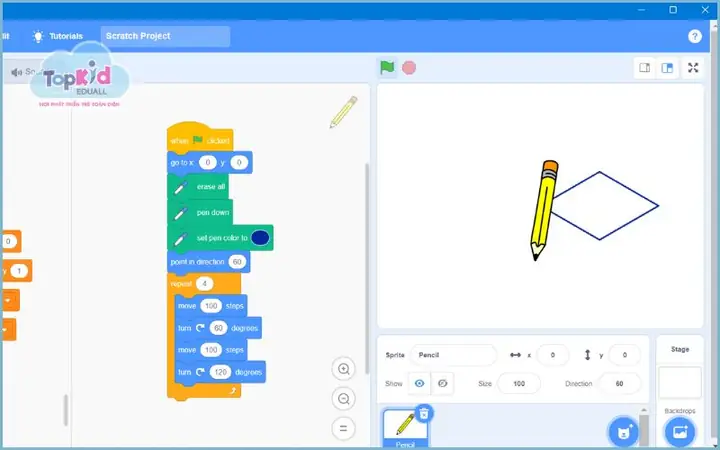
Dưới đây là một đoạn mã mẫu để vẽ một hình thoi với chiều rộng 100 pixel và chiều cao 150 pixel.
when green flag clicked
clear
pen up
go to x: (0) y: (0)
set pen size to (3)
set pen color to #ff6600 // Màu cam
pen down // Đặt các biến
set halfWidth v to (50) // 100 / 2
set halfHeight v to (75) // 150 / 2 // Bắt đầu vẽ
move (halfHeight) steps
turn clockwise (45) degrees
move (halfWidth) steps
turn clockwise (45) degrees
move (halfHeight) steps
turn clockwise (45) degrees
move (halfWidth) steps
turn clockwise (45) degrees pen up
3.3. Giải thích mã
- clear: Xóa mọi vẽ trước đó.
- pen up: Đảm bảo không vẽ khi di chuyển tới vị trí bắt đầu.
- go to x: (0) y: (0): Đặt vị trí trung tâm.
- set pen size to (3): Độ dày nét vẽ 3 pixel.
- set pen color to #ff6600: Màu cam (có thể thay đổi).
- pen down: Bắt đầu vẽ.
- Các bước di chuyển và quay tạo thành hình thoi.
4. Tùy chỉnh màu sắc, độ dày và độ trong suốt
Có thể bạn quan tâm: Cách Vẽ Hoa Tulip Đơn Giản: Hướng Dẫn Từng Bước Cho Người Mới Bắt Đầu
4.1. Thay đổi màu sắc động
Bạn có thể làm cho màu bút thay đổi theo thời gian hoặc theo vị trí:
when green flag clicked
forever change pen color by (5) wait (0.1) secs
end
Hoặc dùng khối set pen color to random color để tạo màu ngẫu nhiên mỗi lần vẽ.
4.2. Độ dày nét
- Nhỏ hơn 1 pixel: Scratch không hỗ trợ độ dày dưới 1 pixel, nhưng bạn có thể vẽ nhiều đường song song để tạo cảm giác mỏng hơn.
- Độ dày lớn: Đặt
set pen size to (10)để tạo đường viền dày, thích hợp cho biểu tượng lớn.
4.3. Độ trong suốt (alpha)
Scratch không cung cấp trực tiếp thuộc tính alpha cho bút. Tuy nhiên, bạn có thể tạo hiệu ứng trong suốt bằng cách vẽ một hình thoi trên một costume và thay đổi độ trong suốt của costume trong tab “Costumes”. Chúng ta sẽ đề cập chi tiết trong phần 6.
5. Sử dụng vòng lặp để vẽ nhiều hình thoi (hình thoi lồng nhau, mô hình 2D)
5.1. Vòng lặp repeat
Nếu muốn vẽ một loạt các hình thoi đồng tâm, chỉ cần lặp lại các bước vẽ và tăng kích thước từng lần:
when green flag clicked
clear
pen up
go to x: (0) y: (0)
set pen size to (2)
set pen color to #0066ff repeat (5) // Vẽ 5 hình thoi lồng nhau set halfWidth v to ((repeat counter) 20) // Tăng 20 pixel mỗi vòng set halfHeight v to ((repeat counter) 30) pen down // Vẽ hình thoi (sử dụng đoạn mã ở mục 3.2) move (halfHeight) steps turn clockwise (45) degrees move (halfWidth) steps turn clockwise (45) degrees move (halfHeight) steps turn clockwise (45) degrees move (halfWidth) steps turn clockwise (45) degrees pen up
end
5.2. Hiệu ứng xoay
Bạn có thể tạo một dải hình thoi quay quanh trung tâm bằng cách thay đổi hướng quay sau mỗi vòng:
Có thể bạn quan tâm: Cách Vẽ Công Chúa Đẹp Nhất: Hướng Dẫn Chi Tiết Từ Cơ Bản Đến Nâng Cao
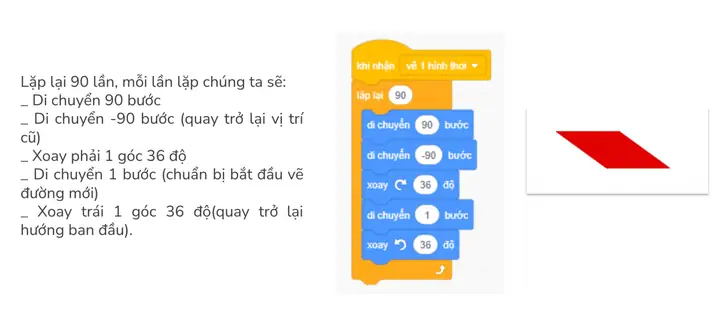
repeat (12) // Vẽ hình thoi … turn clockwise (30) degrees // Xoay 30 độ cho vòng tiếp theo
end
Kết quả là một vòng tròn các hình thoi tạo thành hoa văn.
6. Vẽ hình thoi bằng costume (tranh vẽ)
6.1. Tạo costume mới
- Chọn sprite “PenDrawer”.
- Vào tab “Costumes”.
- Nhấn “Choose a Costume” → “Paint”.
- Sử dụng công cụ “Line” hoặc “Polygon” để vẽ hình thoi.
6.2. Vẽ thủ công trong editor
- Chọn công cụ “Polygon” (đa giác).
- Nhập số góc là 4.
- Kéo và thả để tạo hình thoi. Để có hình thoi đúng, hãy giữ phím Shift để giữ tỉ lệ, sau đó kéo thành hình thoi (điều chỉnh góc bằng cách kéo các điểm điều khiển).
6.3. Độ trong suốt và màu
- Sử dụng thanh “Fill” để chọn màu nền và mức độ trong suốt (alpha). Scratch cho phép bạn chỉnh độ trong suốt bằng thanh kéo trong bảng màu.
- Đặt “Outline” (viền) màu và độ dày tùy ý.
6.4. Sử dụng costume trong code
Sau khi đã có costume hình thoi, bạn có thể thay đổi costume bằng khối:
when green flag clicked
switch costume to diamond v
go to x: (0) y: (0)
show
Bạn cũng có thể sử dụng next costume để chuyển đổi giữa các hình thoi khác nhau (màu, kích thước) trong một loạt.
7. Kết hợp hình thoi với các sprite khác (nút, biểu tượng)
7.1. Tạo nút “Play” dạng hình thoi
- Vẽ một costume hình thoi màu xanh.
- Thêm một biểu tượng “▶” (tam giác) ở trung tâm.
- Đặt sprite vào vị trí cần thiết (ví dụ: góc dưới bên phải).
7.2. Lập trình phản hồi khi nhấn

Có thể bạn quan tâm: Cách Vẽ Cá Voi Đơn Giản: Hướng Dẫn Từng Bước Dành Cho Người Mới Bắt Đầu
when this sprite clicked
broadcast StartGame v
Bạn có thể dùng when I receive StartGame v ở các sprite khác để bắt đầu trò chơi.
7.3. Hiệu ứng khi di chuột qua
when green flag clicked
forever if <mouse over?> then set ghost v to (50) // Độ trong suốt 50% else set ghost v to (0) // Không trong suốt end
end
Hoặc thay đổi kích thước:
when mouse over this sprite set size to (110) // 110% kích thước gốc
when mouse not over this sprite set size to (100)
8. Thực hành: Tạo trò chơi “Bắt Thoi” đơn giản
8.1. Ý tưởng trò chơi
- Một hình thoi di chuyển ngẫu nhiên trên sân khấu.
- Người chơi dùng chuột để nhấp vào hình thoi.
- Mỗi lần bắt được, điểm số tăng và hình thoi xuất hiện ở vị trí mới, tốc độ tăng dần.
8.2. Các sprite cần chuẩn bị
- ThoiSprite – sprite chứa hình thoi (costume đã vẽ).
- Score – sprite hiển thị điểm số (sử dụng biến “Score”).
- Background – nền trò chơi (có thể để trống).
8.3. Các biến
Score(Số điểm)Speed(Tốc độ di chuyển, tăng dần)
8.4. Mã cho ThoiSprite
when green flag clicked
set Score v to (0)
set Speed v to (5)
go to random position
show forever // Di chuyển ngẫu nhiên point in direction (random (0) to (360)) move (Speed) steps // Kiểm tra va chạm với biên if <touching edge?> then bounce end
end when this sprite clicked change Score v by (1) set Speed v to ((Speed) + (0.5)) // Tăng tốc go to random position
8.5. Mã cho Score sprite
when green flag clicked
set Score v to (0)
forever set displayScore v to (join Score: (Score)) // Hiển thị trên màn hình say (displayScore) for (2) secs
end
8.6. Hoàn thiện
- Thêm âm thanh “pop” khi bắt được.
- Thêm timer để kết thúc trò chơi sau 60 giây.
- Khi thời gian hết, hiển thị “Game Over” và điểm cao nhất.
9. Các lỗi thường gặp và cách khắc phục

| Lỗi | Nguyên nhân | Cách khắc phục |
|---|---|---|
| Hình thoi không xuất hiện | pen down chưa được gọi hoặc pen size = 0 |
Đảm bảo pen down trước khi di chuyển, và đặt pen size >= 1 |
| Hình thoi bị biến dạng | Giá trị halfWidth và halfHeight không đồng nhất hoặc quay không đúng góc |
Kiểm tra lại công thức và đảm bảo các góc quay là 45 độ |
| Sprite không phản hồi click | Sprite ẩn (hide) hoặc không có costume hiển thị |
Sử dụng show và kiểm tra costume |
| Độ trong suốt không thay đổi | Sử dụng bút (pen) thay vì costume | Chuyển sang vẽ bằng costume nếu cần độ trong suốt |
| Vòng lặp không dừng | repeat không có giới hạn hoặc forever không có điều kiện dừng |
Thêm biến đếm hoặc điều kiện if <key space v pressed?> then stop |
10. Mẹo nâng cao: Vẽ hình thoi xoay, tạo hiệu ứng chuyển động
10.1. Xoay liên tục
when green flag clicked
clear
pen up
go to x: (0) y: (0)
set pen size to (2)
set pen color to #ff0000 forever pen down // Vẽ hình thoi … pen up turn clockwise (5) degrees // Xoay 5 độ mỗi vòng wait (0.05) secs
end
Kết quả: Một hình thoi xoay liên tục, tạo hiệu ứng “cối xay”.
10.2. Tạo “Hình thoi nhấp nháy”
when green flag clicked
forever set pen color to #ff0000 // Vẽ hình thoi … wait (0.3) secs clear wait (0.3) secs
end
10.3. 3D ảo: Hình thoi 3D (khối lập phương rời)
Bằng cách vẽ hai hình thoi chồng lên nhau, nối các đỉnh, bạn có thể tạo cảm giác 3D.
when green flag clicked
clear
pen up
go to x: (-50) y: (0)
pen down
// Vẽ hình thoi đầu tiên (đáy)
…
pen up
go to x: (50) y: (30) // Đặt vị trí hơi dịch sang phải và lên trên
pen down
// Vẽ hình thoi thứ hai (đỉnh)
…
pen up
// Nối các đỉnh
pen down
go to x: (-50) y: (0) // Đỉnh trái đáy
go to x: (50) y: (30) // Đỉnh trái đỉnh
pen up
// Lặp lại cho các góc còn lại
Kết quả là một khối hình thoi 3D đơn giản, hữu ích trong các trò chơi chiến thuật.
11. Tổng kết và đề xuất bài tập tự luyện
11.1. Tổng kết các bước quan trọng
- Kích hoạt Pen Extension để sử dụng bút vẽ.
- Xác định kích thước (halfWidth, halfHeight) và đặt vị trí ban đầu.
- Sử dụng các khối di chuyển và quay để vẽ 4 cạnh của hình thoi.
- Tùy chỉnh màu, độ dày và sử dụng vòng lặp để tạo hình thoi lồng nhau hoặc xoay.
- Sử dụng costume nếu cần độ trong suốt hoặc hình ảnh phong phú hơn.
- Kết hợp với các sprite để tạo nút, biểu tượng, hoặc trò chơi.
11.2. Bài tập tự luyện
| Bài tập | Mô tả | Mục tiêu học |
|---|---|---|
| 1. Vẽ hình thoi đa màu | Sử dụng change pen color by để màu thay đổi dần khi vẽ một chuỗi hình thoi |
Hiểu cách thay đổi màu động |
| 2. Hình thoi lồng nhau có độ trong suốt | Vẽ 6 hình thoi, mỗi hình giảm độ trong suốt 15% bằng costume | Kết hợp Pen và Costume, hiểu alpha |
| 3. Nút “Pause” dạng hình thoi | Tạo sprite hình thoi, khi nhấn sẽ tạm dừng một animation đang chạy | Sử dụng sự kiện click và broadcast |
| 4. Trò chơi “Bắt Thoi” nâng cao | Thêm timer, mức khó tăng (tốc độ, số lượng thoi) | Quản lý biến, điều kiện, broadcast |
| 5. Hiệu ứng “Hình thoi xoáy” | Vẽ nhiều hình thoi xoay dần, tạo hiệu ứng xoáy | Sử dụng vòng lặp forever, turn liên tục |
| 6. 3D hình thoi | Vẽ hai hình thoi chồng và nối các đỉnh để tạo khối 3D | Kỹ thuật vẽ đa bước, tư duy không gian |
Lời khuyên cuối cùng
- Thực hành thường xuyên: Khi bạn đã nắm vững các khối Pen, việc tạo ra các hình dạng phức tạp hơn (ngôi sao, lục giác, hoa văn) sẽ trở nên dễ dàng.
- Khám phá cộng đồng Scratch: Nhiều dự án mẫu đã có sẵn hình thoi, bạn có thể “remix” (sao chép và chỉnh sửa) để học cách người khác tổ chức mã.
- Luôn kiểm tra lỗi: Nếu hình thoi không xuất hiện đúng, hãy kiểm tra thứ tự các khối
pen up/down,clear, và các giá trị biến.
Hy vọng bài viết này đã cung cấp cho bạn một hướng dẫn toàn diện, chi tiết và thực tiễn về cách vẽ hình thoi trong Scratch. Hãy bắt đầu tạo ra những hình thoi đẹp mắt, những nút tương tác sáng tạo, và những trò chơi thú vị ngay hôm nay! Chúc bạn thành công và luôn giữ niềm đam mê lập trình.