
Free Fire – tựa game bắn súng sinh tồn trên di động đang thu hút hàng triệu người chơi trên toàn thế giới. Không chỉ có gameplay gay cấn, Free Fire còn nổi tiếng với những skin, biểu tượng và logo độc đáo, khiến người chơi muốn tự tạo ra những hình ảnh riêng để cá nhân hoá tài khoản, làm quà tặng hoặc chia sẻ trên mạng xã hội. Trong bài viết này, chúng tôi sẽ hướng dẫn cách vẽ hình Free Fire một cách chi tiết, từ các bước cơ bản cho người mới bắt đầu đến các kỹ thuật nâng cao dành cho những ai muốn tạo ra những tác phẩm nghệ thuật số chất lượng cao.
Lưu ý: Bài viết được chia thành nhiều phần, mỗi phần tập trung vào một khía cạnh cụ thể của quá trình vẽ. Đọc hết từ A tới Z để có thể thực hiện một bức tranh Free Fire hoàn chỉnh, đồng thời nắm được các công cụ, kỹ thuật và mẹo vặt hữu ích.
Có thể bạn quan tâm: Cách Vẽ Hình Con Rồng: Hướng Dẫn Chi Tiết Từ Cơ Bản Đến Nâng Cao
TÓM TẮT
- 1 Ⅰ. Giới Thiệu Tổng Quan Về Vẽ Hình Free Fire
- 2 Ⅱ. Chuẩn Bị Công Cụ Và Tài Nguyên
- 3 Ⅲ. Bước Đầu Tiên: Phác Thảo (Sketch)
- 4 Ⅳ. Vẽ Đường Viền (Line Art)
- 5 Ⅴ. Tô Màu Cơ Bản (Base Colors)
- 6 Ⅵ. Tạo Độ Sâu và Bóng (Shading & Highlight)
- 7 Ⅶ. Thêm Hiệu Ứng Đặc Biệt (Special Effects)
- 8 Ⅷ. Hoàn Thiện và Xuất File
- 9 Ⅸ. Các Bước Nâng Cao Cho Người Chuyên Nghiệp
- 10 Ⅹ. Mẹo Vặt Và Thông Tin Thêm
- 11 Ⅺ. Tổng Kết
Ⅰ. Giới Thiệu Tổng Quan Về Vẽ Hình Free Fire
1.1. Tại sao nên vẽ hình Free Fire?
- Tự do sáng tạo: Tự do thiết kế skin, biểu tượng, poster, avatar…
- Tăng tương tác cộng đồng: Chia sẻ tác phẩm lên các nhóm, diễn đàn, nhận feedback và lời khen.
- Phát triển kỹ năng đồ họa: Rèn luyện tay nghề trong vẽ kỹ thuật số, học cách sử dụng phần mềm.
- Kinh doanh tiềm năng: Bán các mẫu thiết kế, nhận đặt hàng từ người chơi khác.
1.2. Các loại hình vẽ phổ biến trong Free Fire
| Loại hình | Mô tả | Mục đích | Công cụ đề xuất |
|---|---|---|---|
| Skin nhân vật | Trang phục, áo giáp, vũ khí | Tùy biến nhân vật trong game | Photoshop, Clip Studio Paint |
| Logo đội | Logo cho clan, đội chiến thuật | Nhận diện đội | Illustrator, CorelDRAW |
| Poster quảng cáo | Hình ảnh promo giải đấu, sự kiện | Quảng bá, marketing | Photoshop, Canva |
| Avatar & Icon | Ảnh đại diện, biểu tượng | Cá nhân hoá tài khoản | Procreate, Photoshop |
| Fan art | Vẽ lại nhân vật, cảnh trong game | Thể hiện tình yêu game | Procreate, Krita |
1.3. Yêu cầu cơ bản
- Kiến thức nền tảng về vẽ (đường nét, tỉ lệ, màu sắc).
- Phần mềm vẽ (có thể là phần mềm trả phí hoặc miễn phí).
- Máy tính hoặc tablet có khả năng xử lý đồ họa.
- Tham khảo tài liệu: screenshot game, concept art, guide trên internet.
Ⅱ. Chuẩn Bị Công Cụ Và Tài Nguyên
2.1. Lựa chọn phần mềm vẽ
| Phần mềm | Nền tảng | Ưu điểm | Nhược điểm |
|---|---|---|---|
| Adobe Photoshop | Windows, macOS | Đa dạng brush, layer, hiệu ứng | Phải trả phí, học hơi khó |
| Adobe Illustrator | Windows, macOS | Vẽ vector, logo sắc nét | Không phù hợp cho vẽ raster chi tiết |
| Procreate | iPad | Giao diện thân thiện, brush mạnh | Chỉ chạy trên iOS |
| Clip Studio Paint | Windows, macOS, iPad | Brush anime, manga, hỗ trợ 3D | Giao diện hơi phức tạp |
| Krita | Windows, macOS, Linux | Miễn phí, mạnh mẽ | Không có một số tính năng premium |
| Canva | Web | Dễ dùng, mẫu sẵn có | Giới hạn tùy chỉnh chi tiết |
Khuyến nghị: Đối với người mới, Procreate (iPad) hoặc Krita (PC) là lựa chọn tốt vì giao diện đơn giản, brush phong phú và không tốn phí.
2.2. Chuẩn bị tài liệu tham khảo
- Screenshots game: Lấy ảnh trực tiếp từ Free Fire (các nhân vật, vũ khí, môi trường).
- Concept art: Tìm trên Google Images, Pinterest, ArtStation “Free Fire concept art”.
- Màu sắc chính: Xác định palette màu dùng trong game (đỏ, cam, xanh lá, tím…).
- Font chữ: Các font thường dùng trong Free Fire (Montserrat, Bebas Neue, Impact).
2.3. Thiết lập file vẽ
- Kích thước: Tùy mục đích, nhưng thường dùng 1080 × 1920px (độ phân giải Full HD) cho wallpaper, 500 × 500px cho avatar.
- Độ phân giải: 300 DPI cho in ấn, 72 DPI cho web.
- Màu: RGB cho màn hình, CMYK cho in ấn.
- Layers: Tạo lớp nền, lớp sketch, lớp line art, lớp màu, lớp shading, lớp hiệu ứng.
Ⅲ. Bước Đầu Tiên: Phác Thảo (Sketch)

Có thể bạn quan tâm: Cách Vẽ Hình Dễ Thương: Hướng Dẫn Từng Bước Cho Người Mới Bắt Đầu
3.1. Xác định bố cục
- Rule of thirds: Chia khung hình thành 3×3, đặt các yếu tố chính (nhân vật, vũ khí) ở các giao điểm.
- Focus point: Đảm bảo mắt người xem sẽ hướng tới nhân vật chính hoặc logo.
- Thêm yếu tố phụ: Đám mây, khói, ánh sáng để tăng chiều sâu.
3.2. Vẽ đường khung (wireframe)
- Dùng brush mềm (Opacity 30%) để phác thảo nhanh.
- Vẽ các hình khối cơ bản: Hình tròn cho đầu, hình chữ nhật cho thân, hình trụ cho tay chân.
- Kiểm tra tỉ lệ: Độ dài tay so với đầu, chiều cao nhân vật khoảng 7–8 đầu.
- Đánh dấu vị trí chi tiết: Vị trí mắt, mũi, miệng, vị trí áo giáp, vũ khí.
3.3. Lưu ý khi sketch
- Không quá chi tiết: Chỉ vẽ các nét cơ bản, để lại không gian cho chỉnh sửa.
- Sử dụng lệnh “Undo” thường xuyên để tránh lỗi.
- Điều chỉnh tỷ lệ bằng công cụ transform (Ctrl+T) nếu cần.
Ⅳ. Vẽ Đường Viền (Line Art)
4.1. Chọn brush line art
- Brush size: 2–4px cho chi tiết, 6–8px cho đường viền ngoài.
- Hardness 100% để tạo nét sắc nét.
- Opacity 100% để line art rõ ràng.
4.2. Quy trình vẽ line art
- Tạo layer mới trên sketch, đổi tên “Line Art”.
- Bắt đầu từ các phần lớn (đầu, thân) rồi đến chi tiết (đôi mắt, phụ kiện).
- Sử dụng “Shift” để vẽ các đường thẳng chính xác.
- Kiểm tra độ liên tục: Đảm bảo các đường không bị chập chờn, tránh “dangling ends”.
- Xóa layer sketch hoặc giảm opacity để kiểm tra line art.
4.3. Mẹo vẽ line art chuẩn
- Đánh bóng nét: Khi vẽ các đường cong, nhấc bút (lift) nhẹ để tạo độ dày dần.
- Sử dụng “Stabilizer” (trong Clip Studio, Procreate) để giảm rung tay.
- Tạo “line weight”: Đường viền bên ngoài dày hơn, nội bộ mảnh hơn để tạo chiều sâu.
Ⅴ. Tô Màu Cơ Bản (Base Colors)
5.1. Lựa chọn palette màu
- Màu da: #F5CBA7 (nâu nhạt), #E5B07A (da nâu), #FFDAB9 (da hồng).
- Màu áo giáp: Đen #000000, xám #555555, xanh lá #2ECC71.
- Màu vũ khí: Kim loại #C0C0C0, bạc #D8D8D8, vàng #F1C40F.
- Màu nền: Đen, xanh đậm, hoặc gradient (đỏ‑cam‑vàng) tùy theme.
5.2. Quy trình tô màu
- Tạo layer “Base Color” dưới layer line art.
- Sử dụng brush mềm (Opacity 100%) để tô màu đồng nhất.
- Đánh dấu “clipping mask” cho các phần con (đôi mắt, áo giáp) để màu không tràn ra ngoài.
- Kiểm tra “color bleed”: Đảm bảo màu không lấn vào các phần khác.
5.3. Mẹo màu
- Sử dụng “Color Picker” từ screenshot game để lấy màu chuẩn.
- Áp dụng “Hue/Saturation” để điều chỉnh màu nhanh cho toàn bộ layer.
- Lưu palette trong phần mềm để tái sử dụng.
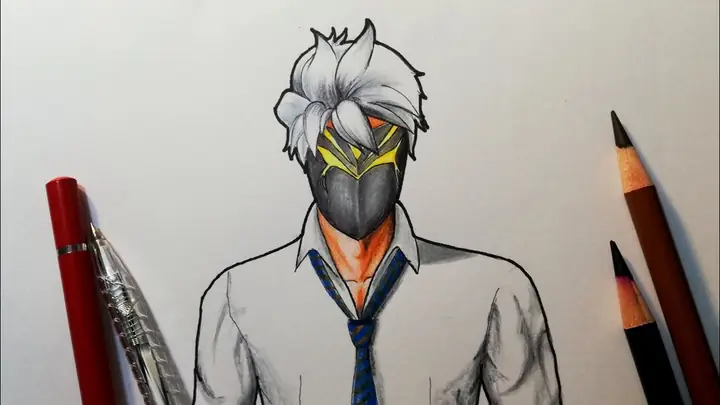
Ⅵ. Tạo Độ Sâu và Bóng (Shading & Highlight)
Có thể bạn quan tâm: Cách Vẽ Hình Con Trâu: Hướng Dẫn Chi Tiết Từ Cơ Bản Đến Nâng Cao
6.1. Nguyên tắc shading
- Nguồn sáng: Xác định hướng ánh sáng (thường là góc trên‑phải).
- Shadow: Đổ bóng trên các phần bị che (bên trái, dưới).
- Highlight: Ánh sáng phản chiếu trên các bề mặt kim loại, da.
6.2. Các loại shading
| Loại | Công cụ | Mô tả |
|---|---|---|
| Multiply | Layer mode Multiply, brush màu đen | Đổ bóng sâu |
| Overlay | Layer mode Overlay, brush màu trắng hoặc nhẹ | Tạo highlight |
| Soft Light | Layer mode Soft Light, brush màu pha màu | Tăng độ sáng nhẹ |
| Screen | Layer mode Screen, brush màu trắng | Ánh sáng mạnh |
6.3. Quy trình shading
- Tạo layer “Shadow” đặt dưới line art, chọn mode Multiply, màu #000000, opacity 30–50%.
- Tô bóng theo hướng ánh sáng, chú ý các góc gập của áo giáp, mặt nhân vật.
- Tạo layer “Highlight” trên Shadow, mode Overlay hoặc Soft Light, màu trắng #FFFFFF, opacity 20–40%.
- Thêm “Specular” (điểm sáng mạnh) cho kim loại, vũ khí bằng brush nhỏ, mode Screen.
- Kiểm tra tổng thể: Độ tương phản, màu sắc không bị “over‑saturated”.
6.4. Mẹo nâng cao
- Sử dụng “gradient map” để tạo shading đồng nhất cho toàn bộ ảnh.
- Áp dụng “blur” (Gaussian Blur) cho bóng mềm để tạo cảm giác tự nhiên.
- Tạo “ambient occlusion” (AO) bằng cách tô đen nhẹ các khu vực khép kín.
Ⅶ. Thêm Hiệu Ứng Đặc Biệt (Special Effects)
7.1. Hiệu ứng ánh sáng (Glow)
- Layer “Glow”: Đặt trên tất cả, mode “Add” hoặc “Screen”.
- Brush soft round màu sáng (vàng, cam) với opacity 20–30%.
- Vẽ quanh vũ khí, mắt nhân vật để tạo hiệu ứng lấp lánh.
7.2. Khói, lửa, bụi
- Sử dụng brush “smoke” trong Procreate hoặc Photoshop.
- Tạo layer “Particle”, mode “Overlay” hoặc “Screen”.
- Tô màu bằng gradient (đỏ‑cam‑vàng cho lửa, xám‑đen cho khói).
7.3. Textures & Noise
- Thêm “grain”: Layer “Noise” mode “Overlay”, opacity 5–10% để tăng độ “cinematic”.
- Texture kim loại: Import texture ảnh, đặt mode “Overlay” hoặc “Multiply”, adjust opacity.
7.4. Logo và chữ
- Sử dụng font: Bebas Neue, Impact cho tiêu đề, Montserrat cho phụ đề.
- Tạo layer “Text”, áp dụng “stroke” (đường viền) màu đen 2‑3px để nổi bật.
- Hiệu ứng “distort”: Sử dụng “Warp” hoặc “Liquify” để biến dạng nhẹ, tạo cảm giác năng động.
Ⅷ. Hoàn Thiện và Xuất File
8.1. Kiểm tra tổng thể

Có thể bạn quan tâm: Cách Vẽ Hình Con Sâu Đơn Giản Và Sáng Tạo: Hướng Dẫn Từng Bước Cho Người Mới Bắt Đầu
- Zoom 100% để xem chi tiết.
- Kiểm tra màu sắc: Đảm bảo không có màu “clashing”.
- Kiểm tra line art: Độ nét, không có đường thừa.
8.2. Tối ưu kích thước
- Resize: Đối với avatar 500 × 500px, cho nền trong suốt PNG.
- Export:
- PNG: Độ trong suốt, chất lượng cao.
- JPG: Khi cần giảm dung lượng, chất lượng 80–90%.
- PSD: Để lưu lại layer cho chỉnh sửa sau.
8.3. Đặt tên file
- Đặt tên chuẩn:
FreeFire_CharacterName_Skin_Version.png - Thêm ngày:
FreeFire_CharacterName_Skin_20240602.png
Ⅸ. Các Bước Nâng Cao Cho Người Chuyên Nghiệp
9.1. Vẽ vector (Illustrator)
- Lợi ích: Kích thước không giới hạn, phù hợp cho logo, biểu tượng.
- Công cụ: Pen Tool, Shape Builder, Gradient Mesh.
- Quy trình: Vẽ outline bằng Pen, sau đó áp dụng gradient, thêm stroke.
9.2. Sử dụng 3D reference
- Tải mô hình 3D từ Sketchfab (Free Fire character 3D).
- Render trong Blender, lấy hình ảnh làm reference.
- Vẽ dựa trên góc độ chính xác, giảm sai lệch tỉ lệ.
9.3. Animation cơ bản
- Storyboard: Vẽ các khung hình (keyframe) cho động tác bắn súng.
- Sử dụng “Timeline” trong Photoshop hoặc After Effects.
- Export dưới dạng GIF hoặc MP4 để quảng bá.
9.4. Tạo “Brush” riêng
- Cắt hình (ví dụ: pháo, logo) thành PNG.
- Import vào Photoshop → Edit → Define Brush Preset.
- Sử dụng brush mới để vẽ nhanh các yếu tố lặp lại (đạn, vệt khói).
Ⅹ. Mẹo Vặt Và Thông Tin Thêm
| Mẹo | Mô tả |
|---|---|
| Sử dụng bảng màu “Coolors” | Tạo palette nhanh, lưu dưới dạng .aco cho Photoshop. |
| Shortcut | Ctrl+Z (undo), Ctrl+Alt+Z (multiple undo), B (brush), E (eraser). |
| Tham khảo cộng đồng | Tham gia Discord “Free Fire Art Club”, Reddit r/FreeFireArt để nhận feedback. |
| Lưu dự án thường xuyên | Đặt Auto‑Save mỗi 5 phút để tránh mất dữ liệu. |
| Thử “Layer Styles” | Drop Shadow, Outer Glow để tạo chiều sâu nhanh. |
Ⅺ. Tổng Kết
Việc vẽ hình Free Fire không chỉ là một hoạt động giải trí mà còn là cơ hội để phát triển kỹ năng nghệ thuật số, tạo ra những sản phẩm độc đáo và thậm chí mở ra cơ hội kinh doanh. Từ việc chuẩn bị công cụ, phác thảo, line art, tô màu, shading, cho tới các hiệu ứng đặc biệt và tối ưu hoá file, mỗi bước đều đóng vai trò quan trọng trong việc hoàn thiện một tác phẩm chất lượng.
Hãy bắt đầu thực hành ngay hôm nay:
1. Chọn phần mềm mà bạn cảm thấy thoải mái.
2. Thu thập tài liệu (screenshots, concept art).
3. Thực hiện từng bước theo hướng dẫn trên.
4. Chia sẻ tác phẩm lên cộng đồng để nhận phản hồi và cải thiện.
Chúc bạn thành công và tạo ra những bức tranh Free Fire đầy ấn tượng! 🚀🎨