
TÓM TẮT
- 1 Giới thiệu chung
- 2 1. Chuẩn bị môi trường làm việc
- 3 2. Các công cụ vẽ hình học cơ bản trong Word
- 4 3. Vẽ hình học chính xác với lưới và hướng dẫn
- 5 4. Vẽ các hình học phổ biến
- 6 5. Kết hợp nhiều hình học để tạo sơ đồ
- 7 6. Thêm văn bản vào hình học
- 8 7. Nhóm và lớp (Grouping & Layers)
- 9 8. Lưu và xuất hình học
- 10 9. Mẹo vặt và lỗi thường gặp
- 11 10. Các tài nguyên học thêm
- 12 11. Kết luận
Giới thiệu chung
Microsoft Word không chỉ là một công cụ soạn thảo văn bản mạnh mẽ, mà còn cung cấp một loạt các tính năng hỗ trợ người dùng tạo ra các hình ảnh, biểu đồ và đặc biệt là các hình học đa dạng. Việc biết cách vẽ hình học trong Word không chỉ giúp bạn làm đẹp tài liệu, báo cáo, bài thuyết trình mà còn giúp truyền đạt thông tin một cách trực quan, sinh động hơn. Bài viết này sẽ hướng dẫn chi tiết cách vẽ các hình học cơ bản và nâng cao trong Word, bao gồm các bước thực hiện, mẹo vặt, và một số lưu ý quan trọng để bạn có thể tận dụng tối đa tính năng này.
1. Chuẩn bị môi trường làm việc
1.1. Kiểm tra phiên bản Microsoft Word
Để sử dụng đầy đủ các công cụ vẽ hình học, bạn cần có phiên bản Word từ 2007 trở lên (Word 2007, 2026, 2026, 2026, 2026, Office 365). Các phiên bản cũ hơn có thể không hỗ trợ đầy đủ các tính năng như “Shapes” (Hình dạng) và “Drawing Tools” (Công cụ vẽ).
1.2. Kích hoạt thanh Ribbon (ribbon)
- Mở Word → Nhấp vào File → Options → Customize Ribbon.
- Đảm bảo mục Drawing (hoặc Insert) được đánh dấu để hiển thị trên thanh Ribbon. Điều này sẽ giúp bạn dễ dàng truy cập các công cụ vẽ.
2. Các công cụ vẽ hình học cơ bản trong Word
2.1. Sử dụng công cụ “Shapes” (Hình dạng)

Có thể bạn quan tâm: Cách Vẽ Hình Học Lớp 7: Hướng Dẫn Toàn Diện Từ Cơ Bản Đến Nâng Cao
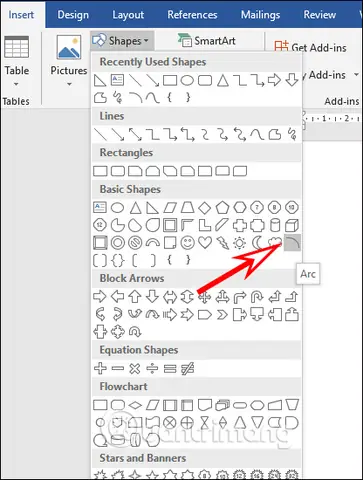
- Mở tab Insert trên Ribbon.
- Nhấp vào Shapes → một danh sách các hình dạng sẽ hiện ra.
- Chọn hình dạng mong muốn: Rectangle (Hình chữ nhật), Ellipse (Hình elip), Triangle (Tam giác), Polygon (Đa giác), Line (Đường thẳng), v.v.
- Kéo chuột trên trang để vẽ hình. Bạn có thể giữ phím Shift khi kéo để giữ tỉ lệ (ví dụ: vẽ hình vuông hoặc hình tròn hoàn hảo).
2.2. Tùy chỉnh thuộc tính hình dạng
Sau khi vẽ, hình sẽ được chọn và hiển thị tab Format (hoặc Shape Format) trên Ribbon. Tại đây bạn có thể:
- Fill (Đổ màu): Chọn màu nền, gradient, hoặc không màu (No Fill).
- Outline (Viền): Thay đổi màu, độ dày, kiểu đường viền (solid, dashed, dotted).
- Effects (Hiệu ứng): Thêm bóng, phản chiếu, độ trong suốt.
- Size (Kích thước): Nhập chính xác chiều rộng và chiều cao trong phần Size trên thanh công cụ.
2.3. Vẽ các hình học phức tạp bằng Freeform và Scribble
- Freeform: Cho phép vẽ các đa giác có các góc tùy ý. Chọn Freeform trong Shapes, sau đó click để tạo từng đỉnh, double-click để kết thúc.
- Scribble: Dùng để vẽ tự do, giống như bút vẽ. Chọn Scribble, sau đó kéo chuột để tạo đường cong tự do.
3. Vẽ hình học chính xác với lưới và hướng dẫn
3.1. Bật Gridlines (Lưới)
- Vào View trên Ribbon.
- Đánh dấu Gridlines để hiển thị lưới trên tài liệu.
- Đối với việc căn chỉnh chính xác, bạn cũng có thể bật Snap to Grid (Căn vào lưới) trong Layout Options.
3.2. Sử dụng Align (Căn chỉnh) và Distribute (Phân bố)
Khi có nhiều hình, bạn có thể:
- Select (chọn) các hình cần căn.
- Vào Shape Format → Align → chọn Align Left, Align Center, Align Right, hoặc Align Top, Align Middle, Align Bottom.
- Để phân bố đều, chọn Distribute Horizontally hoặc Distribute Vertically.
3.3. Tạo các hình học có kích thước cố định
- Khi vẽ hình, bạn có thể nhập kích thước chính xác trong tab Format → Size.
- Đặt Lock aspect ratio (khóa tỉ lệ) nếu muốn duy trì tỉ lệ khi thay đổi kích thước.
4. Vẽ các hình học phổ biến

Có thể bạn quan tâm: Cách Vẽ Hình Elip Trong Sketchup: Hướng Dẫn Chi Tiết Từng Bước
4.1. Vẽ hình chữ nhật và hình vuông
- Chọn Rectangle trong Shapes.
- Giữ phím Shift khi kéo để tạo hình vuông.
- Đặt màu nền và viền theo ý muốn.
4.2. Vẽ hình elip và hình tròn
- Chọn Oval trong Shapes.
- Giữ Shift để tạo hình tròn hoàn hảo.
- Sử dụng Format → Size để nhập độ dài chính xác của bán kính hoặc đường kính.
4.3. Vẽ tam giác, đa giác và hình lục giác
- Chọn Isosceles Triangle, Right Triangle, hoặc Polygon.
- Kéo chuột để tạo hình.
- Đối với Polygon, sau khi vẽ xong, bạn có thể Edit Points (chỉnh sửa điểm) bằng cách click chuột phải → Edit Points, sau đó kéo các điểm để tùy chỉnh.
4.4. Vẽ hình thoi và hình sao
- Diamond (hình thoi) có trong mục Basic Shapes.
- Star (hình sao) có thể được tùy chỉnh số cánh bằng cách Right-click → Format Shape → Size & Properties → Star Points.
5. Kết hợp nhiều hình học để tạo sơ đồ
5.1. Tạo sơ đồ khối (Flowchart)
Word cung cấp bộ sưu tập SmartArt và Flowchart Shapes trong Shapes. Các bước:
- Vào Insert → SmartArt → Chọn Process hoặc Hierarchy.
- Hoặc Insert → Shapes → Flowchart → Chọn các khối như Process, Decision, Data, Terminator, …
- Kéo thả các khối, kết nối bằng Connector (đường nối) trong Shapes.
5.2. Tạo sơ đồ mạng (Network Diagram)
- Sử dụng các hình dạng Rectangle, Ellipse, Connector để vẽ các thiết bị và dây cáp.
- Đánh dấu các phần tử bằng Text Box để thêm nhãn.
5.3. Vẽ biểu đồ Gantt đơn giản
Có thể bạn quan tâm: Cách Vẽ Hình Elip Trong Scratch: Hướng Dẫn Chi Tiết Từ Cơ Bản Đến Nâng Cao
- Tạo Table (bảng) để liệt kê các công việc và thời gian.
- Vẽ Rectangle với màu nền khác nhau để biểu diễn tiến độ trên thanh thời gian.
- Dùng Align để căn chỉnh các thanh Gantt cho gọn gàng.
6. Thêm văn bản vào hình học
6.1. Gắn nhãn trực tiếp
- Khi hình được chọn, gõ ngay để nhập văn bản bên trong.
- Sử dụng Text Box nếu muốn văn bản không bị giới hạn trong hình.
6.2. Định dạng văn bản
- Với văn bản trong hình, bạn có thể Center (giữa), Left, Right, hoặc Justify.
- Thay đổi font, màu, kích thước trong tab Home.
7. Nhóm và lớp (Grouping & Layers)
7.1. Nhóm các hình
- Chọn nhiều hình bằng Shift + Click.
- Nhấp chuột phải → Group → Group.
- Khi nhóm, bạn có thể di chuyển, thay đổi kích thước đồng thời.
7.2. Sắp xếp thứ tự lớp
- Right-click → Bring to Front (đưa lên trên) hoặc Send to Back (đưa xuống dưới).
- Dùng Selection Pane (tab Home → Arrange → Selection Pane) để quản lý các đối tượng, ẩn/hiện, đổi tên.
8. Lưu và xuất hình học
Có thể bạn quan tâm: Cách Vẽ Hình Cắt Mặt Cắt: Hướng Dẫn Chi Tiết Từ Cơ Bản Đến Nâng Cao
8.1. Xuất dưới dạng hình ảnh
- Chọn hình (hoặc nhóm hình) → Right-click → Save as Picture.
- Định dạng: PNG, JPEG, GIF, BMP, SVG (đối với Word 2026 trở lên).
8.2. Sao chép dưới dạng hình vector
- Chọn hình → Copy → Paste Special → Chọn Picture (Enhanced Metafile) để giữ độ phân giải cao khi dán vào PowerPoint hoặc các phần mềm khác.
9. Mẹo vặt và lỗi thường gặp
| Vấn đề | Nguyên nhân | Giải pháp |
|---|---|---|
| Hình bị biến dạng khi kéo | Không giữ Shift hoặc không bật Lock aspect ratio | Giữ Shift khi kéo hoặc vào Format → Size → Lock aspect ratio |
| Không căn đúng lưới | Snap to Grid chưa bật | Vào View → Snap to Grid |
| Văn bản không hiển thị đầy đủ | Kích thước hình quá nhỏ | Tăng Height hoặc Width hoặc sử dụng Text Box riêng |
| Đường nối không gắn vào hình | Đường nối chưa được Connector | Chọn Connector trong Shapes, kéo từ điểm kết nối (điểm xanh) của một hình sang hình khác |
| Khi lưu hình dạng, màu nền mất | Lưu dưới dạng JPEG (không hỗ trợ trong suốt) | Lưu dưới dạng PNG hoặc SVG để giữ trong suốt |
10. Các tài nguyên học thêm
- Microsoft Support: Hướng dẫn chi tiết về Shapes và SmartArt.
- YouTube: Kênh “Microsoft Office Tutorials” có nhiều video thực hành.
- Udemy / Coursera: Khóa học “Advanced Microsoft Word” thường bao gồm phần vẽ sơ đồ.
11. Kết luận
Việc vẽ hình học trong Microsoft Word không chỉ đơn giản là chèn một vài hình dạng mà còn là một quá trình sáng tạo, cho phép bạn thiết kế các sơ đồ, biểu đồ và tài liệu trực quan. Bằng việc nắm vững các công cụ Shapes, SmartArt, Align, Group, và các tính năng tùy chỉnh màu sắc, viền, bạn có thể tạo ra những sản phẩm chuyên nghiệp mà không cần phải chuyển sang phần mềm đồ họa chuyên sâu.
Hãy thực hành theo các bước trên, kết hợp với các mẹo vặt để tối ưu hoá quy trình làm việc. Khi đã thành thạo, bạn sẽ thấy rằng Word không chỉ là công cụ soạn thảo văn bản mà còn là một nền tảng vẽ hình học mạnh mẽ, phù hợp cho mọi nhu cầu từ báo cáo học thuật, tài liệu kinh doanh đến các bản trình bày sáng tạo. Chúc bạn thành công!