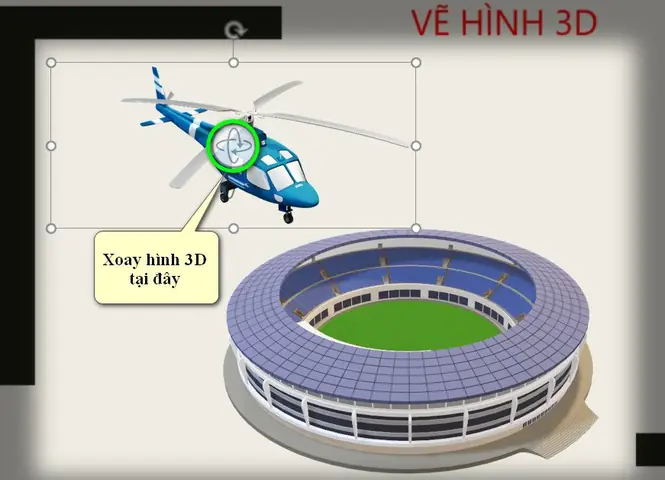
Mở Đầu: Tại Sao Bạn Cần Biết Vẽ Hình Khối Trong PowerPoint?
PowerPoint không chỉ là công cụ để trình chiếu các slide văn bản, biểu đồ hay hình ảnh tĩnh. Đối với những người làm trong lĩnh vực giáo dục, thiết kế, kinh doanh, hay thậm chí là sinh viên, việc tạo ra các hình khối (3D shapes) trong PowerPoint giúp truyền tải ý tưởng một cách sinh động, trực quan và ấn tượng hơn. Khi bạn có thể vẽ và tùy chỉnh các hình khối, bạn sẽ:
Tăng tính thẩm mỹ cho bài thuyết trình, khiến khán giả không cảm thấy nhàm chán.
Giải thích các khái niệm phức tạp như cấu trúc tổ chức, quy trình sản xuất, mô hình kinh doanh hay các hiện tượng khoa học.
Tiết kiệm thời gian và chi phí so với việc phải tạo video hay hình ảnh động bằng phần mềm chuyên dụng.
Tăng tính tương tác bằng cách kết hợp hình khối với các hiệu ứng chuyển động, liên kết (hyperlink) và các nút bấm.
Bài viết dưới đây sẽ cung cấp cho bạn một hướng dẫn chi tiết, từng bước một, từ cách chèn hình khối cơ bản, tùy chỉnh màu sắc, độ sáng, góc nhìn, cho tới việc tạo các hình khối phức hợp, áp dụng hiệu ứng 3D, animation và thậm chí là mô phỏng chuyển động. Bạn sẽ học được cách sử dụng các công cụ sẵn có trong PowerPoint, cũng như một số thủ thuật nâng cao giúp tăng tốc độ làm việc.
Lưu ý: Hướng dẫn này áp dụng cho PowerPoint 2026, 2026, Microsoft 365 (bản Windows) và một số tính năng tương tự trên phiên bản Mac. Nếu bạn dùng phiên bản cũ hơn (PowerPoint 2026 hoặc 2007), một số công cụ có thể không có sẵn hoặc có giao diện khác.
1. Tổng Quan Về Các Loại Hình Khối Có Sẵn Trong PowerPoint
PowerPoint cung cấp một danh sách các hình khối (shapes) được phân loại thành các nhóm:
Nhóm hình khối
Ví dụ
Khi nào dùng
Hình khối cơ bản
Hộp (Cube), Trụ (Cylinder), Nón (Cone)
Khi cần mô tả các đối tượng thực tế hoặc tạo nền tảng cho mô hình 3D.
Hình khối đa giác
Lục giác, Ngũ giác
Khi muốn tạo các biểu tượng, mạng lưới, hoặc các phần tử có dạng đặc thù.
Hình khối kết hợp
Đường thẳng, Đường cong, Mũi tên, Đám mây
Dùng để vẽ biểu đồ luồng, quy trình, hoặc các ký hiệu minh hoạ.
Hình khối SmartArt
Cây tổ chức, Quy trình, Vòng tròn
Khi muốn trình bày thông tin theo cấu trúc logic, tự động căn chỉnh.
Biểu tượng (Icons)
Biểu tượng máy tính, điện thoại, người
Dùng trong các slide nội dung để tăng tính trực quan.
Trong phần này, chúng ta sẽ tập trung vào hình khối cơ bản và hình khối 3D, vì chúng là nền tảng để xây dựng các mô hình phức tạp hơn.
2. Cách Chèn Hình Khối Cơ Bản Vào Slide
Bước 1: Mở PowerPoint và Chọn Slide
Mở PowerPoint, tạo một bản trình bày mới hoặc mở bản hiện có.
Chọn slide mà bạn muốn chèn hình khối (hoặc tạo slide mới bằng cách nhấn Ctrl + M).
Khi menu Shapes mở ra, bạn sẽ thấy một phần 3‑D Models (trong các phiên bản mới) hoặc Basic Shapes (hình khối cơ bản).
Đối với hình khối 3D, di chuột tới 3‑D Shapes → bạn sẽ thấy các tùy chọn: Cube, Cylinder, Cone, Pyramid, Sphere, Donut, Can…
Bước 4: Vẽ Hình Khối
Click vào hình bạn muốn, sau đó giữ Shift và kéo chuột trên slide để vẽ hình khối với tỉ lệ cân đối (giữ Shift để giữ tỉ lệ chuẩn).
Thả chuột khi đạt kích thước mong muốn.
Mẹo: Nếu bạn muốn vẽ hình khối có độ sâu (depth) tùy chỉnh, bạn có thể kéo chuột theo chiều dọc hoặc ngang sau khi đã tạo hình cơ bản; PowerPoint sẽ tự động tạo độ sâu dựa trên góc nghiêng hiện tại.
3. Tùy Chỉnh Hình Khối: Màu Sắc, Độ Sáng, Độ Đảo, Góc Nhìn
Sau khi chèn hình khối, chúng ta sẽ tùy chỉnh sao cho nó trông thật “ba chiều”.
3.1. Mở Bảng Format Shape (Định Dạng Hình)
Click chuột phải vào hình khối → chọn Format Shape (hoặc Format Object trong một số phiên bản).
Bảng Format Shape sẽ xuất hiện ở phía bên phải, chứa các tab: Fill, Line, Effects, Size & Properties, 3‑D Format, 3‑D Rotation.
3.2. Thay Đổi Màu Nền (Fill)
Vào tab Fill → chọn Solid Fill để đặt màu nền đơn sắc, hoặc Gradient Fill để tạo hiệu ứng chuyển màu.
Đối với Gradient Fill, bạn có thể tùy chỉnh:
Gradient stops (điểm chuyển màu) – thêm, xóa, thay đổi màu.
Direction – hướng chuyển màu (đường chéo, ngang, dọc).
Angle – góc của gradient, rất hữu ích để tạo cảm giác ánh sáng chiếu vào từ một góc nhất định.
3.3. Thêm Đường Viền (Line)
Tab Line → chọn Solid line, Dash line, hoặc No line nếu không muốn có viền.
Đặt Weight (độ dày) và Color cho đường viền, đồng thời có thể áp dụng Transparency để tạo viền mờ.
3.4. Hiệu Ứng 3‑D (3‑D Format)
Chuyển sang tab 3‑D Format.
Depth: điều chỉnh độ sâu của hình (đơn vị là điểm). Ví dụ, một Cube với Depth = 30pt sẽ trông “dày” hơn.
Bevel (gờ viền): chọn Top bevel và Bottom bevel để tạo góc cạnh mịn hoặc nhọn.
Material: chọn chất liệu (Plastic, Metal, Matte, etc.) để thay đổi cách ánh sáng phản chiếu.
Lighting: chọn kiểu ánh sáng (Three‑point, Soft, Hard) và Direction để quyết định nguồn sáng tới hình từ hướng nào.
3.5. Xoay 3‑D (3‑D Rotation)
Tab 3‑D Rotation cho phép xoay hình khối quanh các trục X, Y, Z.
X Rotation, Y Rotation, Z Rotation: nhập giá trị độ (0‑360) hoặc kéo thanh trượt.
Perspective: bật/tắt chế độ phối cảnh; bật sẽ tạo cảm giác sâu hơn, tắt sẽ giữ hình dạng phẳng hơn.
Preset: PowerPoint cung cấp một số góc nhìn nhanh (Top, Front, Isometric Left, Isometric Right…). Chọn một preset để nhanh chóng thay đổi góc nhìn.
Mẹo thực hành: Khi bạn muốn mô phỏng một khối vuông nhưng nhìn từ góc 45°, hãy đặt X Rotation = 30°, Y Rotation = 30°, Z Rotation = 0°, bật Perspective và chọn Material = Metal, Lighting = Three‑point để tạo hiệu ứng ánh sáng thực tế.
4. Tạo Hình Khối Phức Hợp: Ghép Nhiều Hình Thành Một Đối Tượng
Nhiều khi, một khối đơn không đủ để mô tả ý tưởng. Ví dụ: mô hình máy móc, tòa nhà, hoặc cấu trúc tế bào. Chúng ta sẽ học cách ghép các hình khối lại với nhau và nhóm chúng thành một đối tượng duy nhất.
4.1. Thêm Nhiều Hình Khối
Lặp lại Bước 2 để chèn thêm các hình khối khác (ví dụ: một Cylinder để làm trụ, một Cube để làm nền).
4.2. Định Vị và Căn Chỉnh
Sử dụng công cụ Align và Distribute trong tab Home → Arrange → Align.
Chọn các hình, sau đó:
Align Left / Center / Right để căn chỉnh ngang.
Align Top / Middle / Bottom để căn chỉnh dọc.
Distribute Horizontally / Vertically để phân bố đều khoảng cách.
4.3. Nhóm Các Hình (Group)
Khi các hình đã ở đúng vị trí, bôi đen toàn bộ (Shift + Click hoặc kéo chuột).
Nhấn Ctrl + G (hoặc Home → Arrange → Group → Group) để nhóm chúng lại.
Nhóm giúp bạn di chuyển, xoay, thay đổi kích thước toàn bộ mô hình cùng một lúc.
4.4. Tạo Hình Khối Đối Xứng (Duplicate và Mirror)
Để tạo một phần đối xứng (như cánh máy), bạn có thể:
Copy hình (Ctrl + C) → Paste (Ctrl + V).
Với hình sao chép, vào Format Shape → 3‑D Rotation → X Rotation = 180° (hoặc Y Rotation) để lật ngược.
Di chuyển hình sao chép tới vị trí mong muốn và nhóm lại.
4.5. Sử Dụng “Merge Shapes” (Hợp Nhất Hình)
PowerPoint 2026 trở lên có tính năng Merge Shapes cho phép bạn thực hiện các phép toán hình học:
Chọn hai hoặc nhiều hình.
Vào Format → Merge Shapes.
Chọn một trong các tùy chọn:
Union: hợp nhất các hình thành một khối duy nhất.
Combine: giữ lại phần giao nhau.
Fragment: tách thành các phần riêng biệt.
Intersect: chỉ giữ phần giao nhau.
Subtract: trừ hình thứ hai khỏi hình thứ nhất.
Ví dụ: Để tạo một “cửa sổ” trên một Cube, vẽ một hình chữ nhật trên bề mặt Cube, chọn cả hai → Merge Shapes → Subtract. Bạn sẽ có một lỗ hổng giống cửa sổ.
5. Áp Dụng Hiệu Ứng Animation Cho Hình Khối 3D
Animation giúp hình khối “sống” trong slide, thu hút người xem.
Chọn một animation từ nhóm Entrance, Emphasis, Exit, Motion Paths.
Ví dụ: Fade In để hình xuất hiện từ từ; Spin để hình quay 360°.
5.2. Tùy Chỉnh Thời Gian và Trì Hoãn
Trong Animation Pane (bấm Animation Pane để mở), click chuột phải vào animation → Timing.
Duration: thời gian chạy (ví dụ 2s).
Delay: thời gian chờ trước khi bắt đầu.
Repeat: lặp lại (tùy chọn “Until End of Slide” hoặc “2 times”).
5.3. Motion Path (Đường Di Chuyển)
Chọn Add Animation → Motion Paths → Custom Path.
Vẽ đường di chuyển cho hình khối (ví dụ: di chuyển từ trái sang phải, hoặc mô phỏng một phần tử di chuyển trong không gian 3D).
Khi vẽ đường, bạn có thể chỉnh sửa các điểm nút (anchor points) để tạo đường cong mượt.
5.4. Kết Hợp Nhiều Hiệu Ứng
Để tạo hiệu ứng “bùng nổ” của một khối, bạn có thể đặt Entrance → Appear, sau đó Emphasis → Grow/Shrink, cuối cùng Exit → Fade.
Sắp xếp thứ tự trong Animation Pane bằng cách kéo thả các mục.
5.5. Trigger (Kích Hoạt Bằng Nút Bấm)
Nếu bạn muốn người xem kích hoạt một phần mô hình bằng cách nhấn nút, dùng Trigger:
Vào Animations → Advanced → Trigger → On Click of và chọn đối tượng (có thể là một hình hoặc một textbox).
Khi người dùng nhấn vào đối tượng đó, animation sẽ diễn ra.
Mẹo nâng cao: Đối với mô hình 3D phức tạp như máy móc, bạn có thể tạo “các bộ phận” riêng biệt, sau đó dùng Trigger để cho phép người xem khám phá từng phần bằng cách click lần lượt.
6. Lưu và Chia Sẻ Mô Hình 3D: Định Dạng File và Tối Ưu Hóa
Sau khi hoàn thiện slide, bạn muốn chia sẻ hoặc đưa vào tài liệu khác.
6.1. Lưu Dưới Định Dạng PowerPoint (PPTX)
Định dạng PPTX luôn lưu lại mọi thông tin 3D, animation, và liên kết.
Khi mở lại, mọi đối tượng sẽ giữ nguyên vị trí và hiệu ứng.
6.2. Xuất Thành Video (MP4)
Vào File → Export → Create a Video.
Chọn Resolution (1080p, 720p…) và Seconds spent on each slide (đối với slide có animation, thời gian sẽ tự tính).
Nhấn Create Video, lưu file MP4. Video sẽ bao gồm toàn bộ animation, rất hữu ích khi gửi qua email hoặc đăng lên YouTube.
Nếu bạn chỉ cần tài liệu tĩnh, File → Save As → PDF.
Lưu ý: Các hiệu ứng 3D và animation không được giữ lại trong PDF; hình khối sẽ hiển thị ở trạng thái tĩnh (đã áp dụng màu, góc nhìn hiện tại).
6.4. Tối Ưu Kích Thước File
Hình khối 3D và hiệu ứng có thể làm file PPTX lớn. Để giảm dung lượng:
Compress Media: File → Info → Compress Media.
Delete Unused Master Slides và Slide Layouts.
Remove unnecessary animations.
7. Các Thủ Thuật Nâng Cao: Tạo Mô Hình Tương Tác và Kết Hợp Với Các Công Cụ Khác
7.1. Nhúng Mô Hình 3D Từ Thư Viện Online
PowerPoint 365 cho phép Insert → 3‑D Models → From Online Sources. Bạn có thể tìm kiếm mô hình 3D (như máy bay, xe hơi, cơ cấu) trên Sketchfab hoặc Microsoft 3D Library và chèn trực tiếp vào slide.
Sau khi chèn, bạn vẫn có thể tùy chỉnh 3‑D Format và 3‑D Rotation như các hình khối cơ bản.
Đây là cách nhanh nhất để có mô hình chi tiết mà không phải tự vẽ từ đầu.
7.2. Sử Dụng “Zoom” Để Tập Trung Vào Chi Tiết
PowerPoint 2026 và Microsoft 365 có tính năng Zoom:
Insert → Zoom → Slide Zoom: tạo một “cửa sổ” thu nhỏ của slide khác, cho phép người xem phóng to một phần mô hình.
Insert → Zoom → Summary Zoom: tạo một bản đồ tổng quan các slide phụ, rất hữu ích cho bản trình bày dạng “điều hướng”.
7.3. Kết Hợp Với Excel Để Tạo Đồ Thị 3D
Tạo biểu đồ 3D trong Excel (Insert → Chart → 3‑D Column, 3‑D Surface…).
Copy biểu đồ → Paste Special → Paste as Picture (Enhanced Metafile) hoặc Paste as Microsoft PowerPoint Chart.
Biểu đồ sẽ được nhúng như một đối tượng có thể chỉnh sửa, cho phép bạn hiển thị dữ liệu số trong mô hình 3D.
7.4. Tạo “Button” Để Chuyển Đổi Giữa Các Góc Nhìn
Vẽ một hình (ví dụ: hình tròn) và đặt Action Settings (right‑click → Link → Action Settings).
Chọn Hyperlink to → Slide và chọn slide chứa góc nhìn khác của cùng một mô hình (bằng cách sao chép slide và thay đổi góc nhìn 3‑D Rotation).
Khi người xem click vào button, slide sẽ chuyển sang góc nhìn mới, tạo cảm giác quay mô hình 360°.
8. Thực Hành: Tạo Mô Hình “Bộ Phận Máy” Từ Đầu Đến Cuối
8.1. Ý Tưởng
Cách Vẽ Hình Khối Trong Powerpoint
Ta sẽ tạo một mô hình đơn giản của bộ truyền động bánh răng gồm:
Hai bánh răng (Gear) – một lớn, một nhỏ.
Trục (Shaft) – hình Cylinder.
Vỏ bảo vệ (Housing) – hình Box.
8.2. Các Bước Thực Hiện
Chèn hai hình Cylinder: một dài (trục) và một ngắn (đầu bánh răng). Đặt trục ở giữa slide, xoay 90° (Y Rotation = 90°).
Thêm hai hình Torus (để làm bánh răng). PowerPoint không có Torus sẵn, nhưng chúng ta có thể dùng Donut shape và chỉnh 3‑D Rotation để tạo hình bánh răng.
Tùy chỉnh bánh răng:
Chọn Donut → 3‑D Format → Depth = 20, Material = Metal, Lighting = Three‑point.
3‑D Rotation: X = 30°, Y = 45°, Z = 0°, bật Perspective.
Ghép bánh răng với trục: Di chuyển Donut sao cho trung tâm trùng với đầu trục, sau đó Group.
Thêm Vỏ bảo vệ:
Chèn một Cube, tăng Depth lên 100pt, giảm Transparency để tạo cảm giác kính.
Đặt Cube bao quanh hai bánh răng, sử dụng Align → Center để căn giữa.
Áp dụng Animation:
Entrance → Appear cho toàn bộ mô hình.
Emphasis → Spin cho bánh răng (đặt Duration = 5s, Repeat = Until End of Slide).
Motion Path → Loop cho trục (đi lên xuống nhẹ) để mô phỏng chuyển động.
Thêm Button “Xem Detail”:
Vẽ một hình chữ nhật, nhập “Xem chi tiết”.
Action Settings → Hyperlink → Slide… (tạo một slide mới, sao chép mô hình, thay đổi góc nhìn 3‑D Rotation để nhìn từ phía trên).
Kiểm tra: Chạy Slide Show (F5) và kiểm tra mọi hiệu ứng.
8.3. Kết Quả
Bạn sẽ có một mô hình 3D tương tác, cho phép người xem nhìn toàn bộ bộ truyền động, sau đó click nút để xem chi tiết từ góc nhìn khác. Đây là một ví dụ thực tế cho các buổi thuyết trình kỹ thuật hoặc bài giảng khoa học.
9. Các Lỗi Thường Gặp Và Cách Khắc Phục
Lỗi
Mô tả
Cách khắc phục
Hình khối mất độ sâu khi sao chép
Khi copy‑paste, Depth trở lại 0.
Sau khi dán, vào Format Shape → 3‑D Format → Depth và đặt lại giá trị.
Animation không chạy trên máy khác
Phiên bản PowerPoint cũ không hỗ trợ một số animation 3D.
Kiểm tra phiên bản, hoặc giảm bớt animation xuống dạng Fade, Wipe.
Độ mờ khi xuất PDF
Các hiệu ứng 3‑D không được render trong PDF.
Chuyển sang Export → Create PDF/XPS và chọn Standard (publishing online and printing), nhưng vẫn sẽ là 2D; nếu cần 3D, xuất thành video hoặc giữ ở dạng PPTX.
File quá lớn (> 50 MB)
Nhiều mô hình 3D và video nhúng.
Dùng Compress Media, loại bỏ các slide không cần, hoặc thay thế mô hình 3D bằng hình ảnh tĩnh.
Không thấy “3‑D Models” trong Insert
Phiên bản PowerPoint không hỗ trợ.
Cập nhật lên Office 365 hoặc sử dụng Insert → Pictures → From File để chèn file .obj/.fbx (cần add‑in bên thứ ba).
10. Tổng Kết Và Những Bước Tiếp Theo
Việc vẽ hình khối trong PowerPoint không chỉ là thao tác kéo‑thả đơn thuần mà còn là một quá trình thiết kế, tùy chỉnh và tương tác. Khi bạn nắm vững các bước:
Chèn hình khối cơ bản và 3D.
Tùy chỉnh màu, độ sâu, vật liệu, ánh sáng và góc nhìn.
Ghép các hình khối thành mô hình phức hợp.
Thêm animation và trigger để tạo trải nghiệm tương tác.
Lưu, xuất và tối ưu file để chia sẻ.
Bạn sẽ có thể tạo ra những bản trình bày chuyên nghiệp, thu hút và truyền tải thông tin một cách hiệu quả.
Những Chủ Đề Bạn Có Thể Khám Phá Tiếp
Sử dụng PowerPoint kết hợp với Blender: Tạo mô hình 3D chi tiết trong Blender, sau đó xuất ra .obj và chèn vào PowerPoint.
Tạo Dashboard 3D: Kết hợp biểu đồ 3D, hình khối và slicers để làm báo cáo kinh doanh.
Thiết kế Game Mini trong PowerPoint: Dùng trigger, animation và hyperlink để xây dựng trò chơi giải đố 3D.
Làm Bản Đồ 3D: Dùng hình hộp và surface để mô phỏng địa hình hoặc kiến trúc đô thị.
Nếu bạn đã đọc đến đây, chắc hẳn đã nắm được nền tảng vững chắc để tự tin vẽ và tùy biến hình khối trong PowerPoint. Hãy thực hành ngay trên dự án thực tế của mình, và đừng ngại thử nghiệm các tính năng nâng cao. Chúc bạn thành công và tạo ra những bản trình bày thật ấn tượng!