
TÓM TẮT
- 1 Mở Đầu
- 2 1. Kiến Thức Cơ Bản Về Khối Cầu
- 3 2. Công Cụ Và Dụng Cụ Vẽ
- 4 3. Các Bước Vẽ Cơ Bản
- 5 4. Kỹ Thuật Ánh Sáng, Bóng Đổ và Độ Tương Phản
- 6 5. Vẽ Khối Cầu 3D Với Phối Màu
- 7 6. Sử Dụng Phần Mềm Đồ Họa Để Vẽ Khối Cầu
- 8 7. Mẹo Và Thủ Thuật Nâng Cao
- 9 8. Bài Tập Thực Hành
- 10 9. Kết Luận và Hướng Phát Triển Tiếp Theo
Mở Đầu
Hình khối cầu (sphere) là một trong những dạng hình học cơ bản nhưng lại chứa đựng rất nhiều yếu tố thú vị và thách thức đối với người học vẽ, đặc biệt là trong các lĩnh vực như mỹ thuật, thiết kế đồ họa, kiến trúc, và thậm chí là trong lập trình đồ họa 3D. Việc nắm vững cách vẽ hình khối cầu không chỉ giúp bạn tạo ra các bức vẽ mang tính thẩm mỹ cao mà còn giúp cải thiện khả năng quan sát không gian, hiểu biết về ánh sáng và bóng tối, cũng như phát triển kỹ năng vẽ chân thực.
Trong bài viết này, chúng ta sẽ đi sâu vào từng bước, từ những kiến thức nền tảng đến các kỹ thuật nâng cao, giúp bạn tự tin vẽ được một hình khối cầu hoàn hảo trên giấy hoặc trên phần mềm kỹ thuật số. Bài viết sẽ được chia thành các phần chính:
- Kiến Thức Cơ Bản Về Khối Cầu
- Công Cụ Và Dụng Cụ Vẽ
- Các Bước Vẽ Cơ Bản
- Kỹ Thuật Ánh Sáng, Bóng Đổ và Độ Tương Phản
- Vẽ Khối Cầu 3D Với Phối Màu
- Sử Dụng Phần Mềm Đồ Họa Để Vẽ Khối Cầu
- Mẹo Và Thủ Thuật Nâng Cao
- Bài Tập Thực Hành
- Kết Luận và Hướng Phát Triển Tiếp Theo
1. Kiến Thức Cơ Bản Về Khối Cầu
1.1. Định Nghĩa Hình Khối Cầu
Khối cầu là tập hợp các điểm trong không gian có cùng khoảng cách (bán kính) tới một điểm cố định gọi là trung tâm. Công thức toán học của một khối cầu trong không gian ba chiều (x, y, z) với trung tâm tại ((x_0, y_0, z_0)) và bán kính (r) là:
(x – x_0)^2 + (y – y_0)^2 + (z – z_0)^2 = r^2
Trong vẽ 2D, chúng ta thường biểu diễn khối cầu bằng một vòng tròn và các đường cong gợi ý chiều sâu.
1.2. Các Thuật Ngữ Cần Nhớ
| Thuật ngữ | Ý nghĩa |
|---|---|
| Trung tâm | Điểm chính giữa của khối cầu. |
| Bán kính (r) | Khoảng cách từ trung tâm tới bất kỳ điểm nào trên bề mặt. |
| Đường kính | Đo dài qua trung tâm, bằng 2r. |
| Đường viền (contour) | Đường bao quanh hình khối, thường là một vòng tròn trong bản vẽ 2D. |
| Đường chéo (ellipse) | Được dùng để mô tả phần bóng hoặc phần phía sau của khối cầu. |
| Ánh sáng nguồn (light source) | Vị trí của nguồn sáng ảnh hưởng tới cách bóng và highlights xuất hiện. |
1.3. Hiểu Đúng Về “3D” Trên Bề Mặt 2D
Một trong những khó khăn lớn nhất khi vẽ khối cầu là truyền tải cảm giác ba chiều trên mặt phẳng hai chiều. Để làm được điều này, chúng ta cần:
- Sử dụng tông màu: Độ sáng và độ tối để tạo độ sâu.
- Vẽ các đường viền: Đường viền mạnh ở phía gần, nhẹ ở phía xa.
- Ánh sáng và bóng: Tạo highlights (điểm sáng) và shadow (bóng) hợp lý.
- Độ mờ (blur): Khi vẽ kỹ thuật số, một số phần có thể được làm mờ để tạo cảm giác mềm mại.
2. Công Cụ Và Dụng Cụ Vẽ

Có thể bạn quan tâm: Cách Vẽ Hình Trong Excel: Hướng Dẫn Chi Tiết Từ Cơ Bản Đến Nâng Cao
2.1. Dụng Cụ Truyền Thống
| Dụng cụ | Mô tả | Lưu ý sử dụng |
|---|---|---|
| Bút chì HB | Đường viền nhẹ, thích hợp cho phác thảo. | Dùng nhẹ để dễ xóa. |
| Bút chì 2B-4B | Tạo bóng đậm, tạo độ sâu. | Đánh dày dần, tránh làm vệt quá dày. |
| Cây tẩy | Xóa các đường không mong muốn. | Dùng tẩy mềm để tránh làm hỏng giấy. |
| Compas (cái vẽ vòng tròn) | Vẽ các vòng tròn chuẩn xác. | Đặt đầu kim cố định để không làm lệch. |
| Giấy vẽ chất lượng | Giấy mịn hoặc thô tùy mục đích. | Giấy mịn cho chi tiết, giấy thô cho nét vẽ mạnh. |
2.2. Phần Mềm Kỹ Thuật Số
| Phần mềm | Đặc điểm | Đối tượng phù hợp |
|---|---|---|
| Adobe Photoshop | Công cụ layer mạnh mẽ, brush tùy chỉnh. | Họa sĩ kỹ thuật số, thiết kế đồ họa. |
| Corel Painter | Brush mô phỏng tự nhiên, tốt cho vẽ truyền thống. | Nghệ sĩ muốn cảm giác vẽ truyền thống trên máy. |
| Procreate (iPad) | Giao diện thân thiện, hỗ trợ Apple Pencil. | Nghệ sĩ di động, vẽ nhanh. |
| Blender | Dành cho mô hình 3D thực tế. | Người muốn vẽ và mô hình hoá 3D. |
| Clip Studio Paint | Tốt cho manga, comic, và vẽ chi tiết. | Họa sĩ truyện tranh. |
2.3. Lựa Chọn Công Cụ Phù Hợp
- Bắt đầu: Nếu bạn mới học, nên dùng bút chì và giấy để cảm nhận trực tiếp.
- Thực hành nhanh: Sử dụng phần mềm có brush “soft round” để tạo gradient nhẹ.
- Nâng cao: Kết hợp cả hai, vẽ phác thảo trên giấy, sau đó scan và hoàn thiện kỹ thuật số.
3. Các Bước Vẽ Cơ Bản
3.1. Bước 1: Xác Định Trung Tâm Và Bán Kính
- Vẽ một dấu chấm ở vị trí trung tâm dự kiến trên giấy.
- Dùng compas thiết lập bán kính mong muốn và vẽ một vòng tròn hoàn chỉnh. Đây là đường viền ngoài của khối cầu.
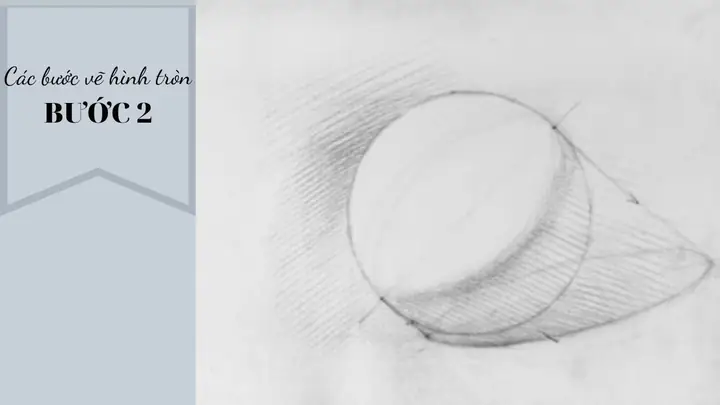
3.2. Bước 2: Vẽ Đường Đánh Dấu Đường Đường Chéo
- Đường chéo chính: Vẽ một đường thẳng ngang qua trung tâm, kéo dài qua vòng tròn. Đó là trục X (hoặc trục ngang).
- Đường chéo phụ: Vẽ một đường thẳng dọc qua trung tâm, là trục Y (hoặc trục dọc). Hai đường này chia vòng tròn thành bốn phần, giúp xác định vị trí ánh sáng.
3.3. Bước 3: Xác Định Vị Trí Ánh Sáng
- Chọn nguồn sáng (ví dụ: ánh sáng tới từ phía trên trái). Đánh dấu vị trí này bằng một mũi tên bên ngoài vòng tròn.
- Dựa vào vị trí nguồn sáng, quyết định vùng sáng (phần gần nguồn) và vùng tối (phần xa nguồn).
3.4. Bước 4: Vẽ Highlights (Điểm Sáng)
- Highlights thường xuất hiện ở vị trí gần nguồn sáng nhất, thường là một vòng tròn nhỏ hoặc một elip mỏng trên bề mặt cầu.
- Dùng bút chì HB hoặc brush mềm để vẽ một vòng tròn nhẹ, sau đó mờ dần bằng cách xóa nhẹ hoặc dùng blending tool.
Bước 5: Vẽ Bóng Đổ (Shadow)
- Shadow nằm ở phía đối diện với nguồn sáng. Vẽ một hình elip rộng hơn, thường nằm dưới đáy của vòng tròn chính.
- Sử dụng bút chì 2B-4B để tạo độ tối dần, bắt đầu từ đậm ở góc tối và dần mờ về phía ngoài.
Bước 6: Tạo Độ Mờ (Blending)
- Dùng tang (tortillon) hoặc blending stump để làm mờ các đường viền bóng và highlight, tạo cảm giác mềm mại.
- Đối với phần mềm kỹ thuật số, dùng soft brush với opacity thấp để blend.
Bước 7: Hoàn Thiện Đường Viền

Có thể bạn quan tâm: Cách Vẽ Hình Chióp – Hướng Dẫn Chi Tiết Từng Bước Để Tạo Nét Vẽ Sáng Tạo Và Độc Đáo
- Tăng độ đậm cho đường viền ngoài (contour) bằng bút chì 2B hoặc pen để làm nổi bật hình khối.
- Đối với kỹ thuật số, tạo một layer riêng cho contour và dùng brush hard.
4. Kỹ Thuật Ánh Sáng, Bóng Đổ và Độ Tương Phản
4.1. Các Loại Ánh Sáng
| Loại ánh sáng | Đặc điểm | Ảnh hưởng tới khối cầu |
|---|---|---|
| Ambient (ánh sáng môi trường) | Phân bố đồng đều, không rõ nguồn. | Độ sáng đồng đều, ít bóng sâu. |
| Directional (ánh sáng hướng) | Nguồn sáng từ một hướng cố định. | Tạo highlight rõ ràng và bóng dài. |
| Spotlight (đèn chiếu điểm) | Tập trung mạnh ở một vị trí. | Highlight mạnh, shadow rõ ràng. |
| Backlight (ánh sáng ngược) | Nguồn sáng phía sau đối tượng. | Silhouette, rim light quanh viền. |
4.2. Tạo Độ Tương Phản (Contrast)
- Tăng contrast giúp khối cầu trông “cứng” hơn, thích hợp cho phong cách comic hoặc stylized.
- Giảm contrast tạo cảm giác soft và realistic, phù hợp cho tranh chân thực.
Công thức đơn giản để tính độ tương phản trong phần mềm:
\text{Contrast} = \frac{(\text{Luminance}{\text{max}} – \text{Luminance}}})}{(\text{Luminance{\text{max}} + \text{Luminance}}})
4.3. Sử Dụng Gradient
- Linear Gradient: Dùng cho bóng dài, như bóng đá.
- Radial Gradient: Dùng cho shading trên bề mặt cầu, tạo cảm giác xoay tròn.
Trong Photoshop, tạo Layer Style → Gradient Overlay và chọn radial gradient, điều chỉnh màu từ #000000 (đen) đến #FFFFFF (trắng) với độ trong suốt thích hợp.
5. Vẽ Khối Cầu 3D Với Phối Màu
5.1. Lựa Chọn Bảng Màu
- Màu da: Đối với việc vẽ trái đất hoặc quả bóng, sử dụng tông màu xanh, xanh lá, nâu.
- Màu kim loại: Sử dụng silver, gold, copper với ánh sáng phản chiếu mạnh.
- Màu pastel: Đối với phong cách nhẹ nhàng, dùng hồng nhạt, mint, lavender.
5.2. Áp Dụng Màu Sắc
- Base Color: Đánh màu nền cho toàn bộ khối cầu, thường là màu trung tính.
- Midtones: Thêm màu trung bình ở khu vực vừa sáng vừa tối.
- Highlights: Sử dụng màu trắng hoặc màu sáng hơn để tạo điểm sáng.
- Shadows: Sử dụng màu tối hơn (đen hoặc màu nền tối) để tạo bóng.
5.3. Kỹ Thuật “Layered Coloring”
- Layer 1: Base color (Opacity 100%).
- Layer 2: Shadows (Blend mode Multiply).
- Layer 3: Highlights (Blend mode Screen).
- Layer 4: Reflections (Blend mode Overlay hoặc Soft Light).
Kỹ thuật này giúp bạn dễ dàng điều chỉnh từng thành phần mà không làm ảnh hưởng tới các lớp khác.
Có thể bạn quan tâm: Cách Vẽ Hình Bts Đầy Đủ Từ Cơ Bản Đến Nâng Cao: Hướng Dẫn Chi Tiết Cho Người Mới Bắt Đầu
6. Sử Dụng Phần Mềm Đồ Họa Để Vẽ Khối Cầu
6.1. Vẽ Khối Cầu Trong Photoshop
- Tạo một tài liệu mới (1920×1080 px, 300 DPI).
- Dùng Ellipse Tool (U), giữ Shift để tạo vòng tròn hoàn hảo.
- Rasterize Layer (Right-click → Rasterize).
- Áp dụng Filter → Distort → Polar Coordinates để biến thành dạng cầu (tùy chọn).
- Sử dụng Brush (soft round, size 100, opacity 30%) để tạo shading.
- Thêm Highlights bằng Brush màu trắng, size nhỏ, opacity 15%.
- Tạo Shadow bằng Layer mới, vẽ elip dưới đáy, áp dụng Gaussian Blur (Radius 15).
6.2. Vẽ Khối Cầu Trong Procreate
- Chọn Brush “Soft Airbrush”.
- Vẽ vòng tròn bằng “QuickShape” (điều chỉnh “Circle”).
- Đánh bóng bằng việc sử dụng “Smudge” tool.
- Thêm layer “Overlay” cho highlights.
- Dùng “Layer Alpha Lock” để tô bóng trên cùng một layer.
6.3. Tạo Khối Cầu 3D Thực Sự Trong Blender
- Thêm Mesh → UV Sphere.
- Chỉnh Subdivision để tăng độ mịn (ví dụ 64 segments).
- Áp Material: Sử dụng Principled BSDF, điều chỉnh Roughness và Metallic.
- Thêm Light: Directional Light (Sun) và một Area Light để tạo highlight.
- Render với Cycles hoặc Eevee để nhận được hình ảnh chất lượng cao.
7. Mẹo Và Thủ Thuật Nâng Cao
7.1. Sử Dụng “Reference Photo”
- Tìm hình ảnh ball, marble, planet để quan sát cách ánh sáng phản chiếu.
- Sử dụng grid overlay để xác định tỉ lệ và vị trí các điểm sáng.
7.2. Kỹ Thuật “Cross-Section”
- Vẽ một cắt ngang (cross-section) của khối cầu để hiểu cấu trúc nội bộ, đặc biệt hữu ích khi vẽ các vật thể trong suốt như bóng đèn.
7.3. Đánh Giá Tỷ Lệ
- Golden Ratio có thể áp dụng để đặt điểm highlight sao cho hài hòa: vị trí khoảng 0.618 từ cạnh trái sang phải.
7.4. Sử Dụng “Layer Masks”
- Khi làm việc kỹ thuật số, layer mask cho phép bạn chỉnh sửa phần bóng hoặc highlight mà không phá hỏng lớp gốc.
7.5. Kỹ Thuật “Dry Brush” (Cọ khô)
- Dùng bút chì cứng hoặc brush kỹ thuật số với độ opacity thấp để tạo vân nhẹ, mô phỏng bề mặt thô ráp (như quả bóng đá).
7.6. Tạo “Rim Light”

Có thể bạn quan tâm: Cách Vẽ Hàm Răng: Hướng Dẫn Chi Tiết Từ Cơ Bản Đến Nâng Cao
- Đánh một dải sáng mỏng quanh viền khối cầu, giúp làm nổi bật hình dạng khi nguồn sáng đặt phía sau. Thực hiện bằng brush trắng nhẹ, độ opacity 10-15%.
8. Bài Tập Thực Hành
Bài Tập 1: Vẽ Khối Cầu Cơ Bản
- Mục tiêu: Hoàn thành một khối cầu đơn giản bằng bút chì trên giấy A4.
- Yêu cầu: Sử dụng 3 lớp shading (light, mid, dark) và một highlight.
Bài Tập 2: Vẽ Khối Cầu Với Nhiều Nguồn Sáng
- Mục tiêu: Vẽ một khối cầu trong môi trường có hai nguồn sáng (trái trên và phải dưới).
- Yêu cầu: Tạo 2 highlight, 2 shadow và một vùng phản chiếu.
Bài Tập 3: Vẽ Khối Cầu Trên Phần Mềm Kỹ Thuật Số
- Mục tiêu: Sử dụng Photoshop hoặc Procreate để tạo một khối cầu có chất liệu kim loại.
- Yêu cầu: Áp dụng các layer, blend mode và thêm môi trường phản chiếu (environment map).
Bài Tập 4: Tạo Khối Cầu 3D Trong Blender
- Mục tiêu: Tạo một khối cầu với texture thực tế (ví dụ: bề mặt đá).
- Yêu cầu: Thiết lập ánh sáng, material, và render ảnh chất lượng cao.
Bài Tập 5: Vẽ Khối Cầu Phối Màu Đa Dạng
- Mục tiêu: Vẽ một khối cầu “rainbow” sử dụng gradient màu.
- Yêu cầu: Sử dụng radial gradient và blend mode để tạo hiệu ứng chuyển màu mượt mà.
9. Kết Luận và Hướng Phát Triển Tiếp Theo
Vẽ hình khối cầu không chỉ là một kỹ năng cơ bản trong nghệ thuật mà còn là nền tảng để hiểu và thể hiện không gian ba chiều trong mọi lĩnh vực sáng tạo. Qua bài viết này, bạn đã nắm được:
- Các kiến thức nền tảng về hình học của khối cầu.
- Các công cụ và dụng cụ cần thiết cho cả vẽ truyền thống và kỹ thuật số.
- Quy trình chi tiết từ phác thảo, xác định ánh sáng, đến việc hoàn thiện shading và highlight.
- Các kỹ thuật nâng cao như rim light, dry brush, và sử dụng layer mask.
- Cách áp dụng màu sắc và gradient để tạo ra khối cầu phong phú, đa dạng.
- Hướng dẫn thực hành trên giấy và trên phần mềm, bao gồm cả 3D modeling.
Tiếp tục phát triển: Hãy thử kết hợp khối cầu với các hình khối khác (hình lập phương, hình nón) để tạo ra các composition phức tạp hơn. Đối với người muốn chuyên sâu vào 3D, hãy nghiên cứu thêm về PBR (Physically Based Rendering) và HDRI lighting để tạo ra các vật thể phản chiếu và khúc xạ thực tế hơn.
Cuối cùng, không có công cụ nào thay thế cho sự kiên nhẫn và thực hành liên tục. Hãy dành thời gian mỗi ngày để vẽ, quan sát và phân tích các đối tượng thực tế, từ quả bóng tới các hành tinh, và bạn sẽ thấy khả năng vẽ khối cầu của mình ngày càng tinh tế và chuyên nghiệp.
Chúc bạn thành công và luôn sáng tạo!