
Có thể bạn quan tâm: Cách Vẽ Hàng Rào: Hướng Dẫn Chi Tiết Từ Cơ Bản Đến Nâng Cao
TÓM TẮT
- 1 Mở Đầu
- 2 1. Pixel Art là gì? Định Nghĩa và Lịch Sử
- 3 2. Các Công Cụ Phổ Biến Để Vẽ Pixel
- 4 3. Nguyên Tắc Cơ Bản Khi Vẽ Pixel
- 5 4. Quy Trình Từ Ý Tưởng Đến Hoàn Thành
- 6 5. Kỹ Thuật Nâng Cao
- 7 6. Thực Hành: Tạo Một Nhân Vật Pixel Đơn Giản
- 8 7. Các Lỗi Thường Gặp Khi Vẽ Pixel Và Cách Khắc Phục
- 9 8. Nguồn Tài Nguyên Học Tập và Cộng Đồng
- 10 9. Thực Hành Thường Ngày – Xây Dựng Thói Quen
- 11 10. Kết Luận
Mở Đầu
Trong thời đại số hiện nay, nghệ thuật pixel – còn gọi là pixel art – đã trở thành một xu hướng phổ biến không chỉ trong lĩnh vực game mà còn trong thiết kế đồ họa, quảng cáo, và thậm chí là thời trang. Đối với những người mới bắt đầu, việc “vẽ hình pixel” có thể nghe có vẻ đơn giản nhưng thực tế lại ẩn chứa nhiều kỹ thuật, nguyên tắc và bí quyết để tạo ra những tác phẩm đẹp mắt, cân đối và gây ấn tượng. Bài viết này sẽ cung cấp cho bạn một hướng dẫn chi tiết, từ những kiến thức nền tảng, lựa chọn công cụ, quy trình thiết kế, tới các mẹo nâng cao để bạn có thể tự tin tạo ra những bức tranh pixel ấn tượng.
Lưu ý: Bài viết này sẽ tập trung vào việc vẽ hình pixel trên máy tính, sử dụng các phần mềm phổ biến như Aseprite, Photoshop, GIMP, và các công cụ trực tuyến. Nếu bạn muốn vẽ pixel trên thiết bị di động, các nguyên tắc cơ bản vẫn áp dụng, chỉ cần thay đổi công cụ cho phù hợp.
Có thể bạn quan tâm: Cách Vẽ Gấu Bông Đơn Giản Từng Bước Dành Cho Người Mới Bắt Đầu
1. Pixel Art là gì? Định Nghĩa và Lịch Sử
1.1. Định Nghĩa
Pixel art (nghĩa đen: “nghệ thuật pixel”) là một hình thức nghệ thuật kỹ thuật số trong đó hình ảnh được tạo thành từ các “pixel” – các điểm ảnh vuông nhỏ nhất trên màn hình. Thay vì sử dụng các công cụ vẽ mượt mà như brush, pen, hay gradient, pixel artist tạo ra hình ảnh bằng cách đặt từng pixel một cách có chủ ý, tạo nên các hình khối, đường nét và màu sắc.
1.2. Lịch Sử
- Thập niên 1970-80: Pixel art bắt đầu xuất hiện trong các trò chơi điện tử arcade và console đầu tiên như Space Invaders, Pac-Man. Do giới hạn phần cứng, các nhà phát triển buộc phải tối ưu hóa hình ảnh bằng cách giảm số lượng màu và kích thước.
- Thập niên 1990: Với sự ra đời của các máy tính cá nhân mạnh hơn, pixel art vẫn duy trì vị trí quan trọng trong các tựa game như Chrono Trigger, Final Fantasy. Thời kỳ này còn chứng kiến sự phát triển của các công cụ hỗ trợ vẽ pixel như Deluxe Paint.
- Thập niên 2000-10: Khi công nghệ đồ họa 3D phát triển, pixel art dần bị lãng quên, nhưng lại tái sinh mạnh mẽ trong các indie game như Super Meat Boy, Fez và Stardew Valley.
- Thập niên 2026 trở đi: Pixel art trở thành một phong cách nghệ thuật độc lập, không chỉ trong game mà còn trong thiết kế UI/UX, NFT, và các dự án nghệ thuật số.
2. Các Công Cụ Phổ Biến Để Vẽ Pixel
2.1. Aseprite
- Ưu điểm: Giao diện thân thiện, hỗ trợ animation (khung hình), palette management, và các shortcut tùy chỉnh.
- Nhược điểm: Phải mua bản quyền (khoảng $19.99), không miễn phí.
2.2. Photoshop
- Ưu điểm: Mạnh mẽ, tích hợp nhiều tính năng chuyên nghiệp, hỗ trợ layer và adjustment.
- Nhược điểm: Giao diện phức tạp, không tối ưu cho pixel art (cần bật “Snap to Pixel” và “Nearest Neighbor”).
2.3. GIMP (GNU Image Manipulation Program)
- Ưu điểm: Miễn phí, mã nguồn mở, hỗ trợ layer và các plugin.
- Nhược điểm: Giao diện không tối ưu, tốc độ chậm khi làm việc với canvas lớn.
2.4. Piskel
- Ưu điểm: Trực tuyến, miễn phí, hỗ trợ animation và export GIF.
- Nhược điểm: Tính năng hạn chế hơn so với Aseprite.
2.5. Procreate (iPad)
- Ưu điểm: Giao diện cảm ứng mượt mà, hỗ trợ Apple Pencil.
- Nhược điểm: Không phải công cụ “pixel perfect”, cần cài đặt grid và snap.
Kết luận: Đối với người mới bắt đầu, Aseprite là lựa chọn tốt nhất vì tính năng chuyên biệt cho pixel art. Nếu bạn muốn một công cụ miễn phí, Piskel hoặc GIMP là những lựa chọn thay thế hợp lý.
3. Nguyên Tắc Cơ Bản Khi Vẽ Pixel
3.1. Đặt Grid và Snap to Pixel
- Grid: Thiết lập lưới (grid) 1×1 pixel để dễ dàng nhìn thấy từng pixel.
- Snap to Pixel: Bật chế độ “snap” để con trỏ tự động dính vào lưới, tránh việc vẽ “lệch” pixel.
3.2. Lựa Chọn Kích Thước Canvas
- Kích thước chuẩn: 16×16, 32×32, 64×64, 128×128 pixel.
- Khi nào dùng gì?
- 16×16: Đối với icon, UI, hoặc các đối tượng siêu nhỏ.
- 32×32 – 64×64: Đối với nhân vật, vật phẩm trong game 2D.
- 128×128: Đối với sprite chi tiết, cảnh nền (background).
3.3. Bảng Màu (Palette)

Có thể bạn quan tâm: Cách Vẽ Hình Oval: Hướng Dẫn Chi Tiết Từ Cơ Bản Đến Nâng Cao
- Số màu: Giới hạn số màu để duy trì phong cách pixel (thường 8‑32 màu).
- Palette chuẩn:
- NES: 54 màu.
- Game Boy: 4 màu (xám).
- Sega Master System: 64 màu.
- Công cụ: Sử dụng phần mềm như Lospec Palette Generator để tạo palette tùy chỉnh.
3.4. Dòng Chân (Outline) và Fill
- Outline (đường viền): Thường dùng màu tối hơn để tạo độ sâu.
- Fill (đổ màu): Sử dụng bucket tool hoặc vẽ thủ công. Đảm bảo không “leak” (rò rỉ) màu ra khỏi khu vực muốn.
3.5. Shading (Đổ bóng) và Highlight (Ánh sáng)
- Shading: Dùng màu trung bình hoặc tối hơn để tạo bóng.
- Highlight: Dùng màu sáng hơn để tạo điểm sáng.
- Kỹ thuật: “Dithering” (đánh chấm) để tạo gradient mượt mà khi số màu hạn chế.
3.6. Anti-Aliasing (Làm mịn)
- Trong pixel art, Anti-Aliasing thường không được sử dụng vì nó làm mất tính “pixel perfect”. Tuy nhiên, một số nghệ sĩ sử dụng pixel anti-aliasing (đặt màu trung gian) để làm mượt các đường góc.
4. Quy Trình Từ Ý Tưởng Đến Hoàn Thành
Bước 1: Lên Ý Tưởng và Sketch
- Xác định mục tiêu: Icon, nhân vật, vật phẩm, background?
- Vẽ phác thảo (sketch) trên giấy hoặc phần mềm vector: Định hình tỉ lệ, pose, cảm xúc.
- Chuyển sang pixel: Dùng công cụ “Pencil” để vẽ lại trên canvas pixel.
Bước 2: Xây Dựng Outline
- Vẽ khung ngoài bằng màu tối (hoặc màu đối lập).
- Đảm bảo các đường thẳng, góc, và curve được “pixel perfect”.
Bước 3: Đổ Màu Cơ Bản (Base Colors)
- Chọn palette chính (2‑3 màu).
- Fill các khu vực lớn (đầu, thân, tay, chân).
- Kiểm tra “leak” bằng công cụ “Magic Wand”.
Bước 4: Thêm Shading và Highlight
- Xác định nguồn sáng (thường là từ trên‑trái hoặc trên‑phải).
- Thêm màu tối hơn ở phía bóng, màu sáng hơn ở phía ánh sáng.
- Dùng “dithering” để tạo chuyển đổi mượt mà nếu cần.
Bước 5: Tinh Chỉnh và Clean Up
- Kiểm tra từng pixel, loại bỏ “dangling pixel” (pixel lẻ).
- Đảm bảo các đường viền không quá dày hoặc quá mỏng.
- Kiểm tra độ cân đối màu sắc (color balance).
Bước 6: Tạo Animation (Nếu Cần)
- Sprite Sheet: Tạo các khung hình (frames) liền kề.
- Timing: Đặt thời gian hiển thị mỗi frame (thường 100‑200ms).
- Export: Dùng GIF, PNG sequence, hoặc các định dạng game-specific (JSON, XML).
Bước 7: Export và Kiểm Tra
- Kích thước: Đảm bảo không bị scaling (kích thước gốc).
- Định dạng: PNG (không nén lossless) là chuẩn.
- Kiểm tra trên nền khác: Đảm bảo màu không bị biến dạng khi đặt lên nền trắng/đen.
5. Kỹ Thuật Nâng Cao
5.1. Dithering Chi Tiết
- Técnica: Sử dụng các mẫu 2×2, 3×3, 4×4 để tạo cảm giác gradient.
- Công cụ: Brush “Dither” trong Aseprite hoặc plugin “Dithering” trong Photoshop.
- Lưu ý: Dithering chỉ nên dùng khi số màu hạn chế (≤16 màu); nếu palette rộng, dùng shading mượt hơn.
5.2. Isometric Pixel Art
- Định nghĩa: Pixel art theo góc nhìn 3/4 (isometric) để tạo cảm giác 3D.
- Kỹ thuật:
- Thiết lập grid 30° (hoặc 45°) cho trục X và Y.
- Vẽ khối vuông thành hình thoi (diamond).
- Đối với tòa nhà, dùng “block” 2×4, 4×8 pixel.
- Ví dụ: Các game như SimCity 2000, Age of Empires.
5.3. Pixel Perfect Scaling
- Khi cần hiển thị pixel art trên màn hình lớn, sử dụng Nearest Neighbor scaling để không làm mờ các pixel.
- CSS:
image-rendering: pixelated; - Game Engine: Unity →
Filter Mode = Point (no filter); Godot →Texture Filter = Nearest.
5.4. Palette Swapping
- Mục đích: Thay đổi màu sắc của sprite mà không vẽ lại.
- Cách thực hiện:
- Tạo một palette gốc.
- Sao chép sprite, thay đổi palette (hue shift, tone).
- Thực hiện trong engine bằng shader hoặc trong phần mềm bằng “Color Replace”.
5.5. Sử Dụng “Tilemap” cho Background
- Tile: Đoạn hình ảnh vuông (thường 16×16 hoặc 32×32) có thể lặp lại.
- Tilemap Editor: Aseprite, Tiled (một công cụ mã nguồn mở).
- Lợi ích: Giảm dung lượng file, dễ dàng thiết kế map lớn.
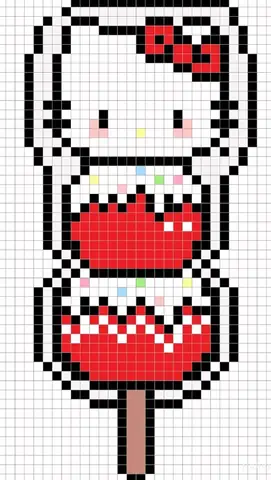
6. Thực Hành: Tạo Một Nhân Vật Pixel Đơn Giản
Có thể bạn quan tâm: Cách Vẽ Hình Người: Hướng Dẫn Chi Tiết Từ Cơ Bản Đến Nâng Cao
6.1. Bước 1: Chuẩn Bị
- Kích thước canvas: 32×32 pixel.
- Palette: 5 màu – Đen (outline), Xám đậm (shadow), Xám trung (base), Xám nhạt (highlight), Trắng (eyes).
6.2. Bước 2: Vẽ Outline
- Dùng công cụ Pencil, màu Đen, vẽ hình người đứng: đầu tròn 8×8, thân 8×12, tay 4×8, chân 4×8.
6.3. Bước 3: Đổ Màu Cơ Bản
- Đổ màu Xám trung cho đầu và thân, Xám nhạt cho phần áo, Xám đậm cho phần áo bên dưới.
6.4. Bước 4: Thêm Shading
- Nguồn sáng từ trên‑trái → Thêm Xám đậm ở phía dưới‑phải của thân và tay.
- Thêm Xám nhạt ở phía trên‑trái để tạo highlight.
6.5. Bước 5: Vẽ Mắt và Chi Tiết
- Dùng Trắng cho mắt, Đen cho con ngươi.
- Thêm một pixel màu Đen cho mũi.
6.6. Bước 6: Kiểm Tra và Clean Up
- Kiểm tra “dangling pixel” trên tay và chân, loại bỏ.
- Đảm bảo outline không quá dày, chỉ 1 pixel.
6.7. Bước 7: Export
- Lưu dưới dạng PNG, đặt tên “hero_32x32.png”.
- Nếu muốn animation, sao chép layer, dịch chuyển 1‑2 pixel để tạo bước di chuyển.
7. Các Lỗi Thường Gặp Khi Vẽ Pixel Và Cách Khắc Phục
| Lỗi | Mô tả | Cách khắc phục |
|---|---|---|
| Leaking Color | Màu bị “rò” ra ngoài khu vực muốn fill. | Sử dụng Magic Wand để kiểm tra, hoặc vẽ lại outline. |
| Dangling Pixel | Pixel lẻ không liên quan, gây rối mắt. | Kiểm tra từng pixel, dùng “Select by Color” để tìm và xóa. |
| Over‑Anti‑Aliasing | Sử dụng quá nhiều màu trung gian, mất phong cách pixel. | Giảm số màu, tập trung vào shading rõ ràng. |
| Mismatched Palette | Sử dụng màu không đồng nhất, gây mất cân bằng. | Định nghĩa palette trước, luôn chọn từ palette đã lưu. |
| Scaling Blur | Khi phóng to, hình ảnh bị mờ. | Dùng “Nearest Neighbor” scaling, bật “pixelated” trong CSS. |
| Unbalanced Composition | Đối tượng không trung tâm hoặc không cân đối. | Sử dụng grid và guidelines, cân chỉnh bằng công cụ “Move”. |
8. Nguồn Tài Nguyên Học Tập và Cộng Đồng
8.1. Trang Web và Blog
- Lospec (lospec.com): Thư viện palette, tutorial, và gallery.
- Pixel Joint (pixeljoint.com): Cộng đồng chia sẻ pixel art, nhận phản hồi.
- Pixelation (pixelation.org): Forum thảo luận, tutorial, challenge.
8.2. Kênh YouTube
- MortMort: Hướng dẫn Aseprite, animation.
- Slynyrd: Pixel art basics, shading, palette.
- Brandon James Greer: Pixel art for games, isometric.
8.3. Khóa Học Trực Tuyến
- Udemy: “Pixel Art for Beginners” – 4.5/5.
- Skillshare: “Create Retro Game Art with Aseprite”.
- Coursera: “Game Design and Development: Pixel Art” (University of Michigan).
8.4. Sách
- “Pixel Art for Game Developers” – Daniel Silber.
- “Make Your Own Pixel Art” – Jennifer Smith.
- “The Art of Pixel Art” – Marcus Hsu.
9. Thực Hành Thường Ngày – Xây Dựng Thói Quen
- 30 phút mỗi ngày: Vẽ một sprite nhỏ (8×8 hoặc 16×16).
- Thử thách weekly: Tạo một bộ 5 sprite cho một nhân vật (idle, walk, jump, attack, die).
- Tham gia challenge: Các cộng đồng thường tổ chức “Pixel Art Challenge” với chủ đề cụ thể.
- Nhận phản hồi: Đăng tác phẩm lên Pixel Joint, nhận critique và cải thiện.
- Lưu trữ palette: Giữ một file .ase (Aseprite palette) cho mỗi dự án để duy trì đồng nhất màu sắc.
10. Kết Luận
Vẽ hình pixel không chỉ là việc đặt từng pixel lên canvas mà còn là một quá trình tư duy logic, sáng tạo và kiên nhẫn. Từ việc hiểu rõ nguyên tắc cơ bản, lựa chọn công cụ phù hợp, đến việc áp dụng các kỹ thuật nâng cao như dithering, isometric và palette swapping, mỗi bước đều góp phần tạo nên một tác phẩm pixel art chất lượng.
Bằng cách thực hành đều đặn, tham gia cộng đồng và không ngừng học hỏi từ các nguồn tài liệu, bạn sẽ dần phát triển phong cách riêng và có thể tạo ra những tác phẩm không chỉ đẹp mắt mà còn đầy cảm xúc. Hãy bắt đầu ngay hôm nay, mở canvas 32×32, chọn palette yêu thích và để những pixel trở thành ngôn ngữ của bạn!
Chúc bạn thành công và luôn sáng tạo!