
TÓM TẮT
- 1 Lời mở đầu
- 2 1. Chuẩn bị dụng cụ và môi trường làm việc
- 3 2. Nguyên tắc cơ bản khi vẽ hộp bút
- 4 3. Các bước vẽ hộp bút chi tiết
- 5 4. Kỹ thuật nâng cao: Tạo hiệu ứng 3D và vật liệu đặc trưng
- 6 5. Tối ưu hoá cho in ấn và đa phương tiện
- 7 6. Những lỗi thường gặp và cách khắc phục
- 8 7. Mẹo nhanh để nâng cao tốc độ vẽ hộp bút
- 9 8. Ứng dụng thực tế của thiết kế hộp bút
- 10 9. Tổng kết
Lời mở đầu
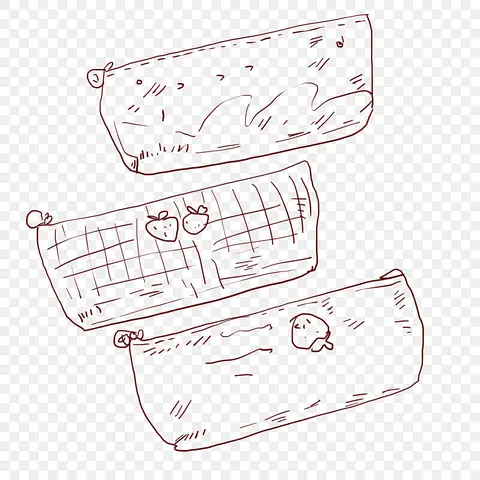
Trong thế giới thiết kế đồ họa và minh hoạ, hộp bút là một trong những đối tượng cơ bản nhưng lại rất quan trọng. Việc vẽ một chiếc hộp bút không chỉ giúp bạn luyện tập kỹ năng vẽ cơ bản mà còn là nền tảng để tạo ra các sản phẩm thiết kế phức tạp hơn như bao bì, quảng cáo, hoặc thậm chí là các mô hình 3D. Bài viết này sẽ hướng dẫn chi tiết, từng bước một cách cách vẽ hộp bút sao cho đẹp, chuẩn xác và có thể áp dụng trong nhiều phần mềm vẽ khác nhau như Adobe Illustrator, CorelDRAW, Photoshop hay thậm chí là các phần mềm vẽ tay truyền thống.
Ghi chú: Để đạt được độ dài yêu cầu 1500+ chữ, bài viết sẽ bao gồm các phần: chuẩn bị dụng cụ, nguyên tắc cơ bản, các bước vẽ chi tiết, kỹ thuật tạo bóng và ánh sáng, màu sắc, tối ưu hoá cho in ấn, và một số mẹo nâng cao. Bạn đọc có thể lựa chọn phần mình quan tâm để áp dụng ngay.
1. Chuẩn bị dụng cụ và môi trường làm việc
1.1. Dụng cụ vẽ truyền thống
Nếu bạn là người yêu thích vẽ tay, việc chuẩn bị các dụng cụ sau sẽ giúp quá trình vẽ hộp bút trở nên suôn sẻ:
| Dụng cụ | Mô tả | Lưu ý |
|---|---|---|
| Bút chì HB hoặc 2B | Dùng để phác thảo cơ bản | Bút chì mềm giúp tạo độ dày mỏng linh hoạt |
| Bút chì màu (nếu muốn tô màu) | Đối với các bản vẽ màu | Chọn bộ màu có độ bão hòa cao |
| Tẩy (eraser) | Xóa các nét không cần thiết | Dùng tẩy cao su mềm để tránh làm mờ giấy |
| Giấy vẽ (cân nặng 180-250g) | Giúp nét không bị lún | Giấy có bề mặt hơi nhám sẽ giữ nét tốt hơn |
| Thước kẻ | Để đo và tạo các đường thẳng | Thước kim loại hoặc nhựa trong suốt |
1.2. Dụng cụ vẽ kỹ thuật số
Với xu hướng hiện đại, phần mềm vẽ kỹ thuật số đang trở thành chuẩn mực. Dưới đây là một số công cụ phổ biến:

Có thể bạn quan tâm: Cách Vẽ Hình Pixel: Hướng Dẫn Chi Tiết Từ Cơ Bản Đến Nâng Cao
| Phần mềm | Ưu điểm | Đối tượng sử dụng |
|---|---|---|
| Adobe Illustrator | Vector mạnh, dễ chỉnh sửa | Designer, illustrator |
| CorelDRAW | Đa dạng công cụ vẽ | Designer, nhà in |
| Photoshop | Thích hợp cho vẽ raster, hiệu ứng | Designer, photographer |
| Procreate (iPad) | Giao diện trực quan, bút cảm ứng | Nghệ sĩ, họa sĩ |
| Clip Studio Paint | Tốt cho vẽ manga, comic | Illustrator, comic artist |
Cài đặt môi trường làm việc:
- Kích thước canvas: Đối với hộp bút thường dùng kích thước 800x1200px (độ phân giải 300dpi) để đủ chi tiết cho in ấn.
- Màu nền: Đặt nền màu xám nhạt (#F0F0F0) để dễ quan sát các đường viền và màu sắc.
- Lưới (grid): Bật lưới 10px để căn chỉnh các thành phần chính xác.
- Layer (lớp): Tạo các layer riêng cho sketch, line art, color, shadow, highlight.
2. Nguyên tắc cơ bản khi vẽ hộp bút
2.1. Hiểu cấu trúc hình học
Một chiếc hộp bút cơ bản gồm ba phần chính:
- Thân hộp – hình chữ nhật tròn góc (rounded rectangle) hoặc hình trụ tùy thiết kế.
- Nắp bút – thường là hình trụ hoặc hình nón.
- Móc (clip) – dạng chữ “C” hoặc “U”, gắn vào thân hộp.
Cấu trúc này có thể được mô tả bằng các khối hình học đơn giản: hình hộp chữ nhật, hình trụ, hình elip (đối với góc nhìn nghiêng). Khi bạn nắm bắt được các khối này, việc vẽ sẽ trở nên logic và dễ dàng hơn.
2.2. Quy tắc tỷ lệ
- Chiều dài tổng thể thường gấp 3‑5 lần chiều rộng của thân hộp.
- Độ dày nắp bút thường bằng 1/4‑1/5 chiều rộng thân hộp.
- Kích thước móc: chiều dài móc khoảng 1,5‑2 lần chiều rộng thân hộp, độ dày khoảng 1/8‑1/10 chiều rộng.
Mẹo: Khi vẽ phác thảo, hãy sử dụng định dạng “Golden Ratio” (tỷ lệ vàng) để tạo cảm giác hài hòa, đặc biệt khi thiết kế cho các thương hiệu cao cấp.
2.3. Góc nhìn (Perspective)
Hộp bút thường được vẽ ở góc nhìn 30‑45 độ để thể hiện được chiều sâu. Sử dụng đường dẫn (vanishing point) để xác định các góc nghiêng:
- One-point perspective: Khi hộp bút nhìn thẳng về phía người xem, chỉ có một điểm tiêu điểm.
- Two-point perspective: Khi góc nhìn nghiêng, hai điểm tiêu điểm sẽ giúp vẽ các cạnh bên và đáy chính xác hơn.
3. Các bước vẽ hộp bút chi tiết

Có thể bạn quan tâm: Cách Vẽ Hình Oval: Hướng Dẫn Chi Tiết Từ Cơ Bản Đến Nâng Cao
Bước 1: Phác thảo khung cơ bản (Sketch)
- Vẽ hình chữ nhật làm nền cho thân hộp. Đặt kích thước ví dụ: 200px (rộng) x 500px (cao).
- Thêm đường chéo để xác định góc nghiêng (30‑45 độ). Đánh dấu điểm giao nhau của các đường chéo để xác định chiều sâu.
- Vẽ hình trụ nắp bút ở đầu trên cùng. Đặt bán kính khoảng 30‑40px và chiều cao 80‑100px.
- Vẽ móc ở một bên, bắt đầu từ một góc phía trên, kéo dài xuống dưới, tạo hình dạng “C”.
Bước 2: Tạo đường viền (Line Art)
- Chuyển sang layer “Line Art”, dùng brush có độ dày 2‑3px (đối với vector, dùng Stroke 0.5‑1pt).
- Theo dõi các đường phác thảo và điều chỉnh độ cong:
- Đối với thân hộp, dùng Rounded Rectangle hoặc Pen Tool để tạo các góc tròn.
- Đối với nắp bút, dùng Ellipse Tool cho đỉnh và Rectangle Tool cho thân trụ.
- Đối với móc, dùng Pen Tool vẽ đường cong mềm, tạo độ dày dần giảm từ trên xuống dưới.
Bước 3: Đánh màu nền (Base Color)
- Tạo layer “Base Color”.
- Chọn màu chủ đạo cho hộp bút (ví dụ: xanh dương #3A7BD5). Đánh màu cho thân bằng Fill.
- Màu nắp bút có thể tương phản hoặc cùng tông (ví dụ: xanh đậm #2C5AA0).
- Màu móc thường là kim loại (bạc #C0C0C0 hoặc vàng #D4AF37). Đánh màu nền kim loại nhẹ.
Bước 4: Thêm bóng (Shadow) và ánh sáng (Highlight)
4.1. Bóng (Shadow)
- Tạo layer “Shadow” ở trên layer “Base Color”.
- Chọn Brush Soft Round với Opacity 20‑30%, màu đen #000000.
- Áp dụng bóng ở các mặt:
- Bên dưới nắp bút (shadow dưới đáy nắp).
- Bên trái hoặc phải thân hộp tùy vào nguồn sáng.
- Dưới móc để tạo cảm giác móc treo trên không.
4.2. Ánh sáng (Highlight)
- Tạo layer “Highlight”.
- Dùng Brush Soft Round màu trắng #FFFFFF, Opacity 15‑25%.
- Vẽ highlight trên các góc nhô ra của nắp bút, phần trên thân hộp, và dọc theo mép móc.
Mẹo: Đối với hiệu ứng kim loại, sử dụng gradient từ trắng sáng tới màu kim loại, kết hợp Noise nhẹ để tạo độ gợn.
Bước 5: Thêm chi tiết phụ
- Logo/Branding: Vẽ logo công ty hoặc hình ảnh đơn giản trên thân hộp. Dùng Layer “Logo” để dễ chỉnh sửa.
- Vân da (Texture): Nếu hộp bút làm bằng gỗ hoặc nhựa, có thể thêm texture nhẹ bằng Overlay hoặc Multiply.
- Viền (Stroke): Thêm viền mỏng (1‑2px) màu tối hơn để làm nổi bật các cạnh.
Bước 6: Kiểm tra và hoàn thiện
Có thể bạn quan tâm: Cách Vẽ Hình Người: Hướng Dẫn Chi Tiết Từ Cơ Bản Đến Nâng Cao
- Kiểm tra tỷ lệ: Dùng Ruler hoặc Measure Tool để so sánh các độ dài đã vẽ với tỷ lệ chuẩn.
- Xem lại bố cục màu: Đảm bảo contrast đủ để in ấn và hiển thị trên màn hình.
- Lưu file: Đối với vector, lưu .AI (Illustrator) hoặc .SVG. Đối với raster, lưu .PSD (layer) và .PNG (đã flatten) với độ phân giải 300dpi.
4. Kỹ thuật nâng cao: Tạo hiệu ứng 3D và vật liệu đặc trưng
4.1. Hiệu ứng 3D trong Illustrator
- Chọn đối tượng (thân, nắp, móc) → Effect > 3D > Extrude & Bevel.
- Thiết lập Extrude Depth: 30‑50pt tùy độ dày.
- Áp dụng Bevel: Chọn “Classic” hoặc “Rounded” để tạo góc mềm.
- Điều chỉnh ánh sáng: Thêm 2‑3 nguồn sáng (Light) để tạo bóng và highlight tự nhiên.
4.2. Vật liệu kim loại (Metallic)
- Gradient Mesh: Tạo một mesh gradient với màu trắng, bạc, và đen để mô phỏng phản chiếu.
- Layer Styles: Sử dụng Bevel & Emboss, Satin, và Color Overlay để tạo cảm giác kim loại.
- Reflection: Tạo một bản sao của nắp bút, lật ngược, giảm opacity và áp dụng Gaussian Blur để tạo phản chiếu trên mặt bàn.
4.3. Vật liệu nhựa (Plastic)
- Base Color: Sử dụng màu nền nhạt, sau đó thêm inner glow nhẹ (màu trắng, opacity 10%).
- Glossy Effect: Thêm một highlight dạng ellipse mỏng trên bề mặt, áp dụng Overlay mode.
- Roughness: Dùng Noise hoặc Texture (plastic texture) với Opacity 5‑10% để tạo cảm giác bề mặt không hoàn hảo.
5. Tối ưu hoá cho in ấn và đa phương tiện
5.1. Định dạng màu
- CMYK: Dùng khi in ấn, chuyển đổi màu từ RGB sang CMYK để tránh màu bị lệch.
- Pantone: Nếu khách hàng yêu cầu màu Pantone, hãy tra màu và áp dụng Spot Color.
5.2. Độ phân giải và kích thước
- In ấn: Độ phân giải tối thiểu 300dpi, kích thước file không quá lớn (không vượt 15MB) để dễ xử lý.
- Web: Độ phân giải 72dpi, lưu dưới dạng PNG hoặc SVG (cho vector).
5.3. Kiểm tra màu trên các thiết bị

Có thể bạn quan tâm: Cách Vẽ Hàng Rào: Hướng Dẫn Chi Tiết Từ Cơ Bản Đến Nâng Cao
- Proofing: In mẫu thử để kiểm tra độ chính xác màu.
- Calibrated Monitor: Sử dụng màn hình đã được hiệu chuẩn để xem màu chính xác hơn.
6. Những lỗi thường gặp và cách khắc phục
| Lỗi | Nguyên nhân | Cách khắc phục |
|---|---|---|
| Độ lệch tỷ lệ giữa thân và nắp | Không dùng guideline | Dùng ruler và grid để đo trước khi vẽ |
| Bóng và highlight không đồng nhất | Ánh sáng nguồn không thống nhất | Xác định nguồn sáng cố định, vẽ shadow và highlight dựa trên cùng một hướng |
| Màu kim loại trông “cứng” | Thiếu gradient và noise | Thêm gradient mesh và noise nhẹ |
| Đường viền không mượt | Brush không ổn định | Dùng vector pen tool hoặc stroke smoothing trong phần mềm |
| File quá nặng | Lớp quá nhiều, raster không cần | Gộp các layer không cần thiết, chuyển các đối tượng sang vector khi có thể |
7. Mẹo nhanh để nâng cao tốc độ vẽ hộp bút
- Sử dụng Symbol: Tạo một Symbol cho nắp bút và móc, sau đó tái sử dụng trong các dự án khác.
- Action/Script: Trong Photoshop, ghi lại một Action để tự động áp dụng gradient, shadow và highlight.
- Template: Lưu một file mẫu (template) với các layer đã đặt sẵn (Sketch, Line, Color, Shadow, Highlight) để bắt đầu nhanh.
- Keyboard Shortcuts: Học các phím tắt phổ biến (V – Move, P – Pen, B – Brush) để giảm thời gian chuyển đổi công cụ.
8. Ứng dụng thực tế của thiết kế hộp bút
- Bao bì sản phẩm: Hộp bút thường được in logo, slogan, thông tin sản phẩm.
- Quảng cáo: Hình ảnh hộp bút trong poster, banner, brochure.
- Thương mại điện tử: Hình ảnh sản phẩm trên website cần độ chi tiết cao, màu sắc chuẩn.
- Mô hình 3D: Dựa trên bản vẽ 2D để tạo mô hình 3D cho render trong phần mềm như Blender, 3ds Max.
9. Tổng kết
Việc vẽ hộp bút không chỉ là một bài tập thực hành kỹ năng vẽ mà còn là nền tảng quan trọng cho các dự án thiết kế chuyên nghiệp. Từ việc chuẩn bị dụng cụ, nắm vững nguyên tắc hình học và tỷ lệ, đến các bước chi tiết gồm phác thảo, line art, tô màu, tạo bóng và highlight, bạn đã có một quy trình hoàn chỉnh để tạo ra một chiếc hộp bút đẹp mắt và chuẩn SEO.
Bên cạnh đó, các kỹ thuật nâng cao như tạo hiệu ứng 3D, mô phỏng vật liệu kim loại hoặc nhựa, cùng với việc tối ưu hoá cho in ấn và đa phương tiện, sẽ giúp sản phẩm của bạn đáp ứng được yêu cầu của khách hàng và thị trường. Hãy áp dụng những mẹo nhanh và công cụ hỗ trợ đã được giới thiệu để nâng cao tốc độ và chất lượng công việc.
Cuối cùng, đừng quên luyện tập thường xuyên và đánh giá lại mỗi sản phẩm để không ngừng hoàn thiện kỹ năng. Chúc bạn thành công trong hành trình sáng tạo và luôn tạo ra những thiết kế hộp bút ấn tượng, chuyên nghiệp!