
TÓM TẮT
- 1 Giới thiệu tổng quan
- 2 1. Chuẩn bị môi trường làm việc
- 3 2. Vẽ hình tròn cơ bản bằng Ellipse Tool
- 4 3. Vẽ hình tròn bằng Pen Tool (độ chính xác cao)
- 5 4. Sử dụng Vector Mask để tạo hình tròn trên layer ảnh
- 6 5. Thêm hiệu ứng cho hình tròn bằng Layer Styles
- 7 6. Chuyển hình tròn thành Smart Object để thiết kế responsive
- 8 7. Kỹ thuật tạo nhiều vòng tròn đồng tâm (Concentric Circles)
- 9 8. Tối ưu hoá quy trình làm việc
- 10 9. Các lỗi thường gặp và cách khắc phục
- 11 10. Ứng dụng thực tế: Tạo logo “Hình Tròn Đơn Giản”
- 12 11. Tổng kết
Giới thiệu tổng quan
Photoshop là một trong những phần mềm đồ họa mạnh mẽ nhất hiện nay, được sử dụng rộng rãi trong thiết kế, chỉnh sửa ảnh, tạo nội dung số và nhiều lĩnh vực sáng tạo khác. Trong quá trình làm việc, việc vẽ các hình cơ bản như hình tròn, hình elip, hình vuông, hay đa giác là những thao tác không thể thiếu. Đặc biệt, hình tròn là một trong những hình dạng đơn giản nhưng lại mang lại sức mạnh biểu tượng, từ việc tạo logo, biểu tượng, nút bấm, tới việc thiết kế các yếu tố trang trí, họa tiết nền.
Bài viết này sẽ tập trung chi tiết vào cách vẽ hình tròn trong Photoshop. Chúng ta sẽ không chỉ dừng lại ở việc sử dụng công cụ Ellipse Tool (công cụ Ellipse) mà còn khám phá các kỹ thuật nâng cao như:
- Vẽ hình tròn hoàn hảo bằng công cụ Shape và các phím tắt.
- Tạo hình tròn bằng Vector Mask và Pen Tool.
- Sử dụng Layer Styles để tạo viền, gradient, bóng đổ cho hình tròn.
- Khiến hình tròn trở thành một phần của thiết kế responsive (đáp ứng) bằng Smart Objects.
- Các mẹo tối ưu hoá quy trình làm việc, giảm thiểu lỗi và tăng tốc độ.
Hãy cùng đi vào chi tiết từng bước, kèm theo các ví dụ thực tế và hình ảnh minh họa (mô tả bằng từ ngữ) để bạn có thể áp dụng ngay trong dự án của mình.
1. Chuẩn bị môi trường làm việc
1.1. Cài đặt Photoshop phiên bản phù hợp
- Photoshop CC 2026 (hoặc các phiên bản Creative Cloud gần nhất) là lựa chọn đề xuất vì chúng hỗ trợ đầy đủ các tính năng Vector, Smart Objects và các công cụ mới nhất.
- Đảm bảo máy tính của bạn đáp ứng đối tượng hệ thống tối thiểu: RAM 8GB trở lên, GPU hỗ trợ OpenGL 2.0, ổ SSD để giảm thời gian tải và lưu file.
1.2. Tạo một tài liệu mới
- File → New (Ctrl+N).
- Đặt Width và Height theo nhu cầu dự án (ví dụ: 1920 px × 1080 px cho thiết kế web, hoặc 1080 px × 1080 px cho mạng xã hội).
- Resolution: 72 ppi cho web, 300 ppi cho in ấn.
- Background Contents: Transparent (độ trong suốt) để dễ dàng di chuyển hình tròn sau này.
- Bấm Create.
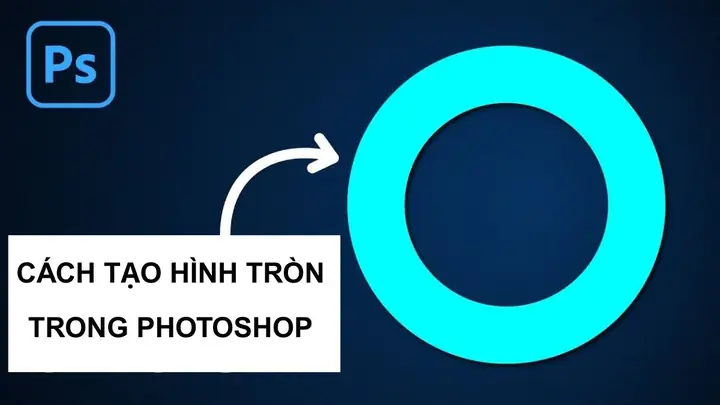
2. Vẽ hình tròn cơ bản bằng Ellipse Tool
2.1. Chọn công cụ Ellipse
Có thể bạn quan tâm: Cách Vẽ Hình Tròn Trong Autocad: Hướng Dẫn Chi Tiết Từ Cơ Bản Đến Nâng Cao
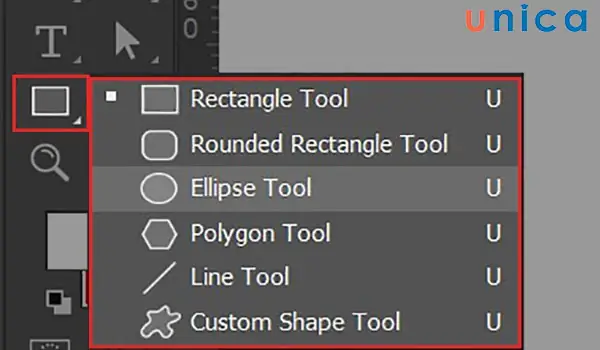
- Nhấn phím U để chuyển nhanh sang công cụ Shape (có thể là Rectangle, Rounded Rectangle, Ellipse, Polygon, Line).
- Nếu công cụ hiện tại không phải là Ellipse, giữ Shift và nhấn U cho đến khi biểu tượng Ellipse Tool xuất hiện (hình tròn có viền mỏng và góc tròn).
2.2. Thiết lập chế độ Shape
Ở thanh tuỳ chọn (Options Bar) phía trên, có ba chế độ:
- Shape (được mặc định, tạo layer dạng Shape).
- Path (tạo đường Path, không có fill hay stroke).
- Pixels (vẽ raster, không thể chỉnh sửa vector).
Chọn “Shape” để có khả năng chỉnh sửa sau này.
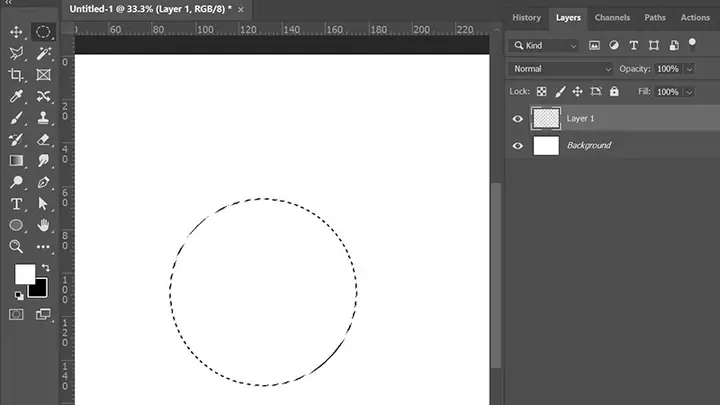
2.3. Vẽ hình tròn hoàn hảo
- Đặt con trỏ vào vị trí bắt đầu trên canvas.
- Giữ phím Shift trong khi kéo để khóa tỉ lệ 1:1, tạo ra hình tròn hoàn hảo.
- Khi thả chuột, Photoshop sẽ tạo một Shape Layer chứa hình tròn.
Mẹo: Nếu muốn vẽ hình tròn từ tâm ra ngoài, giữ Alt (Option trên macOS) đồng thời Shift khi kéo. Điều này sẽ đặt điểm bắt đầu ở trung tâm và giữ tỷ lệ.
2.4. Thay đổi màu Fill và Stroke
- Khi Shape Layer được chọn, trên Options Bar sẽ hiện hai ô màu: Fill (độ đổ màu) và Stroke (viền).
- Click vào Fill để chọn màu (hoặc “No Fill” để bỏ màu nền).
- Click vào Stroke để bật viền, thiết lập size (độ dày), type (solid, dash, dotted) và color.
2.5. Di chuyển và thay đổi kích thước
- Move Tool (V) để kéo hình tròn tới vị trí mong muốn.
- Để thay đổi kích thước, chọn Transform (Ctrl+T) → Shift+Alt (hoặc Shift+Option) + kéo góc để đồng thời giữ tỷ lệ và trung tâm.
3. Vẽ hình tròn bằng Pen Tool (độ chính xác cao)
3.1. Khi nào nên dùng Pen Tool?
- Khi bạn cần điểm neo (anchor points) chính xác và muốn tạo các đường cong phức tạp, ví dụ: một vòng tròn không đồng tâm, hoặc kết hợp nhiều đường tròn thành một biểu tượng.
3.2. Các bước thực hiện

Có thể bạn quan tâm: Cách Vẽ Hình Tròn Trong Adobe Illustrator: Hướng Dẫn Chi Tiết Từ Cơ Bản Đến Nâng Cao
- Chọn Pen Tool (P).
- Đặt Tool Mode thành Path (không tạo layer shape ngay lập tức).
- Đặt Path Options → Rubber Band (tùy chọn) để xem trước đường cong.
Vẽ một vòng tròn bằng Pen Tool
- Bước 1: Click một lần để tạo anchor point đầu tiên.
- Bước 2: Di chuyển chuột tới vị trí 90 độ quanh vòng tròn, click và kéo để tạo handle (điểm điều khiển).
- Bước 3: Lặp lại cho các góc 180°, 270°, và quay lại điểm đầu để hoàn thành vòng tròn.
Kỹ thuật: Để đạt được vòng tròn hoàn hảo, giữ Shift khi kéo handle để giữ góc 45° và Alt (Option) để điều chỉnh độ dài handle đồng thời cho cả hai bên.
3.3. Chuyển Path thành Shape
- Khi đã hoàn thành Path, vào Layer → New → Shape Layer → From Path.
- Photoshop sẽ tạo một Shape Layer mới với đường tròn vừa vẽ, cho phép chỉnh sửa Fill và Stroke như ở phần 2.
4. Sử dụng Vector Mask để tạo hình tròn trên layer ảnh
4.1. Khi nào dùng Vector Mask?
- Khi bạn muốn cắt ảnh thành hình tròn mà không phá hủy dữ liệu gốc (non‑destructive editing).
- Khi cần áp dụng Layer Styles cho cả ảnh và mask một cách đồng nhất.
4.2. Thực hiện
- Mở ảnh cần cắt (File → Open).
- Chọn layer ảnh trong Layers Panel.
- Nhấn Ellipse Tool (U), chuyển chế độ Path, vẽ một vòng tròn trên ảnh (giữ Shift để giữ tỉ lệ).
- Khi Path đã hoàn thiện, chuột phải vào Path trong Paths Panel → Make Vector Mask.
Kết quả: Ảnh sẽ hiển thị chỉ trong vùng tròn, phần còn lại trở nên trong suốt.
4.3. Chỉnh sửa Vector Mask
- Để di chuyển hay thay đổi kích thước mask, chọn Vector Mask (nhấp vào biểu tượng mask trong Layers Panel) → Free Transform (Ctrl+T).
- Để thay đổi hình dạng, dùng Direct Selection Tool (A) để kéo các anchor point.
5. Thêm hiệu ứng cho hình tròn bằng Layer Styles
5.1. Các Layer Styles phổ biến
Có thể bạn quan tâm: Cách Vẽ Hình Trong Word 2026: Hướng Dẫn Chi Tiết Từ Cơ Bản Đến Nâng Cao
- Stroke: Đường viền bên ngoài hoặc bên trong.
- Outer Glow / Inner Glow: Hiệu ứng phát sáng.
- Drop Shadow: Bóng đổ tạo cảm giác nổi.
- Gradient Overlay: Tô gradient lên hình tròn.
- Pattern Overlay: Áp dụng họa tiết.
5.2. Áp dụng và tùy chỉnh
- Nhấp đúp vào layer chứa hình tròn trong Layers Panel để mở Layer Style dialog.
- Chọn Stroke: Đặt Size (độ dày), Position (Inside, Center, Outside), Blend Mode, Opacity, Color.
- Đánh dấu Gradient Overlay, chọn Linear hoặc Radial gradient để tạo hiệu ứng chuyển màu từ trung tâm ra viền.
- Đối với Drop Shadow, điều chỉnh Angle, Distance, Spread, Size để tạo bóng phù hợp với ánh sáng trong thiết kế.
Mẹo nâng cao: Sử dụng Blend Modes như Overlay, Soft Light cho Stroke hoặc Gradient để tạo hiệu ứng màu sắc phong phú mà không làm mất độ trong suốt.
6. Chuyển hình tròn thành Smart Object để thiết kế responsive
6.1. Lý do sử dụng Smart Object
- Khi bạn cần phóng to/thu nhỏ hình tròn mà không mất chất lượng (vector).
- Khi muốn đồng bộ thay đổi nội dung bên trong (ví dụ: thay đổi màu, nội dung text) mà không phải chỉnh sửa từng layer.
6.2. Cách thực hiện
- Chọn layer Shape chứa hình tròn.
- Nhấn Ctrl+J để duplicate (nếu muốn giữ bản gốc).
- Chuột phải vào layer → Convert to Smart Object.
- Bây giờ, bất kỳ thay đổi nào (Scale, Rotate, Filter) sẽ được áp dụng một cách không phá hủy.
6.3. Chỉnh sửa nội dung Smart Object
- Double‑click vào biểu tượng Smart Object → Photoshop mở một file mới chứa nội dung gốc (có thể là một Shape Layer).
- Thực hiện thay đổi (ví dụ: thay đổi màu Fill), Save (Ctrl+S) và đóng. Thay đổi sẽ tự động cập nhật trong tài liệu gốc.
7. Kỹ thuật tạo nhiều vòng tròn đồng tâm (Concentric Circles)
7.1. Dùng Shape Tool + Duplicate

Có thể bạn quan tâm: Cách Vẽ Hình Trong Word 2007: Hướng Dẫn Chi Tiết Từng Bước Để Tạo Đồ Họa Chuyên Nghiệp
- Vẽ một vòng tròn đầu tiên.
- Ctrl+J để duplicate.
- Ctrl+T → Scale (giữ Shift+Alt để giảm/ tăng đồng thời giữ trung tâm).
- Lặp lại cho số vòng tròn mong muốn.
7.2. Dùng Stroke để tạo vòng viền
- Vẽ một vòng tròn duy nhất, sau đó bật Stroke và tăng Size lên giá trị lớn (ví dụ 50 px).
- Chọn Position = Inside để Stroke nằm trong vòng tròn, tạo hiệu ứng “vòng tròn đồng tâm” mà không cần duplicate.
7.3. Dùng Path → Offset Path (Illustrator)
- Nếu bạn có Adobe Illustrator tích hợp, có thể Copy Path từ Photoshop → mở trong Illustrator → Object → Path → Offset Path để tạo các vòng tròn đồng tâm một cách chính xác, sau đó Copy‑Paste lại vào Photoshop.
8. Tối ưu hoá quy trình làm việc
| Bước | Mô tả | Phím tắt | Lưu ý |
|---|---|---|---|
| 1 | Chọn công cụ Ellipse | U (nhiều lần) | Đảm bảo ở chế độ Shape |
| 2 | Vẽ tròn từ trung tâm | Shift + Alt (hoặc Option) + kéo | Giữ tỷ lệ và trung tâm |
| 3 | Thay đổi màu Fill/Stroke | Click trên Options Bar | Khi cần nhanh, dùng X để hoán đổi Fill/Stroke |
| 4 | Áp dụng Layer Style | Double‑click layer | Sử dụng Alt kéo để sao chép style |
| 5 | Convert to Smart Object | Ctrl+J → Right‑click → Convert | Giữ nguyên vector cho các kích thước lớn |
| 6 | Lưu file | Ctrl+Shift+S → chọn Photoshop (PSD) | Giữ nguyên layer để chỉnh sửa sau |
8.1. Sử dụng Preset Styles
- Tạo một Layer Style preset cho các hình tròn thường dùng (ví dụ: viền 2 px màu trắng + bóng đổ nhẹ).
- Lưu preset → Window → Styles → Create New Style → Save.
- Khi cần, chỉ cần bấm chuột chọn style đã lưu.
8.2. Automation bằng Actions
- Nếu bạn thường xuyên tạo các biểu tượng tròn có cùng style, ghi Action (Window → Actions) để tự động hoá: tạo Shape → Apply Style → Convert to Smart Object → Save As PNG.
- Điều này tiết kiệm thời gian đáng kể, đặc biệt trong dự án UI/UX.
9. Các lỗi thường gặp và cách khắc phục
| Lỗi | Nguyên nhân | Cách khắc phục |
|---|---|---|
| Hình tròn biến thành hình elip | Không giữ Shift khi kéo | Lặp lại, giữ Shift |
| Viền không đồng đều | Stroke set ở “Center” và kích thước quá lớn | Đổi Stroke Position sang “Inside” hoặc “Outside” |
| Khi chuyển sang Smart Object, màu Fill mất | Layer chứa Adjustment Layer | Gộp Adjustment vào Shape Layer trước khi chuyển |
| Vector Mask không hiển thị đúng | Đã chọn Raster Mask | Xóa Raster Mask → Tạo lại Vector Mask |
| Khi scale, hình tròn bị mờ | Layer không phải Smart Object hoặc không phải Shape | Convert to Smart Object hoặc giữ ở dạng Shape |
10. Ứng dụng thực tế: Tạo logo “Hình Tròn Đơn Giản”
10.1. Bước 1: Vẽ vòng tròn chính
- Dùng Ellipse Tool, giữ Shift + Alt, tạo vòng tròn có đường kính 500 px.
- Fill: #2A9D8F (màu xanh ngọc), Stroke: No Stroke.
10.2. Bước 2: Thêm biểu tượng trung tâm
- Vẽ một Ellipse nhỏ hơn (đường kính 200 px) ở trung tâm, Fill: #E9C46A (vàng nhạt).
- Thêm Stroke 5 px màu #264653 (xanh đậm).
10.3. Bước 3: Thêm Text
- Chọn Horizontal Type Tool (T), nhập chữ “ABC”.
- Font: Montserrat Bold, Size: 120 pt, Color: #FFFFFF.
- Đặt Text ở trung tâm vòng tròn nhỏ.
10.4. Bước 4: Áp dụng Layer Styles
- Đối với vòng tròn lớn: Drop Shadow (Angle 120°, Distance 5 px, Size 8 px, Opacity 30%).
- Đối với vòng tròn nhỏ: Inner Glow (Color trắng, Opacity 20%, Size 5 px).
10.5. Bước 5: Chuyển toàn bộ thành Smart Object
- Chọn tất cả các layer (Shift‑click), Ctrl+G để group, sau đó Convert to Smart Object.
- Giờ bạn có thể Scale logo tới bất kỳ kích thước nào mà vẫn giữ độ sắc nét.
10.6. Kết xuất
- File → Export → Export As… → Định dạng PNG (độ trong suốt) hoặc SVG (nếu muốn vector).
- Logo đã sẵn sàng cho website, danh thiếp, hoặc in ấn.
11. Tổng kết
Việc vẽ hình tròn trong Photoshop không chỉ là thao tác đơn giản mà còn mở ra một loạt các kỹ thuật thiết kế mạnh mẽ khi bạn hiểu rõ các công cụ Vector, Smart Objects và Layer Styles. Từ việc tạo một vòng tròn cơ bản cho đến việc xây dựng các biểu tượng phức tạp, mỗi bước đều có những mẹo và phím tắt giúp tăng tốc độ làm việc và duy trì tính linh hoạt.
Những điểm quan trọng cần nhớ:
- Giữ Shift khi vẽ để đảm bảo tỉ lệ 1:1.
- Alt (Option) giúp vẽ từ trung tâm.
- Layer Styles là công cụ nhanh để thêm hiệu ứng mà không cần tạo layer mới.
- Smart Objects bảo toàn chất lượng và cho phép chỉnh sửa không phá hủy.
- Vector Masks giúp cắt ảnh thành hình tròn mà vẫn có thể chỉnh sửa sau.
- Actions & Presets tiết kiệm thời gian cho các dự án lặp lại.
Hy vọng bài viết đã cung cấp đầy đủ kiến thức và các bước thực hành chi tiết để bạn tự tin tạo ra mọi loại hình tròn trong Photoshop, từ những biểu tượng đơn giản cho tới các thiết kế phức tạp trong môi trường UI/UX, branding, và đồ họa truyền thông. Hãy thử áp dụng ngay trong dự án tiếp theo của bạn và khám phá thêm những khả năng sáng tạo không giới hạn!