
PowerPoint là một trong những công cụ trình chiếu phổ biến nhất hiện nay, được sử dụng rộng rãi trong môi trường giáo dục, doanh nghiệp, và cả trong các buổi thuyết trình cá nhân. Một trong những yếu tố quan trọng giúp slide trở nên sinh động và chuyên nghiệp chính là việc sử dụng các hình dạng đồ họa, trong đó hình tròn chiếm một vị trí đặc biệt. Hình tròn không chỉ giúp làm nổi bật thông tin mà còn tạo cảm giác cân bằng, hài hòa cho bố cục. Tuy nhiên, không phải ai cũng nắm vững cách vẽ và tùy chỉnh hình tròn trong PowerPoint một cách hiệu quả. Bài viết dưới đây sẽ cung cấp cho bạn hướng dẫn chi tiết, từng bước một, từ cơ bản đến nâng cao, giúp bạn tạo ra những hình tròn đẹp mắt, phù hợp với mọi loại slide.
TÓM TẮT
- 1 1. Tại Sao Hình Tròn Lại Quan Trọng Trong Thiết Kế Slide?
- 2 2. Chuẩn Bị Trước Khi Vẽ Hình Tròn
- 3 3. Cách Vẽ Hình Tròn Cơ Bản
- 4 4. Các Kỹ Thuật Nâng Cao Khi Vẽ Hình Tròn
- 5 5. Các Bước Thực Hành: Tạo Slide “Thông Tin Cá Nhân” Với Hình Tròn
- 6 6. Thông Dụng Các Phím Tắt Tiện Lợi Khi Vẽ Hình Tròn
- 7 7. Lỗi Thường Gặp Khi Vẽ Hình Tròn Và Cách Khắc Phục
- 8 8. Ứng Dụng Sáng Tạo Với Hình Tròn Trong PowerPoint
- 9 9. Tối Ưu Hóa Kích Thước File Khi Sử Dụng Nhiều Hình Tròn
- 10 10. Tổng Kết Và Những Lời Khuyên Cuối Cùng
1. Tại Sao Hình Tròn Lại Quan Trọng Trong Thiết Kế Slide?
1.1. Tâm Lý Hình Học Và Ảnh Hưởng Đến Người Xem
- Cân bằng và hài hòa: Hình tròn không có góc cạnh, tạo cảm giác mềm mại, dễ chịu.
- Tập trung chú ý: Các yếu tố được đặt trong vòng tròn thường thu hút ánh nhìn hơn so với các hình dạng khác.
- Biểu tượng của sự hoàn hảo: Trong nhiều nền văn hoá, vòng tròn tượng trưng cho sự trọn vẹn, liên tục và không có điểm bắt đầu hay kết thúc.
1.2. Ứng Dụng Thực Tiễn
- Biểu tượng: Logo, biểu tượng mạng xã hội, biểu tượng trạng thái.
- Biểu đồ: Biểu đồ bánh (pie chart) hoặc các biểu đồ vòng tròn.
- Nhấn mạnh nội dung: Đánh dấu các điểm quan trọng, chèn ảnh cá nhân trong khung tròn.
- Trang trí: Dùng làm nền, họa tiết, hay tạo các mẫu lưới sáng tạo.
2. Chuẩn Bị Trước Khi Vẽ Hình Tròn
2.1. Kiểm Tra Phiên Bản PowerPoint
- PowerPoint 2026/2026/365: Đảm bảo bạn đang dùng phiên bản mới nhất để có đầy đủ các công cụ vẽ và tùy chỉnh.
- PowerPoint cho Mac: Giao diện hơi khác, nhưng các bước cơ bản vẫn giữ nguyên.
2.2. Thiết Lập Slide Cơ Bản
Có thể bạn quan tâm: Cách Vẽ Hình Tròn Trong Photoshop: Hướng Dẫn Từ Cơ Bản Đến Nâng Cao
- Mở PowerPoint → New Presentation.
- Chọn Blank Slide (tránh sử dụng layout có sẵn để tự do thiết kế).
- Quyết định kích thước slide:
Design→Slide Size→Custom Slide Size. Đối với màn hình rộng, chọn 16:9; cho các tài liệu in, chọn 4:3 hoặc A4.
2.3. Lựa Chọn Màu Sắc, Font và Theme
- Đặt theme (giao diện) phù hợp để màu sắc của hình tròn hài hòa với tổng thể slide.
- Tạo palette màu (bộ màu) riêng nếu muốn kiểm soát màu sắc chi tiết:
View→Slide Master→Colors.
3. Cách Vẽ Hình Tròn Cơ Bản
3.1. Sử Dụng Công Cụ “Oval” (Hình Bầu Dục)
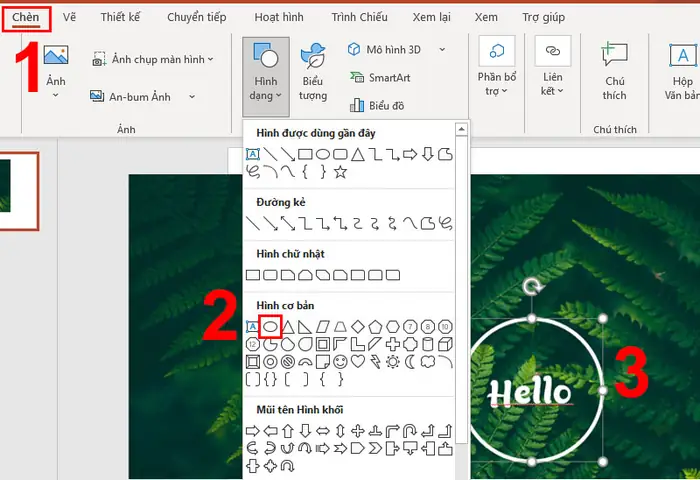
- Chọn thẻ Insert → Shapes → Oval (có biểu tượng hình bầu dục).
- Kéo thả lên slide: Để vẽ hình tròn hoàn hảo, giữ phím Shift trong khi kéo.
- Khi thả chuột, PowerPoint sẽ tạo một hình bầu dục. Nếu không giữ Shift, bạn sẽ có hình bầu dục không phải là vòng tròn.
Mẹo:
- Định vị chính xác: Khi kéo, chú ý vào các giá trị hiển thị trong thanh trạng thái (ngoài cùng góc phải dưới) để biết kích thước (ví dụ: 3 cm x 3 cm).
- Sao chép nhanh: Nhấn Ctrl + D để tạo bản sao, giữ nguyên kích thước và định dạng.
3.2. Định Dạng Hình Tròn
- Fill (Màu nền):
Shape Format→Shape Fill. Chọn màu đồng nhất, gradient, hoặc hình ảnh. - Outline (Viền):
Shape Outline→ Chọn màu, độ dày, kiểu gạch. - Effect (Hiệu ứng): Thêm
Shadow,Glow,Soft Edgesđể tạo chiều sâu.
3.3. Thêm Văn Bản Vào Hình Tròn
- Nhấp đôi vào hình tròn → Text Box xuất hiện.
- Gõ nội dung trực tiếp hoặc Copy-Paste từ nguồn khác.
- Định dạng font, kích thước, màu sắc trong tab
Home. - Đặt căn giữa (center) cả chiều dọc và chiều ngang:
Home→Paragraph→Center.
4. Các Kỹ Thuật Nâng Cao Khi Vẽ Hình Tròn
4.1. Vẽ Nhiều Hình Tròn Đồng Thời (Pattern)

Có thể bạn quan tâm: Cách Vẽ Hình Tròn Trong Autocad: Hướng Dẫn Chi Tiết Từ Cơ Bản Đến Nâng Cao
4.1.1. Sử Dụng Grid và Guides
- Hiển thị Guides:
View→Guides. Kéo các đường hướng dẫn để chia slide thành lưới. - Hiển thị Grid:
View→Gridlines. Dùng để căn chỉnh hình tròn chính xác.
4.1.2. Tạo Mẫu (Pattern) Hình Tròn
- Vẽ một hình tròn đầu tiên.
- Nhân bản (Ctrl + D) và di chuyển bằng phím mũi tên để dịch chuyển từng bước.
- Đối với bảng đối xứng (symmetry), tạo 4 hình tròn ở các góc, sau đó Select All →
Align→Align CenterhoặcAlign Middle.
4.2. Vẽ Hình Tròn Bằng Công Cụ “Freeform” (Tự Do Vẽ)
- Khi muốn tạo hình tròn không đồng đều (ví dụ: vòng tròn “bong bóng”):
Insert→Shapes→Freeform.- Nhấp và kéo để tạo đường cong.
- Khi hoàn tất, right-click →
Edit Pointsđể điều chỉnh các điểm.
4.3. Sử Dụng “Merge Shapes” (Kết Hợp Hình Dạng)
PowerPoint cung cấp các tùy chọn Combine, Union, Subtract, Intersect để tạo hình dạng phức tạp.
Ví Dụ: Tạo Hình Tròn Với Lỗ (Ring)
- Vẽ hai hình tròn: Một lớn, một nhỏ hơn, đồng tâm.
- Chọn cả hai →
Shape Format→Merge Shapes→Subtract. - Kết quả là một vòng tròn (ring) có độ dày tùy ý.
Ứng Dụng:
- Tạo biểu tượng “play” trong vòng tròn.
- Thiết kế logo với lớp viền.
4.4. Thêm Hiệu Ứng Động (Animation)
- Entrance:
Fade In,Zoomđể hình tròn xuất hiện nhẹ nhàng. - Emphasis:
Pulse,Spinđể nhấn mạnh khi trình bày. - Exit:
Fade Outđể ẩn sau khi không còn cần thiết.
Cách thực hiện:
1. Chọn hình tròn → Animations tab.
2. Chọn animation mong muốn → Effect Options để tùy chỉnh thời gian, độ trễ.
4.5. Đưa Hình Ảnh Vào Hình Tròn (Picture in Circle)
- Insert →
Pictures→ Chọn ảnh. - Khi ảnh được chèn, chọn ảnh →
Picture Format→Crop→Crop to Shape→ Chọn Oval. - Giữ Shift khi kéo để biến thành vòng tròn.
- Để ảnh hiển thị độ nét cao, sử dụng ảnh định dạng PNG hoặc JPG độ phân giải cao.
4.6. Sử Dụng “SmartArt” Để Tạo Hình Tròn
- SmartArt cung cấp các mẫu như Radial List, Circular Bending Process.
Insert→SmartArt→Relationship→ Chọn Radial hoặc các mẫu vòng tròn.- Thay đổi màu sắc, văn bản dễ dàng.
5. Các Bước Thực Hành: Tạo Slide “Thông Tin Cá Nhân” Với Hình Tròn
Bước 1: Chuẩn Bị Layout

Có thể bạn quan tâm: Cách Vẽ Hình Tròn Trong Adobe Illustrator: Hướng Dẫn Chi Tiết Từ Cơ Bản Đến Nâng Cao
Insert→Table→ 1×2 để tạo khung chia hai nửa slide.- Bên trái: hình tròn chứa ảnh cá nhân.
- Bên phải: thông tin văn bản.
Bước 2: Vẽ Hình Tròn
Insert→Shapes→Oval→ Giữ Shift → Kéo 8 cm x 8 cm.- Định dạng:
Shape Fill→Picture→ Chọn ảnh cá nhân. Shape Outline→No Outline.
Bước 3: Thêm Văn Bản
- Nhấp đôi vào hình tròn, nhập Tên, Chức vụ, Liên hệ.
- Định dạng: Font
Calibri, size 14, màu trắng, nền Semi-transparent (độ trong suốt 30%).
Bước 4: Thêm Hiệu Ứng
- Chọn hình tròn →
Animations→Zoom. - Thiết lập Start:
On Click, Duration: 0.5 giây.
Bước 5: Kiểm Tra Lại
- Chạy slide (
F5) để xem hình tròn xuất hiện mượt mà, văn bản căn chỉnh đúng.
6. Thông Dụng Các Phím Tắt Tiện Lợi Khi Vẽ Hình Tròn
| Phím Tắt | Chức Năng |
|---|---|
| Alt + N, S, O | Mở nhanh công cụ “Oval” |
| Shift + kéo | Giữ tỉ lệ để tạo hình tròn |
| Ctrl + D | Sao chép hình đã chọn |
| Ctrl + G | Nhóm các hình lại với nhau |
| Ctrl + Shift + G | Bóc nhóm |
| Ctrl + Shift + C | Sao chép định dạng (Format Painter) |
| Alt + J, D, S | Mở nhanh “Shape Fill” |
| Alt + J, D, O | Mở nhanh “Shape Outline” |
| F5 | Chạy trình chiếu từ slide hiện tại |
7. Lỗi Thường Gặp Khi Vẽ Hình Tròn Và Cách Khắc Phục
7.1. Hình Dạng Không Đúng Tỷ Lệ

Có thể bạn quan tâm: Cách Vẽ Hình Trong Word 2026: Hướng Dẫn Chi Tiết Từ Cơ Bản Đến Nâng Cao
- Nguyên nhân: Không giữ phím Shift khi kéo.
- Giải pháp: Chọn hình →
Format→Size→ Đặt Height = Width.
7.2. Viền Không Hiển Thị
- Nguyên nhân:
Shape Outlineđược đặt là No Outline. - Giải pháp:
Shape Outline→ Chọn màu và độ dày.
7.3. Văn Bản Bị Cắt Ngắn
- Nguyên nhân: Text Box không đủ lớn.
- Giải pháp: Click chuột phải →
Format Shape→Text Box→ Tích chọnResize shape to fit texthoặc tăng kích thước hình tròn.
7.4. Hình Ảnh Bị Méo Khi Cắt Thành Hình Tròn
- Nguyên nhân: Không giữ Shift khi cắt.
- Giải pháp: Sử dụng
Crop to Shape→Oval→ Sau khi cắt, kéo giữ Shift để điều chỉnh kích thước.
8. Ứng Dụng Sáng Tạo Với Hình Tròn Trong PowerPoint
8.1. Biểu Đồ “Radar” (Giọt Bầu) Kết Hợp Hình Tròn
Insert→Chart→Radar. Thay đổi màu sắc để phù hợp với theme slide.- Đặt biểu đồ lên trên một vòng tròn nền để làm nổi bật.
8.2. Tạo “Timeline” Tròn (Vòng Thời Gian)
- Vẽ một vòng tròn lớn.
- Thêm đường thẳng (line) chia thành các đoạn đều.
- Đặt icon hoặc text tại mỗi vị trí để biểu thị các mốc thời gian.
8.3. Thiết Kế “Infographic” Với Hình Tròn Nhiều Lớp

- Tạo vòng tròn đa lớp bằng
Merge Shapes→Union. - Mỗi lớp có màu sắc và độ trong suốt khác nhau, tạo cảm giác sâu và phong phú.
8.4. Tạo “Mask” Cho Video
- Chèn video →
Video Tools→Format→Crop→Crop to Shape→Oval. - Giữ Shift để video hiển thị trong vòng tròn.
9. Tối Ưu Hóa Kích Thước File Khi Sử Dụng Nhiều Hình Tròn
- Giảm độ phân giải ảnh:
File→Compress Pictures→ ChọnWeb (150 ppi). - Sử dụng hình dạng vector: Hình tròn được tạo bằng công cụ Shapes là vector, không làm tăng dung lượng.
- Xóa các đối tượng không cần thiết:
Select Pane→ Dọn dẹp các shape ẩn. - Lưu dưới dạng PPTX (không PPT) để nén tốt hơn.
10. Tổng Kết Và Những Lời Khuyên Cuối Cùng
Việc vẽ hình tròn trong PowerPoint không chỉ là một thao tác cơ bản mà còn mở ra vô vàn khả năng sáng tạo cho người dùng. Từ việc tạo đồ họa minh họa, biểu tượng cá nhân, cho tới infographic phức tạp, hình tròn luôn là một công cụ mạnh mẽ giúp truyền tải thông điệp một cách trực quan và ấn tượng.
Những điểm quan trọng cần nhớ:
- Giữ phím Shift khi kéo để tạo hình tròn hoàn hảo.
- Sử dụng Merge Shapes để tạo ra các hình dạng phức tạp như vòng tròn có lỗ, hình tròn đa lớp.
- Áp dụng hiệu ứng animation một cách hợp lý để tăng tính tương tác mà không gây rối mắt.
- Tối ưu dung lượng file bằng cách nén ảnh và sử dụng định dạng PPTX.
- Luyện tập thường xuyên: Hãy thử tạo các mẫu slide khác nhau, kết hợp hình tròn với các công cụ khác như SmartArt, biểu đồ, và video để nâng cao kỹ năng.
Cuối cùng, sự sáng tạo không có giới hạn khi bạn biết cách tận dụng công cụ có sẵn trong PowerPoint. Hãy bắt tay vào thực hành ngay hôm nay, áp dụng những kỹ thuật trên vào dự án thực tế của bạn và cảm nhận sự khác biệt mà những chiếc vòng tròn tinh tế mang lại cho mỗi bài thuyết trình. Chúc bạn thành công và luôn tạo ra những slide chuyên nghiệp, ấn tượng!