
Có thể bạn quan tâm: Cách Vẽ Hình Nón Cụt: Hướng Dẫn Chi Tiết Từ Cơ Bản Đến Nâng Cao
TÓM TẮT
- 1 Mở Đầu
- 2 1. Giới Thiệu Về Giao Diện CorelDRAW
- 3 2. Vẽ Các Hình Cơ Bản
- 4 3. Kỹ Thuật Vẽ Đường Cong Bézier
- 5 4. Sử Dụng Các Công Cụ Nâng Cao
- 6 5. Quản Lý Màu Sắc Và Gradient
- 7 6. Văn Bản Và Định Dạng Văn Bản
- 8 7. Sử Dụng Layers (Lớp) Để Quản Lý Dự Án
- 9 8. Kiểm Tra Và Xuất File
- 10 9. Mẹo Và Thủ Thuật Nhanh
- 11 10. Thực Hành Dự Án Thực Tế: Thiết Kế Logo Đơn Giản
- 12 11. Tổng Kết
Mở Đầu
CorelDRAW là một trong những phần mềm đồ họa vector mạnh mẽ và phổ biến nhất hiện nay. Với khả năng tạo ra các hình ảnh sắc nét, linh hoạt và dễ chỉnh sửa, CorelDRAW được sử dụng rộng rãi trong thiết kế logo, brochure, poster, bao bì, và rất nhiều lĩnh vực sáng tạo khác. Tuy nhiên, để khai thác tối đa tiềm năng của CorelDRAW, người dùng cần nắm vững các kỹ thuật vẽ hình cơ bản và nâng cao. Bài viết này sẽ cung cấp cho bạn một hướng dẫn chi tiết, từng bước một, giúp bạn trở thành “bậc thầy” trong việc vẽ hình trong CorelDRAW.
Lưu ý: Bài viết được chia thành nhiều phần, mỗi phần tập trung vào một khía cạnh cụ thể của việc vẽ hình. Hãy đọc kỹ và thực hành đồng thời để đạt hiệu quả tốt nhất.
1. Giới Thiệu Về Giao Diện CorelDRAW
1.1 Thanh công cụ (Toolbox)
- Pick Tool (V): Chọn và di chuyển đối tượng.
- Shape Tool (F10): Chỉnh sửa các điểm và đường cong.
- Freehand Tool (F5): Vẽ đường tự do.
- Bezier Tool (Shift+F6): Vẽ đường cong Bézier chính xác.
- Ellipse Tool (F7) và Rectangle Tool (F6): Vẽ các hình cơ bản.
- Polygon Tool và Star Tool: Tạo đa giác và ngôi sao.
1.2 Thanh thuộc tính (Property Bar)
Hiển thị các thuộc tính của công cụ đang sử dụng, cho phép thay đổi màu, độ dày nét, kiểu đường viền, v.v.
1.3 Dockers
Các bảng điều khiển phụ trợ như Object Manager, Color Palette, Transparency, Blend, Extrude, … giúp quản lý và tinh chỉnh đối tượng.
1.4 Khung làm việc (Workspace)
Khu vực trung tâm nơi bạn vẽ và chỉnh sửa các đối tượng. Bạn có thể mở nhiều trang (Pages) trong cùng một tài liệu.
2. Vẽ Các Hình Cơ Bản
2.1 Vẽ Hình Vuông và Hình Chữ Nhật
- Chọn Rectangle Tool (F6) trên Toolbox.
- Nhấn và kéo trên khung làm việc để tạo hình chữ nhật.
- Để tạo hình vuông chính xác, giữ Shift trong khi kéo.
2.1.1 Điều Chỉnh Kích Thước
- Nhập số liệu trực tiếp trên Property Bar: Width (W) và Height (H).
- Hoặc sử dụng Object Manager → Transformations → Size.
2.2 Vẽ Hình Tròn và Ellipse
- Chọn Ellipse Tool (F7).
- Nhấn và kéo để tạo ellipse; giữ Shift để tạo vòng tròn hoàn hảo.
- Để vẽ một vòng tròn từ tâm, giữ Ctrl khi kéo.
2.3 Vẽ Đa Giác (Polygon)
- Chọn Polygon Tool.
- Nhấp chuột một lần để đặt tâm, kéo ra ngoài để xác định bán kính.
- Trên Property Bar, nhập số cạnh (Sides) mong muốn (ví dụ: 5 cho ngôi sao năm cánh).
2.4 Vẽ Ngôi Sao (Star)

Có thể bạn quan tâm: Cách Vẽ Hình Trong Autocad: Hướng Dẫn Chi Tiết Từ Cơ Bản Đến Nâng Cao
- Chọn Star Tool.
- Nhấp một lần để đặt tâm, kéo ra ngoài.
- Trên Property Bar, nhập số cánh (Points) và tỉ lệ trong/ngoài (Radius Ratio) để tạo độ nhọn mong muốn.
3. Kỹ Thuật Vẽ Đường Cong Bézier
3.1 Khái Niệm Bézier
Đường Bézier là đường cong được xác định bằng các điểm kiểm soát (control points). CorelDRAW hỗ trợ Quadratic và Cubic Bézier, trong đó cubic (được sử dụng phổ biến) có 2 điểm kiểm soát.
3.2 Vẽ Đường Bézier Cơ Bản
- Chọn Bezier Tool (Shift+F6).
- Nhấp để đặt điểm đầu, di chuyển chuột và nhấp lần nữa để tạo đoạn thẳng.
- Để tạo đoạn cong, nhấp và kéo để xuất hiện các tay cầm (handles). Kéo tay cầm để điều chỉnh độ cong.
3.3 Chỉnh Sửa Đường Bézier
- Shape Tool (F10) cho phép bạn di chuyển điểm và tay cầm.
- Giữ Ctrl khi kéo tay cầm để giữ tỉ lệ đồng thời.
- Nhấn Alt để tách tay cầm (tạo đường cong không đối xứng).
3.4 Thực Hành: Vẽ Một Lá Cây
- Dùng Bézier để tạo nắp lá (đường cong lên).
- Thêm một đường cong còn lại để hoàn thiện hình lá.
- Sử dụng Shape Tool để tinh chỉnh các điểm, tạo độ mượt cho lá.
- Áp dụng màu xanh lá và gradient để tăng chiều sâu.
4. Sử Dụng Các Công Cụ Nâng Cao
4.1 Công Cụ PowerClip
PowerClip cho phép bạn nhúng một đối tượng vào bên trong một hình dạng khác.
Cách thực hiện:
1. Chọn đối tượng muốn nhúng (ví dụ: hình ảnh hoặc văn bản).
2. Chọn Object → PowerClip → Place Inside Container.
3. Click vào hình dạng container (ví dụ: hình tròn) để đặt đối tượng vào bên trong.
4. Để chỉnh sửa nội dung PowerClip, chọn Object → PowerClip → Edit Content.
4.2 Công Cụ Blend (Trộn)
Blend tạo ra hiệu ứng chuyển đổi mượt mà giữa hai đối tượng.
Bước thực hiện:
1. Vẽ hai hình (ví dụ: một hình tròn và một hình vuông) với màu sắc khác nhau.
2. Chọn Object → Blend → Create Blend.
3. Trong Blend Options, điều chỉnh số bước (Steps) hoặc khoảng cách (Spacing) để kiểm soát độ mịn của quá trình chuyển đổi.
4.3 Công Cụ Extrude (Nổi Bật)
Extrude cho phép tạo hiệu ứng 3D cho đối tượng 2D.
Cách thực hiện:
1. Chọn đối tượng muốn extrude.
2. Vào Effects → Extrude.
3. Thiết lập Depth, Angle, và Lighting để có hiệu ứng mong muốn.
4. Áp dụng màu và gradient để tăng tính thẩm mỹ.
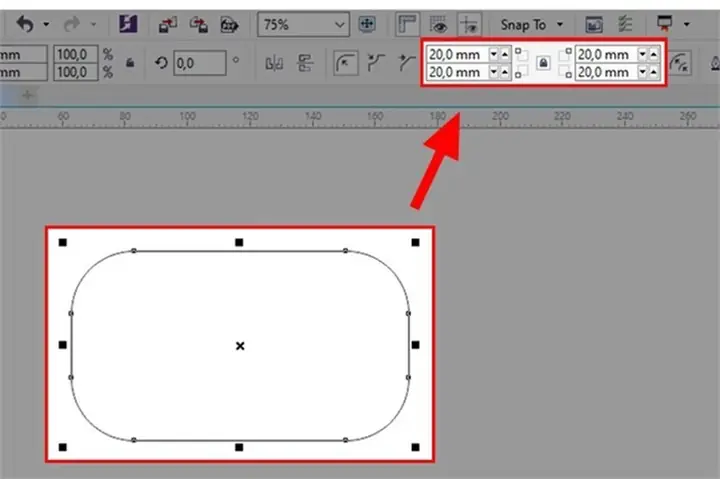
4.4 Công Cụ Contour (Đường Viền Nội Đúng)
Có thể bạn quan tâm: Cách Vẽ Hình Tam Giác: Hướng Dẫn Chi Tiết Từ Cơ Bản Đến Nâng Cao
Contour tạo ra một lớp viền nội hoặc ngoại cho đối tượng.
Thực hiện:
1. Chọn đối tượng.
2. Vào Effects → Contour.
3. Chọn Inside hoặc Outside, nhập độ dày (Offset) và nhấn Apply.
4. Thêm màu nền hoặc gradient cho lớp contour để tạo chiều sâu.
5. Quản Lý Màu Sắc Và Gradient
5.1 Bảng Màu (Color Palette)
- Spot Colors: Màu chuẩn Pantone, dùng cho in ấn.
- Process Colors (CMYK): Dùng cho in offset.
- RGB: Dùng cho màn hình.
5.2 Tạo Gradient
- Chọn đối tượng.
- Mở Interactive Fill Tool (G) trên Toolbox.
- Kéo từ điểm A tới điểm B trên đối tượng để tạo gradient.
- Trên Property Bar, chọn kiểu gradient (Linear, Radial, etc.) và điều chỉnh Color Stops.
5.3 Định Dạng Độ Trong Suốt (Transparency)
- Mở Transparency Docker.
- Chọn Transparency Type: Uniform, Linear, Radial, Fountain, …
- Điều chỉnh Opacity để tạo hiệu ứng mờ.
6. Văn Bản Và Định Dạng Văn Bản
6.1 Tạo Văn Bản
- Dùng Text Tool (F8) để tạo Paragraph Text hoặc Artistic Text.
- Đối với văn bản dài, sử dụng Paragraph Text để dễ dàng chỉnh sửa.
6.2 Chỉnh Sửa Văn Bản
- Font, Size, Tracking, Leading trên Property Bar.
- Paragraph Docker để căn lề, tạo danh sách, và điều chỉnh khoảng cách dòng.
6.3 Chuyển Văn Bản Thành Đường Viền
- Chọn văn bản.
- Vào Object → Convert To Curves (Ctrl+Q).
- Bây giờ văn bản trở thành các đường vector, có thể chỉnh sửa bằng Shape Tool.
7. Sử Dụng Layers (Lớp) Để Quản Lý Dự Án
7.1 Tạo và Đặt Tên Lớp
- Mở Object Manager Docker.
- Nhấn New Layer → Đặt tên (ví dụ: “Background”, “Illustration”, “Text”).
7.2 Di Chuyển Đối Tượng Giữa Các Lớp
- Kéo thả đối tượng trong Object Manager.
- Hoặc dùng Arrange → Order để đưa lên trên/dưới.
7.3 Khóa và Ẩn Lớp
- Nhấn biểu tượng Lock để ngăn chỉnh sửa.
- Nhấn biểu tượng Eye để ẩn tạm thời, giúp tập trung vào các phần khác.
8. Kiểm Tra Và Xuất File
Có thể bạn quan tâm: Cách Vẽ Hình Quả Trứng Đẹp Và Chuẩn: Hướng Dẫn Từ Cơ Bản Đến Nâng Cao
8.1 Kiểm Tra Độ Phân Giải (Resolution)
- Đối với in ấn, đặt CMYK và 300 DPI.
- Đối với web, dùng RGB và 72 DPI.
8.2 Xuất File
- File → Export → Chọn định dạng (PNG, JPEG, PDF, SVG, EPS…).
- Đối với PDF/X-1a hoặc PDF/X-4 để in ấn chuyên nghiệp.
- Đối với SVG, chọn Convert Text to Curves nếu muốn đảm bảo tính tương thích.
8.3 Lưu Dự Án Gốc
- Luôn lưu dưới định dạng CDR để giữ nguyên các lớp và khả năng chỉnh sửa.
9. Mẹo Và Thủ Thuật Nhanh
| Mẹo | Phím Tắt | Mô Tả |
|---|---|---|
| Chọn tất cả đối tượng | Ctrl+A | Nhanh chóng chọn toàn bộ trên trang |
| Nhóm đối tượng | Ctrl+G | Gom các đối tượng lại thành một nhóm |
| Bỏ nhóm | Ctrl+U | Tách nhóm thành các đối tượng riêng |
| Nhân bản nhanh | Ctrl+D | Duplicates đối tượng đã chọn |
| Đặt lại vị trí (Align) | Ctrl+Shift+A | Mở Align Docker để căn chỉnh |
| Đảo ngược màu | Ctrl+Shift+I | Invert colors cho đối tượng đã chọn |
| Tạo outline cho văn bản | Ctrl+Q | Chuyển văn bản sang curve |
10. Thực Hành Dự Án Thực Tế: Thiết Kế Logo Đơn Giản
Bước 1: Lên Ý Tưởng
- Chọn hình dạng cơ bản (ví dụ: vòng tròn + chữ).
Bước 2: Vẽ Các Hình Cơ Bản
- Dùng Ellipse Tool tạo vòng tròn.
- Dùng Text Tool nhập tên công ty, chuyển thành curve (Ctrl+Q).
Bước 3: Thêm Chi Tiết
- Dùng Bezier Tool vẽ một đường cong thanh mảnh bên trong vòng tròn.
- Áp dụng Blend giữa màu nền và màu viền để tạo gradient nhẹ.
Bước 4: Tô Màu và Hiệu Ứng
- Chọn màu chủ đạo (ví dụ: xanh dương Pantone 286C).
- Thêm Transparency nhẹ (Opacity 85%) cho phần chữ.
Bước 5: Kiểm Tra và Xuất File
- Kiểm tra độ chính xác của các đường viền (Stroke Width 2 pt).
- Export dưới định dạng PNG (độ phân giải 300 DPI) và PDF cho in.
11. Tổng Kết
Việc cách vẽ hình trong CorelDRAW không chỉ là việc biết các công cụ cơ bản mà còn đòi hỏi bạn phải hiểu sâu về quy trình làm việc, quản lý lớp, màu sắc và các hiệu ứng nâng cao. Khi đã nắm vững những kiến thức trên:
- Bạn có thể tạo ra các hình ảnh vector sắc nét, không bị mất chất lượng khi phóng to.
- Bạn sẽ tiết kiệm thời gian nhờ vào các phím tắt và thủ thuật nhanh.
- Bạn sẽ tự tin hơn khi làm việc với khách hàng hoặc dự án in ấn chuyên nghiệp.
Hãy dành thời gian thực hành từng bước, từ việc vẽ một hình vuông đơn giản cho đến việc tạo ra một logo phức tạp. CorelDRAW là một công cụ mạnh mẽ, và bạn chính là người quyết định nó sẽ được sử dụng như thế nào.
Chúc bạn thành công và sáng tạo không giới hạn!