
TÓM TẮT
- 1 1. Giới thiệu tổng quan
- 2 2. Các loại hình cơ bản trong Excel
- 3 3. Cách chèn và vẽ hình cơ bản
- 4 4. Kỹ thuật căn chỉnh và nhóm hình
- 5 5. Kết nối hình với dữ liệu
- 6 6. Vẽ flowchart và sơ đồ quy trình
- 7 7. Sử dụng VBA để vẽ hình tự động
- 8 8. Tips và mẹo vẽ hình trong Excel hiệu quả
- 9 9. Thực hành: Tạo một báo cáo KPI với biểu đồ và hình minh họa
- 10 10. Khi nào nên dùng PowerPoint thay vì Excel?
- 11 11. Tổng kết
1. Giới thiệu tổng quan
Microsoft Excel không chỉ là công cụ tính toán, phân tích dữ liệu mạnh mẽ mà còn là một nền tảng đa năng để tạo ra các biểu đồ, sơ đồ và hình ảnh minh họa trực quan. Nhiều người vẫn còn nghĩ rằng để vẽ một hình trong Excel chỉ có các biểu đồ chuẩn như cột, đường, tròn… Tuy nhiên, thực tế Excel cung cấp một bộ công cụ vẽ đồ họa (Shapes) phong phú, cho phép bạn tạo ra các hình vuông, hình tròn, mũi tên, ký hiệu, thậm chí là các hình phức tạp như sơ đồ tổ chức, flowchart hay bản đồ quy trình.
Bài viết này sẽ cung cấp cho bạn một hướng dẫn chi tiết, từng bước, từ cách chèn hình cơ bản, tùy chỉnh màu sắc, độ dày viền, đến cách nhóm, căn chỉnh, liên kết hình với dữ liệu và thậm chí sử dụng VBA để tự động hoá việc vẽ. Dù bạn là người mới bắt đầu hay đã có kinh nghiệm, hy vọng bạn sẽ tìm thấy những kiến thức hữu ích để tận dụng tối đa khả năng vẽ hình trong Excel.
2. Các loại hình cơ bản trong Excel
2.1. Shapes (Hình dạng)
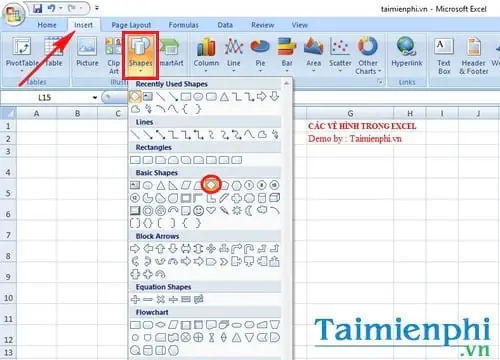
Trong tab Insert → Illustrations → Shapes, bạn sẽ thấy danh sách các hình dạng phổ biến:
- Line (đường thẳng): Đánh dấu xu hướng, tạo đường kẻ ngăn.
- Arrow (mũi tên): Chỉ hướng, thể hiện luồng công việc.
- Rectangles (hình chữ nhật, hình vuông): Tạo ô nội dung, khung tiêu đề.
- Rounded Rectangle (hình chữ nhật góc tròn): Thân thiện và hiện đại hơn.
- Ellipse (hình tròn, elip): Dùng cho biểu tượng, nút nhấn.
- Polygon (đa giác): Vẽ các hình không đều.
- Freeform (vẽ tự do): Tự do vẽ bất kỳ đường cong nào.
- Block Arrows (mũi tên dạng khối): Thích hợp cho sơ đồ quy trình.
- Flowchart Shapes (hình flowchart): Decision, Process, Data, etc.
2.2. SmartArt (Đồ họa thông minh)
Nếu bạn muốn tạo sơ đồ tổ chức, quy trình hoặc biểu đồ quan hệ mà không muốn vẽ thủ công, SmartArt là lựa chọn tốt. Vào Insert → SmartArt, chọn một trong các mẫu có sẵn, sau đó chỉnh sửa nội dung và thiết kế.
2.3. Icons (Biểu tượng)
Trong Excel 2026 trở lên, Microsoft cung cấp Icons (biểu tượng) trong tab Insert → Illustrations → Icons. Những biểu tượng này được tối ưu cho hiển thị trên màn hình và có thể thay đổi màu sắc, kích thước dễ dàng.

Có thể bạn quan tâm: Cách Vẽ Hình Trong Coreldraw: Hướng Dẫn Chi Tiết Từ Cơ Bản Đến Nâng Cao
2.4. 3D Models (Mô hình 3D)
Excel hỗ trợ chèn mô hình 3D (đối với phiên bản Office 365). Vào Insert → 3D Models để chèn các mô hình như máy móc, cơ cấu, giúp bản trình bày thêm phần sinh động.
3. Cách chèn và vẽ hình cơ bản
3.1. Chèn hình dạng đơn giản
- Mở Excel, chuyển tới sheet muốn vẽ.
- Chọn Insert → Shapes.
- Di chuột tới danh sách, click vào hình dạng mong muốn (ví dụ: Rectangle).
- Khi con trỏ chuyển thành dấu cộng (+), nhấn giữ chuột trái và kéo để vẽ hình trên sheet.
- Thả chuột khi đạt kích thước mong muốn.
3.2. Di chuyển và thay đổi kích thước
- Di chuyển: Click vào hình, giữ chuột và kéo đến vị trí mới.
- Thay đổi kích thước: Khi hình được chọn, các vòng tròn nhỏ (handle) xuất hiện ở các góc và giữa các cạnh. Kéo các handle này để thay đổi kích thước. Đối với hình tròn, giữ Shift trong khi kéo để duy trì tỉ lệ.
3.3. Định dạng hình dạng
Khi hình được chọn, tab Shape Format (hoặc Drawing Tools) sẽ xuất hiện. Các tùy chọn quan trọng:
- Shape Fill: Đổi màu nền (có thể là màu đơn, gradient, pattern hoặc ảnh).
- Shape Outline: Đổi màu viền, độ dày (Weight) và kiểu (Dash).
- Shape Effects: Thêm bóng, phản chiếu, glow, soft edges.
- Rotate: Xoay hình (90°, 180°, tùy chỉnh).
- Size: Nhập giá trị chiều rộng và chiều cao chính xác trong mục Size.
3.4. Thêm văn bản vào hình
- Click chuột phải vào hình, chọn Edit Text.
- Gõ nội dung muốn hiển thị.
- Định dạng văn bản bằng cách sử dụng Home → Font, Alignment (căn giữa, căn lề) hoặc Shape Format → Text Options (điều chỉnh khoảng cách, hướng).
4. Kỹ thuật căn chỉnh và nhóm hình

Có thể bạn quan tâm: Cách Vẽ Hình Trong Autocad: Hướng Dẫn Chi Tiết Từ Cơ Bản Đến Nâng Cao
4.1. Căn chỉnh tự động
Khi bạn chọn nhiều hình (giữ Ctrl và click vào từng hình), tab Shape Format sẽ hiển thị nhóm Arrange. Các công cụ căn chỉnh:
- Align Left / Center / Right: Căn lề trái, giữa, phải.
- Align Top / Middle / Bottom: Căn trên, giữa, dưới.
- Distribute Horizontally / Vertically: Phân bố đều các hình theo chiều ngang hoặc dọc.
4.2. Nhóm và bỏ nhóm
- Group: Khi các hình được sắp xếp thành một khối, chọn chúng → Arrange → Group. Nhóm giúp bạn di chuyển, thay đổi kích thước đồng thời.
- Ungroup: Để chỉnh sửa cá nhân, chọn nhóm → Arrange → Ungroup.
4.3. Sử dụng Grid và Snap
- View → Gridlines: Hiển thị lưới để căn chỉnh.
- View → Snap to Grid: Khi bật, các đối tượng sẽ tự động “bám” vào lưới, giúp sắp xếp chính xác.
- View → Snap to Shape: Khi di chuyển một hình gần một hình khác, nó sẽ tự động “bám” vào các cạnh hoặc trung tâm.
5. Kết nối hình với dữ liệu
5.1. Đặt hình dựa trên giá trị ô
Bạn có thể sử dụng công cụ Conditional Formatting để hiển thị biểu tượng (icon) dựa trên giá trị, nhưng nếu muốn một hình tùy chỉnh xuất hiện/ẩn với dữ liệu, bạn có thể dùng VBA hoặc hàm IF kết hợp với Named Ranges.
Ví dụ: Khi ô A1 > 100, hiển thị hình “Caution”.
- Vẽ hình “Caution” và đặt tên cho nó (chọn hình → Name Box bên trái công thức → nhập CautionIcon).
- Mở VBA (Alt + F11), chèn Module, nhập:
Sub ToggleCaution() Dim ws As Worksheet Set ws = ThisWorkbook.Sheets("Sheet1") Dim shp As Shape Set shp = ws.Shapes("CautionIcon") If ws.Range("A1").Value > 100 Then shp.Visible = msoTrue Else shp.Visible = msoFalse End If
End Sub
- Gán macro này vào Worksheet_Change để tự động cập nhật:
Private Sub Worksheet_Change(ByVal Target As Range) If Not Intersect(Target, Me.Range("A1")) Is Nothing Then Call ToggleCaution End If
End Sub
Khi giá trị A1 thay đổi, hình sẽ hiện hay ẩn tùy theo điều kiện.
5.2. Liên kết hình với biểu đồ
- Chèn biểu đồ (Insert → Chart).
- Click vào biểu đồ → Select Data → Add Series.
- Bạn có thể kéo thả các hình (shape) lên vị trí trên biểu đồ để làm nhãn dữ liệu tùy chỉnh.
6. Vẽ flowchart và sơ đồ quy trình
Có thể bạn quan tâm: Cách Vẽ Hình Tam Giác: Hướng Dẫn Chi Tiết Từ Cơ Bản Đến Nâng Cao
6.1. Sử dụng Shapes Flowchart
- Vào Insert → Shapes → Flowchart.
- Chọn các khối: Process, Decision, Data, Terminator,…
-
Vẽ chúng trên sheet, sau đó dùng Connector (đường nối) để liên kết:
-
Connector: Elbow Arrow (đường góc) hoặc Straight Arrow (đường thẳng).
- Khi kéo connector, hãy bắt đầu từ connection point (điểm kết nối) của một hình (hiển thị khi bạn di chuyển chuột gần các góc).
6.2. Tự động căn chỉnh flowchart
Excel không có công cụ tự động căn chỉnh flowchart, nhưng bạn có thể dùng SmartArt → Process để tạo sơ đồ quy trình nhanh:
- Insert → SmartArt → Process.
- Nhập nội dung từng bước.
- Định dạng màu, hình dạng bằng SmartArt Tools.
6.3. Thêm màu sắc và hiệu ứng
- Chọn từng khối, dùng Shape Fill → màu gradient (đặc biệt hữu ích cho việc nhấn mạnh bước quan trọng).
- Thêm Shadow và Glow để làm nổi bật các bước quan trọng.
7. Sử dụng VBA để vẽ hình tự động
7.1. Vẽ hình cơ bản bằng VBA
Sub DrawSampleShapes() Dim ws As Worksheet Set ws = ActiveSheet ' Vẽ hình chữ nhật Dim rect As Shape Set rect = ws.Shapes.AddShape(msoShapeRectangle, 50, 50, 120, 60) With rect .Fill.ForeColor.RGB = RGB(91, 155, 213) ' Màu nền xanh .Line.ForeColor.RGB = RGB(0, 0, 0) ' Viền đen .Line.Weight = 2 .TextFrame2.TextRange.Text = "Báo cáo" .TextFrame2.TextRange.Font.Size = 12 .TextFrame2.TextRange.Font.Name = "Calibri" .TextFrame2.HorizontalAnchor = msoAnchorCenter .TextFrame2.VerticalAnchor = msoAnchorMiddle End With ' Vẽ mũi tên chỉ hướng Dim arr As Shape Set arr = ws.Shapes.AddConnector(msoConnectorStraight, 170, 80, 250, 80) With arr .Line.EndArrowheadStyle = msoArrowheadTriangle .Line.Weight = 2 .Line.ForeColor.RGB = RGB(255, 0, 0) End With ' Nhóm lại Dim grp As ShapeRange Set grp = ws.Shapes.Range(Array(rect.Name, arr.Name)).Group grp.Name = "GroupReport"
End Sub
Chạy macro này sẽ tạo một hình chữ nhật có nội dung “Báo cáo”, một mũi tên chỉ hướng và nhóm chúng lại thành một đối tượng.
7.2. Vẽ biểu đồ Gantt đơn giản

Có thể bạn quan tâm: Cách Vẽ Hình Quả Trứng Đẹp Và Chuẩn: Hướng Dẫn Từ Cơ Bản Đến Nâng Cao
Bạn có thể dùng VBA để tạo biểu đồ Gantt bằng cách vẽ các hình thanh (bars) dựa trên ngày bắt đầu và ngày kết thúc.
Sub DrawGantt() Dim ws As Worksheet Set ws = Worksheets("Gantt") Dim startCol As Long: startCol = 3 ' Cột bắt đầu ngày (C) Dim endCol As Long: endCol = 4 ' Cột kết thúc ngày (D) Dim taskCol As Long: taskCol = 2 ' Cột tên công việc (B) Dim firstRow As Long: firstRow = 2 ' Dòng dữ liệu bắt đầu Dim lastRow As Long lastRow = ws.Cells(ws.Rows.Count, taskCol).End(xlUp).Row Dim i As Long For i = firstRow To lastRow Dim taskName As String taskName = ws.Cells(i, taskCol).Value Dim startDate As Date, endDate As Date startDate = ws.Cells(i, startCol).Value endDate = ws.Cells(i, endCol).Value Dim leftPos As Double, width As Double leftPos = ws.Cells(1, startCol).Left + (startDate - ws.Cells(1, startCol).Value) ws.Columns(startCol).Width / 1 ' Giả sử ngày cách nhau 1 cột width = (endDate - startDate) ws.Columns(startCol).Width Dim bar As Shape Set bar = ws.Shapes.AddShape(msoShapeRectangle, leftPos, ws.Cells(i, taskCol).Top, width, ws.Rows(i).Height - 2) With bar .Fill.ForeColor.RGB = RGB(0, 176, 80) .Line.Visible = msoFalse End With Next i
End Sub
Bạn cần chuẩn bị bảng dữ liệu:
| A | B (Task) | C (Start) | D (End) |
|---|---|---|---|
| 1 | 01/01/2026 | 01/01/2026 | |
| 2 | Nghiên cứu | 01/02/2026 | 10/02/2026 |
| 3 | Thiết kế | 11/02/2026 | 25/02/2026 |
| … | … | … | … |
Macro sẽ vẽ các thanh Gantt tương ứng.
8. Tips và mẹo vẽ hình trong Excel hiệu quả
| Mẹo | Mô tả |
|---|---|
| Sử dụng Format Painter | Để sao chép định dạng (màu, viền, hiệu ứng) từ một hình sang nhiều hình khác, chọn hình → Home → Format Painter, sau đó click vào các hình cần sao chép. |
| Lock Aspect Ratio | Khi muốn giữ tỉ lệ hình (đặc biệt với hình tròn, hình ảnh), chọn hình → Size & Properties → Lock aspect ratio. |
| Sử dụng Alt + Drag | Khi kéo một hình, giữ Alt để sao chép hình (tạo bản sao) mà không thay đổi vị trí ban đầu. |
| Group with Text Boxes | Khi muốn một tiêu đề luôn di chuyển cùng một biểu đồ, đặt tiêu đề trong Text Box, sau đó Group với biểu đồ. |
| Sử dụng Themes | Để đồng nhất màu sắc, vào Page Layout → Themes → chọn một theme, sau đó áp dụng Shape Fill → Theme Colors. |
| Ẩn Gridlines khi in | Nếu muốn bản vẽ sạch sẽ khi in, vào Page Layout → Print → Print Gridlines bỏ chọn. |
| Sử dụng Ctrl + 1 | Khi một shape được chọn, nhấn Ctrl + 1 để mở nhanh cửa sổ Format Shape, giúp chỉnh sửa nhanh các thuộc tính. |
9. Thực hành: Tạo một báo cáo KPI với biểu đồ và hình minh họa
Bước 1: Chuẩn bị dữ liệu
| Tháng | Doanh thu (Triệu) | Lợi nhuận (%) |
|---|---|---|
| Jan | 120 | 15 |
| Feb | 135 | 18 |
| Mar | 150 | 20 |
| Apr | 160 | 22 |
| May | 170 | 21 |
| Jun | 180 | 23 |
Bước 2: Vẽ biểu đồ cột cho Doanh thu
- Chọn A1:B7 → Insert → Column Chart → Clustered Column.
- Định dạng: Chart Design → Add Chart Element → Data Labels → Outside End.
- Thay đổi màu cột: Click vào một cột → Format Data Series → Fill → Gradient Fill → chọn gradient xanh‑xanh.
Bước 3: Thêm hình biểu tượng “Tăng trưởng”
- Insert → Icons → tìm “Trend Up” → chèn vào.
- Đặt biểu tượng ở góc trên‑phải của biểu đồ.
- Thay đổi kích thước và màu sắc (đỏ để nhấn mạnh).
Bước 4: Vẽ hình tròn “Target”
- Insert → Shapes → Oval.
- Đặt ở trung tâm biểu đồ, kích thước khoảng 30×30 pt.
- Fill → No Fill, Outline → Red, Weight → 2 pt.
- Thêm Text Box “150” (đại diện mục tiêu doanh thu).
Bước 5: Tạo hộp mô tả KPI

- Insert → Shapes → Rounded Rectangle.
- Kích thước vừa vừa, điền màu nền Light Yellow.
- Thêm Text Box: “KPI Tháng 3: Doanh thu đạt 150 triệu, Lợi nhuận 20%”.
- Đặt hộp này phía dưới biểu đồ, dùng Align Center để căn giữa.
Bước 6: Nhóm toàn bộ
Chọn biểu đồ, hình tròn, biểu tượng, hộp mô tả → Arrange → Group. Đặt tên nhóm KPIReport để dễ quản lý.
Bước 7: In ấn hoặc xuất PDF
- File → Print → Print Area → chọn vùng chứa nhóm.
- Hoặc File → Save As → chọn PDF.
Bạn đã có một báo cáo KPI vừa chuyên nghiệp vừa trực quan, được tạo hoàn toàn bằng các công cụ vẽ hình trong Excel.
10. Khi nào nên dùng PowerPoint thay vì Excel?
Mặc dù Excel mạnh về tính năng vẽ hình và biểu đồ, nhưng nếu bạn cần:
- Slide deck nhiều trang, chuyển động (animation) phức tạp.
- Storyboard cho trình chiếu.
- Mẫu mẫu (template) đa dạng.
Thì PowerPoint sẽ là lựa chọn tốt hơn. Tuy nhiên, việc tạo hình trong Excel vẫn hữu ích cho các báo cáo tài chính, bảng điều khiển (dashboard) nội bộ, hoặc khi muốn tích hợp dữ liệu tính toán trực tiếp vào hình.
11. Tổng kết
Việc vẽ hình trong Excel không chỉ giới hạn ở việc chèn vài hình đơn giản mà còn mở ra một thế giới sáng tạo đa dạng: từ các sơ đồ flowchart, biểu tượng minh họa, tới các báo cáo KPI tương tác. Bằng cách nắm vững các công cụ Shapes, SmartArt, Icons, cùng với các kỹ thuật căn chỉnh, nhóm, và thậm chí là tự động hoá bằng VBA, bạn có thể biến một bảng tính tẻ nhạt thành một bản trình bày sinh động, dễ hiểu và chuyên nghiệp.
Hy vọng qua bài viết này, bạn đã nắm được:
- Các loại hình và cách chèn chúng.
- Các bước định dạng, căn chỉnh và nhóm để tạo bố cục hợp lý.
- Cách liên kết hình với dữ liệu và tự động hoá bằng VBA.
- Một quy trình thực tế để tạo báo cáo KPI hoàn chỉnh.
Hãy thực hành ngay trên file Excel của mình, thử nghiệm các công cụ và sáng tạo các bản vẽ độc đáo. Khi đã thành thạo, bạn sẽ nhận ra rằng Excel không chỉ là công cụ tính toán mà còn là một “canvas” mạnh mẽ để truyền tải thông tin một cách trực quan và hiệu quả. Chúc bạn thành công!