
TÓM TẮT
- 1 Mở Đầu
- 2 1. Chuẩn Bị Môi Trường Làm Việc
- 3 2. Các Công Cụ Vẽ Hình Cơ Bản
- 4 3. Quản Lý Đối Tượng (Objects) và Lớp (Layers)
- 5 4. Kỹ Thuật Vẽ Hình Nâng Cao
- 6 5. Thực Hành: Vẽ Một Logo Đơn Giản
- 7 6. Tối Ưu Hoá Quy Trình Làm Việc
- 8 7. Các Mẹo Vặt Khi Vẽ Hình
- 9 8. Giải Quyết Các Vấn Đề Thông Thường
- 10 9. Các Tài Nguyên Học Tập Thêm
- 11 10. Kết Luận
Mở Đầu
Adobe Illustrator là một trong những phần mềm thiết kế đồ họa vector mạnh mẽ và phổ biến nhất hiện nay. Với khả năng tạo ra các hình ảnh có độ phân giải vô hạn, Illustrator được sử dụng rộng rãi trong lĩnh vực thiết kế logo, biểu tượng, poster, bao bì, và rất nhiều dự án sáng tạo khác. Tuy nhiên, để khai thác tối đa tiềm năng của phần mềm này, người dùng cần nắm vững các kỹ thuật vẽ hình cơ bản và nâng cao. Bài viết dưới đây sẽ cung cấp cho bạn một hướng dẫn chi tiết, từng bước một, từ việc thiết lập môi trường làm việc, các công cụ vẽ hình cơ bản, đến các kỹ thuật phức tạp như tạo hình dạng tùy chỉnh, sử dụng Pathfinder, và tối ưu hoá quy trình làm việc.
1. Chuẩn Bị Môi Trường Làm Việc
1.1. Cài Đặt Illustrator
- Phiên bản: Đảm bảo bạn đang sử dụng phiên bản mới nhất của Adobe Illustrator (từ 2026 trở lên) để được hưởng các tính năng mới và cải thiện hiệu năng.
- Yêu cầu hệ thống: Kiểm tra yêu cầu tối thiểu về RAM (ít nhất 8GB, khuyến nghị 16GB), CPU (Intel i5 hoặc tương đương), và dung lượng ổ cứng (≥ 2GB cho cài đặt).
1.2. Tùy Chỉnh Giao Diện
- Workspace: Chọn “Essentials” hoặc “Graphics” để có bố cục gọn gàng, sau đó lưu lại dưới tên “Custom_Vẽ_Hình”.
- Panels: Mở các panel thường dùng: Tools, Properties, Layers, Color, Swatches, Gradient, Appearance, Pathfinder.
- Keyboard Shortcuts: Tạo shortcut cho các công cụ thường dùng (V – Selection, P – Pen, M – Rectangle, L – Ellipse, Shift+M – Shape Builder).
1.3. Thiết Lập Document
- File → New: Chọn kích thước phù hợp (ví dụ: A4, 1920×1080px, hoặc Custom size).
- Color Mode: RGB cho thiết kế web, CMYK cho in ấn.
- Units: Pixels cho web, Millimeters hoặc Inches cho in.
- Bleed: Thiết lập bleed (thường 3mm) nếu bạn dự định in ấn.
2. Các Công Cụ Vẽ Hình Cơ Bản
2.1. Rectangle Tool (M)
Có thể bạn quan tâm: Cách Vẽ Hình Trong Geogebra: Hướng Dẫn Chi Tiết Từ Cơ Bản Đến Nâng Cao
- Cách sử dụng: Nhấn phím M, kéo để tạo hình chữ nhật. Giữ Shift để tạo hình vuông.
- Tùy chỉnh: Trong Properties panel, bạn có thể nhập giá trị Width và Height chính xác, thay đổi Corner Radius để tạo góc bo tròn.
2.2. Ellipse Tool (L)
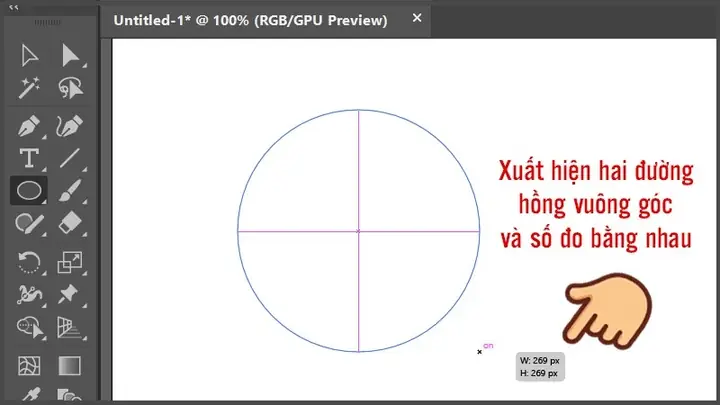
- Cách sử dụng: Nhấn L, kéo để tạo hình elip. Giữ Shift để tạo hình tròn.
- Tùy chỉnh: Nhập giá trị bán kính trong Properties hoặc kéo các điểm neo (anchor points) bằng Direct Selection Tool (A) để thay đổi tỷ lệ.
2.3. Polygon Tool & Star Tool
- Polygon: Nhấn Shift+M → chọn Polygon. Nhập số cạnh trong Properties.
- Star: Nhấn Shift+M → kéo để tạo sao, giữ Alt để thay đổi tâm sao, giữ Shift để giữ góc đều.
2.4. Line Segment Tool ()
- Cách sử dụng: Nhấn , kéo để tạo đường thẳng. Giữ Shift để khoanh góc 45°, giữ Alt để vẽ từ tâm.
2.5. Pen Tool (P)
- Cơ bản: Nhấn P, click để tạo các anchor point (điểm neo). Kéo để tạo đường cong Bezier.
- Kỹ thuật: Sử dụng Alt (Option trên Mac) để chuyển đổi giữa chế độ Smooth và Corner khi kéo.
- Lưu ý: Thực hành vẽ các hình dạng đơn giản (tam giác, hình chữ nhật) bằng Pen để nắm vững cách tạo và chỉnh sửa anchor.
2.6. Pencil Tool (N) và Brush Tool (B)
- Pencil: Vẽ tự do, Illustrator tự động tạo các anchor point. Dùng Smooth để làm mượt đường.
- Brush: Chọn brush style (Calligraphic, Scatter, Art) để tạo nét vẽ có độ dày thay đổi.
3. Quản Lý Đối Tượng (Objects) và Lớp (Layers)
3.1. Working with Layers
Có thể bạn quan tâm: Cách Vẽ Hình Trong Excel: Hướng Dẫn Chi Tiết Từ Cơ Bản Đến Nâng Cao
- Tạo layer mới: Nhấn biểu tượng New Layer trong panel Layers.
- Đặt tên: Đặt tên rõ ràng (ví dụ: “Background”, “Icons”, “Text”) để dễ quản lý.
- Lock & Hide: Khóa hoặc ẩn layer khi không cần chỉnh sửa để tránh gây nhầm lẫn.
3.2. Group & Ungroup
- Group: Chọn nhiều đối tượng → Ctrl+G (Cmd+G trên Mac). Giúp di chuyển và biến đổi đồng thời.
- Ungroup: Shift+Ctrl+G (Shift+Cmd+G).
3.3. Align & Distribute
- Align panel: Chọn các đối tượng → sử dụng các nút Align (Left, Center, Right, Top, Middle, Bottom).
- Distribute: Đảm bảo khoảng cách đều nhau giữa các đối tượng.
4. Kỹ Thuật Vẽ Hình Nâng Cao
4.1. Shape Builder Tool (Shift+M)
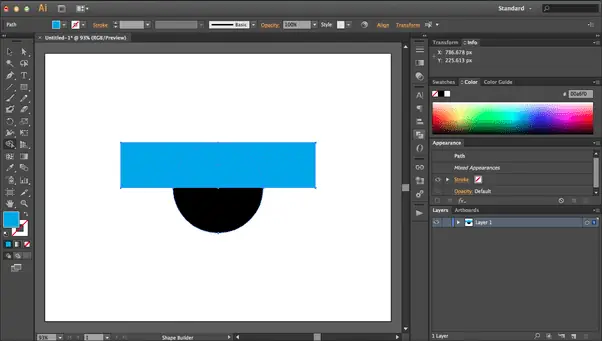
- Cách dùng: Chọn nhiều hình cơ bản (Rectangle, Ellipse, Polygon) → nhấn Shift+M → kéo chuột qua vùng muốn hợp nhất.
- Kết hợp: Kéo để Add (thêm), giữ Alt để Subtract (trừ), giữ Ctrl (Cmd) để Divide (chia).
4.2. Pathfinder Panel
- Unite: Hợp nhất các hình thành một hình duy nhất.
- Minus Front: Trừ hình phía trước khỏi hình phía sau.
- Intersect: Giữ lại phần giao nhau.
- Exclude: Loại bỏ phần giao nhau, giữ lại phần còn lại.
4.3. Live Paint Bucket (K)
- Sử dụng: Chọn Object → Live Paint → Make hoặc nhấn K. Sau đó click vào các khu vực muốn tô màu.
- Lợi ích: Dễ dàng tô màu các vùng phức tạp mà không cần phải tách các shape riêng biệt.
4.4. Gradient & Mesh
Có thể bạn quan tâm: Cách Vẽ Hình Trong Coreldraw: Hướng Dẫn Chi Tiết Từ Cơ Bản Đến Nâng Cao
- Gradient: Áp dụng Linear, Radial hoặc Freeform Gradient. Sử dụng Gradient panel để điều chỉnh màu, vị trí.
- Gradient Mesh: Chọn Object → Create Gradient Mesh để tạo lưới màu phức tạp, thích hợp cho vẽ vật thể 3D.
4.5. Appearance Panel
- Multiple Strokes & Fills: Thêm nhiều đường viền (stroke) và màu nền (fill) cho cùng một shape.
- Effects: Thêm hiệu ứng như Drop Shadow, Gaussian Blur, Pathfinder effects trực tiếp trong Appearance mà không phá vỡ vector.
5. Thực Hành: Vẽ Một Logo Đơn Giản
Bước 1: Tạo Hình Tròn Cơ Bản
- Chọn Ellipse Tool (L), giữ Shift, kéo để tạo một vòng tròn.
- Đặt màu nền là #FF5722 (một màu cam tươi).
Bước 2: Thêm Hình Tam Giác
- Chọn Polygon Tool, nhấp đúp để mở Polygon Options và nhập 3 cạnh (tam giác).
- Đặt tam giác ở giữa vòng tròn, quay 30° (Object → Transform → Rotate) để tạo cảm giác động.
Bước 3: Áp Dụng Pathfinder
- Chọn cả vòng tròn và tam giác → mở Pathfinder → chọn Minus Front để tạo ra một hình dạng “cửa sổ” trong vòng tròn.
Bước 4: Thêm Văn Bản
- Chọn Type Tool (T), nhập “AI” → đặt font Montserrat Bold, kích thước phù hợp.
- Đặt chữ ở trung tâm, đổi màu chữ thành #FFFFFF.
Bước 5: Hoàn Thiện Với Stroke

Có thể bạn quan tâm: Cách Vẽ Hình Trong Autocad: Hướng Dẫn Chi Tiết Từ Cơ Bản Đến Nâng Cao
- Chọn toàn bộ logo → vào Appearance panel, thêm một Stroke màu #212121, độ dày 2pt.
- Đặt Stroke ở phía Inside để tránh làm biến dạng đường viền.
Kết quả là một logo đơn giản, hiện đại, và dễ nhận diện. Bạn có thể thay đổi màu sắc, hình dạng hoặc thêm hiệu ứng để tạo ra các biến thể khác nhau.
6. Tối Ưu Hoá Quy Trình Làm Việc
6.1. Sử Dụng Symbol
- Tạo Symbol: Chọn một shape → Object → Symbol → Make. Symbol giúp tái sử dụng các thành phần và giảm dung lượng file.
- Edit Symbol: Khi chỉnh sửa Symbol, tất cả các instance sẽ tự động cập nhật.
6.2. Graphic Styles
- Lưu Style: Tạo một style (stroke, fill, effect) → Window → Graphic Styles → nhấn nút New Graphic Style.
- Áp dụng nhanh: Kéo style lên đối tượng để áp dụng cùng một lúc.
6.3. Export for Web & Print
- Export for Screens: File → Export → Export for Screens → chọn định dạng PNG, SVG, PDF.
- Save for Print: File → Save As → chọn PDF (High Quality Print) → bật Preserve Illustrator Editing Capabilities nếu cần chỉnh sửa sau này.
7. Các Mẹo Vặt Khi Vẽ Hình
| Mẹo | Cách Thực Hiện |
|---|---|
| Snap to Grid | Bật View → Snap to Grid để các đối tượng tự căn chỉnh vào lưới, giúp tạo bố cục chính xác. |
| Smart Guides | Bật View → Smart Guides (Ctrl+U) để nhận được gợi ý khi di chuyển, căn chỉnh các đối tượng. |
| Duplicate nhanh | Chọn đối tượng → Alt+Drag (Option+Drag) để sao chép nhanh; hoặc Ctrl+D (Cmd+D) để lặp lại lần cuối. |
| Transform Each | Object → Transform → Transform Each để thay đổi vị trí, kích thước, góc quay của nhiều đối tượng cùng lúc. |
| Align to Key Object | Chọn nhiều đối tượng,點 vào một đối tượng → Key Object (đánh dấu màu xanh) → các đối tượng còn lại sẽ căn theo nó. |
| Hide Anchor Points | Nhấn Ctrl+H (Cmd+H) để ẩn/hiện các anchor point, giúp nhìn rõ hơn khi làm việc với nhiều shape. |
8. Giải Quyết Các Vấn Đề Thông Thường
8.1. Anchor Points Thừa Thực
- Problem: Khi vẽ bằng Pen, có quá nhiều anchor point gây đường không mượt.
- Solution: Chọn shape → Object → Path → Simplify. Đặt Curve Precision khoảng 80-90% để giảm số điểm mà vẫn giữ độ mượt.
8.2. Màu Không Đúng Khi Export SVG
- Problem: Màu hiển thị sai khi mở file SVG trong trình duyệt.
- Solution: Kiểm tra Color Profile (Edit → Color Settings) → dùng RGB và sRGB IEC61966-2.1. Đảm bảo không dùng Spot Colors trong SVG.
8.3. Đối Tượng Bị Cắt Khi Thêm Stroke
- Problem: Khi adding stroke, shape bị cắt hoặc thay đổi kích thước.
- Solution: Trong Stroke panel, chọn Align Stroke to Inside hoặc Center tùy nhu cầu.
9. Các Tài Nguyên Học Tập Thêm
- Adobe Help Center: https://helpx.adobe.com/illustrator/tutorials.html
- YouTube Channels: tutvid, Dansky, Satori Graphics – có rất nhiều tutorial từ cơ bản tới nâng cao.
- Online Courses: Udemy, Skillshare, Coursera – các khóa học “Illustrator for Beginners” và “Advanced Vector Art”.
- Community: Behance, Dribbble, Reddit r/Illustrator – nơi chia sẻ dự án, nhận phản hồi và học hỏi.
10. Kết Luận
Việc cách vẽ hình trong Illustrator không chỉ là việc nắm bắt các công cụ cơ bản mà còn là quá trình luyện tập, khám phá các tính năng nâng cao và tối ưu hoá quy trình làm việc. Khi bạn đã thành thạo các bước từ thiết lập môi trường, sử dụng các công cụ vẽ hình, quản lý layer, áp dụng Pathfinder, đến việc tạo Symbol và Graphic Styles, bạn sẽ có thể tạo ra những tác phẩm vector chất lượng cao, linh hoạt và sẵn sàng cho cả in ấn và truyền thông kỹ thuật số.
Hãy bắt đầu bằng những dự án đơn giản, dần dần thử thách bản thân với các thiết kế phức tạp hơn. Đừng ngại thử nghiệm các công cụ mới, và luôn duy trì thói quen lưu trữ file gọn gàng, sử dụng Symbol và Styles để tiết kiệm thời gian. Khi đã nắm vững “cách vẽ hình trong Illustrator”, bạn sẽ mở ra một thế giới sáng tạo không giới hạn, nơi mọi ý tưởng đều có thể hiện thực hoá dưới dạng vector sắc nét và chuyên nghiệp.
Chúc bạn thành công và luôn đam mê sáng tạo!