
Có thể bạn quan tâm: Cách Vẽ Hình Trong Autocad: Hướng Dẫn Chi Tiết Từ Cơ Bản Đến Nâng Cao
TÓM TẮT
- 1 1. Giới thiệu chung về GeoGebra
- 2 2. Chuẩn bị môi trường làm việc
- 3 3. Các công cụ vẽ cơ bản
- 4 4. Kỹ thuật vẽ hình phức tạp
- 5 5. Tùy chỉnh thuộc tính đối tượng
- 6 6. Sử dụng Algebra View để quản lý đối tượng
- 7 7. Lập trình bằng GeoGebra Script (Giải thuật vẽ tự động)
- 8 8. Lưu và chia sẻ công việc
- 9 9. Ứng dụng thực tế trong dạy học
- 10 10. Các lỗi thường gặp và cách khắc phục
- 11 11. Tổng kết
1. Giới thiệu chung về GeoGebra
GeoGebra là một phần mềm mã nguồn mở, đa nền tảng, được thiết kế để hỗ trợ việc dạy và học toán, đặc biệt là các lĩnh vực hình học, đại số, giải tích và thống kê. Nhờ giao diện thân thiện, công cụ mạnh mẽ và khả năng tương tác cao, GeoGebra đã trở thành một trong những công cụ giáo dục phổ biến nhất trên thế giới. Bài viết này sẽ tập trung vào cách vẽ hình trong GeoGebra, cung cấp hướng dẫn chi tiết từ các thao tác cơ bản đến các kỹ thuật nâng cao, giúp bạn (hoặc học sinh, sinh viên) có thể tạo ra các biểu đồ, hình học chính xác và sinh động.
Có thể bạn quan tâm: Cách Vẽ Hình Tam Giác: Hướng Dẫn Chi Tiết Từ Cơ Bản Đến Nâng Cao
2. Chuẩn bị môi trường làm việc
2.1. Cài đặt phần mềm
- Phiên bản Desktop: Tải về từ trang chính thức của GeoGebra (https://www.geogebra.org/download). Hỗ trợ Windows, macOS và Linux.
- Phiên bản Web: Truy cập https://www.geogebra.org/graphing, không cần cài đặt, chỉ cần một trình duyệt hiện đại (Chrome, Firefox, Edge, Safari).
- Phiên bản Mobile: Tải ứng dụng GeoGebra Graphing Calculator trên App Store (iOS) hoặc Google Play (Android).
2.2. Giao diện chính
Khi mở GeoGebra, bạn sẽ thấy các thành phần chính:
| Thành phần | Chức năng |
|---|---|
| Thanh công cụ (Toolbar) | Chứa các công cụ vẽ và thao tác (điểm, đường thẳng, đa giác, vòng tròn, …). |
| Cửa sổ Đồ thị (Graphics View) | Nơi hiển thị các đối tượng hình học và hàm số. |
| Bảng nhập lệnh (Algebra View) | Hiển thị danh sách các đối tượng, công thức và cho phép nhập lệnh bằng ngôn ngữ GeoGebra. |
| Bảng nhập hàm (Input Bar) | Nhập trực tiếp các lệnh hoặc biểu thức. |
| Bảng Settings (Properties) | Thay đổi màu sắc, độ dày, độ mờ, ghi chú, … |
3. Các công cụ vẽ cơ bản
3.1. Vẽ điểm (Point)
- Cách thực hiện: Chọn công cụ “Point” (biểu tượng chấm) trên thanh công cụ, sau đó click vào vị trí bất kỳ trong cửa sổ Đồ thị.
- Nhập tọa độ: Bạn cũng có thể nhập trực tiếp vào Input Bar, ví dụ:
A = (2,3)sẽ tạo điểm A tại (2,3).
3.2. Vẽ đường thẳng (Line)
- Công cụ “Line”: Chọn biểu tượng đường thẳng, click hai lần để xác định hai điểm tạo thành đường thẳng.
- Đường thẳng qua một điểm và có hệ số góc: Nhập lệnh
y = mx + btrong Input Bar, ví dụy = 2x + 1. GeoGebra sẽ tự động vẽ đường thẳng tương ứng. - Đường thẳng vuông góc hoặc song song: Sử dụng lệnh
LineA, Bđể vẽ đường thẳng qua hai điểm A và B, hoặcPerpendicularLineA, Bcho đường vuông góc với AB tại A.
3.3. Vẽ đoạn thẳng (Segment)
- Công cụ “Segment”: Chọn biểu tượng đoạn thẳng, click vào hai điểm đầu và cuối.
- Lệnh:
SegmentA, Btạo đoạn thẳng AB.
3.4. Vẽ tia (Ray)
- Công cụ “Ray”: Chọn biểu tượng tia, click vào điểm xuất phát và một điểm xác định hướng.
- Lệnh:
RayA, Btạo tia bắt đầu tại A, đi qua B.
3.5. Vẽ vòng tròn (Circle)
- Hai cách:
- Center & Radius: Chọn công cụ “Circle with Center and Radius”, click để đặt tâm, sau đó nhập bán kính hoặc click để xác định bán kính.
- Three Points: Chọn công cụ “Circle through Three Points”, click ba điểm bất kỳ; GeoGebra sẽ vẽ vòng tròn đi qua ba điểm đó.
- Lệnh:
Circle(2,1), 3– vòng tròn tâm (2,1) bán kính 3.
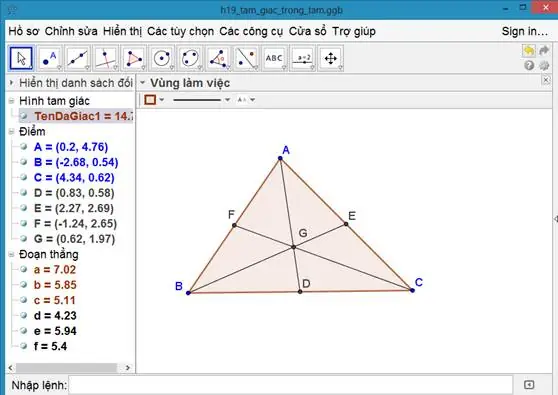
3.6. Vẽ đa giác (Polygon)
Có thể bạn quan tâm: Cách Vẽ Hình Trong Excel: Hướng Dẫn Chi Tiết Từ Cơ Bản Đến Nâng Cao
- Công cụ “Polygon”: Click lần lượt các đỉnh, cuối cùng click vào điểm đầu tiên để đóng đa giác. Đối với đa giác đều, sử dụng lệnh
RegularPolygon(0,0), (3,0), 5(tâm O, một đỉnh, và số cạnh 5).
3.7. Vẽ parabol, elip và hyperbola
- Parabol: Nhập
y = ax^2 + bx + choặc sử dụng công cụ “Parabola” (điểm tiêu điểm và đường dẫn). - Elip:
Ellipse(0,0), (5,0), (0,3)– trung tâm (0,0), trục lớn 5, trục nhỏ 3. - Hyperbola:
Hyperbola(0,0), (5,0), (0,3).
4. Kỹ thuật vẽ hình phức tạp
4.1. Vẽ hình đối xứng
- Sử dụng phản chiếu: Lệnh
ReflectObject, Linecho phép phản chiếu một đối tượng qua một đường thẳng. Ví dụ,ReflectTriangleA, xAxistạo hình tam giác phản chiếu qua trục X. - Sử dụng quay:
RotateObject, angle, Center. Ví dụ,RotateSegmentAB, 60°, Aquay đoạn AB 60 độ quanh điểm A.
4.2. Vẽ hình chia thành phần tỷ lệ (tỉ lệ nội tiếp)
- Định lý Thales: Để chia đoạn thành tỉ lệ, dùng lệnh
DivideSegmentAB, n(n là số phần). Kết quả là tập hợp các điểm chia đều. - Sử dụng công cụ “Midpoint or Ratio”: Chọn công cụ “Midpoint or Ratio” để tạo điểm chia tỷ lệ tùy ý, ví dụ 1:3.
4.3. Vẽ hình giao nhau của các đường cong
- Tìm giao điểm: Lệnh
IntersectObject1, Object2. Ví dụ,IntersectCircle(0,0),5, Line(1,2), (3,4)trả về các điểm giao nhau. - Đối tượng ẩn: Khi giao điểm không tồn tại, GeoGebra sẽ trả về “undefined”. Kiểm tra điều kiện tồn tại trước khi vẽ.
4.4. Vẽ hình con tròn nội tiếp và ngoại tiếp
- Nội tiếp: Đối với tam giác ABC, lệnh
IncircleTriangleA,B,Ctạo hình tròn nội tiếp. - Ngoại tiếp:
CircumcircleTriangleA,B,Ctạo hình tròn ngoại tiếp.
4.5. Vẽ hình đa giác đều và ngôi sao
- Đa giác đều:
RegularPolygon(0,0), (4,0), 6– ngũ giác đều. - Ngôi sao: Tạo bằng cách nối các đỉnh không liền kề:
StarPolygon(0,0), 5, 2(tâm (0,0), 5 đỉnh, bước nhảy 2). Nếu không có lệnh sẵn, bạn có thể vẽ đa giác rồi dùngJoinđể nối các đỉnh theo thứ tự mong muốn.
5. Tùy chỉnh thuộc tính đối tượng
Sau khi vẽ, bạn có thể thay đổi:
- Màu sắc: Click phải vào đối tượng → “Object Properties” → tab “Color”.
- Độ dày đường: Tab “Line” → “Thickness”.
- Độ mờ (Opacity): Tab “Style” → “Opacity”.
- Hiển thị/ẩn nhãn: Tab “Basic” → “Label”.
- Kiểu đường (solid, dashed, dotted): Tab “Line” → “Style”.
Các thay đổi này có thể áp dụng cho một đối tượng hoặc nhóm đối tượng (sử dụng công cụ “Select Multiple Objects”).
6. Sử dụng Algebra View để quản lý đối tượng
Algebra View hiển thị danh sách các đối tượng cùng với công thức định nghĩa. Bạn có thể:
- Đổi tên: Click vào tên hiện tại, nhập tên mới (phải tuân thủ quy tắc đặt tên: không chứa dấu cách, không trùng).
- Xóa: Click phải → “Delete”.
- Ẩn/hiện: Click vào biểu tượng mắt.
Việc đặt tên hợp lý (A, B, C cho điểm; l1, l2 cho đường thẳng; C1 cho vòng tròn…) giúp việc viết lệnh và giải bài toán trở nên logic hơn.
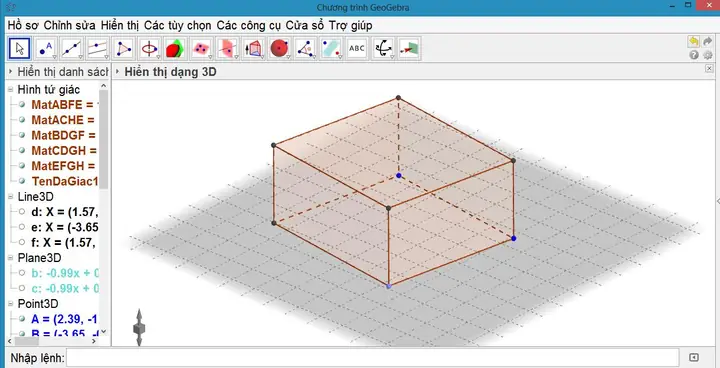
7. Lập trình bằng GeoGebra Script (Giải thuật vẽ tự động)
Có thể bạn quan tâm: Cách Vẽ Hình Trong Coreldraw: Hướng Dẫn Chi Tiết Từ Cơ Bản Đến Nâng Cao
GeoGebra hỗ trợ ngôn ngữ script (JavaScript) để tự động hoá quy trình vẽ. Ví dụ, vẽ một tam giác đều với độ dài cạnh 5:
function drawEquilateralTriangle() { var A = ggbApplet.getPoint("A"); var B = ggbApplet.getPoint("B"); var angle = Math.PI/3; // 60 độ var Cx = A0 + 5Math.cos(angle); var Cy = A1 + 5Math.sin(angle); ggbApplet.evalCommand("C = (" + Cx + "," + Cy + ")"); ggbApplet.evalCommand("PolygonA, B, C");
}
Bạn có thể chèn script này trong “Tools → Scripting → JavaScript”. Khi chạy, các đối tượng sẽ được tạo tự động, rất hữu ích cho việc tạo các bài tập lặp lại.
8. Lưu và chia sẻ công việc
- Lưu dưới dạng .ggb: File GeoGebra có thể mở lại bất kỳ lúc nào.
- Xuất ảnh:
File → Export → Graphics View as PNG/SVG. - Chia sẻ trực tuyến: Đăng tải lên tài khoản GeoGebra, tạo link chia sẻ hoặc nhúng vào website bằng iFrame.
- Tích hợp với LMS: GeoGebra có plugin cho Moodle, Canvas, Google Classroom.
9. Ứng dụng thực tế trong dạy học
9.1. Giải bài tập hình học
- Chứng minh định lý: Vẽ các đoạn thẳng, góc, vòng tròn để minh họa định lý Pythagoras, Thales, đồng vị.
- Kiểm tra tính đồng dạng: Sử dụng công cụ “Similarity” để so sánh các tam giác.
9.2. Dạy đại số và hàm số
- Vẽ đồ thị hàm số: Nhập
f(x) = sin(x)hoặcg(x) = x^2 - 4x + 3. - Tương tác: Thêm thanh trượt (Slider) để thay đổi hệ số, quan sát ảnh hưởng lên đồ thị.
9.3. Thống kê và xác suất
- Biểu đồ cột, histogram: Nhập dữ liệu trong bảng, sử dụng công cụ “Bar Chart”.
- Mô phỏng xác suất: Tạo các điểm ngẫu nhiên, tính tần suất.
10. Các lỗi thường gặp và cách khắc phục
| Lỗi | Nguyên nhân | Cách khắc phục |
|---|---|---|
| Đối tượng không xuất hiện | Tọa độ vượt ra ngoài phạm vi hiển thị | Điều chỉnh “Graphics → Settings → x-Axis / y-Axis” để mở rộng phạm vi. |
| Giao điểm trả về “undefined” | Hai đối tượng không cắt nhau (vòng tròn quá nhỏ, đường thẳng không cắt) | Kiểm tra lại điều kiện tồn tại hoặc sử dụng If để xử lý. |
| Thao tác kéo không mượt | Máy tính quá tải, phiên bản cũ | Cập nhật phiên bản mới nhất, tắt các tab không cần thiết. |
| Không thể đổi màu | Đối tượng được nhóm (Group) | Tách nhóm (Ungroup) rồi đổi màu từng phần. |
| Script không chạy | Lỗi cú pháp JavaScript hoặc không bật “Allow scripting” | Kiểm tra console lỗi, bật tùy chọn trong “Options → Advanced”. |
11. Tổng kết
Việc vẽ hình trong GeoGebra không chỉ là một kỹ năng kỹ thuật mà còn là cầu nối giữa lý thuyết toán học và trực quan sinh động. Từ việc tạo các điểm, đoạn thẳng, đa giác cơ bản cho tới việc áp dụng các phép biến đổi hình học (phản chiếu, quay, co giãn) và lập trình script tự động, GeoGebra cung cấp một môi trường toàn diện cho giáo viên, học sinh và những người yêu thích toán học.
Hãy thực hành thường xuyên, khám phá các công cụ nâng cao và chia sẻ sản phẩm của mình qua cộng đồng GeoGebra để không ngừng nâng cao chất lượng giảng dạy và học tập. Chúc bạn thành công trong hành trình khám phá hình học số học cùng GeoGebra!