
TÓM TẮT
- 1 Mở Đầu
- 2 1. Giới Thiệu Tổng Quan Về Công Cụ Vẽ Hình Trong InDesign
- 3 2. Tạo Các Hình Dạng Cơ Bản
- 4 3. Công Cụ Pen (Bút Vẽ) – Tạo Đường Cong Tự Do
- 5 4. Kỹ Thuật Ghép Hình (Compound Paths) Và Mask
- 6 5. Áp Dụng Màu Sắc, Gradient và Hiệu Ứng Đặc Biệt
- 7 6. Bố Trí Chính Xác Với Align, Distribute Và Grid
- 8 7. Lưu Và Tái Sử Dụng Các Hình Dạng Dưới Dạng Styles
- 9 8. Kết Hợp InDesign Với Illustrator Để Tối Ưu Workflow
- 10 9. Những Lưu Ý Thường Gặp Khi Vẽ Hình Trong InDesign
- 11 10. Bài Tập Thực Hành – Tạo Một Poster Sự Kiện
- 12 11. Tổng Kết
Mở Đầu
Adobe InDesign là một trong những phần mềm thiết kế bố cục (layout) mạnh mẽ và phổ biến nhất hiện nay, được sử dụng rộng rãi trong việc tạo ra các ấn phẩm in ấn và kỹ thuật số như tạp chí, sách, brochure, poster, catalog, và cả nội dung web. Một trong những tính năng quan trọng nhưng đôi khi ít được người dùng khai thác hết tiềm năng là khả năng vẽ hình (shapes) trực tiếp trong InDesign. Việc biết cách tạo, chỉnh sửa và tùy biến các hình dạng không chỉ giúp bạn tăng tính thẩm mỹ cho thiết kế mà còn giúp tiết kiệm thời gian khi không cần phải dùng các phần mềm đồ họa khác như Illustrator hay Photoshop.
Bài viết này sẽ cung cấp cho bạn một hướng dẫn chi tiết, từ những kiến thức cơ bản nhất cho người mới bắt đầu cho đến các kỹ thuật nâng cao dành cho những nhà thiết kế có kinh nghiệm. Chúng ta sẽ khám phá:
- Các công cụ vẽ hình cơ bản trong InDesign
- Cách tạo và chỉnh sửa các hình dạng đơn giản (hình chữ nhật, hình elip, đa giác, sao)
- Sử dụng công cụ Pen (bút vẽ) để tạo đường cong tự do
- Kỹ thuật ghép hình (compound paths) và tạo mask
- Áp dụng màu sắc, gradient, và hiệu ứng đặc biệt
- Sử dụng các công cụ Align, Distribute và Grid để bố trí chính xác
- Lưu và tái sử dụng các hình dạng dưới dạng Styles
- Kết hợp InDesign với Illustrator để tối ưu hoá workflow
Hãy cùng bắt đầu hành trình khám phá chi tiết từng bước để trở thành “bậc thầy” vẽ hình trong InDesign!
1. Giới Thiệu Tổng Quan Về Công Cụ Vẽ Hình Trong InDesign
1.1. Vị Trí Của Công Cụ Vẽ Hình
Trong thanh công cụ (Tools Panel) của InDesign, bạn sẽ thấy một loạt các biểu tượng liên quan đến hình dạng:
- Rectangle Tool (M) – Vẽ hình chữ nhật và hình vuông.
- Ellipse Tool (L) – Vẽ hình elip và vòng tròn.
- Polygon Tool – Vẽ đa giác với số cạnh tùy chỉnh.
- Star Tool – Vẽ ngôi sao với các tùy chọn về góc và độ rãnh.
- Pen Tool (P) – Vẽ đường thẳng, đường cong tự do và các đường path phức tạp.
- Scissors Tool (C) – Cắt các đường path.
- Direct Selection Tool (A) – Chỉnh sửa các anchor point của path.
Các công cụ này không chỉ giúp bạn tạo ra các hình dạng cơ bản mà còn có thể kết hợp với nhau để tạo ra những thiết kế phức tạp hơn.
1.2. Lý Do Nên Vẽ Hình Trực Tiếp Trong InDesign
Có thể bạn quan tâm: Cách Vẽ Hình Trong Gsp: Hướng Dẫn Toàn Diện Từ Cơ Bản Đến Nâng Cao
- Tiết kiệm thời gian: Không cần chuyển file qua Illustrator hoặc Photoshop.
- Tính linh hoạt: Dễ dàng chỉnh sửa kích thước, màu sắc, và vị trí ngay trong tài liệu.
- Khả năng tương thích: Các hình dạng được tạo trong InDesign luôn tương thích với các tính năng bố cục, như các khung văn bản (text frames) và các đối tượng liên kết (linked objects).
- Tối ưu hoá file: Khi bạn không cần các vector phức tạp, việc sử dụng công cụ vẽ nội bộ giúp giảm kích thước file.
2. Tạo Các Hình Dạng Cơ Bản
2.1. Vẽ Hình Chữ Nhật và Hình Vuông
- Chọn Rectangle Tool (M).
- Nhấn và kéo trên trang để tạo hình. Nếu muốn tạo hình vuông hoàn hảo, giữ phím Shift khi kéo.
- Thiết lập kích thước chính xác: Khi hình đang được tạo, bạn có thể nhập giá trị chiều rộng (W) và chiều cao (H) trực tiếp trên thanh điều khiển (Control Bar) phía trên. Ví dụ: W=100 mm, H=50 mm.
- Định vị: Nhập giá trị X và Y để đặt vị trí chính xác trên trang.
2.2. Vẽ Hình Elip và Vòng Tròn
- Chọn Ellipse Tool (L).
- Nhấn và kéo để tạo elip. Giữ Shift để tạo vòng tròn.
- Nhập kích thước: Tương tự như hình chữ nhật, nhập W và H hoặc bán kính (R) nếu bạn muốn tạo vòng tròn.
- Kiểm soát vị trí qua các giá trị X, Y.
2.3. Vẽ Đa Giác (Polygon)
- Chọn Polygon Tool (có thể ẩn dưới Rectangle Tool; nhấn và giữ chuột để mở menu).
- Nhấp đúp vào biểu tượng Polygon để mở hộp thoại Polygon Options.
- Thiết lập số cạnh (Sides) – ví dụ 5 cho hình ngũ giác.
- Thiết lập góc (Star Inset) – để tạo các hình đa giác “cắt góc”.
- Nhấn OK, sau đó nhấn và kéo trên trang để tạo hình. Giữ Shift để giữ góc vuông cho các cạnh.
2.4. Vẽ Ngôi Sao (Star)
- Chọn Star Tool (cũng ẩn dưới Polygon Tool).
- Nhấp đúp để mở Star Options.
- Nhập số góc (Points) – ví dụ 5 cho ngôi sao 5 cánh.
- Điều chỉnh độ sâu (Star Inset) – số phần trăm giữa các cánh ngoài và trong. Giá trị thấp hơn tạo sao “sắc”.
- Nhấn OK, sau đó kéo để tạo ngôi sao. Giữ Shift để giữ tỉ lệ đồng dạng.
3. Công Cụ Pen (Bút Vẽ) – Tạo Đường Cong Tự Do
3.1. Khi Nào Nên Dùng Pen Tool
Pen Tool là công cụ mạnh mẽ nhất để tạo các path tùy chỉnh, cho phép bạn vẽ bất kỳ hình dạng nào, từ các đường thẳng đơn giản đến các đường cong Bezier phức tạp. Khi bạn cần:
Có thể bạn quan tâm: Cách Vẽ Hình Trong Cad: Hướng Dẫn Chi Tiết Từ Cơ Bản Đến Nâng Cao
- Hình dạng không chuẩn (ví dụ: logo độc đáo).
- Đường viền (stroke) đặc biệt.
- Khu vực cắt (clipping mask) cho ảnh.
3.2. Cách Sử Dụng Pen Tool
- Chọn Pen Tool (P).
- Click để tạo anchor point đầu tiên.
- Click lần nữa để tạo đoạn thẳng, hoặc click‑drag để tạo điểm điều khiển (control handle), tạo đường cong Bezier.
- Tiếp tục tạo các anchor point cho đến khi hoàn thành hình.
- Để đóng path, click vào anchor point đầu tiên.
3.2.1. Sửa Đổi Anchor Point
- Direct Selection Tool (A): Chọn anchor point và kéo để thay đổi vị trí.
- Convert Direction Point Tool (cũng nằm trong nhóm Pen Tool): Nhấn và kéo một anchor point đã có để chuyển từ đoạn thẳng sang đường cong, hoặc ngược lại.
3.3. Thực Hành: Vẽ Hình Bầu Trời
- Bước 1: Dùng Pen Tool tạo một đường cong mềm (điểm đầu và cuối ở góc dưới của trang, các control handle tạo hình cung).
- Bước 2: Đóng path bằng cách kéo xuống dưới và tạo một đường thẳng tới góc dưới bên phải, sau đó quay lại điểm bắt đầu.
- Bước 3: Áp dụng gradient màu xanh dương sang trắng để mô phỏng bầu trời.
4. Kỹ Thuật Ghép Hình (Compound Paths) Và Mask
4.1. Compound Paths – Khi Nào Và Tại Sao
Compound Path là một tập hợp các path được cắt nhau để tạo ra một hình dạng mới. Ví dụ: một vòng tròn có lỗ ở giữa (hình donut) được tạo bằng cách ghép hai vòng tròn lại và đặt một vòng tròn “cắt” lên trên.
4.1.1. Tạo Compound Path
- Vẽ hai hoặc nhiều hình (ví dụ: một hình chữ nhật và một vòng tròn).
- Chọn tất cả các hình bằng Selection Tool (V).
- Vào Object > Pathfinder > Make Compound Path (hoặc nhấn Ctrl+Alt+Shift+K trên Windows, Cmd+Option+Shift+K trên macOS).
Kết quả sẽ là một hình dạng duy nhất, với các phần giao nhau được “cắt” đi.
4.2. Mask – Tạo Định Dạng Hình Ảnh
Mask (hoặc Clipping Mask) cho phép bạn đặt một hình dạng lên trên một ảnh và chỉ hiển thị phần ảnh nằm trong hình dạng đó.
4.2.1. Thực Hiện Mask
- Đặt ảnh lên trang.
- Vẽ hình dạng muốn dùng làm mask (ví dụ: một ngôi sao).
- Chọn cả ảnh và hình dạng (Shift‑click).
- Vào Object > Clipping Path > Make (hoặc Ctrl+Alt+Shift+M).
Ảnh sẽ được “cắt” theo hình dạng của ngôi sao. Bạn có thể di chuyển, thay đổi kích thước ảnh bên trong mask bằng cách nhấp đúp vào mask để vào chế độ “Edit Contents”.
5. Áp Dụng Màu Sắc, Gradient và Hiệu Ứng Đặc Biệt

Có thể bạn quan tâm: Cách Vẽ Hình Trong C: Hướng Dẫn Chi Tiết Từ Cơ Bản Đến Nâng Cao
5.1. Màu Đơn (Solid Fill)
- Swatches Panel: Chọn màu từ các swatches đã tạo sẵn hoặc tạo mới bằng cách nhấp New Swatch.
- Color Panel: Nhập giá trị RGB, CMYK, hoặc HEX chính xác.
5.2. Gradient (Độ Trầm)
- Mở Gradient Panel (Window > Color > Gradient).
- Chọn hình muốn áp dụng gradient.
- Kéo Gradient Swatch vào Fill hoặc Stroke.
- Điều chỉnh: Thay đổi kiểu gradient (Linear, Radial), góc (Angle), và vị trí các điểm màu (color stops) bằng cách kéo chúng trên thanh gradient.
5.2.1. Tạo Gradient Tùy Chỉnh
- Nhấp Add Stop để thêm màu mới.
- Nhấp Stop và chọn Color để thay đổi màu.
- Kéo Stop ra ngoài để tạo “transparent” (alpha).
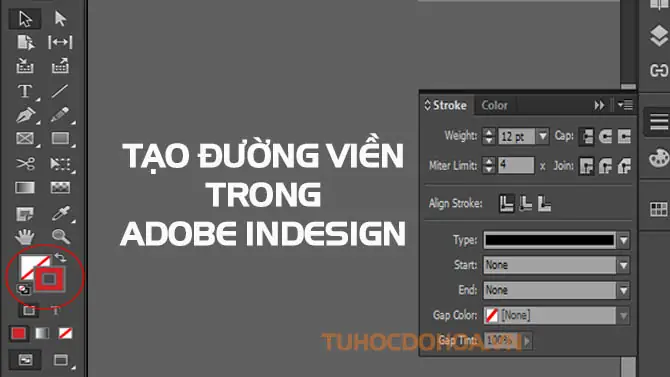
5.3. Stroke (Đường Viền)
- Weight: Độ dày của đường viền (pt).
- Type: Solid, Dashed, Dotted.
- Corner: Mối góc (Rounded, Miter, Beveled).
- Cap: Đầu đường (Butt, Rounded, Projecting).
5.4. Hiệu Ứng Đặc Biệt
5.4.1. Drop Shadow
- Chọn hình, vào Object > Effects > Drop Shadow.
- Thiết lập Opacity, X Offset, Y Offset, Blur, và Color.
5.4.2. Inner Glow & Outer Glow
- Tương tự như Drop Shadow, nhưng tạo hiệu ứng sáng bao quanh hoặc bên trong hình.
5.4.3. Transparency & Blend Modes
- Transparency Panel: Điều chỉnh Opacity và Blend Mode (Multiply, Screen, Overlay, v.v.).
- Kết hợp Opacity thấp và Blend Mode để tạo hiệu ứng màu sắc phong phú.
6. Bố Trí Chính Xác Với Align, Distribute Và Grid
6.1. Align (Căn Chỉnh)
- Select các đối tượng cần căn.
- Mở Align Panel (Window > Object & Layout > Align).
- Chọn Align to Selection, Align to Page, hoặc Align to Margin.
- Nhấn Horizontal Align Center, Vertical Align Bottom, v.v.
6.2. Distribute (Phân Phối)
- Sử dụng Distribute Spacing để giữ khoảng cách đều giữa các đối tượng.
- Đặt Spacing cố định hoặc Align to Key Object (đối tượng chính).
6.3. Grid và Guides

Có thể bạn quan tâm: Cách Vẽ Hình Tiến Sĩ: Hướng Dẫn Chi Tiết Từ Cơ Bản Đến Nâng Cao
- View > Grids & Guides > Show Grid để bật lưới.
- Preferences > Grids để thiết lập grid size (ví dụ: 5 mm).
- Kéo Guides từ thước (ruler) để tạo các đường kẻ phụ trợ.
- Snap to Grid và Snap to Guides giúp các hình dạng tự động “bám” vào lưới.
7. Lưu Và Tái Sử Dụng Các Hình Dạng Dưới Dạng Styles
7.1. Object Styles
Object Styles cho phép bạn lưu lại các thuộc tính (fill, stroke, effects, transparency) của một hình và áp dụng nhanh cho các đối tượng khác.
7.1.1. Tạo Object Style
- Select một hình đã được định dạng.
- Mở Object Styles Panel (Window > Styles > Object Styles).
- Nhấn Create New Style (biểu tượng mới).
- Đặt tên (ví dụ: “Button Primary”).
- Double-click style để mở Object Style Options, chỉnh sửa các thuộc tính nếu cần.
7.1.2. Áp Dụng Style
- Select một hình khác → click vào style trong panel → các thuộc tính sẽ được áp dụng ngay.
7.2. Graphic Styles
Nếu bạn chỉ muốn lưu fill, stroke, và effects (không bao gồm kích thước), hãy dùng Graphic Styles.
- Window > Styles > Graphic Styles → tạo mới bằng cách kéo một đối tượng đã định dạng vào panel.
8. Kết Hợp InDesign Với Illustrator Để Tối Ưu Workflow
8.1. Khi Nào Nên Dùng Illustrator
- Vector phức tạp: Logo, biểu tượng chi tiết, bản đồ.
- Cần tính năng Illustrator: Pathfinder nâng cao, các brush đặc biệt.
8.2. Quy Trình Nhúng Illustrator Vào InDesign
- Tạo file Illustrator (.ai) với các vector cần thiết.
- Save và Place vào InDesign (File > Place).
- Khi cần chỉnh sửa, double-click vào file .ai trong InDesign → Illustrator mở ra, bạn có thể chỉnh sửa và lưu lại, InDesign sẽ cập nhật tự động.
8.3. Sử Dụng “Copy‑Paste” Thông Minh

- Copy từ Illustrator → Paste trong InDesign → Chọn Paste in Place để giữ vị trí.
- Khi dán, các đối tượng vẫn giữ định dạng vector và có thể chỉnh sửa bằng Direct Selection Tool trong InDesign.
9. Những Lưu Ý Thường Gặp Khi Vẽ Hình Trong InDesign
| Vấn đề | Nguyên nhân | Giải pháp |
|---|---|---|
| Hình không hiển thị màu | Swatch bị xóa hoặc bị đổi mode | Kiểm tra Swatches Panel, tạo lại swatch nếu cần |
| Đường viền không đều | Stroke weight > 0 nhưng không hiển thị | Kiểm tra Zoom Level; InDesign hiển thị stroke tối đa 0.5 pt ở mức zoom thấp |
| Khi di chuyển hình, các anchor point thay đổi | Smart Guides hoặc Snap to Grid bật | Tắt tạm thời View > Grids & Guides > Snap to Grid hoặc Smart Guides |
| Không thể tạo Compound Path | Các đối tượng không cùng loại (ví dụ: một image và một shape) | Chuyển tất cả thành Path bằng cách Object > Convert Shape > Polygon hoặc Image to Frame trước khi ghép |
10. Bài Tập Thực Hành – Tạo Một Poster Sự Kiện
10.1. Mục Tiêu
- Tạo hình nền gradient (đỏ → cam).
- Vẽ đường viền vòng tròn làm “badge” chứa logo.
- Sử dụng Pen Tool để vẽ một đường cong mô phỏng sóng.
- Áp dụng Drop Shadow và Inner Glow cho các yếu tố.
- Sắp xếp các yếu tố bằng Align và Guides.
10.2. Các Bước Thực Hiện
- Tạo Document: 210 mm × 297 mm (A4), orientation Portrait.
- Background Gradient: Rectangle Tool → Fill gradient Linear, từ #FF4E00 (đỏ) sang #FFB84D (cam), Angle 90°.
- Badge: Ellipse Tool → Hold Shift → tạo vòng tròn 80 mm. Fill: trắng, Stroke: 5 pt, màu #333333.
- Logo: Place logo .ai vào trong badge → Object > Clipping Path > Make để cắt.
- Wave Path: Pen Tool → tạo đường cong 3 điểm, chuyển thành Stroke 3 pt, màu trắng, áp dụng Effect > Drop Shadow (Opacity 30%, Y Offset 2 pt, Blur 4 pt).
- Text: Text Frame → nhập “SỰ KIỆN ĐẶC BIỆT”. Đặt font, size, và Apply Object Style “Header” (đã tạo trước).
- Align: Chọn badge và text → Align Horizontal Center.
- Export: File > Export > PDF (Print) → chọn High Quality Print.
Thực hiện các bước trên, bạn sẽ có một poster hoàn chỉnh, đồng thời luyện tập các kỹ năng vẽ hình, gradient, mask, và bố trí chính xác.
11. Tổng Kết
Việc vẽ hình trong Adobe InDesign không chỉ là một kỹ năng bổ trợ mà còn là một công cụ mạnh mẽ giúp bạn tối ưu hoá quy trình thiết kế, giảm phụ thuộc vào phần mềm khác và nâng cao tính sáng tạo. Từ những công cụ cơ bản như Rectangle và Ellipse, đến Pen Tool phức tạp, từ việc tạo Compound Paths cho tới áp dụng gradient và các hiệu ứng đặc biệt, InDesign cung cấp một bộ công cụ toàn diện để bạn xây dựng các hình dạng tinh tế và chuyên nghiệp.
Hãy nhớ:
- Làm quen với các phím tắt (M, L, P, A…) để tăng tốc độ làm việc.
- Sử dụng Object Styles để chuẩn hoá và tái sử dụng thiết kế.
- Kết hợp với Illustrator khi cần vector chi tiết hơn.
- Luôn kiểm tra preview (W) để xem kết quả cuối cùng trước khi xuất bản.
Hy vọng bài viết trên đã cung cấp cho bạn một cẩm nang chi tiết về cách vẽ hình trong InDesign, từ cơ bản tới nâng cao. Hãy thực hành, sáng tạo và không ngừng khám phá những tính năng mới để tạo ra những sản phẩm thiết kế độc đáo, ấn tượng. Chúc bạn thành công!