
TÓM TẮT
- 1 Giới thiệu chung về LectureMaker
- 2 1. Chuẩn bị môi trường làm việc
- 3 2. Khởi tạo dự án và chuẩn bị slide
- 4 3. Công cụ vẽ hình trong LectureMaker
- 5 4. Quy trình vẽ một hình minh hoạ hoàn chỉnh
- 6 5. Các kỹ thuật nâng cao trong vẽ hình
- 7 6. Thực hành: 5 dự án vẽ hình mẫu cho giáo viên
- 8 7. Kiểm tra chất lượng và tối ưu hoá hình ảnh
- 9 8. Mẹo vặt và lỗi thường gặp khi vẽ hình
- 10 9. Tổng kết và lời khuyên cuối cùng
Giới thiệu chung về LectureMaker
LectureMaker là một trong những công cụ phần mềm thiết kế bài giảng số (e‑learning) đang được giáo viên, nhà đào tạo và các chuyên gia nội dung sử dụng rộng rãi tại các trường học, doanh nghiệp và tổ chức giáo dục. Với giao diện thân thiện, tính năng mạnh mẽ và khả năng tùy biến cao, LectureMaker cho phép người dùng tạo ra những bài giảng tương tác, đa phương tiện, đồng thời hỗ trợ việc chèn hình ảnh, video, âm thanh, biểu đồ và các yếu tố đồ hoạ khác một cách linh hoạt.
Trong quá trình thiết kế bài giảng, việc vẽ hình (đồ họa, biểu đồ, sơ đồ, hình minh hoạ…) đóng vai trò quan trọng giúp truyền tải kiến thức một cách sinh động, dễ hiểu và thu hút người học. Tuy nhiên, không phải ai cũng nắm vững cách sử dụng các công cụ vẽ trong LectureMaker, đặc biệt là khi cần tạo ra những hình ảnh tùy chỉnh, phức tạp. Bài viết này sẽ cung cấp cho bạn một hướng dẫn chi tiết, đầy đủ các bước và mẹo vặt để vẽ hình trong LectureMaker một cách nhanh chóng, chuyên nghiệp và hiệu quả.
1. Chuẩn bị môi trường làm việc
1.1. Cài đặt và cập nhật LectureMaker
- Tải phần mềm: Truy cập trang chủ của LectureMaker (https://www.lecturemaker.com) và tải phiên bản mới nhất phù hợp với hệ điều hành (Windows, macOS hoặc Linux).
- Cài đặt: Mở file cài đặt và làm theo hướng dẫn. Đối với phiên bản doanh nghiệp, bạn có thể cần nhập key bản quyền.
- Cập nhật: Sau khi cài đặt, mở phần mềm và vào Help → Check for Updates để đảm bảo bạn đang sử dụng phiên bản mới nhất, vì các bản cập nhật thường chứa cải tiến về công cụ vẽ và sửa lỗi.
1.2. Kiến thức nền tảng về đồ họa
Mặc dù LectureMaker cung cấp giao diện kéo‑thả dễ dùng, việc nắm được một số nguyên tắc cơ bản của đồ họa sẽ giúp bạn:
- Lựa chọn màu sắc hợp lý (theo lý thuyết màu sắc, tương phản, màu nền vs màu chữ).
- Sử dụng bố cục cân đối (nguyên tắc một phần ba, lưới 12 cột).
- Định dạng vector vs raster (đồ họa vector cho phép phóng to mà không mất chất lượng).
Nếu bạn chưa quen, có thể tham khảo nhanh các khóa học ngắn về thiết kế đồ họa trên các nền tảng như Coursera, Udemy hoặc YouTube.
Có thể bạn quan tâm: Cách Vẽ Hình Trong Adobe Indesign: Hướng Dẫn Chi Tiết Từ Cơ Bản Đến Nâng Cao
1.3. Tài nguyên hỗ trợ
- Bộ sưu tập biểu tượng (icon): Flaticon, Icons8, FontAwesome.
- Hình ảnh stock: Unsplash, Pexels, Pixabay.
- Mẫu (template) sẵn có: LectureMaker Marketplace cung cấp các mẫu slide, sơ đồ, biểu đồ có sẵn, bạn có thể tải về và tùy chỉnh.
2. Khởi tạo dự án và chuẩn bị slide
2.1. Tạo dự án mới
- Mở LectureMaker, chọn File → New Project.
- Đặt tên dự án, chọn Template (nếu muốn bắt đầu từ mẫu có sẵn) hoặc Blank để tạo từ đầu.
- Xác định kích thước slide: 16:9 (HD) là chuẩn hiện nay, nhưng nếu bạn cần in 4:3 hoặc tùy chỉnh, vào Project Settings → Slide Size.
2.2. Thêm slide và cấu trúc nội dung
- Thêm slide: Nhấn Ctrl + M hoặc click vào nút “+” trên thanh slide bên trái.
- Sắp xếp slide: Kéo thả để thay đổi thứ tự, tạo nhóm (section) nếu cần.
- Đặt tiêu đề và nội dung cơ bản: Sử dụng các textbox có sẵn để nhập tiêu đề, mô tả ngắn gọn.
Sau khi đã có khung nội dung, chúng ta sẽ bắt đầu vẽ hình để minh hoạ cho các khái niệm.
3. Công cụ vẽ hình trong LectureMaker
LectureMaker cung cấp ba loại công cụ vẽ chính:
| Công cụ | Mô tả | Khi nào dùng |
|---|---|---|
| Shape Tool | Vẽ các hình cơ bản: hình chữ nhật, hình elip, đa giác, mũi tên, đường thẳng. | Khi cần khung, hộp, biểu tượng đơn giản. |
| Freehand / Pen Tool | Vẽ tự do, tạo đường cong, ký hiệu tùy chỉnh. | Khi muốn vẽ sơ đồ tay, ký hiệu khoa học, biểu đồ thủ công. |
| Smart Diagram Builder | Tạo nhanh các sơ đồ luồng, mind‑map, organigram, cây quyết định. | Khi cần biểu diễn quy trình, cấu trúc tổ chức. |
3.1. Shape Tool – Vẽ các hình cơ bản
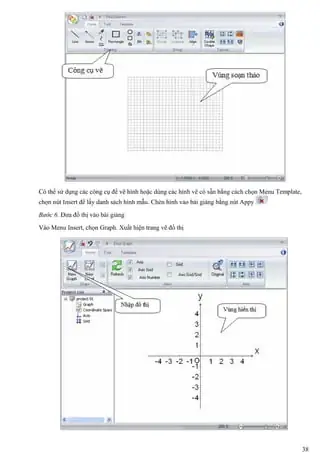
- Mở thanh công cụ: Click vào biểu tượng hình vuông (Shape) trên thanh công cụ bên trái.
- Chọn loại hình: Danh sách thả xuống bao gồm Rectangle, Rounded Rectangle, Ellipse, Triangle, Arrow, Line, Polygon.
- Vẽ trên slide: Kéo chuột trên slide để tạo hình với kích thước mong muốn.
- Chỉnh sửa: Khi hình được chọn, xuất hiện Bounding Box với các nút kéo để thay đổi kích thước, xoay (góc quay) và di chuyển.
- Thuộc tính (Properties Panel bên phải):
- Fill Color: Chọn màu nền hoặc gradient.
- Border (Stroke): Độ dày, màu, kiểu đường viền (solid, dashed).
- Opacity: Độ trong suốt (0‑100%).
- Shadow: Thêm bóng đổ để tạo chiều sâu.
Mẹo: Sử dụng Ctrl + D để nhân bản nhanh hình đã tạo, giúp duy trì kích thước và màu sắc đồng nhất.
3.2. Freehand / Pen Tool – Vẽ tự do
Có thể bạn quan tâm: Cách Vẽ Hình Trong Gsp: Hướng Dẫn Toàn Diện Từ Cơ Bản Đến Nâng Cao
- Chọn Pen Tool: Biểu tượng bút chì trên thanh công cụ.
- Chế độ vẽ: Có hai chế độ: Smooth (làm mượt) và Straight (đường thẳng). Chọn tùy theo nhu cầu.
- Vẽ: Nhấn và kéo chuột để tạo đường. Đối với đường cong, thả chuột rồi kéo các control points để tinh chỉnh.
- Chỉnh sửa: Khi đường được chọn, bạn có thể thay đổi stroke width, color, style. Đối với các đường phức tạp, dùng Node Editor (nút “Edit Path”) để di chuyển, thêm, xóa node.
Ứng dụng thực tế: Vẽ biểu đồ hàm số, ký hiệu hoá học, bản đồ tư duy tay.
3.3. Smart Diagram Builder – Tạo sơ đồ nhanh
- Mở Diagram Builder: Click vào biểu tượng “Diagram” (hình cây) trên thanh công cụ.
- Chọn loại sơ đồ: Flowchart, Mind Map, Org Chart, Process Cycle, Timeline.
- Thêm node: Nhấn Add Node hoặc double-click vào khu vực trống để tạo ô mới.
- Kết nối: Kéo từ một node tới node khác để tạo mũi tên liên kết; tùy chỉnh arrow style, line type.
- Định dạng: Chọn node, sau đó trong Properties Panel thay đổi màu nền, hình dạng (rectangle, ellipse), font chữ, kích thước.
Lưu ý: Diagram Builder cho phép bạn import dữ liệu CSV để tự động tạo sơ đồ từ bảng dữ liệu, rất hữu ích cho việc hiển thị cấu trúc tổ chức hay quy trình công việc.
4. Quy trình vẽ một hình minh hoạ hoàn chỉnh
Để minh hoạ cho phần này, chúng ta sẽ thực hiện một ví dụ thực tế: Vẽ sơ đồ quy trình “Quy trình đăng ký môn học” bằng cách kết hợp Shape Tool, Pen Tool và Smart Diagram Builder.
Bước 1: Xây dựng khung slide
- Thêm một slide mới, đặt tiêu đề “Quy trình đăng ký môn học”.
- Sử dụng Rectangle Shape để tạo khung nền, chọn màu #F5F9FF (xanh nhạt) và border màu #D1E3FF.
Bước 2: Vẽ các bước chính bằng Shape Tool
- Thêm Rounded Rectangle cho mỗi bước: “Đăng nhập”, “Chọn môn học”, “Xác nhận”, “Thanh toán”, “Hoàn thành”.
- Đặt các hình theo hàng ngang, cách nhau 30px.
- Đặt màu nền #4A90E2 (xanh dương), font trắng, căn giữa.
Bước 3: Thêm mũi tên nối các bước
- Chọn Arrow trong Shape Tool, kéo từ bước “Đăng nhập” tới “Chọn môn học”.
- Đặt stroke width 2px, màu #4A90E2, kiểu solid.
- Nhân bản (Ctrl + D) để tạo các mũi tên còn lại.
Bước 4: Tạo biểu tượng minh hoạ (Freehand)

Có thể bạn quan tâm: Cách Vẽ Hình Trong Cad: Hướng Dẫn Chi Tiết Từ Cơ Bản Đến Nâng Cao
- Dùng Pen Tool để vẽ một biểu tượng “điểm chấm” phía dưới mỗi bước (ví dụ: một vòng tròn nhỏ).
- Chọn stroke width 1px, màu #FFFFFF, fill #4A90E2.
- Đặt các vòng tròn sao cho chúng nằm ngay dưới mỗi hình bước, tạo cảm giác “đánh dấu”.
Bước 5: Thêm chú thích và mô tả chi tiết
- Sử dụng Textbox (bấm “T” trên thanh công cụ) để nhập mô tả ngắn cho mỗi bước, ví dụ: “Đăng nhập vào hệ thống bằng tài khoản sinh viên”.
- Đặt font Roboto, kích thước 14pt, màu #333333.
Bước 6: Hoàn thiện và kiểm tra
- Kiểm tra căn chỉnh: Chọn tất cả các hình và sử dụng công cụ Align Center và Distribute Horizontally để đảm bảo chúng thẳng hàng và cách đều nhau.
- Thêm Shadow cho các hình bước để tạo chiều sâu, thiết lập Opacity 30%, Blur 5px.
- Xem trước slide bằng Preview (F5) để đảm bảo mọi thứ hiển thị rõ ràng trên màn hình chiếu.
Kết quả cuối cùng là một sơ đồ quy trình đẹp mắt, chuyên nghiệp, có thể chèn vào bất kỳ bài giảng nào về quản lý học tập.
5. Các kỹ thuật nâng cao trong vẽ hình
5.1. Sử dụng Layer (Lớp) để quản lý đối tượng
LectureMaker hỗ trợ Layer Panel (bên phải hoặc trong menu View → Layers). Mỗi hình, textbox, biểu tượng đều là một layer riêng. Lợi ích:
- Ẩn/hiện nhanh: Đánh dấu eye icon.
- Lock layer để tránh vô tình di chuyển.
- Sắp xếp thứ tự (Bring Forward, Send Backward) để kiểm soát vị trí chồng lấn.
Khi làm việc với sơ đồ phức tạp, hãy nhóm các layer liên quan (ví dụ: toàn bộ bước “Đăng ký môn học”) thành Group để di chuyển đồng thời.
5.2. Tạo và sử dụng Symbol (Biểu tượng tái sử dụng)

Có thể bạn quan tâm: Cách Vẽ Hình Trong C: Hướng Dẫn Chi Tiết Từ Cơ Bản Đến Nâng Cao
Nếu bạn cần lặp lại một hình (như nút “Tiếp theo”, biểu tượng “đánh dấu”), hãy chuyển chúng thành Symbol:
- Chọn đối tượng → Right‑click → Convert to Symbol.
- Đặt tên (VD: “ButtonNext”).
- Kéo Symbol từ Assets → Symbols vào bất kỳ slide nào.
Thay đổi nội dung Symbol sẽ tự động cập nhật ở mọi nơi, giúp duy trì tính nhất quán.
5.3. Import hình vector (SVG) và chỉnh sửa
LectureMaker cho phép kéo‑thả file SVG trực tiếp vào slide. Khi import, bạn có thể:
- Ungroup (tách các thành phần) để chỉnh sửa màu, kích thước từng phần.
- Apply gradient hoặc mask để tạo hiệu ứng đặc biệt.
Điều này rất hữu ích khi bạn muốn sử dụng các biểu tượng chất lượng cao từ thư viện bên ngoài.
5.4. Áp dụng Animation cho hình
Để làm cho hình ảnh trở nên sinh động, bạn có thể thêm animation:
- Chọn hình → vào Animation Tab.
- Chọn hiệu ứng: Fade In, Slide From Left, Zoom, Pulse.
- Đặt Duration (thời gian), Delay (độ trễ), và Trigger (bắt đầu khi click hoặc tự động).
Khi kết hợp với âm thanh, bạn có thể tạo ra trải nghiệm học tập tương tác mạnh mẽ.
5.5. Tạo biểu đồ dữ liệu (Chart) và chèn vào hình
LectureMaker tích hợp Chart Builder cho phép tạo:
- Bar Chart, Line Chart, Pie Chart, Radar Chart.
Bạn có thể nhập dữ liệu thủ công hoặc import CSV. Sau khi tạo, biểu đồ được xem như một Shape, có thể chỉnh sửa màu, font, thêm label, và thậm chí vẽ tay lên biểu đồ bằng Pen Tool để làm nổi bật điểm dữ liệu quan trọng.
6. Thực hành: 5 dự án vẽ hình mẫu cho giáo viên
| Dự án | Mô tả | Công cụ chính | Thời gian dự kiến |
|---|---|---|---|
| 1. Sơ đồ vòng đời sản phẩm | Minh hoạ 7 giai đoạn từ ý tưởng tới tiêu thụ | Smart Diagram → Flowchart, Shape Tool | 30‑45 phút |
| 2. Bản đồ tư duy môn lịch sử | Tổ chức các sự kiện lịch sử theo thời gian | Mind Map Builder, Pen Tool | 45‑60 phút |
| 3. Hình minh hoạ hàm số | Vẽ đồ thị hàm số bậc hai, thêm chú giải | Pen Tool (smooth), Shape (axis), Textbox | 20‑30 phút |
| 4. Infographic “Quy trình học tập hiệu quả” | Kết hợp icon, số liệu, biểu đồ | Icon import (SVG), Chart Builder, Shape | 60‑90 phút |
| 5. Bảng so sánh (Comparison Table) | So sánh ưu nhược điểm các phần mềm | Table Tool, Shape (border), Color Fill | 25‑35 phút |
Bạn có thể bắt đầu với một trong các dự án trên, áp dụng các bước và kỹ thuật đã học để thực hành. Khi đã thành thạo, việc tạo các hình minh hoạ phức tạp trong bài giảng sẽ trở nên nhanh gọn và chuyên nghiệp.
7. Kiểm tra chất lượng và tối ưu hoá hình ảnh
7.1. Độ phân giải và kích thước file
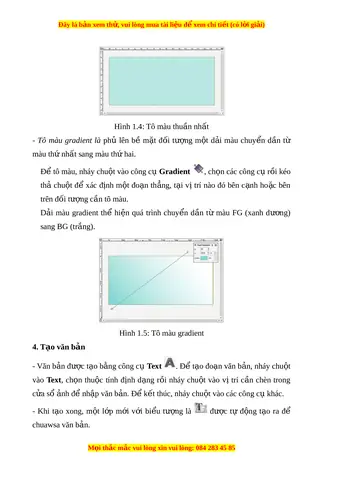
- Vector vs Raster: Đối với hình vẽ trong LectureMaker, ưu tiên sử dụng vector (SVG) để tránh mất chất lượng khi phóng to.
- Kích thước file: Tránh chèn hình ảnh quá lớn (trên 5 MB) vì sẽ làm tăng thời gian tải và kích thước dự án. Nén ảnh bằng công cụ như TinyPNG hoặc ImageOptim trước khi import.
7.2. Kiểm tra tính tương thích
- Preview trên nhiều thiết bị: Sử dụng tính năng Responsive Preview trong LectureMaker để xem slide trên desktop, tablet và smartphone. Đảm bảo các hình không bị cắt hoặc bị thu nhỏ quá mức.
- Kiểm tra màu sắc: Đối với người dùng có vấn đề về thị lực màu, hãy sử dụng Color Contrast Checker (công cụ tích hợp) để đảm bảo tỷ lệ tương phản >= 4.5:1.
7.3. Xuất bản (Export) đúng định dạng
- Khi xuất bài giảng ra SCORM, xAPI, hoặc HTML5, LectureMaker sẽ tự động raster hoá các vector nếu cần. Đặt Export Settings → Image Quality ở mức “High” để giữ độ sắc nét.
- Nếu muốn chia sẻ slide riêng lẻ dưới dạng hình ảnh, chọn Export → PNG/JPEG và tùy chỉnh độ phân giải (đề xuất 1920 × 1080 cho HD).
8. Mẹo vặt và lỗi thường gặp khi vẽ hình
| Vấn đề | Nguyên nhân | Giải pháp |
|---|---|---|
| Hình bị đục khi phóng to | Dùng hình raster (JPG, PNG) thay vì vector | Thay bằng SVG hoặc vẽ lại bằng Shape Tool |
| Mũi tên không thẳng | Kéo chuột không chính xác | Nhấn Shift khi kéo để giữ góc 45°/90° |
| Không thể di chuyển một shape | Layer bị locked | Mở Layers Panel → bỏ chọn lock |
| Văn bản không hiển thị sau export | Font không được embed | Cài đặt Font Embedding trong Export Settings hoặc dùng font web‑safe |
| Độ độ trễ animation quá dài | Thiết lập delay mặc định | Chỉnh lại trong Animation Tab → Timing |
9. Tổng kết và lời khuyên cuối cùng
Việc vẽ hình trong LectureMaker không chỉ là một thao tác kỹ thuật mà còn là một nghệ thuật truyền tải kiến thức. Khi bạn hiểu rõ các công cụ cơ bản (Shape, Pen, Diagram Builder) và các kỹ thuật nâng cao (layer, symbol, animation), bạn sẽ có thể:
- Tạo ra các hình ảnh minh hoạ rõ ràng, thu hút, hỗ trợ người học nắm bắt nội dung nhanh hơn.
- Tiết kiệm thời gian thiết kế nhờ các tính năng tái sử dụng (symbol, template) và tự động hoá (import CSV).
- Đảm bảo chất lượng trên mọi nền tảng, từ máy tính để bàn tới thiết bị di động.
Cuối cùng, hãy luôn thử nghiệm và lắng nghe phản hồi từ người học. Một hình ảnh đẹp nhưng không phù hợp với ngữ cảnh sẽ không mang lại giá trị. Hãy để mỗi slide, mỗi hình minh hoạ trong LectureMaker là một công cụ hỗ trợ thực sự, giúp người học cảm thấy hứng thú và đạt được kết quả học tập tốt nhất.
Chúc bạn thành công trong việc tạo ra những bài giảng số sinh động và chuyên nghiệp với LectureMaker!