
TÓM TẮT
- 1 Mở Đầu
- 2 1. Giới Thiệu Tổng Quan Về MathType
- 3 2. Khởi Đầu Với Việc Vẽ Hình Cơ Bản
- 4 3. Tùy Chỉnh Thuộc Tính Hình Vẽ
- 5 4. Vẽ Các Biểu Đồ Toán Học Đặc Biệt
- 6 5. Kỹ Thuật Nâng Cao: Vẽ Hình Động và Tương Tác
- 7 6. Thực Hành: 5 Bài Tập Thực Tế
- 8 7. Các Lỗi Thường Gặp Và Cách Khắc Phục
- 9 8. Mẹo Và Thủ Thuật Tiết Kiệm Thời Gian
- 10 9. Kết Luận
Mở Đầu
MathType là một trong những công cụ soạn thảo công thức toán học mạnh mẽ và phổ biến nhất hiện nay. Không chỉ hỗ trợ việc tạo ra các biểu thức toán học phức tạp, MathType còn cung cấp một loạt các tính năng vẽ hình, biểu đồ, và các ký hiệu đặc biệt giúp người dùng trình bày nội dung một cách trực quan, sinh động. Trong bài viết này, chúng ta sẽ đi sâu vào cách vẽ hình trong MathType, từ những thao tác cơ bản nhất cho tới các kỹ thuật nâng cao, giúp bạn tận dụng tối đa tiềm năng của phần mềm này.
1. Giới Thiệu Tổng Quan Về MathType
1.1. Lịch Sử và Đặc Điểm Nổi Bật
MathType được phát triển bởi công ty Design Science và hiện thuộc sở hữu của Wiris. Được ra mắt lần đầu vào năm 1987, MathType đã trải qua nhiều phiên bản nâng cấp, liên tục cải tiến giao diện và tính năng. Điểm mạnh của MathType bao gồm:
- Giao diện trực quan: Các biểu tượng, thanh công cụ được sắp xếp hợp lý, dễ dàng tiếp cận ngay cả với người mới.
- Tương thích đa nền tảng: Hỗ trợ Windows, macOS và tích hợp vào các phần mềm như Microsoft Word, PowerPoint, Google Docs, và nhiều LMS (Learning Management System) khác.
- Khả năng tùy biến cao: Người dùng có thể tạo ra các mẫu công thức, ký hiệu tùy chỉnh và lưu trữ chúng để tái sử dụng.
- Hỗ trợ đa ngôn ngữ: Giao diện và tài liệu hỗ trợ tiếng Việt, giúp người dùng Việt Nam dễ dàng tiếp cận.
1.2. Các Thành Phần Chính Của Giao Diện
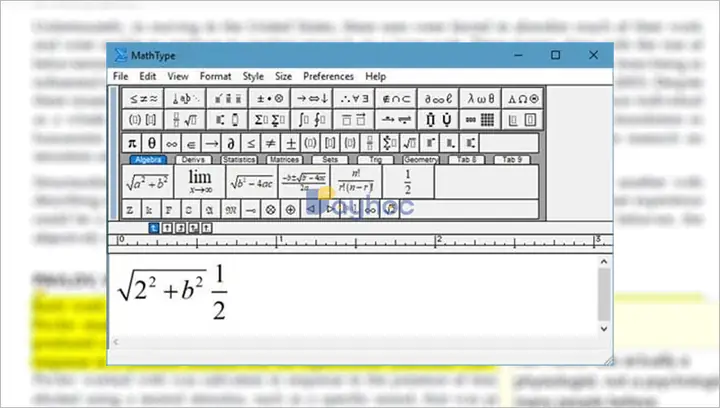
Khi mở MathType, bạn sẽ thấy các thành phần sau:
| Thành phần | Mô tả |
|---|---|
| Toolbar (Thanh công cụ) | Chứa các biểu tượng cho các công cụ vẽ, chèn ký hiệu, định dạng. |
| Palette (Bảng ký hiệu) | Hiển thị các ký hiệu toán học, ký hiệu khoa học, và các biểu tượng đặc biệt. |
| Canvas (Khu vẽ) | Nơi bạn nhập và chỉnh sửa công thức hoặc hình. |
| Properties (Thuộc tính) | Cửa sổ cho phép tùy chỉnh chi tiết các đối tượng đã chọn (kích thước, màu sắc, viền, v.v.). |
| Menu Bar (Thanh menu) | Cung cấp các lệnh nâng cao như Import/Export, Preferences, và các công cụ trợ giúp. |
2. Khởi Đầu Với Việc Vẽ Hình Cơ Bản

Có thể bạn quan tâm: Cách Vẽ Hình Trong Logo: Hướng Dẫn Chi Tiết Từ Ý Tưởng Đến Thực Hiện
2.1. Mở MathType và Chọn Công Cụ Vẽ
- Mở MathType: Click vào biểu tượng MathType trên desktop hoặc mở từ thanh công cụ của Word (Insert → Object → MathType).
- Chọn công cụ vẽ: Trên thanh công cụ, click vào biểu tượng “Shape” (hình vuông có góc bo) để mở danh sách các hình cơ bản: hình chữ nhật, hình elip, đa giác, đường thẳng, mũi tên, và các hình đặc biệt khác.
2.2. Vẽ Hình Chữ Nhật và Hình Elip
- Vẽ hình chữ nhật:
- Chọn Rectangle từ menu Shape.
- Di chuột tới khu vực Canvas, nhấn và kéo để tạo hình.
- Thả chuột khi đạt kích thước mong muốn.
- Vẽ hình elip (Ellipse):
- Chọn Ellipse.
- Kéo chuột tương tự như khi vẽ hình chữ nhật, nhưng hình sẽ có dạng tròn hoặc bầu dục tùy kích thước.
Mẹo: Để vẽ hình có kích thước chính xác (ví dụ: 3 cm × 2 cm), bạn có thể vào Properties → Size và nhập giá trị mong muốn.
2.3. Vẽ Đa Giác Tự Do (Freeform Polygon)
- Chọn Polygon.
- Nhấp chuột lần lượt để tạo các đỉnh của đa giác.
- Khi muốn kết thúc, nhấp đôi chuột hoặc nhấn Enter.
- Để chỉnh sửa, click vào đa giác, sau đó kéo các điểm đỉnh để thay đổi hình dạng.
2.4. Vẽ Đường Thẳng và Mũi Tên
- Đường thẳng: Chọn Line, kéo từ điểm A tới điểm B.
- Mũi tên: Chọn Arrow, trong Properties bạn có thể thay đổi kiểu đầu mũi tên (đầu mũi tên đơn, đôi, mũi tên cong, v.v.).
3. Tùy Chỉnh Thuộc Tính Hình Vẽ
Có thể bạn quan tâm: Cách Vẽ Hình Trong Lecturemaker: Hướng Dẫn Chi Tiết Từng Bước Để Tạo Bài Giảng Số Đẹp Và Hiệu Quả
3.1. Đổi Màu Sắc và Độ Dày Đường Viền
- Chọn hình cần chỉnh.
- Mở Properties (hoặc nhấn Ctrl+P).
- Trong mục Line, chọn Color và Weight (độ dày). Các màu sắc tiêu chuẩn và tùy chỉnh đều có sẵn.
3.2. Đổ Màu Nền (Fill Color)
- Trong Properties, chọn tab Fill.
- Chọn Solid Fill để tô màu đồng nhất, hoặc Gradient Fill cho hiệu ứng chuyển màu.
- Đặt độ trong suốt (Transparency) nếu muốn hình có độ trong suốt nhất định.
3.3. Thêm Văn Bản Vào Hình
- Cách 1: Dùng Text Box.
- Chọn Text Box từ menu Shape.
- Vẽ hộp văn bản bên trong hoặc bên ngoài hình.
- Gõ nội dung và định dạng (font, kích thước) trong Properties.
- Cách 2: Nhập ký hiệu trực tiếp.
- Click vào vị trí muốn chèn ký hiệu trong Canvas.
- Gõ ký hiệu LaTeX hoặc sử dụng Palette để chèn ký hiệu toán học.
3.4. Ghép Nhóm (Group) Các Đối Tượng
Khi có nhiều hình và văn bản cần di chuyển hoặc thay đổi cùng nhau:
- Chọn nhiều đối tượng bằng cách giữ Shift và click vào từng đối tượng.
- Vào Object → Group hoặc nhấn Ctrl+G.
- Để tách nhóm, chọn nhóm rồi vào Object → Ungroup (Ctrl+Shift+G).
4. Vẽ Các Biểu Đồ Toán Học Đặc Biệt
4.1. Vẽ Đồ Thị Hàm Số (Function Plot)

Có thể bạn quan tâm: Cách Vẽ Hình Trong Adobe Indesign: Hướng Dẫn Chi Tiết Từ Cơ Bản Đến Nâng Cao
MathType không cung cấp công cụ vẽ đồ thị hàm số trực tiếp như các phần mềm chuyên dụng, nhưng bạn có thể:
- Sử dụng công cụ “Equation” để viết công thức hàm số.
- Chèn hình ảnh của đồ thị được vẽ bằng phần mềm khác (GeoGebra, Desmos) bằng cách Insert → Picture.
4.2. Vẽ Hình Vòng (Circle) và Đoạn Thẳng (Segment)
- Circle: Chọn Circle trong Shape, kéo để tạo vòng tròn.
- Segment: Dùng Line, sau khi vẽ, vào Properties → Endpoints để bật Segment (đánh dấu đầu và cuối bằng chấm).
4.3. Vẽ Hình Tam Giác Đặc Biệt (Right Triangle, Isosceles Triangle)
- Chọn Polygon, tạo ba đỉnh.
- Để tạo tam giác vuông, vào Properties → Angles và nhập góc 90° cho một đỉnh.
- Đối với tam giác cân, nhập độ dài hai cạnh bằng nhau trong Properties → Sides.
5. Kỹ Thuật Nâng Cao: Vẽ Hình Động và Tương Tác
5.1. Tạo Hình Động (Animated Shapes) – Sử Dụng MathType trong PowerPoint
Mặc dù MathType bản thân không hỗ trợ animation, khi chèn công thức vào PowerPoint, bạn có thể:
- Sử dụng công cụ Animation của PowerPoint để tạo hiệu ứng xuất hiện, di chuyển, hoặc thay đổi màu sắc cho các hình được tạo bằng MathType.
- Ví dụ: Vẽ một vòng tròn trong MathType, chèn vào slide, sau đó đặt animation Grow/Shrink để mô phỏng quá trình mở rộng.
5.2. Tích Hợp Với LaTeX

Có thể bạn quan tâm: Cách Vẽ Hình Trong Gsp: Hướng Dẫn Toàn Diện Từ Cơ Bản Đến Nâng Cao
Nếu bạn muốn xuất bản tài liệu LaTeX:
- Chuyển đổi công thức: Trong MathType, vào File → Export → LaTeX.
- Chèn hình: Đối với hình vẽ, bạn có thể xuất chúng dưới dạng EPS, SVG, hoặc PDF (File → Export → Graphics) rồi dùng lệnh
\includegraphicstrong LaTeX. - Sử dụng gói
tikz: Đối với các hình phức tạp, bạn có thể viết lại bằng TikZ dựa trên mô tả từ MathType, giúp hình trở nên vector và có thể chỉnh sửa trực tiếp trong LaTeX.
5.3. Tạo Các Ký Hiệu Đặc Biệt (Custom Symbols)
Bạn có thể tự tạo ký hiệu mới:
- Vẽ hình bằng các công cụ Shape.
- Nhóm các đối tượng thành một Symbol (Object → Convert to Symbol).
- Lưu ký hiệu vào Palette để tái sử dụng: Preferences → Symbol Palette → Add Symbol.
6. Thực Hành: 5 Bài Tập Thực Tế
Bài 1: Vẽ Hình Tròn Với Văn Bản “Đường kính = 10 cm”
- Vẽ một vòng tròn.
- Thêm Text Box ở giữa, nhập “Đường kính = 10 cm”.
- Đặt màu nền trong suốt, viền màu đen dày 1 pt.
Bài 2: Tạo Đồ Thị Trực Quan Cho Phương Trình Đường Thẳng y = 2x + 1
- Vẽ trục tọa độ (hai đường thẳng vuông góc).
- Dùng Line để vẽ đường thẳng, đặt góc sao cho tỉ lệ đúng (sử dụng Properties → Angle).
- Ghi chú các điểm giao nhau (0,1) và (1,3) bằng Text Box.
Bài 3: Thiết Kế Một Hình Đề Bài Trắc Nghiệm
- Vẽ hình chữ nhật làm khung đề.
- Thêm các câu hỏi dưới dạng Text Box.
- Dùng các Check Boxes (từ Symbol Palette) để đánh dấu đáp án.
Bài 4: Vẽ Tam Giác Cân Với Độ Dài Cạnh 5 cm

- Vẽ Polygon với ba đỉnh.
- Trong Properties, nhập độ dài 5 cm cho hai cạnh.
- Đánh dấu góc đáy là 40°, góc đỉnh là 100°.
Bài 5: Tạo Biểu Đồ Hình Tròn (Pie Chart) Cho 4 Phần Trăm
- Vẽ một vòng tròn.
- Dùng Line và Arc để chia vòng tròn thành 4 phần.
- Tô màu mỗi phần khác nhau và ghi chú tỉ lệ phần trăm.
Lưu ý: Khi thực hiện các bài tập, luôn nhớ Group các đối tượng liên quan để thao tác dễ dàng hơn.
7. Các Lỗi Thường Gặp Và Cách Khắc Phục
| Lỗi | Nguyên Nhân | Cách Khắc Phục |
|---|---|---|
| Hình không hiển thị đúng trong Word | Định dạng không tương thích (EMF vs PNG) | Export hình dưới dạng PNG hoặc EMF, sau đó Insert lại. |
| Không thể chỉnh sửa văn bản trong hình đã nhóm | Đối tượng đã được Group và khóa | Chọn Ungroup, chỉnh sửa, sau đó Group lại. |
| Màu sắc không giữ nguyên khi chuyển sang PDF | Cài đặt màu không chuẩn | Kiểm tra Preferences → Export → Color Management, chọn RGB hoặc CMYK phù hợp. |
| Đồ thị bị lệch khi chèn vào PowerPoint | Kích thước Canvas không đồng nhất | Đặt kích thước Canvas cố định trong Properties → Size trước khi export. |
8. Mẹo Và Thủ Thuật Tiết Kiệm Thời Gian
- Sử dụng phím tắt:
Ctrl+G– GroupCtrl+Shift+G– UngroupCtrl+P– Mở cửa sổ PropertiesCtrl+Shift+L– Chèn Line nhanh- Lưu Template: Tạo một file MathType chứa các hình thường dùng (đồ thị, biểu tượng), lưu dưới dạng
.mtdđể mở nhanh. - Kéo Thả từ Palette: Thay vì vẽ lại, kéo thả các ký hiệu đã có sẵn trong Palette.
- Sử dụng Snap to Grid: Bật View → Snap to Grid để căn chỉnh chính xác.
- Copy-Paste giữa các ứng dụng: Bạn có thể copy hình trong MathType và paste trực tiếp vào Word, PowerPoint, hoặc các trình soạn thảo web (Google Docs) mà không cần export.
9. Kết Luận
Việc vẽ hình trong MathType không chỉ giúp bạn tạo ra các công thức toán học một cách chuyên nghiệp mà còn cho phép bạn thiết kế các biểu đồ, hình minh hoạ, và ký hiệu đặc biệt một cách nhanh chóng và linh hoạt. Từ những thao tác cơ bản như vẽ hình chữ nhật, elip, đến các kỹ thuật nâng cao như tạo ký hiệu tùy chỉnh, tích hợp LaTeX, và sử dụng trong các phần mềm trình chiếu, MathType luôn là một công cụ không thể thiếu đối với giáo viên, sinh viên, nhà nghiên cứu và những người làm nội dung giáo dục.
Hy vọng qua bài viết này, bạn đã nắm vững các bước thực hiện, các mẹo tối ưu và cách khắc phục lỗi thường gặp khi làm việc với MathType. Hãy thực hành ngay các bài tập trên, khám phá thêm các tính năng mới và biến mỗi công thức, mỗi hình minh hoạ thành một tác phẩm chất lượng cao, đồng thời nâng cao hiệu quả giảng dạy và học tập của mình.
Chúc bạn thành công!