
TÓM TẮT
- 1 Mở Đầu
- 2 1. Tổng Quan Về PDF Và Lý Do Cần Vẽ Hình
- 3 2. Các Công Cụ Vẽ Hình Trong PDF
- 4 3. Hướng Dẫn Vẽ Hình Cơ Bản Bằng Adobe Acrobat Pro DC
- 5 4. Vẽ Hình Bằng PDF-XChange Editor (Miễn Phí)
- 6 5. Vẽ Hình Trên Thiết Bị Di Động (iOS & Android)
- 7 6. Vẽ Hình Vector Bằng Inkscape (Miễn Phí)
- 8 7. Thêm Chữ Ký Điện Tử (Digital Signature)
- 9 8. Tối Ưu Hóa File PDF Sau Khi Vẽ
- 10 9. Các Lưu Ý Pháp Lý và Bảo Mật Khi Chỉnh Sửa PDF
- 11 10. Tổng Kết
Mở Đầu
Trong thời đại số hiện nay, tài liệu PDF (Portable Document Format) đã trở thành một trong những định dạng phổ biến nhất để lưu trữ, chia sẻ và trình bày thông tin. PDF có ưu điểm là giữ nguyên định dạng trên mọi thiết bị, hệ điều hành và phần mềm đọc. Tuy nhiên, khi làm việc với PDF, chúng ta thường gặp nhu cầu vẽ hình (đánh dấu, chèn hình ảnh, vẽ biểu đồ, ký tên, vẽ chú thích…) để làm rõ nội dung, trình bày ý tưởng hoặc chỉnh sửa tài liệu. Bài viết này sẽ cung cấp hướng dẫn chi tiết, từng bước một, về cách vẽ hình trong PDF, bao gồm:
- Giới thiệu các công cụ phổ biến (phần mềm trả phí và miễn phí).
- Cách vẽ hình cơ bản (đường thẳng, hình chữ nhật, hình elip, mũi tên…).
- Thêm chú thích, bình luận, và ký tên điện tử.
- Sử dụng các công cụ vẽ nâng cao (layer, vector, PDF editor chuyên nghiệp).
- Tối ưu hoá file PDF sau khi vẽ để giảm dung lượng mà không mất chất lượng.
- Lưu ý pháp lý và bảo mật khi chỉnh sửa PDF.
Mục tiêu: Sau khi đọc xong, bạn sẽ nắm vững mọi kỹ thuật cần thiết để vẽ hình trong PDF một cách chuyên nghiệp, dù bạn là sinh viên, giáo viên, nhân viên văn phòng hay nhà thiết kế.
1. Tổng Quan Về PDF Và Lý Do Cần Vẽ Hình
1.1 PDF Là Gì?
PDF là một định dạng tài liệu được Adobe Systems phát triển vào năm 1993, mục tiêu là cho phép người dùng chia sẻ tài liệu mà không lo lắng về việc mất định dạng khi mở trên các thiết bị khác nhau. PDF có thể chứa văn bản, hình ảnh, biểu đồ, liên kết, video, âm thanh và thậm chí là các tập lệnh JavaScript.
1.2 Tại Sao Cần Vẽ Hình Trong PDF?
- Giải thích nội dung: Đánh dấu, vẽ mũi tên, vòng tròn giúp người đọc nhanh chóng nắm bắt điểm quan trọng.
- Chỉnh sửa, phản hồi: Khi làm việc nhóm, việc vẽ chú thích trực tiếp trên PDF giúp giao tiếp hiệu quả.
- Ký tên điện tử: Thay vì in ra và ký tay, các công cụ cho phép vẽ chữ ký trực tiếp trên PDF.
- Thiết kế và trình bày: Đôi khi cần chèn biểu đồ, sơ đồ hoặc minh hoạ nhanh trong tài liệu đã có.
2. Các Công Cụ Vẽ Hình Trong PDF
2.1 Phần Mềm Trả Phí

Có thể bạn quan tâm: Cách Vẽ Hình Trong Mathtype: Hướng Dẫn Chi Tiết Từ Cơ Bản Đến Nâng Cao
| Phần mềm | Nền tảng | Tính năng nổi bật |
|---|---|---|
| Adobe Acrobat Pro DC | Windows, macOS | Công cụ vẽ đa dạng, layer, ký tên điện tử, bảo mật mạnh. |
| Nitro PDF Pro | Windows, macOS | Giao diện thân thiện, hỗ trợ batch processing. |
| Foxit PhantomPDF | Windows, macOS, Linux | Tốc độ nhanh, tích hợp OCR, công cụ vẽ linh hoạt. |
| PDF Expert | macOS, iOS | Dễ dùng trên Apple, hỗ trợ vẽ tự do và chú thích. |
2.2 Phần Mềm Miễn Phí
| Phần mềm | Nền tảng | Tính năng |
|---|---|---|
| PDF-XChange Editor | Windows | Vẽ hình, chú thích, ký tên, hỗ trợ plugin. |
| LibreOffice Draw | Windows, macOS, Linux | Mở và chỉnh sửa PDF, công cụ vẽ vector. |
| Inkscape (kèm plugin PDF) | Windows, macOS, Linux | Vẽ vector mạnh, xuất PDF chất lượng cao. |
| Xodo PDF Reader & Editor | Web, Android, iOS | Vẽ, chú thích, đồng bộ cloud. |
| Smallpdf (online) | Web | Vẽ nhanh, không cần cài đặt. |
2.3 Công Cụ Trình Duyệt Và Ứng Dụng Web
- Google Chrome: Khi mở PDF, có thể dùng extension như “PDF Viewer” để vẽ.
- PDFescape: Cho phép vẽ, chèn hình ảnh trực tiếp trên trình duyệt.
- Sejda PDF: Hỗ trợ vẽ, ký tên, chèn hình ảnh online.
3. Hướng Dẫn Vẽ Hình Cơ Bản Bằng Adobe Acrobat Pro DC
3.1 Mở File PDF
- Khởi động Adobe Acrobat Pro DC.
- Chọn File → Open và duyệt tới file PDF cần chỉnh sửa.
3.2 Kích Hoạt Thanh Công Cụ “Comment”
- Vào Tools → Comment hoặc nhấn Ctrl + 6 để mở thanh công cụ bình luận.
3.3 Các Công Cụ Vẽ Cơ Bản
| Công cụ | Mô tả | Cách sử dụng |
|---|---|---|
| Draw a Rectangle | Vẽ hình chữ nhật | Chọn biểu tượng hình chữ nhật → kéo thả trên PDF. |
| Draw an Ellipse | Vẽ hình elip/đường tròn | Chọn biểu tượng elip → kéo để tạo. |
| Draw a Line | Vẽ đường thẳng | Chọn biểu tượng đường thẳng → click để đặt điểm đầu, click lần nữa để đặt điểm cuối. |
| Draw a Polygon | Vẽ đa giác | Chọn biểu tượng đa giác → click để đặt các đỉnh, double-click để kết thúc. |
| Draw a Freehand | Vẽ tự do (pen) | Chọn biểu tượng pen → kéo chuột hoặc stylus để vẽ tự do. |
| Add Arrow | Vẽ mũi tên | Chọn biểu tượng mũi tên → kéo để tạo mũi tên, tùy chỉnh độ dày và màu. |
| Add Text Box | Thêm hộp văn bản | Chọn biểu tượng “T” → click vào vị trí muốn chèn, gõ nội dung. |
| Add Highlight | Đánh dấu | Chọn biểu tượng highlight → kéo qua đoạn văn bản cần nhấn mạnh. |
3.4 Tùy Chỉnh Thuộc Tính
- Màu sắc: Click vào màu hiện tại trên thanh công cụ để mở bảng màu.
- Độ dày đường viền: Chọn “Line Thickness” (độ dày) từ menu.
- Kiểu đường nét: Dotted, dashed hoặc solid.
- Opacity (độ trong suốt): Điều chỉnh để hình nền vẫn nhìn thấy nội dung phía sau.
3.5 Lưu và Xuất File

Có thể bạn quan tâm: Cách Vẽ Hình Trong Logo: Hướng Dẫn Chi Tiết Từ Ý Tưởng Đến Thực Hiện
Sau khi hoàn tất vẽ, File → Save để lưu lại thay đổi. Nếu muốn giữ bản gốc, chọn File → Save As và đặt tên mới.
4. Vẽ Hình Bằng PDF-XChange Editor (Miễn Phí)
4.1 Cài Đặt và Mở File
- Tải PDF-XChange Editor từ trang chính thức, cài đặt và mở phần mềm.
- Chọn File → Open và duyệt tới PDF.
4.2 Thanh Công Cụ “Comment”
- Nhấn Comment trên thanh công cụ hoặc Ctrl+Shift+C.
4.3 Vẽ Hình
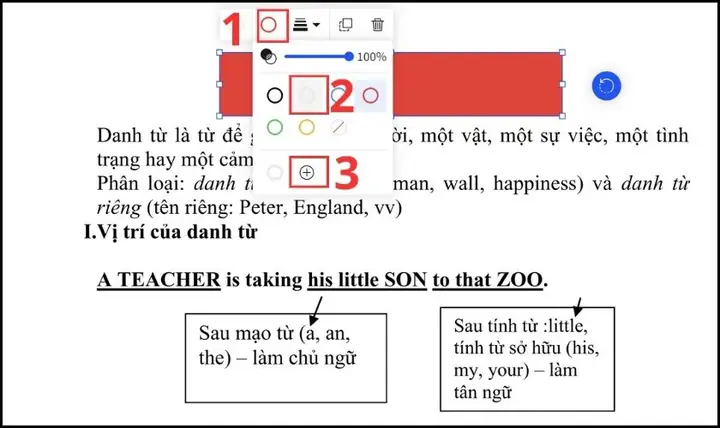
- Shape Tool: Chọn Rectangle, Ellipse, Polygon, hoặc Line.
- Kéo chuột để tạo hình.
- Để thay đổi màu, độ dày, double-click vào hình để mở Properties.
4.4 Vẽ Tự Do (Pencil)
- Chọn Pencil (cây bút chì) → vẽ trực tiếp bằng chuột hoặc bút cảm ứng.
4.5 Thêm Chú Thích và Text Box
- Sticky Note: Đặt chú thích dạng sticky note.
- Text Box: Nhấn T để chèn hộp văn bản.
4.6 Lưu File
Có thể bạn quan tâm: Cách Vẽ Hình Trong Lecturemaker: Hướng Dẫn Chi Tiết Từng Bước Để Tạo Bài Giảng Số Đẹp Và Hiệu Quả
- File → Save hoặc Save As.
5. Vẽ Hình Trên Thiết Bị Di Động (iOS & Android)
5.1 Ứng Dụng Xodo (iOS/Android)
- Tải Xodo PDF Reader & Editor từ App Store hoặc Google Play.
- Mở PDF → Nhấn biểu tượng Pen (bút).
- Chọn Shape → Rectangle, Circle, Arrow, Line.
- Vẽ trên màn hình bằng ngón tay hoặc stylus.
5.2 Ứng Dụng Adobe Acrobat Reader (iOS/Android)
- Mở PDF → Nhấn Comment → chọn Draw.
- Chọn Freehand, Line, Arrow, Rectangle, Ellipse.
- Tùy chỉnh màu, độ dày từ menu xuất hiện.
5.3 Ứng Dụng GoodNotes (iPad)
- Dùng GoodNotes để import PDF → sử dụng Pen để vẽ, ký tên, chèn hình ảnh. Khi hoàn tất, xuất lại dưới dạng PDF.
6. Vẽ Hình Vector Bằng Inkscape (Miễn Phí)
6.1 Tại Sao Dùng Inkscape?
Inkscape là phần mềm vẽ vector mã nguồn mở, hỗ trợ xuất file PDF chất lượng cao. Khi cần vẽ các biểu đồ, sơ đồ phức tạp, Inkscape cho phép tạo đường path mượt mà, chỉnh sửa dễ dàng và sau đó xuất lại thành PDF.
6.2 Quy Trình

Có thể bạn quan tâm: Cách Vẽ Hình Trong Adobe Indesign: Hướng Dẫn Chi Tiết Từ Cơ Bản Đến Nâng Cao
- Mở PDF: File → Import → chọn PDF → Inkscape sẽ hỏi muốn nhập trang nào và cách xử lý.
- Vẽ: Sử dụng công cụ Bezier, Rectangle, Ellipse, Text để tạo hình.
- Chỉnh sửa: Thay đổi màu, độ dày, gradient.
- Xuất PDF: File → Save As → chọn Plain SVG hoặc PDF. Khi lưu PDF, chọn Export text as paths để tránh font missing.
6.3 Lưu Ý
- Khi mở PDF trong Inkscape, các đối tượng có thể được chuyển thành group; cần Ungroup (Ctrl+Shift+G) để chỉnh sửa riêng lẻ.
- Đảm bảo độ phân giải (DPI) phù hợp nếu có ảnh raster trong PDF.
7. Thêm Chữ Ký Điện Tử (Digital Signature)
7.1 Tại Sao Cần Chữ Ký Điện Tử?
- Xác thực: Đảm bảo tài liệu không bị thay đổi.
- Tiện lợi: Không cần in ra, ký tay.
- Pháp lý: Chữ ký điện tử được công nhận ở nhiều quốc gia.
7.2 Cách Tạo Chữ Ký Trong Adobe Acrobat
- Tools → Fill & Sign.
- Nhấn Sign → Add Signature → Draw (vẽ) hoặc Image (chèn ảnh chữ ký).
- Đặt chữ ký vào vị trí mong muốn, kéo để thay đổi kích thước.
7.3 Sử Dụng Nitro PDF Pro
- Vào Protect → Sign → Create Signature → Draw hoặc Import.
7.4 Lưu Ý Bảo Mật
- Sử dụng certificate (chứng chỉ số) để ký nếu tài liệu quan trọng.
- Bảo vệ file PDF bằng mật khẩu sau khi ký để ngăn sửa đổi.
8. Tối Ưu Hóa File PDF Sau Khi Vẽ
8.1 Giảm Dung Lượng

- Compress Images: Tools → Optimize PDF → Images → downsample to 150 DPI.
- Remove Unused Objects: Xóa các annotation không cần.
- Flatten Layers: Kết hợp các layer thành một để giảm kích thước.
8.2 Duy Trì Chất Lượng
- Khi vẽ vector, không lo về độ phân giải, nhưng nếu chèn hình raster (PNG, JPG), hãy dùng high resolution (300 DPI) để tránh mờ.
8.3 Sử Dụng Công Cụ Online
- ILovePDF → Compress PDF: Giảm dung lượng nhanh chóng.
- Smallpdf → Optimize PDF: Tùy chọn “Strong compression” cho file lớn.
9. Các Lưu Ý Pháp Lý và Bảo Mật Khi Chỉnh Sửa PDF
- Bản quyền: Không chỉnh sửa nội dung PDF có bản quyền mà không có sự cho phép.
- Chữ ký: Khi ký điện tử, đảm bảo sử dụng chứng chỉ số hợp lệ; tránh chia sẻ file đã ký nếu không cần.
- Bảo mật dữ liệu: Nếu PDF chứa thông tin nhạy cảm, hãy bật Password Protection và Encryption (AES-256).
- Lưu trữ: Lưu bản gốc ở nơi an toàn, tạo bản sao để chỉnh sửa.
10. Tổng Kết
Vẽ hình trong PDF không còn là công việc khó khăn hay tốn kém. Từ các công cụ trả phí như Adobe Acrobat Pro DC, Nitro PDF Pro, Foxit PhantomPDF, cho tới miễn phí như PDF-XChange Editor, LibreOffice Draw, Inkscape, Xodo, bạn đều có thể thực hiện các thao tác vẽ cơ bản và nâng cao một cách nhanh chóng. Quan trọng hơn, hiểu rõ cách tùy chỉnh thuộc tính, thêm chữ ký điện tử, tối ưu file và bảo mật sẽ giúp bạn làm việc hiệu quả, chuyên nghiệp và an toàn.
Những bước thực hành nhanh:
1. Chọn công cụ vẽ → chọn hình → kéo thả trên PDF.
2. Tùy chỉnh màu, độ dày → double-click để mở Properties.
3. Lưu file → sử dụng công cụ nén nếu cần.
Hy vọng bài viết đã cung cấp đầy đủ kiến thức để bạn tự tin vẽ hình trong PDF cho mọi nhu cầu công việc và học tập. Chúc bạn thành công!