
Paint, hay còn gọi là Microsoft Paint, là một trong những ứng dụng đồ họa cơ bản nhưng lại vô cùng phổ biến trên mọi hệ điều hành Windows. Dù không có những tính năng phức tạp như Photoshop hay Illustrator, Paint vẫn đáp ứng được nhu cầu vẽ nhanh, chỉnh sửa hình ảnh đơn giản và thậm chí tạo ra những tác phẩm nghệ thuật sáng tạo nếu biết cách khai thác tối đa các công cụ có sẵn. Bài viết này sẽ hướng dẫn bạn cách vẽ hình trong Paint một cách chi tiết, từ những thao tác cơ bản cho người mới bắt đầu đến các kỹ thuật nâng cao giúp bạn tạo ra những bức tranh đẹp mắt, chuyên nghiệp hơn.
TÓM TẮT
- 1 1. Giới thiệu chung về Paint
- 2 2. Chuẩn bị môi trường làm việc
- 3 3. Các công cụ vẽ cơ bản trong Paint
- 4 4. Kỹ thuật vẽ hình cơ bản
- 5 5. Kỹ thuật nâng cao
- 5.1 5‑1. Sử dụng công cụ Select để di chuyển và sao chép
- 5.2 5‑2. Xoay và lật hình ảnh
- 5.3 5‑3. Tạo hiệu ứng bóng đổ (Shadow)
- 5.4 5‑4. Tạo gradient (độ chuyển màu) – kỹ thuật “giả lập”
- 5.5 5‑5. Sử dụng Zoom để vẽ chi tiết
- 5.6 5‑6. Tạo hình ảnh “pixel art”
- 5.7 5‑7. Sử dụng Color Picker (Cây cọ) để sao chép màu
- 6 6. Lưu và xuất bản tác phẩm
- 7 7. Thực hành: Tạo một poster đơn giản trong Paint
- 8 8. Những lỗi thường gặp và cách khắc phục
- 9 9. Mẹo và thủ thuật nhanh
- 10 10. Khi nào nên chuyển sang phần mềm chuyên nghiệp hơn?
- 11 11. Tổng kết
1. Giới thiệu chung về Paint
1.1 Lịch sử và vị trí của Paint trong hệ sinh thái Windows
Paint được ra mắt lần đầu vào năm 1985 cùng với Windows 1.0, sau đó được cải tiến qua các phiên bản Windows khác nhau. Dù đã có nhiều phần mềm đồ họa mạnh mẽ hơn, Paint vẫn giữ được vị trí “công cụ vẽ nhanh” cho người dùng không chuyên. Phiên bản Paint mới nhất (Paint 3D trong Windows 10/11) đã bổ sung tính năng 3D, nhưng bản gốc Paint vẫn được ưa chuộng vì giao diện đơn giản và tốc độ phản hồi nhanh.
1.2 Những ưu điểm nổi bật
- Giao diện trực quan: Các thanh công cụ, menu rõ ràng, không cần đào tạo dài.
- Tốc độ nhanh: Khởi động nhanh, không tốn tài nguyên hệ thống.
- Miễn phí: Được tích hợp sẵn trong Windows, không cần mua bản quyền.
- Thích hợp cho các tác vụ nhanh: Vẽ sơ đồ, chỉnh sửa ảnh, tạo biểu tượng, v.v.
1.3 Các phiên bản Paint cần biết
- Paint (Classic): Phiên bản truyền thống, giao diện 2D.
- Paint 3D: Thêm công cụ 3D, hỗ trợ mô hình hoá đơn giản, nhưng vẫn giữ lại các công cụ 2D.
- Paint.NET (không phải của Microsoft nhưng được nhiều người dùng gọi tắt là “Paint”): Cung cấp nhiều tính năng nâng cao hơn.
Bài viết tập trung vào Paint Classic – phiên bản được cài sẵn trên mọi máy tính Windows.
2. Chuẩn bị môi trường làm việc
2.1 Mở Paint
- Nhấn Start → Windows Accessories → Paint. Hoặc gõ “paint” vào thanh tìm kiếm và chọn “Paint”.
2‑3. Cài đặt kích thước canvas (bảng vẽ)

Có thể bạn quan tâm: Cách Vẽ Hình Trong Latex: Hướng Dẫn Chi Tiết Từ Cơ Bản Đến Nâng Cao
- Vào File → Properties (hoặc Ctrl + E). Tại cửa sổ Image Properties, bạn có thể thiết lập:
- Width (Rộng) và Height (Cao): Đơn vị pixel, cm hoặc inches.
- Resolution (Độ phân giải): Mặc định là 96 DPI, có thể tăng lên 300 DPI nếu muốn in ảnh chất lượng cao.
- Nhấn OK để áp dụng.
2‑4. Thiết lập màu nền
- Mặc định canvas màu trắng. Nếu muốn thay đổi, dùng Fill with color (công cụ “Bucket” – biểu tượng thùng sơn) hoặc chọn Edit → Fill with color.
2‑5. Lưu trữ tệp tin
- File → Save As để lưu dưới định dạng PNG (độ nét cao, không mất dữ liệu), JPEG (nén, thích hợp cho web), hoặc BMP (định dạng gốc, không nén).
3. Các công cụ vẽ cơ bản trong Paint
| Công cụ | Biểu tượng | Chức năng | Cách dùng |
|---|---|---|---|
| Pencil (Bút chì) | ✏️ | Vẽ nét mỏng, tự do | Chọn màu, kéo chuột để vẽ |
| Brush (Cọ) | 🖌️ | Vẽ nét dày, có các kiểu cọ khác nhau | Chọn kiểu cọ và độ dày |
| Eraser (Cục tẩy) | ⌫ | Xóa phần đã vẽ | Kéo chuột trên vùng muốn xóa |
| Fill (Thùng sơn) | 🪣 | Đổ màu vào vùng kín | Click vào vùng muốn tô |
| Text (Chữ) | A | Thêm chữ | Click vào khu vực, nhập văn bản |
| Shape (Hình dạng) | ○, □, △, … | Vẽ các hình cơ bản | Chọn hình, kéo để tạo kích thước |
| Line (Đường thẳng) | — | Vẽ đường thẳng | Click & kéo |
| Curve (Đường cong) | ∿ | Vẽ đường cong | Click để đặt điểm, kéo để tạo cong |
| Select (Chọn) | ✂️ | Chọn, di chuyển, sao chép vùng | Kéo chuột để tạo vùng chọn |
| Zoom (Phóng to/thu nhỏ) | 🔍 | Điều chỉnh kích thước hiển thị | Ctrl + scroll hoặc biểu tượng zoom |
3‑1. Thiết lập màu sắc
- Color palette: Hai ô màu chính – Color 1 (Màu 1) cho viền, Color 2 (Màu 2) cho nền. Click vào các ô màu để thay đổi.
- Edit colors: Cho phép tạo màu tùy chỉnh bằng cách nhập giá trị RGB hoặc chọn từ bảng màu.
3‑2. Đặt độ dày nét vẽ
- Trên thanh Size, chọn độ dày từ 1 đến 10 pixel (hoặc hơn tùy phiên bản). Nên thử nghiệm trên một khu vực trống để xem độ dày thực tế.
3‑3. Sử dụng công cụ Shape
- Rectangle (Hình chữ nhật), Ellipse (Hình elip), Polygon (Đa giác), Rounded Rectangle (Hình chữ nhật bo góc), Right Triangle (Tam giác vuông), Left Triangle (Tam giác vuông trái).
- Khi vẽ, giữ Shift để tạo hình vuông hoặc hình tròn hoàn hảo.
- Để vẽ hình đóng, nhấn Ctrl trong khi kéo để tạo hình đóng (điền màu nền).
4. Kỹ thuật vẽ hình cơ bản
4‑1. Vẽ hình vuông và hình chữ nhật
Có thể bạn quan tâm: Cách Vẽ Hình Trong Illustrator: Hướng Dẫn Chi Tiết Từ Cơ Bản Đến Nâng Cao
- Chọn công cụ Rectangle.
- Đặt Color 1 (viền) và Color 2 (nền) tùy ý.
- Kéo chuột để tạo hình; giữ Shift để tạo hình vuông.
- Nếu muốn chỉ có viền, chọn Color 2 = No Color (trong Edit colors, chọn “Transparent”).
4‑2. Vẽ hình tròn và elip
- Chọn công cụ Ellipse.
- Kéo chuột; giữ Shift để tạo hình tròn hoàn hảo.
- Thay đổi độ dày viền qua Size; chọn màu nền hoặc không màu (transparent).
4‑3. Vẽ đa giác (Polygon)
- Chọn Polygon.
- Click để đặt các đỉnh; double‑click để kết thúc.
- Để tạo đa giác đều (như ngũ giác), tính toán góc và độ dài các cạnh trước khi vẽ.
4‑4. Vẽ đường thẳng và đường cong
- Line: Click một điểm, kéo tới điểm cuối, thả chuột.
- Curve: Click đặt điểm đầu, sau đó click và kéo để tạo độ cong. Thêm nhiều điểm để kiểm soát đường cong phức tạp.
4‑5. Vẽ chữ (Text)
- Chọn công cụ Text.
- Click vào vị trí muốn đặt chữ, một hộp văn bản xuất hiện.
- Chọn font, kích thước, màu sắc trên thanh Font.
- Gõ nội dung; sau khi thoát khỏi hộp, văn bản sẽ trở thành phần của hình ảnh và không thể chỉnh sửa (trừ khi dùng Select và Copy/Paste để tạo bản sao).
5. Kỹ thuật nâng cao
5‑1. Sử dụng công cụ Select để di chuyển và sao chép
- Rectangular selection: Kéo để chọn vùng, rồi kéo lại để di chuyển.
- Free-form selection: Nhấn Shift + Select để vẽ vùng chọn tự do.
- Copy (Ctrl + C) và Paste (Ctrl + V): Tạo bản sao, sau đó di chuyển, xoay bằng Rotate (trong Image → Rotate).
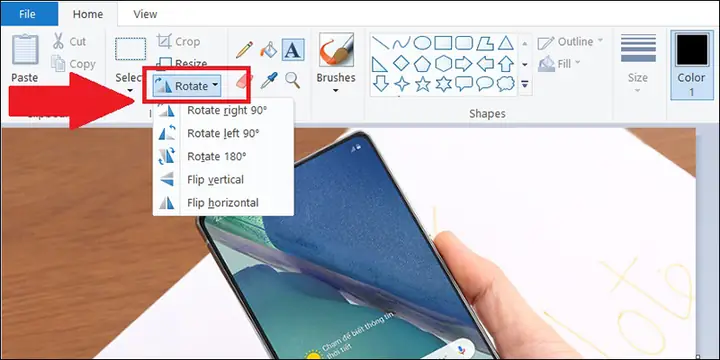
5‑2. Xoay và lật hình ảnh
- Rotate right 90°, Rotate left 90°, Flip vertical, Flip horizontal: Được tìm trong Image menu.
- Đối với việc xoay góc tùy ý, Paint không hỗ trợ trực tiếp; cần sử dụng Paint 3D hoặc một phần mềm khác.
5‑3. Tạo hiệu ứng bóng đổ (Shadow)

Có thể bạn quan tâm: Cách Vẽ Hình Trong Geogebra: Hướng Dẫn Chi Tiết Từ Cơ Bản Đến Nâng Cao
- Vẽ hình chính (ví dụ: hình chữ nhật) với màu nền muốn.
- Nhân bản hình (Ctrl + C, Ctrl + V), di chuyển một chút sang phải và xuống dưới.
- Thay đổi màu của bản sao thành màu xám đậm hoặc đen, giảm độ trong suốt bằng cách Edit → Transparent selection (đánh dấu nền là trong suốt) và sau đó Fill để tạo bóng.
5‑4. Tạo gradient (độ chuyển màu) – kỹ thuật “giả lập”
Paint không hỗ trợ gradient trực tiếp, nhưng bạn có thể tạo hiệu ứng tương tự:
1. Dùng Brush với độ dày lớn, chọn màu sáng.
2. Vẽ một dải màu dọc hoặc ngang.
3. Thay đổi màu dần dần (sử dụng Edit colors để tạo màu trung gian) và tiếp tục vẽ.
4. Kết hợp nhiều lớp để tạo cảm giác chuyển màu mượt mà.
5‑5. Sử dụng Zoom để vẽ chi tiết
- Khi cần vẽ chi tiết (như vẽ mắt, lông tóc), phóng to (Ctrl + scroll lên) lên 400% hoặc 800%.
- Sử dụng Pencil hoặc Brush với độ dày 1 pixel để kiểm soát tốt.
5‑6. Tạo hình ảnh “pixel art”
- Đặt Canvas size nhỏ (ví dụ 32×32 hoặc 64×64 pixel).
- Bật Gridlines (điều này không có trong Paint, nhưng bạn có thể vẽ lưới bằng công cụ Line).
- Sử dụng Pencil với màu 1 pixel để tạo hình.
- Khi hoàn thành, lưu dưới định dạng PNG để giữ nguyên kích thước pixel.
5‑7. Sử dụng Color Picker (Cây cọ) để sao chép màu
- Nhấn Ctrl + C trên vùng màu muốn lấy, sau đó Ctrl + V để dán lên khu vực khác.
- Hoặc dùng công cụ Eyedropper (nếu có) để chọn màu trực tiếp từ hình ảnh.
6. Lưu và xuất bản tác phẩm
6‑1. Định dạng tệp tin
- PNG: Không nén, giữ nguyên màu và độ trong suốt (nếu có).
- JPEG: Nén, thích hợp cho web, nhưng giảm chất lượng.
- BMP: Định dạng gốc, kích thước lớn, không nén.
- GIF: Hỗ trợ màu 256, thích hợp cho ảnh động (không trong Paint Classic).
6‑2. Cài đặt độ phân giải khi in

Có thể bạn quan tâm: Cách Vẽ Hình Trong Excel: Hướng Dẫn Chi Tiết Từ Cơ Bản Đến Nâng Cao
- Vào File → Print → Page Setup.
- Chọn Print quality (DPI), thường 300 DPI cho in chất lượng cao.
- Kiểm tra Margins để tránh cắt xén.
6‑3. Chia sẻ trên mạng xã hội
- Lưu dưới dạng PNG hoặc JPEG, sau đó tải lên Facebook, Instagram, hoặc các diễn đàn thiết kế.
- Đặt tên tệp ngắn gọn, mô tả ngắn gọn trong phần mô tả để người xem dễ hiểu.
7. Thực hành: Tạo một poster đơn giản trong Paint
Bước 1: Chuẩn bị canvas
- File → Properties → Width: 800 px, Height: 600 px.
- Đặt nền màu Light Blue (Color 2).
Bước 2: Vẽ tiêu đề
- Chọn Text, font Arial Bold, size 48, màu White.
- Gõ “CHÀO MỪNG ĐẾN VỚI PAINT”.
Bước 3: Thêm hình ảnh minh hoạ
- Dùng Shape → Ellipse để vẽ một hình tròn màu Yellow ở góc phải.
- Vẽ Polygon để tạo hình ngôi sao trong vòng tròn (đặt 5 đỉnh đều nhau).
Bước 4: Thêm khung nội dung
- Dùng Rectangle với Color 1 = Black, Color 2 = No Color, độ dày 3 px.
- Vẽ một khung lớn ở giữa, sau đó vẽ các đường chia thành 3 cột.
Bước 5: Viết nội dung mô tả
- Chọn Text, font Calibri, size 24, màu Black.
- Gõ thông tin “Học cách vẽ hình trong Paint chỉ trong 5 phút!” vào cột giữa.
Bước 6: Thêm hiệu ứng bóng
- Nhân bản khung nội dung, đổi màu thành Gray, di chuyển nhẹ sang phải & xuống dưới 5 px.
- Đặt phía sau khung gốc để tạo cảm giác bóng.
Bước 7: Lưu và xuất bản
- File → Save As → PNG, đặt tên “Poster_Paint_Welcome.png”.
- Kiểm tra lại kích thước, chia sẻ lên mạng xã hội.
8. Những lỗi thường gặp và cách khắc phục
| Lỗi | Nguyên nhân | Giải pháp |
|---|---|---|
| Không thể tô màu | Vùng không kín, có lỗ hở | Đóng kín đường viền, dùng Eraser để xóa dòng thừa |
| Màu nền không thay đổi | Đang ở chế độ Transparent selection | Tắt Transparent selection trong Edit → Transparent selection |
| Đường vẽ bị giật, không mượt | Độ phân giải canvas quá thấp | Tăng kích thước canvas, hoặc zoom lên khi vẽ |
| Không thể xoay góc tùy ý | Paint không hỗ trợ | Sử dụng Paint 3D hoặc phần mềm khác (GIMP, Photoshop) |
| Mất chi tiết khi thu nhỏ | Độ dày nét quá lớn | Giảm độ dày nét, hoặc vẽ lại ở kích thước lớn hơn rồi thu nhỏ |
9. Mẹo và thủ thuật nhanh
- Sao chép nhanh màu: Nhấn Ctrl + C trên màu muốn, Ctrl + V để dán.
- Tạo đường thẳng hoàn hảo: Giữ Shift khi dùng công cụ Line.
- Vẽ hình vuông hoàn hảo: Giữ Shift khi dùng Rectangle.
- Làm mờ cạnh: Dùng Brush với độ dày 1 và màu nền để “tẩy” cạnh.
- Tạo hình ảnh đối xứng: Vẽ một nửa, sau đó dùng Select → Copy → Paste → Flip Horizontal và ghép lại.
- Sử dụng phím tắt:
- Ctrl + Z: Hoàn tác
- Ctrl + Y: Làm lại
- Ctrl + A: Chọn toàn bộ
- Ctrl + D: Deselect (bỏ chọn)
- Ctrl + + / –: Zoom in/out
10. Khi nào nên chuyển sang phần mềm chuyên nghiệp hơn?
Mặc dù Paint đáp ứng nhu cầu vẽ nhanh, nhưng nếu bạn gặp các yêu cầu sau, nên cân nhắc chuyển sang phần mềm mạnh hơn:
- Yêu cầu làm việc với layer (lớp): Paint không hỗ trợ layer, Paint.NET hoặc Photoshop có.
- Cần gradient, filter, hiệu ứng ánh sáng: Các công cụ này không có trong Paint.
- Thiết kế logo, vector: Paint chỉ làm việc với raster (pixel), không thích hợp cho vector.
- Chỉnh sửa ảnh chuyên sâu: Độ sâu màu, HDR, RAW cần phần mềm chuyên nghiệp.
11. Tổng kết
Paint là một công cụ vẽ đơn giản nhưng mạnh mẽ nếu bạn biết khai thác đúng các tính năng cơ bản và một số kỹ thuật nâng cao. Từ việc vẽ các hình cơ bản như hình vuông, hình tròn, đa giác, đến việc tạo bóng đổ, gradient giả lập và pixel art, Paint cho phép bạn thực hiện hầu hết các tác vụ đồ họa nhanh chóng mà không cần phần mềm phức tạp.
Hãy bắt đầu bằng việc thực hành các bước trong phần Thực hành: Tạo một poster đơn giản và dần dần mở rộng kỹ năng của mình. Khi bạn đã thành thạo, hãy thử nghiệm các mẹo nhanh, thủ thuật và kỹ thuật nâng cao để nâng tầm các tác phẩm của mình lên một cấp độ mới. Dù bạn chỉ muốn vẽ một hình ảnh nhanh cho bài thuyết trình, tạo biểu tượng cho dự án, hay thậm chí là thử sức với pixel art, Paint vẫn luôn là người bạn đồng hành đáng tin cậy trên hệ thống Windows.
Chúc bạn thành công và sáng tạo không ngừng với Paint!