
Photoshop là một trong những phần mềm chỉnh sửa ảnh và đồ họa mạnh mẽ nhất hiện nay. Ngoài việc chỉnh sửa ảnh, Photoshop còn cho phép người dùng tạo ra các hình ảnh vector, biểu tượng, logo, biểu đồ, và vô số hình dạng khác nhau. Việc vẽ hình trong Photoshop không chỉ giúp bạn tạo ra các tác phẩm sáng tạo mà còn hỗ trợ trong công việc thiết kế đồ họa, marketing, và truyền thông. Bài viết này sẽ hướng dẫn chi tiết cách vẽ hình trong Photoshop, từ những thao tác cơ bản cho người mới bắt đầu đến các kỹ thuật nâng cao dành cho những ai đã có kinh nghiệm.
TÓM TẮT
- 1 1. Chuẩn Bị Môi Trường Làm Việc
- 2 2. Hiểu Về Các Công Cụ Vẽ Cơ Bản
- 3 3. Quy Trình Vẽ Hình Cơ Bản
- 4 4. Vẽ Hình Bằng Pen Tool – Tạo Đường Path Và Shape
- 5 5. Sử Dụng Custom Shape – Tận Dụng Thư Viện Đồ Họa Sẵn
- 6 6. Vẽ Hình Với Brush – Tạo Đường Nét Tự Do
- 7 7. Kỹ Thuật Nâng Cao: Vẽ Hình Vector Và Sử Dụng Smart Objects
- 8 8. Xuất File Và Định Dạng
- 9 9. Mẹo Tiết Kiệm Thời Gian Khi Vẽ Hình
- 10 10. Các Lỗi Thường Gặp Và Cách Khắc Phục
- 11 11. Thực Hành: Tạo Một Bảng Icon Đơn Giản
- 12 12. Kết Luận
1. Chuẩn Bị Môi Trường Làm Việc
1.1. Cài Đặt Photoshop Phiên Bản Mới Nhất
- Tải và cài đặt từ trang chủ Adobe (Adobe Creative Cloud). Đảm bảo máy tính đáp ứng yêu cầu hệ thống tối thiểu.
- Cập nhật thường xuyên để có các tính năng mới và sửa lỗi.
1.2. Thiết Lập Không Gian Làm Việc (Workspace)
- Vào Window > Workspace > Essentials để chuyển sang giao diện cơ bản.
- Kéo các panel thường dùng (Layers, Tools, Properties, Color) vào vị trí thuận tiện.
- Lưu workspace tùy chỉnh: Window > Workspace > New Workspace.
1.3. Tạo File Mới
- File > New (Ctrl+N). Đặt kích thước (width, height), độ phân giải (dpi) và chế độ màu (RGB cho web, CMYK cho in).
- Đặt Background Contents là “Transparent” nếu muốn vẽ trên nền trong suốt.
2. Hiểu Về Các Công Cụ Vẽ Cơ Bản
2.1. Shape Tools (Công Cụ Hình Dạng)
Photoshop cung cấp Shape Tools bao gồm Rectangle, Rounded Rectangle, Ellipse, Polygon, Line, và Custom Shape. Khi chọn một Shape Tool, thanh tùy chọn (Options Bar) sẽ hiển thị các thuộc tính như Fill, Stroke, Width, và các tùy chỉnh đặc biệt.
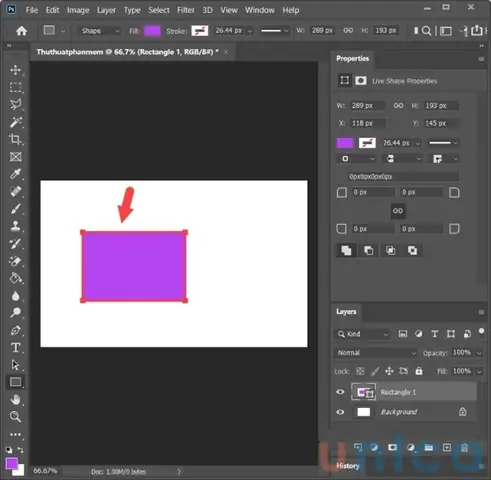
2.1.1. Rectangle Tool (U)
- Vẽ hình chữ nhật bằng cách kéo chuột.
- Giữ Shift để tạo hình vuông.
- Giữ Alt (Option trên Mac) để vẽ từ tâm.
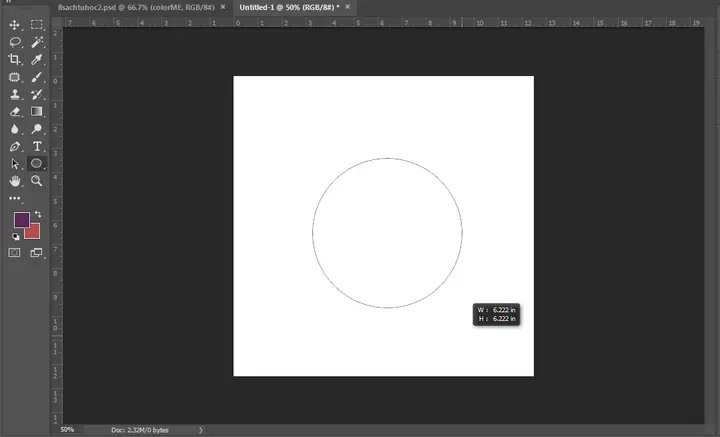
2.1.2. Ellipse Tool (U)
- Vẽ hình tròn/ellipse.
- Shift giữ tỷ lệ để tạo hình tròn hoàn hảo.
- Alt để vẽ từ tâm.
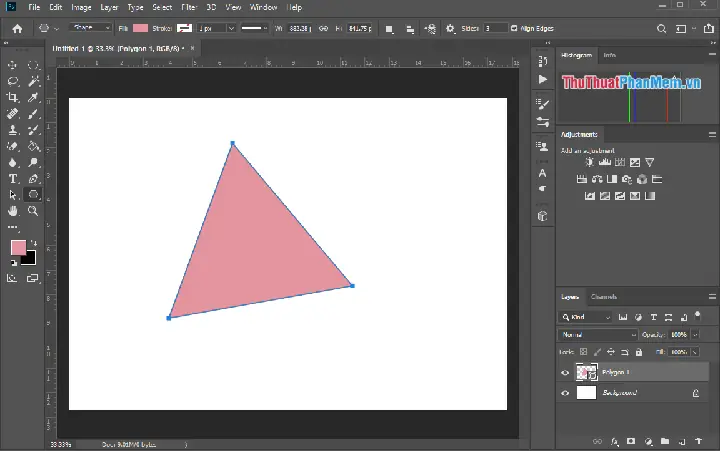
2.1.3. Polygon Tool (U)
- Thiết lập số cạnh trong thanh Options (Số lượng sides).
- Star để tạo ngôi sao; điều chỉnh “Star Inset” để thay đổi độ sâu.
2.1.4. Custom Shape Tool (U)
- Sử dụng các shape preset có sẵn hoặc tải thêm từ Adobe hoặc các nguồn bên ngoài.
- Khi vẽ, có thể bấm giữ Alt để tạo hình dạng từ tâm.
2.2. Pen Tool (P) – Vẽ Đường Path Tự Do
Pen Tool là công cụ mạnh mẽ để tạo đường path (đường viền) có thể chuyển thành shape hoặc selection.
– Click để tạo điểm góc (corner point).
– Click và kéo để tạo điểm trượt (smooth point) với đường cong Bézier.
– Ctrl/Cmd + Click trên một anchor point để chuyển đổi loại điểm.
– Alt + Click trên một segment để chuyển đổi đoạn thẳng sang cong.

Có thể bạn quan tâm: Cách Vẽ Hình Trong Paint: Hướng Dẫn Chi Tiết Từ Cơ Bản Đến Nâng Cao
2.3. Brush Tool (B) – Vẽ Tự Do
Brush Tool cho phép vẽ các đường tự do với các cọ (brush) tùy chỉnh.
– Chọn Brush Preset từ thanh Options hoặc Window > Brushes.
– Shift + Click để vẽ đường thẳng.
– Alt + Click để mẫu màu từ một điểm (eyedropper).
2.4. Eraser Tool (E) và Magic Eraser
- Eraser xóa pixel trên layer hiện tại.
- Magic Eraser xóa các vùng màu đồng nhất nhanh chóng.
2.5. Gradient Tool (G)
- Tạo gradient (độ chuyển màu) cho Fill hoặc Stroke.
- Có thể tạo custom gradient trong Gradient Editor.
3. Quy Trình Vẽ Hình Cơ Bản
3.1. Bước 1: Chọn Layer Mới
- Nhấn Ctrl+Shift+N (Cmd+Shift+N trên Mac) để tạo layer mới.
- Đặt tên mô tả (ví dụ: “Rectangle 01”).
3.2. Bước 2: Chọn Công Cụ Shape
- Chọn Rectangle Tool (U) từ toolbar.
- Trên Options Bar, thiết lập:
- Fill: Màu nền (hoặc không màu – “No Fill”).
- Stroke: Màu viền và độ dày (Width). Đặt “Stroke” thành “5 px” và màu “#FF6600”.
- Shape: Chọn “Shape” (không phải “Path” hoặc “Pixels”).
3.3. Bước 3: Vẽ Hình
- Kéo chuột trên canvas để tạo hình.
- Khi thả chuột, hình sẽ xuất hiện dưới dạng Shape Layer trong bảng Layers.
3.4. Bước 4: Chỉnh Sửa Hình

Có thể bạn quan tâm: Cách Vẽ Hình Trong Latex: Hướng Dẫn Chi Tiết Từ Cơ Bản Đến Nâng Cao
- Dùng Move Tool (V) để di chuyển.
- Dùng Transform (Ctrl+T / Cmd+T) để thay đổi kích thước, xoay, nghiêng.
- Để chỉnh sửa đường viền (stroke) hoặc màu nền (fill), chọn layer shape và vào Properties panel > “Appearance”.
3.5. Bước 5: Thêm Hiệu Ứng (Layer Styles)
- Nhấp double-click vào layer shape để mở Layer Style.
- Thêm Stroke, Drop Shadow, Outer Glow, Bevel & Emboss, …
- Ví dụ: Thêm Drop Shadow với Angle 120°, Distance 5 px, Spread 10%, Size 8 px, màu đen 30% opacity.
4. Vẽ Hình Bằng Pen Tool – Tạo Đường Path Và Shape
4.1. Vẽ Đường Path
- Chọn Pen Tool (P), ở chế độ Shape.
- Click để tạo anchor points cho các góc.
- Đối với các góc tròn, kéo để tạo handle và điều chỉnh đường cong Bézier.
- Đóng path bằng cách click vào anchor point đầu tiên.
4.2. Chuyển Path Thành Shape
- Khi path đã hoàn thành, Enter hoặc double-click vào canvas để tạo shape.
- Shape sẽ được tự động tạo thành Shape Layer.
4.3. Thêm Fill và Stroke
- Trong Properties hoặc Options Bar, thiết lập Fill và Stroke.
- Đối với gradient, chọn Gradient trong Stroke hoặc Fill.
4.4. Thực Hành: Vẽ Logo Đơn Giản
- Sử dụng Pen Tool để vẽ hình tam giác, hình tròn và chữ.
- Kết hợp các shape bằng Pathfinder (Unite, Subtract) trong Properties > Combine Shapes.
5. Sử Dụng Custom Shape – Tận Dụng Thư Viện Đồ Họa Sẵn
5.1. Truy Cập Thư Viện Shape
- Chọn Custom Shape Tool (U).
- Trên Options Bar, click vào Shape Picker và chọn All để xem toàn bộ preset.
5.2. Thêm Shape Vào Canvas
- Nhấp và kéo để tạo shape, giữ Shift để giữ tỷ lệ.
- Đặt Fill và Stroke tùy ý.
5.3. Tải Thêm Custom Shape
Có thể bạn quan tâm: Cách Vẽ Hình Trong Illustrator: Hướng Dẫn Chi Tiết Từ Cơ Bản Đến Nâng Cao
- Tìm .csh file trên các trang như Adobe Add-ons, Freepik, Behance.
- Vào Edit > Presets > Preset Manager, chọn Custom Shapes, click Load và chọn file.
5.4. Tùy Chỉnh Shape
- Sau khi vẽ, có thể Right-click > Convert to Smart Object để chỉnh sửa không làm mất chất lượng.
- Sử dụng Edit > Transform để thay đổi hình dạng.
6. Vẽ Hình Với Brush – Tạo Đường Nét Tự Do
6.1. Chọn Brush Đúng
- Mở Window > Brushes.
- Chọn brush mềm (Soft Round) hoặc tải brush nghệ thuật (splatter, watercolor).
6.2. Vẽ Đường Nét
- Chọn Brush Tool (B).
- Đặt Opacity và Flow để kiểm soát độ trong suốt.
- Sử dụng Pressure Sensitivity nếu có tablet.
6.3. Tạo Shape Từ Brush Stroke
- Sau khi vẽ, Ctrl+Click vào layer thumbnail để tạo selection.
- Tạo new layer, Edit > Fill với màu mong muốn.
- Hoặc Layer > New > Layer via Copy (Ctrl+J) để tách stroke thành layer mới.
7. Kỹ Thuật Nâng Cao: Vẽ Hình Vector Và Sử Dụng Smart Objects
7.1. Vector Shapes Trong Photoshop
- Shapes trong Photoshop thực chất là vector (được lưu dưới dạng Path).
- Khi zoom in hoặc export ở kích thước lớn, shape vẫn giữ độ sắc nét.
7.2. Chuyển Shape Thành Smart Object
- Click chuột phải vào Shape Layer > Convert to Smart Object.
- Giúp scale hoặc rotate mà không mất chất lượng.
7.3. Sử Dụng Layer Masks Để Cắt Hình
Có thể bạn quan tâm: Cách Vẽ Hình Trong Geogebra: Hướng Dẫn Chi Tiết Từ Cơ Bản Đến Nâng Cao
- Tạo mask bằng cách Alt+Click vào biểu tượng mask trên layer.
- Dùng Brush màu đen để ẩn phần shape, màu trắng để hiện lại.
7.4. Áp Dụng Clipping Masks
- Đặt một layer (ví dụ: texture) đặt lên trên shape layer.
- Right-click layer trên > Create Clipping Mask. Texture sẽ chỉ hiển thị trong vùng shape.
7.5. Tạo 3D Shape (Phiên bản Photoshop CC 2026 trở lên)
- 3D > New 3D Extrusion from Selected Layer.
- Chọn shape và điều chỉnh độ sâu (depth), góc quay, ánh sáng.
8. Xuất File Và Định Dạng
8.1. Lưu Dự Án Gốc
- File > Save As > .psd để giữ lại layers, smart objects.
8.2. Xuất Định Dạng Web
- File > Export > Export As.
- Chọn PNG (đối với nền trong suốt) hoặc JPEG (cho ảnh có nền).
- Đặt Resolution 72 dpi, Scale 1x hoặc 2x cho retina.
8.3. Xuất Vector (SVG)
- File > Export > Export As > SVG (chỉ hỗ trợ shape, không hỗ trợ raster effects).
- Đảm bảo mọi layer là Shape Layer hoặc Smart Object vector.
8.4. In Ấn
- File > Print hoặc Export > Print Production > Export As PDF.
- Đặt CMYK và 300 dpi.
9. Mẹo Tiết Kiệm Thời Gian Khi Vẽ Hình
| Mẹo | Mô tả |
|---|---|
| Shift + Click | Vẽ hình từ tâm hoặc giữ tỷ lệ |
| Alt + Drag | Tạo shape từ tâm |
| Ctrl + D | Lặp lại hành động cuối cùng |
| Space + Drag | Di chuyển canvas khi vẽ |
| Ctrl + Z (Cmd + Z) | Hoàn tác nhanh |
| Layer via Copy (Ctrl+J) | Nhân bản shape để thử nghiệm |
| Combine Shapes (Properties > Path Operations) | Nối, trừ, giao nhau các shape |
| Snap To Grid | Bật View > Snap To > Grid để căn chỉnh chính xác |
| Presets | Lưu Brush, Shape, Gradient tùy chỉnh để tái sử dụng |
10. Các Lỗi Thường Gặp Và Cách Khắc Phục
- Shape không hiển thị màu Fill/Stroke
- Kiểm tra Layer Visibility và Opacity.
-
Đảm bảo không bị Layer Mask ẩn.
-
Pen Tool tạo đường thẳng không mong muốn
- Kiểm tra Tool Mode (Shape vs Path vs Pixels).
-
Sử dụng Alt để chuyển điểm trượt.
-
Brush tạo vết chồng lấn không mong muốn
- Kiểm tra Brush Settings: Spacing, Dual Brush, Scattering.
-
Đảm bảo Brush Mode là “Normal”.
-
Export SVG mất màu
- Đảm bảo các layer Fill và Stroke không sử dụng Effect (shadow, glow) vì không hỗ trợ trong SVG.
-
Chuyển các hiệu ứng raster thành vector nếu cần.
-
Smart Object không thể chỉnh sửa
- Double-click vào thumbnail để mở Smart Object trong cửa sổ mới, chỉnh sửa và lưu lại.
11. Thực Hành: Tạo Một Bảng Icon Đơn Giản
Bước 1: Chuẩn Bị Canvas
- File > New: 800 x 800 px, 72 dpi, Background Transparent.
Bước 2: Vẽ Hình Tròn Nền
- Ellipse Tool (U), Hold Shift → tạo vòng tròn 600×600 px.
- Fill: #2C3E50, Stroke: None.
Bước 3: Thêm Icon “Home”
- Chọn Pen Tool (P), vẽ hình mái nhà (tam giác) và hình chữ nhật cho thân nhà.
- Chuyển thành Shape, Fill: #ECF0F1, Stroke: None.
- Đặt Blend Mode là Overlay để tạo độ sâu.
Bước 4: Thêm Shadow
- Layer > Layer Style > Drop Shadow: Angle 120°, Distance 8 px, Size 12 px, Opacity 30%.
Bước 5: Nhân Bản Để Tạo Các Icon Khác
- Ctrl+J để sao chép layer, thay đổi hình dạng (Rectangle, Polygon) và màu Fill.
- Sắp xếp chúng thành một hàng ngang, sử dụng Distribute trong Align panel.
Bước 6: Export
- File > Export > Export As → PNG (transparent background). Đặt tên “icon-set.png”.
12. Kết Luận
Việc vẽ hình trong Photoshop không chỉ là một kỹ năng cơ bản mà còn là nền tảng cho các dự án thiết kế phức tạp hơn. Từ việc sử dụng các Shape Tools đơn giản, đến việc khai thác sức mạnh của Pen Tool và Smart Objects, bạn có thể tạo ra mọi loại hình ảnh – từ logo, biểu tượng, infographic cho tới các bản thiết kế UI/UX hiện đại. Hãy thực hành thường xuyên, khám phá các preset, và không ngại thử nghiệm các hiệu ứng mới. Khi đã nắm vững các công cụ và quy trình, bạn sẽ thấy Photoshop trở thành một “bảng vẽ” số không giới hạn, giúp hiện thực hoá mọi ý tưởng sáng tạo của mình.
Chúc bạn thành công và luôn sáng tạo!