
TÓM TẮT
- 1 Giới thiệu chung về PTS và tầm quan trọng của việc vẽ hình
- 2 1. Cài đặt và chuẩn bị môi trường làm việc
- 3 2. Các công cụ cơ bản để vẽ hình trong PTS
- 4 3. Quản lý Layer – Tổ chức bản vẽ sạch sẽ và hiệu quả
- 5 4. Định dạng Line và Hatch – Tạo độ nét và biểu tượng cho bản vẽ
- 6 5. Tạo Block – Tái sử dụng các thành phần vẽ
- 7 6. Thêm chú thích, dimension và annotation
- 8 7. Vẽ 3D trong PTS – Khởi đầu với mô hình không gian
- 9 8. Tự động hoá công việc với Macro và Script
- 10 9. Kiểm tra, sửa lỗi và chuẩn bị bản in (Plot)
- 11 10. Lưu trữ, chia sẻ và quản lý phiên bản bản vẽ
- 12 11. Các mẹo và thủ thuật nâng cao giúp tăng năng suất
- 13 12. Tổng kết và đề xuất lộ trình học tập
- 14 13. Nguồn tài liệu và cộng đồng hỗ trợ
Giới thiệu chung về PTS và tầm quan trọng của việc vẽ hình
PTS (Powerful Technical Sketch) là một công cụ phần mềm đồ họa kỹ thuật được phát triển để hỗ trợ các kỹ sư, kiến trúc sư, nhà thiết kế và người học trong việc tạo ra các bản vẽ kỹ thuật, sơ đồ và biểu đồ một cách nhanh chóng, chính xác. Với giao diện thân thiện và các tính năng mạnh mẽ, PTS đã trở thành lựa chọn phổ biến trong nhiều lĩnh vực: cơ khí, điện tử, xây dựng, công nghiệp ô tô, và thậm chí cả trong giáo dục.
Việc vẽ hình trong PTS không chỉ giúp truyền đạt ý tưởng một cách trực quan mà còn là yếu tố quyết định trong việc giảm thiểu sai sót thiết kế, tăng hiệu suất làm việc và nâng cao chất lượng sản phẩm cuối cùng. Đối với người mới bắt đầu, việc nắm bắt các công cụ cơ bản và quy trình vẽ là nền tảng quan trọng. Đối với người đã có kinh nghiệm, việc khai thác các tính năng nâng cao sẽ giúp tối ưu hoá thời gian và tạo ra các bản vẽ phức tạp hơn.
Bài viết dưới đây sẽ cung cấp một hướng dẫn chi tiết, từ cách cài đặt, cấu hình môi trường cho tới các thao tác vẽ hình cơ bản, sử dụng layer, định dạng line, tạo block, thêm chú thích, và kỹ thuật vẽ nâng cao như vẽ 3D, tạo bảng khối, tự động hoá qua macro. Mục tiêu là giúp bạn đọc có thể tự tin thực hiện mọi công việc vẽ hình trong PTS, dù là dự án đơn giản hay phức tạp.
1. Cài đặt và chuẩn bị môi trường làm việc
1.1. Tải và cài đặt PTS
- Truy cập trang chủ chính thức của PTS:
https://www.ptssoftware.com. - Lựa chọn phiên bản phù hợp với hệ điều hành (Windows 10/11, macOS, Linux). Đối với người dùng doanh nghiệp, nên tải bản Professional để có đầy đủ tính năng.
- Nhấn Download, sau khi tải xong chạy file cài đặt (
PTS_Installer.exehoặc.dmg). - Thực hiện các bước cài đặt chuẩn: chấp nhận điều khoản, chọn thư mục cài đặt, quyết định cài đặt các plugin bổ trợ (ví dụ: plugin CAD, plugin BIM).
- Hoàn tất và khởi động PTS.
1.2. Đăng ký bản quyền và kích hoạt
- Khi mở lần đầu, phần mềm sẽ yêu cầu License Key. Nhập key đã nhận qua email sau khi mua.
- Nếu bạn đang dùng bản Trial, chọn “Start Trial” và nhập thông tin cá nhân để kích hoạt thời gian dùng thử (thường 30 ngày).
1.3. Cấu hình môi trường làm việc
Sau khi khởi động, bạn sẽ thấy giao diện chính gồm Menu Bar, Toolbars, Command Line, Drawing Area, và Status Bar. Để làm việc hiệu quả:
| Thành phần | Cài đặt đề xuất | Lý do |
|---|---|---|
| Units (đơn vị) | Metric (mm) hoặc Imperial (in) tùy dự án | Đảm bảo tính chính xác khi nhập kích thước |
| Grid & Snap | Bật Grid (mặc định 10mm) và Snap to Grid | Giúp căn chỉnh nhanh, tránh lệch |
| Workspace | Chọn 2D Drafting cho bản vẽ 2D, 3D Modeling cho mô hình 3D | Tối ưu giao diện cho công việc |
| Theme | Chọn Dark Mode nếu làm việc lâu trong môi trường thiếu sáng | Giảm mỏi mắt |
| AutoSave | Bật AutoSave mỗi 5 phút, lưu vào thư mục dự án | Ngăn mất dữ liệu do sự cố |
Bạn có thể truy cập Options (Menu Tools > Options) để tùy chỉnh chi tiết hơn, như line type scale, text style, default layer, và command aliases.
2. Các công cụ cơ bản để vẽ hình trong PTS

Có thể bạn quan tâm: Cách Vẽ Hình Trong Pdf: Hướng Dẫn Chi Tiết Từ Cơ Bản Đến Nâng Cao
2.1. Công cụ Line (Đường thẳng)
- Cách sử dụng: Nhấn biểu tượng
Linetrên toolbar hoặc gõ lệnhLINEtrong command line. - Các tùy chọn:
Length– nhập độ dài.Angle– nhập góc so với trục X (độ hoặc rad).FromvàTo– xác định điểm đầu và điểm cuối bằng cách click hoặc nhập tọa độ.
Ví dụ: Vẽ một đoạn thẳng dài 150mm, góc 45° từ gốc.
Command: LINE
Specify first point: 0,0
Specify next point or Arc/Close/Undo: @150<45
Ký hiệu @ cho biết tọa độ tương đối, < cho góc.
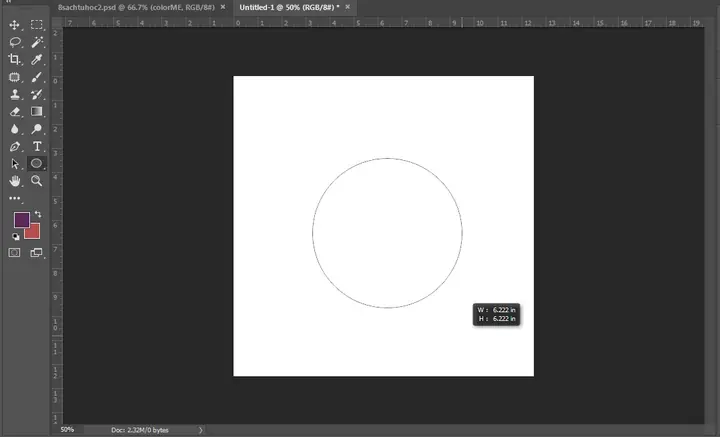
2.2. Công cụ Circle (Hình tròn)
- Lệnh:
CIRCLE. - Cách tạo:
- Xác định tâm bằng click hoặc nhập tọa độ.
- Nhập bán kính hoặc kéo chuột để xác định kích thước.
Mẹo: Dùng DIAMETER (đường kính) nếu bạn có sẵn giá trị đường kính: CIRCLE → Diameter.
2.3. Công cụ Rectangle (Hình chữ nhật)
- Lệnh:
RECTANGLE. - Cách thực hiện:
- Click điểm góc trái dưới (hoặc gõ tọa độ).
- Click điểm góc phải trên hoặc nhập kích thước
@Width,Height.
2.4. Công cụ Polyline (Đường đa đoạn)
- Lệnh:
PLINE. - Polyline cho phép tạo một chuỗi các đoạn thẳng và cung tròn liên tiếp, có thể chỉnh sửa sau này.
- Khi vẽ, bạn có thể nhấn
Arcđể chuyển sang vẽ cung tròn,Closeđể đóng polyline lại.
2.5. Công cụ Text (Chữ viết)
- Lệnh:
TEXThoặcMTEXT(văn bản đa dòng). - Đặt vị trí, nhập nội dung, tùy chỉnh font, kích thước, và góc xoay.
- Style: Tạo trước các style chữ (độ cao, font, chiều rộng) trong
Text Style Manager.
3. Quản lý Layer – Tổ chức bản vẽ sạch sẽ và hiệu quả
Layer (lớp) là công cụ mạnh mẽ giúp phân chia các thành phần của bản vẽ thành các nhóm logic (ví dụ: Dimensions, Construction, Annotations, Hidden Lines). Việc sử dụng layer đúng cách giúp:
- Dễ dàng bật/tắt hiển thị.
- Kiểm soát màu sắc và kiểu đường.
- Tạo ra các bản in riêng biệt (layout) mà không ảnh hưởng đến dữ liệu gốc.
3.1. Tạo Layer mới
- Mở Layer Properties Manager (
LAtrong command line). - Nhấn New, nhập tên layer (ví dụ:
Wall_Outline). - Chọn Color, Linetype, Lineweight cho layer.
- Đánh dấu Freeze hoặc Lock nếu không muốn chỉnh sửa.
3.2. Gán đối tượng vào Layer
- Khi vẽ, chọn layer mong muốn từ dropdown trên toolbar.
- Hoặc sau khi đã vẽ, chọn đối tượng →
Properties→ thay đổi Layer.
3.3. Sử dụng Layer States
Có thể bạn quan tâm: Cách Vẽ Hình Trong Mathtype: Hướng Dẫn Chi Tiết Từ Cơ Bản Đến Nâng Cao
Layer States cho phép lưu trạng thái hiện tại của các layer (visible, frozen, color, lineweight). Bạn có thể tạo các trạng thái như:
- Drafting: Hiển thị tất cả layer để vẽ.
- Plotting: Ẩn các layer không cần in (ví dụ:
Construction). - Presentation: Chỉ hiển thị layer cuối cùng, màu sắc tối ưu.
Lưu và tải lại bằng cách Layer States Manager (LAS).
4. Định dạng Line và Hatch – Tạo độ nét và biểu tượng cho bản vẽ
4.1. Line Types (Kiểu đường)
- Standard: Continuous, Dashed, Hidden, Center.
- Custom: Bạn có thể tạo line type mới bằng cách chỉnh sửa file
.linhoặc sử dụngLINETYPE→Loadđể tải file line type có sẵn.
4.2. Lineweight (Độ dày đường)
- Được thiết lập trong
Properties→Lineweight. - Thường dùng:
- 0.25 mm cho chi tiết cơ bản.
- 0.5 mm cho đường biên.
- 0.7 mm cho đường cắt.
4.3. Hatch (Đổ màu, họa tiết)
- Lệnh:
HATCH. - Chọn Pattern (Solid, ANSI31, ANSI32, etc.) hoặc Gradient.
- Xác định Boundary bằng cách click vào vùng kín hoặc sử dụng
Pick Points. - Điều chỉnh Scale và Angle để phù hợp.
Mẹo: Đối với vẽ bản cắt, sử dụng hatch ANSI31 (đường ngang) cho khu vực cắt và ANSI32 (đường dọc) cho khu vực không cắt.
5. Tạo Block – Tái sử dụng các thành phần vẽ
5.1. Khi nào cần dùng Block?
- Khi một thành phần xuất hiện nhiều lần (cửa, ốc vít, bình chứa).
- Khi muốn chia sẻ thành phần với đồng nghiệp hoặc dự án khác.
- Khi cần thay đổi toàn bộ một phần tử một cách nhanh chóng.
5.2. Tạo Block
- Chọn các đối tượng muốn đưa vào block.
- Gõ
BLOCK→Create. - Đặt tên (ví dụ:
DOOR_STD), xác định Base Point (điểm gốc dùng để chèn), và Description (tùy chọn). - Nhấn OK. Block sẽ được lưu trong Block Definition Table.
5.3. Chèn Block
- Lệnh
INSERThoặc chọn biểu tượng Insert Block. - Nhập tên block, vị trí, tỉ lệ (Scale) và góc xoay.
5.4. Quản lý Block
Có thể bạn quan tâm: Cách Vẽ Hình Trong Logo: Hướng Dẫn Chi Tiết Từ Ý Tưởng Đến Thực Hiện
- Mở Block Editor (
BEDIT) để sửa đổi nội dung. - Dùng
REFEDITđể chỉnh sửa block trong ngữ cảnh hiện tại mà không rời khỏi bản vẽ.
6. Thêm chú thích, dimension và annotation
6.1. Dimension (Kích thước)
- Các lệnh dimension phổ biến:
DIMLINEAR– kích thước tuyến tính.DIMANGULAR– kích thước góc.DIMDIAMETER– đường kính.DIMRADIUS– bán kính.DIMBASELINE– baseline dimension.- Khi tạo dimension, bạn có thể tùy chỉnh Style (định dạng chữ, mũi tên, độ lệch) trong Dimension Style Manager (
DIMSTYLE).
6.2. Text Annotation (Ghi chú)
- Dùng
MTEXTđể tạo các ghi chú đa dòng, hỗ trợ leader line. - Đặt layer cho annotation (
Annotations) để dễ quản lý. - Sử dụng Fields để tự động cập nhật thông tin (ví dụ: ngày, tên dự án).
6.3. Hướng dẫn tạo dimension chuẩn ISO
- Mở Dimension Style Manager, tạo mới
ISO-Standard. - Thiết lập Units: Decimal, Precision 2.
- Arrows: Choose Closed Filled.
- Text Placement:
Outsidefor better readability. - Áp dụng style cho toàn bộ bản vẽ bằng cách
Set Current.
7. Vẽ 3D trong PTS – Khởi đầu với mô hình không gian
Mặc dù PTS nổi tiếng với tính năng 2D, phiên bản Professional hỗ trợ 3D Modeling cơ bản. Để vẽ 3D, bạn cần chuyển workspace sang 3D Modeling.
7.1. Các lệnh 3D cơ bản
| Lệnh | Chức năng | Cách dùng |
|---|---|---|
BOX |
Tạo hộp chữ nhật 3D | Xác định góc đáy, nhập chiều cao |
EXTRUDE |
Đùn một profile 2D thành dạng 3D | Chọn polyline, nhập độ cao |
REVOLVE |
Quay một profile quanh trục | Chọn profile, xác định trục, góc quay |
UNION |
Hợp nhất các khối | Chọn các solid, thực hiện |
SUBTRACT |
Trừ một solid khỏi solid khác | Chọn solid bị trừ, sau đó solid thực hiện |
7.2. Thiết lập UCS (User Coordinate System)
- UCS cho phép làm việc trong các mặt phẳng khác nhau (XY, XZ, YZ).
- Dùng
UCS→World,UCS→Face, hoặcUCS→Objectđể đặt hệ tọa độ mới. - Khi vẽ trên mặt phẳng nghiêng, chuyển UCS sang mặt phẳng đó, rồi vẽ như 2D.
7.3. Render và visual style
- Chọn Visual Styles (Wireframe, Shaded, Hidden, Realistic) để xem mô hình.
- Dùng Render (nếu có plugin) để tạo hình ảnh chất lượng cao.
8. Tự động hoá công việc với Macro và Script

Có thể bạn quan tâm: Cách Vẽ Hình Trong Lecturemaker: Hướng Dẫn Chi Tiết Từng Bước Để Tạo Bài Giảng Số Đẹp Và Hiệu Quả
Đối với dự án lớn, việc lặp lại các thao tác vẽ tiêu chuẩn sẽ tốn thời gian. PTS hỗ trợ LISP, Python, và Macro Recorder.
8.1. Ghi Macro
- Vào
Tools > Macro > Record. - Thực hiện các bước vẽ (ví dụ: tạo block cửa, đặt dimension).
- Dừng ghi và lưu macro với tên
CreateDoorBlock.
Sau này, chỉ cần gõ CreateDoorBlock trong command line để thực hiện toàn bộ quy trình.
8.2. Viết script LISP mẫu
(defun c:DoorBlock ( / pt1 pt2 width height blkName) (setq width 900) ; mm (setq height 2100) (setq blkName "DOOR_STD") (command "RECTANGLE" (list 0 0) (list width height)) (command "BLOCK" blkName (list 0 0) "" "") (princ "\nBlock DOOR_STD created.")
)
Lưu file .lsp vào thư mục Support và tải bằng APPLOAD.
8.3. Python API (nếu có)
PTS cung cấp Python API cho các tác vụ phức tạp:
import pts
doc = pts.active_document()
layer = doc.layers.create("Electrical")
line = doc.modelspace.add_line((0,0,0), (100,0,0))
line.layer = layer
line.color = pts.Color(255,0,0)
doc.save_as("project.pts")
9. Kiểm tra, sửa lỗi và chuẩn bị bản in (Plot)
9.1. Kiểm tra lỗi (Audit)
- Lệnh
AUDITsẽ quét toàn bộ bản vẽ, phát hiện các đối tượng “dangling” (không có tham chiếu), layer bị ẩn không cần thiết, hoặc lỗi geometry. - Sau khi audit, chọn
Fixđể phần mềm tự động sửa.
9.2. Kiểm tra độ chính xác (Precision)
- Mở Drawing Settings → Units → Precision để chắc chắn các giá trị hiển thị đúng số thập phân cần thiết.
- Sử dụng
MEASUREGEOMđể đo khoảng cách, góc, diện tích và so sánh với yêu cầu thiết kế.
9.3. Tạo Layout và Viewports
- Mở Layout (tab
Layout1). - Chèn Viewport (
MVIEW) và xác định khu vực hiển thị bản vẽ. - Thiết lập Scale (ví dụ 1:100) cho viewport.
- Đặt Layer States cho mỗi viewport nếu cần (ví dụ: ẩn các layer construction).
9.4. Plot (In)
- Lệnh
PLOThoặcPLOTTER MANAGER. - Chọn Printer/Plotter (PDF, DWG to PDF, hoặc máy in thực tế).
- Đặt Paper Size, Plot Area (Layout, Extents, Window), Scale, và Lineweight.
- Kiểm tra Preview để chắc chắn mọi thứ hiển thị đúng.
- Nhấn OK để xuất file PDF hoặc in.
10. Lưu trữ, chia sẻ và quản lý phiên bản bản vẽ

10.1. Định dạng file
- .pts – định dạng gốc của PTS, lưu đầy đủ thông tin layer, block, và metadata.
- .dwg – xuất sang AutoCAD để tương tác với người dùng CAD khác.
- .dxf – định dạng trao đổi dữ liệu, hỗ trợ nhiều phần mềm khác.
- .pdf – dùng cho bản in, báo cáo, và chia sẻ với khách hàng.
10.2. Sử dụng hệ thống quản lý phiên bản (VCS)
- Đối với nhóm làm việc, bạn có thể tích hợp Git hoặc SVN để theo dõi thay đổi.
- Lưu mỗi phiên bản dưới thư mục
Revision_xx/. - Ghi chú chi tiết trong commit message (ví dụ: “Added dimension for hole Ø12mm”).
10.3. Đồng bộ trên đám mây
- PTS hỗ trợ Cloud Storage (OneDrive, Google Drive, Dropbox) để đồng bộ file tự động.
- Đảm bảo bật File Lock khi mở để tránh xung đột chỉnh sửa.
11. Các mẹo và thủ thuật nâng cao giúp tăng năng suất
| Mẹo | Mô tả | Lợi ích |
|---|---|---|
| Dynamic Input | Bật Dynamic Input (F12) để nhập tọa độ ngay trên màn hình khi vẽ. |
Giảm thời gian chuyển qua lại giữa command line và mouse. |
| Object Snaps (Osnap) | Thiết lập Osnap (Endpoint, Midpoint, Perpendicular) và Osnap Tracking. |
Đảm bảo vị trí chính xác, nhanh hơn khi vẽ các mối quan hệ hình học. |
| Keyboard Shortcuts | Tạo alias cho các lệnh thường dùng (C cho CIRCLE, L cho LINE). |
Tiết kiệm thời gian gõ lệnh. |
| Layer Filters | Dùng Layer Filters để hiển thị nhanh các layer theo tiêu chí (color, name). | Dễ dàng quản lý layer trong dự án lớn. |
| Parametric Constraints | Áp dụng constraints (linear, angular) để liên kết các kích thước. | Khi thay đổi một kích thước, các phần liên quan tự động cập nhật. |
| Batch Plot | Sử dụng Publish để xuất nhiều layout cùng lúc. |
Tiết kiệm thời gian khi cần in nhiều bản vẽ. |
| Reference Files (Xref) | Gắn file .pts khác làm Xref để làm việc đồng thời trên các phần khác nhau của dự án. |
Giảm dung lượng file, tránh trùng lặp dữ liệu. |
12. Tổng kết và đề xuất lộ trình học tập
Việc vẽ hình trong PTS không chỉ là thao tác kỹ thuật mà còn là quá trình rèn luyện tư duy không gian, khả năng tổ chức và quản lý dữ liệu. Để trở thành người dùng thành thạo, bạn nên:
- Nắm vững các công cụ cơ bản (Line, Circle, Rectangle, Polyline, Text). Thực hành vẽ các hình đơn giản mỗi ngày.
- Học cách quản lý Layer và Block. Tạo một bộ Layer chuẩn cho từng loại dự án (cơ khí, điện, kiến trúc) và xây dựng thư viện Block chung.
- Khám phá các tính năng nâng cao như Hatch, Dimension Styles, và UCS 3D. Thực hiện các bài tập vẽ 3D đơn giản (hộp, trụ, ống).
- Tự động hoá công việc bằng Macro và LISP. Bắt đầu với các macro ghi lại quy trình thường dùng, sau đó mở rộng sang script LISP.
- Thực hành kiểm tra và chuẩn bị bản in. Sử dụng Audit, Layout, Viewport và Plot để tạo ra các file PDF chuyên nghiệp.
- Quản lý phiên bản và chia sẻ. Áp dụng Git hoặc hệ thống quản lý tài liệu để bảo vệ dữ liệu và làm việc nhóm hiệu quả.
Nếu bạn tuân thủ lộ trình này và dành thời gian thực hành thường xuyên, trong vòng 3‑6 tháng bạn sẽ có thể tự tin thực hiện các bản vẽ kỹ thuật phức tạp, đáp ứng yêu cầu của các dự án thực tế.
13. Nguồn tài liệu và cộng đồng hỗ trợ
- Trang chính thức PTS:
https://www.ptssoftware.com/resources– có tutorial video, tài liệu PDF. - Forum người dùng PTS:
https://forum.ptssoftware.com– nơi trao đổi kinh nghiệm, tải block mẫu. - Kênh YouTube: “PTS Official Channel” – chuỗi video “Beginner to Pro”.
- Sách: “Mastering PTS for Engineers” (tác giả J. Nguyen, 2026) – tài liệu tham khảo chi tiết.
- Khóa học trực tuyến: Udemy, Coursera có các khóa “PTS CAD Fundamentals” với bài tập thực hành.
Kết luận
Việc vẽ hình trong PTS là một kỹ năng thiết yếu cho bất kỳ ai làm trong lĩnh vực thiết kế kỹ thuật. Từ việc cài đặt môi trường, làm quen với các công cụ cơ bản, quản lý layer, tạo block, cho tới vẽ 3D và tự động hoá bằng macro, mỗi bước đều góp phần xây dựng một quy trình làm việc chuyên nghiệp, hiệu quả và ít lỗi. Bằng cách áp dụng những kiến thức và mẹo trong bài viết này, bạn sẽ không chỉ cải thiện tốc độ và độ chính xác trong công việc mà còn nâng cao khả năng cộng tác trong đội ngũ, đáp ứng tốt hơn các yêu cầu khắt khe của khách hàng và tiêu chuẩn công nghiệp.
Chúc bạn thành công trên hành trình chinh phục PTS!