
TÓM TẮT
- 1 Mở Đầu
- 2 1. Kiến Thức Cơ Bản Về Công Cụ Shape (Hình Dạng) Trong Photoshop
- 3 2. Các Bước Cơ Bản Để Vẽ Hình Vuông
- 4 3. Tùy Chỉnh Hình Vuông Sau Khi Vẽ
- 5 4. Kỹ Thuật Nâng Cao: Vẽ Hình Vuông Với Các Định Dạng Đặc Biệt
- 6 5. Ứng Dụng Thực Tế Của Hình Vuông Trong Thiết Kế
- 7 6. Mẹo Và Thủ Thuật Khi Vẽ Hình Vuông
- 8 7. Giải Pháp Khi Gặp Sự Cố
- 9 8. Tổng Kết
Mở Đầu
Photoshop là một trong những phần mềm chỉnh sửa ảnh và đồ họa mạnh mẽ nhất hiện nay, được sử dụng rộng rãi bởi các nhà thiết kế, nhiếp ảnh gia, và cả những người mới bắt đầu học thiết kế. Trong quá trình làm việc, việc vẽ các hình cơ bản như hình vuông, hình tròn, hay đa giác là những kỹ năng nền tảng mà mọi người cần nắm vững. Bài viết này sẽ tập trung chi tiết vào cách vẽ hình vuông trong Photoshop, từ những thao tác cơ bản đến các kỹ thuật nâng cao, giúp bạn nhanh chóng tạo ra những hình vuông hoàn hảo, tùy chỉnh linh hoạt và tích hợp vào các dự án sáng tạo của mình.
1. Kiến Thức Cơ Bản Về Công Cụ Shape (Hình Dạng) Trong Photoshop
1.1. Công Cụ Shape Là Gì?
Trong Photoshop, công cụ Shape (hoặc gọi là Shape Tool) là một nhóm công cụ cho phép người dùng vẽ các hình dạng vector như hình chữ nhật, hình elip, đa giác, ngôi sao, và đường tự do. Khi vẽ bằng công cụ Shape, Photoshop sẽ tạo ra một layer dạng vector, nghĩa là hình ảnh không bị mất độ phân giải khi phóng to hay thu nhỏ, rất hữu ích cho các thiết kế cần độ sắc nét cao.
1.2. Các Loại Shape Tool
- Rectangle Tool (U): Vẽ hình chữ nhật hoặc hình vuông.
- Rounded Rectangle Tool: Vẽ hình chữ nhật bo góc.
- Ellipse Tool: Vẽ hình tròn hoặc hình elip.
- Polygon Tool: Vẽ đa giác.
- Line Tool: Vẽ đường thẳng.
- Custom Shape Tool: Vẽ các hình dạng tùy chỉnh đã được lưu sẵn.
Trong bài này, chúng ta sẽ tập trung vào Rectangle Tool để vẽ hình vuông.
2. Các Bước Cơ Bản Để Vẽ Hình Vuông

Có thể bạn quan tâm: Cách Vẽ Hình Tròn Trong Powerpoint: Hướng Dẫn Chi Tiết Từ Cơ Bản Đến Nâng Cao
2.1. Mở Photoshop và Tạo File Mới
- Khởi động Photoshop.
- Vào File > New (hoặc nhấn Ctrl + N).
- Đặt kích thước canvas tùy ý (ví dụ: 800 px × 600 px), độ phân giải 72 dpi cho web hoặc 300 dpi cho in ấn.
- Chọn Background Contents là White (trắng) hoặc Transparent (transparent) tùy nhu cầu.
2.2. Chọn Rectangle Tool
- Nhấn phím U để chọn nhanh công cụ Shape. Nếu công cụ hiện tại là Ellipse Tool, nhấn Shift + U để chuyển qua các công cụ Shape cho tới khi hiển thị Rectangle Tool.
2.3. Thiết Lập Thuộc Tính Cơ Bản
Ở thanh tùy chọn (Options Bar) phía trên, bạn sẽ thấy các tùy chọn:
- Shape: Đảm bảo đang ở chế độ Shape (không phải Path hay Pixels).
- Fill: Màu nền của hình vuông. Bạn có thể chọn màu bất kỳ hoặc No Fill (không nền) nếu chỉ muốn viền.
- Stroke: Độ dày và màu viền. Nếu không muốn viền, chọn No Stroke.
- Align: Căn chỉnh (Align) cho các shape mới so với layer hiện tại, canvas, hoặc các shape đã chọn.
2.4. Vẽ Hình Vuông
Cách 1: Kéo Thả Thông Thường
- Đặt con trỏ chuột vào vị trí muốn bắt đầu vẽ.
- Nhấn giữ Shift để giữ tỷ lệ 1:1, kéo chuột ra để tạo hình vuông.
- Thả chuột để hoàn thành.
Cách 2: Nhập Kích Thước Chính Xác
- Click một lần trên canvas (không kéo) để mở Shape Options.
- Trong Properties Panel (hoặc Options Bar), nhập Width và Height bằng nhau (ví dụ: 200 px và 200 px).
- Nhấn Enter để tạo hình vuông ngay tại vị trí con trỏ.
Cách 3: Vẽ Từ Trung Tâm
- Giữ Alt (Option trên macOS) + Shift khi kéo, hình vuông sẽ mở rộng đều từ trung tâm, đồng thời vẫn giữ tỷ lệ 1:1.
2.5. Đặt Tên Layer
Khi Shape được tạo, Photoshop sẽ tự động tạo một Shape Layer. Đặt tên cho layer (vd: “Square_01”) để dễ quản lý, đặc biệt khi dự án có nhiều shape.
3. Tùy Chỉnh Hình Vuông Sau Khi Vẽ

Có thể bạn quan tâm: Cách Vẽ Hình Tròn Trong Photoshop: Hướng Dẫn Từ Cơ Bản Đến Nâng Cao
3.1. Thay Đổi Màu Fill và Stroke
- Fill: Click vào ô màu Fill trong Options Bar, chọn màu hoặc gradient. Để tạo hiệu ứng gradient, mở Gradient Picker, chọn kiểu gradient (Linear, Radial, Angle, Reflected, Diamond) và tùy chỉnh màu.
- Stroke: Click vào ô Stroke, chọn màu, độ dày (px) và kiểu (solid, dashed, dotted). Bạn có thể thay đổi vị trí Stroke (Inside, Center, Outside) để kiểm soát cách viền hiển thị.
3.2. Thêm Hiệu Ứng Layer (Layer Styles)
Để làm cho hình vuông nổi bật hơn, bạn có thể áp dụng các Layer Styles:
- Double-click vào layer Shape để mở Layer Style dialog.
- Các tùy chọn phổ biến:
- Drop Shadow: Tạo bóng đổ, điều chỉnh Distance, Spread, Size.
- Inner Shadow: Bóng nội, tạo cảm giác khắc sâu.
- Stroke (khác Stroke của Shape): Thêm viền bổ sung.
- Gradient Overlay: Đặt gradient lên toàn bộ shape.
- Pattern Overlay: Áp dụng họa tiết.
- Bevel & Emboss: Tạo hiệu ứng 3D.
- Nhấn OK để áp dụng.
3.3. Biến Đổi Kích Thước và Vị Trí
- Chọn Move Tool (V), kéo shape tới vị trí mong muốn.
- Để thay đổi kích thước, chọn Transform:
- Ctrl + T (Free Transform) hoặc Edit > Transform > Scale.
- Giữ Shift để giữ tỷ lệ, hoặc bỏ Shift để tự do thay đổi.
- Khi muốn chỉ thay đổi chiều dài hoặc chiều rộng, kéo một trong các góc và nhập giá trị trong Options Bar.
3.4. Xoay và Lật
- Rotate: Khi ở chế độ Free Transform, di chuyển con trỏ ra ngoài góc shape, con trỏ sẽ biến thành mũi tên xoay. Kéo để xoay.
- Flip: Edit > Transform > Flip Horizontal hoặc Flip Vertical.
3.5. Cắt (Clipping Mask) và Đóng Gói (Group)
- Nếu muốn hình vuông chứa một hình ảnh hoặc texture, đặt hình ảnh vào layer nằm dưới shape layer, sau đó Ctrl + Click vào thumbnail của shape layer để tạo Clipping Mask.
- Để quản lý, bạn có thể Group các layers (Ctrl + G) và đặt tên nhóm.
4. Kỹ Thuật Nâng Cao: Vẽ Hình Vuông Với Các Định Dạng Đặc Biệt
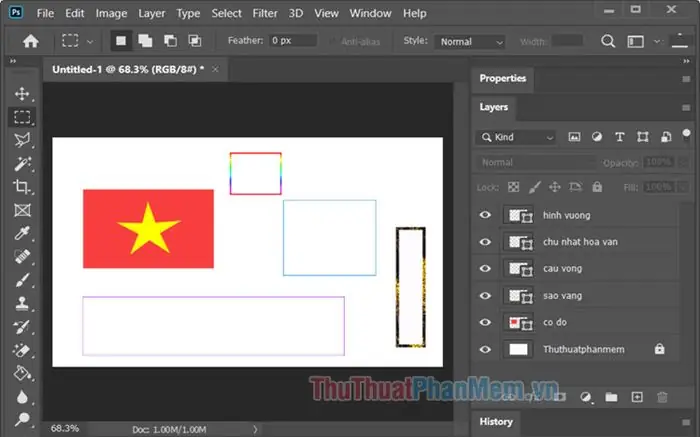
Có thể bạn quan tâm: Cách Vẽ Hình Tròn Trong Autocad: Hướng Dẫn Chi Tiết Từ Cơ Bản Đến Nâng Cao
4.1. Vẽ Hình Vuông Với Góc Bo (Rounded Corners)
- Khi chọn Rectangle Tool, trong Options Bar có mục Radius. Nhập giá trị (ví dụ: 20 px) để tạo góc bo.
- Đối với góc bo không đồng đều, mở Properties Panel, chọn Edit Path > Convert Point Tool, sau đó kéo từng góc để tùy chỉnh.
4.2. Vẽ Hình Vuông Bằng Pen Tool
Đôi khi bạn cần một hình vuông với các đường cong hoặc biến dạng phức tạp:
- Chọn Pen Tool (P).
- Bấm vào bốn vị trí tạo thành góc vuông, giữ Shift để tạo đường thẳng.
- Đóng path bằng cách nhấp vào điểm đầu tiên.
- Khi path hoàn thành, trong Layers Panel, click Create New Fill or Adjustment Layer > Solid Color để chuyển path thành shape.
4.3. Sử Dụng Shape Builder (Vector Mask)
Nếu bạn muốn kết hợp nhiều hình vuông hoặc cắt chúng thành các phần khác nhau:
- Vẽ nhiều hình vuông trên các layer khác nhau.
- Chọn tất cả các shape layers, nhấn Ctrl + G để group.
- Vào Layer > Vector Mask > Make để tạo một vector mask dựa trên các shape.
- Sử dụng Path Selection Tool (A) để chỉnh sửa mask (thêm, xóa, di chuyển các shape).
4.4. Tạo Hình Vuông Đa Lớp (3D Effect)
- Tạo một shape vuông cơ bản.
- Nhân đôi layer (Ctrl + J) và đổi màu cho layer dưới.
- Dịch chuyển layer dưới một chút lên, trái, phải, hoặc xuống (bằng phím mũi tên) để tạo cảm giác “độ sâu”.
- Thêm Drop Shadow hoặc Inner Shadow để tăng hiệu ứng 3D.
4.5. Vẽ Hình Vuông Bằng Scripting (JSX)
Nếu bạn là người lập trình, có thể tự động tạo hình vuông bằng script:
var doc = app.activeDocument;
var squareSize = 200; // pixel
var shapeRef = doc.pathItems.rectangle(300, 300, squareSize, squareSize);
var newLayer = doc.artLayers.add();
newLayer.name = "SquareScript";
shapeRef.strokePath(ToolType.BRUSH);
Script trên sẽ tạo một hình vuông 200 px tại vị trí (300, 300) và áp dụng stroke.
5. Ứng Dụng Thực Tế Của Hình Vuông Trong Thiết Kế
5.1. Icon và Nút Nhấn (Button)

Có thể bạn quan tâm: Cách Vẽ Hình Tròn Trong Adobe Illustrator: Hướng Dẫn Chi Tiết Từ Cơ Bản Đến Nâng Cao
- Hình vuông thường được dùng làm nền cho icon, button web hoặc app.
- Kết hợp Rounded Corners để tạo nút tròn mềm mại.
- Thêm Gradient và Drop Shadow để tạo cảm giác tương tác.
5.2. Khung (Frame) Cho Ảnh hoặc Văn Bản
- Dùng Clipping Mask để đưa ảnh vào trong hình vuông.
- Thêm Stroke và Inner Shadow để làm nổi bật nội dung.
5.3. Layout Grid (Lưới Bố Cục)
- Các grid dạng hình vuông giúp sắp xếp nội dung đồng đều.
- Sử dụng Pattern: Tạo một hình vuông nhỏ, sau đó Edit > Define Pattern, rồi dùng Edit > Fill để lấp đầy nền.
5.4. Thiết Kế Logo
- Nhiều logo nổi tiếng dựa trên hình vuông (ví dụ: Microsoft, Adobe).
- Kết hợp các hình vuông với màu sắc và hiệu ứng để tạo thương hiệu độc đáo.
6. Mẹo Và Thủ Thuật Khi Vẽ Hình Vuông
| Mẹo | Mô tả |
|---|---|
| Shift + Alt + Drag | Vẽ hình vuông từ trung tâm, giữ tỷ lệ 1:1. |
| Nhập Giá Trị Trực Tiếp | Khi vẽ, nhấn Enter để mở hộp thoại và nhập kích thước chính xác. |
| Sử Dụng Smart Guides | Bật View > Show > Smart Guides để căn chỉnh tự động với các đối tượng khác. |
| Transform Each | Chọn nhiều shape, Edit > Transform > Transform Each để thay đổi kích thước đồng thời. |
| Layer Comps | Tạo các “bản trình bày” (comps) khác nhau cho cùng một layout chứa hình vuông. |
| Export As PNG với Transparency | Khi cần xuất hình vuông có nền trong suốt, dùng File > Export > Export As > PNG và bật Transparency. |
| Sử Dụng Action | Ghi lại một hành động (Action) để tự động tạo hình vuông với các thuộc tính cố định, tiết kiệm thời gian. |
7. Giải Pháp Khi Gặp Sự Cố
7.1. Không Thể Vẽ Hình Vuông Đúng Kích Thước

- Kiểm tra Units trong Preferences > Units & Rulers. Đảm bảo đang dùng Pixels nếu muốn kích thước chính xác.
- Đảm bảo Shift đang được giữ để giữ tỷ lệ.
7.2. Không Thấy Fill hoặc Stroke
- Kiểm tra Layers Panel xem layer Shape có đang ẩn (eye icon) không.
- Đảm bảo Fill và Stroke không được đặt là None (trừ khi bạn muốn không có màu).
7.3. Shape Bị Convert Sang Raster
- Khi bạn chuyển layer sang Smart Object hoặc Rasterize, shape sẽ mất tính vector. Tránh rasterize nếu muốn chỉnh sửa sau này.
- Nếu đã rasterize, bạn có thể Undo (Ctrl + Z) nếu chưa lưu, hoặc tạo lại shape mới.
7.4. Không Thể Di Chuyển Shape
- Kiểm tra Lock trên layer (biểu tượng ổ khóa). Nếu bị khoá, click để mở khoá.
- Đảm bảo Move Tool đang được chọn, không phải Marquee hay Lasso.
8. Tổng Kết
Việc vẽ hình vuông trong Photoshop không chỉ đơn thuần là một thao tác kéo thả, mà còn bao gồm một loạt các kỹ thuật và tùy chỉnh giúp bạn tạo ra những hình vuông chuyên nghiệp, phù hợp với mọi nhu cầu thiết kế. Từ việc sử dụng Rectangle Tool cơ bản, nhập kích thước chính xác, áp dụng Layer Styles, cho tới các kỹ thuật nâng cao như Pen Tool, Clipping Mask, và thậm chí Scripting, bạn đã có trong tay một bộ công cụ đầy đủ để biến ý tưởng thành hiện thực.
Những mẹo và thủ thuật được liệt kê ở trên sẽ giúp bạn tiết kiệm thời gian, nâng cao độ chính xác và mở rộng khả năng sáng tạo. Hãy thực hành thường xuyên, khám phá các tùy chọn khác nhau và không ngừng thử nghiệm để tìm ra phong cách riêng của mình. Khi đã thành thạo việc vẽ hình vuông, bạn sẽ nhanh chóng áp dụng kiến thức này vào việc thiết kế icon, button, layout grid, logo, và vô vàn các dự án đồ họa khác.
Chúc bạn thành công và luôn sáng tạo!