
TÓM TẮT
- 1 Mở Đầu
- 2 1. Hiểu Về Đồ Họa Vector và Illustrator
- 3 2. Chuẩn Bị Trước Khi Bắt Đầu Vẽ
- 4 3. Giao Diện và Các Công Cụ Cơ Bản
- 5 4. Cách Vẽ Các Hình Dạng Cơ Bản
- 6 5. Kỹ Thuật Vẽ Logo Với Illustrator
- 7 6. Thiết Kế Đồ Họa Cho Mạng Xã Hội
- 8 7. Các Hiệu Ứng Nâng Cao
- 9 8. Quy Trình Làm Việc Hiệu Quả
- 10 9. Mẹo Tiết Kiệm Thời Gian
- 11 10. Khắc Phục Các Vấn Đề Thường Gặp
- 12 11. Xu Hướng Thiết Kế 2026-2026 và Cách Áp Dụng Trong Illustrator
- 13 12. Tổng Kết
Mở Đầu
Adobe Illustrator là một trong những phần mềm thiết kế đồ họa vector mạnh mẽ và phổ biến nhất hiện nay. Với khả năng tạo ra các hình ảnh không bị mất chất lượng khi phóng to hay thu nhỏ, Illustrator đã trở thành công cụ không thể thiếu đối với các nhà thiết kế, họa sĩ kỹ thuật số, nhà quảng cáo và cả những người mới bắt đầu muốn khám phá thế giới thiết kế. Trong bài viết này, chúng ta sẽ đi sâu vào “cách vẽ Illustrator” – từ những kiến thức cơ bản, quy trình làm việc, các công cụ quan trọng, cho đến những mẹo và kỹ thuật nâng cao giúp bạn tạo ra những tác phẩm đồ họa chuyên nghiệp.
1. Hiểu Về Đồ Họa Vector và Illustrator
1.1. Đồ họa vector là gì?
Đồ họa vector được xây dựng dựa trên các công thức toán học (điểm, đường thẳng, đường cong) chứ không phải các pixel như trong raster. Điều này mang lại một ưu điểm lớn: không bị mất độ phân giải khi thay đổi kích thước. Vì vậy, các file vector thích hợp cho việc thiết kế logo, biểu tượng, bản in quảng cáo, bản vẽ kỹ thuật, và các yếu tố UI/UX.
1.2. Vì sao nên chọn Illustrator?
- Khả năng tạo file AI, EPS, SVG: Các định dạng này dễ dàng tích hợp vào các phần mềm khác và in ấn.
- Công cụ vẽ mạnh mẽ: Pen tool, Shape Builder, Pathfinder, Gradient, Mesh… cho phép tạo ra hình ảnh phức tạp.
- Tích hợp tốt với Creative Cloud: Đồng bộ tài nguyên, thư viện màu, ký tự, và các plugin.
- Hỗ trợ các plugin và script: Tăng tốc quy trình làm việc.
2. Chuẩn Bị Trước Khi Bắt Đầu Vẽ
2.1. Cài đặt và cấu hình Illustrator
- Mua hoặc tải bản dùng thử: Truy cập Adobe.com, đăng ký tài khoản Creative Cloud.
- Cài đặt: Chọn phiên bản phù hợp (Windows/macOS) và cài đặt qua Creative Cloud Desktop.
- Cập nhật: Đảm bảo bạn luôn sử dụng phiên bản mới nhất để có các tính năng và bản vá lỗi mới.
- Cấu hình môi trường làm việc:
- Workspace: Chọn “Essentials” hoặc “Typography” tùy nhu cầu.
- Preferences: Vào Edit > Preferences (Windows) / Illustrator > Preferences (macOS). Điều chỉnh:
- Units: cm, mm, pixel…
- Performance: bật GPU Performance nếu máy tính hỗ trợ.
- File Handling: tự động lưu (Auto Save) mỗi 5-10 phút.
2.2. Chuẩn bị tài nguyên

Có thể bạn quan tâm: Cách Vẽ Illustration: Hướng Dẫn Từ Cơ Bản Đến Chuyên Nghiệp
- Bảng màu: Xác định palette màu chủ đạo (Pantone, CMYK, RGB). Sử dụng Color Swatches để lưu.
- Font: Cài đặt các font cần thiết (đảm bảo bản quyền). Tạo “Character Styles” cho tiêu đề, nội dung, chú thích.
- Thư viện vector: Tải sẵn các biểu tượng, pattern, texture từ Adobe Stock hoặc các nguồn miễn phí như Freepik, Vecteezy.
2.3. Xây dựng bản phác thảo (Sketch)
Trước khi vào Illustrator, vẽ sơ bộ trên giấy hoặc phần mềm vẽ nháp (Procreate, Paper). Điều này giúp bạn:
- Xác định bố cục tổng thể.
- Đánh giá tỉ lệ, khoảng cách.
- Giảm thiểu thời gian chỉnh sửa trong Illustrator.
3. Giao Diện và Các Công Cụ Cơ Bản
3.1. Toolbar (Thanh công cụ)
| Công cụ | Phím tắt | Chức năng |
|---|---|---|
| Selection Tool (V) | V | Chọn, di chuyển đối tượng |
| Direct Selection Tool (A) | A | Chỉnh sửa điểm neo |
| Pen Tool (P) | P | Vẽ đường cong và đường thẳng |
| Type Tool (T) | T | Tạo văn bản |
| Rectangle Tool (M) | M | Vẽ hình chữ nhật |
| Ellipse Tool (L) | L | Vẽ hình tròn, elip |
| Gradient Tool (G) | G | Áp dụng gradient |
| Eyedropper Tool (I) | I | Lấy màu từ đối tượng khác |
| Shape Builder Tool (Shift+M) | Shift+M | Kết hợp/sửa các hình dạng |
3.2. Panels quan trọng
- Layers: Quản lý lớp, nhóm, và sub‑layers.
- Properties: Thay đổi thuộc tính nhanh (kích thước, màu, stroke).
- Appearance: Thêm nhiều stroke, fill, hiệu ứng.
- Pathfinder: Kết hợp, trừ, giao nhau các shape.
- Gradient: Tạo và chỉnh gradient linear, radial, freeform.
- Symbols: Lưu các đối tượng lặp lại để dễ chỉnh sửa đồng loạt.
3.3. Cấu trúc file và quản lý layer
- Tên lớp rõ ràng: Ví dụ “Background”, “Logo”, “Text_Heading”.
- Nhóm (Group): Sử dụng Ctrl+G (Cmd+G) để nhóm các đối tượng liên quan.
- Lock và Hide: Khóa (Ctrl+2) hoặc ẩn (Ctrl+3) layer không cần chỉnh sửa để tránh nhầm lẫn.
4. Cách Vẽ Các Hình Dạng Cơ Bản
4.1. Vẽ hình chữ nhật và hình vuông
- Chọn Rectangle Tool (M).
- Kéo chuột trên artboard, giữ Shift để tạo hình vuông.
- Đặt kích thước chính xác trong Properties hoặc Transform panel (ví dụ: 200 px × 200 px).
4.2. Vẽ hình elip và vòng tròn
Có thể bạn quan tâm: Cách Vẽ Ichigo Kurosaki – Hướng Dẫn Chi Tiết Từ Cơ Bản Đến Nâng Cao
- Chọn Ellipse Tool (L).
- Kéo chuột, giữ Shift để tạo vòng tròn.
- Đặt Fill và Stroke trong panel Properties.
4.3. Vẽ đa giác và ngôi sao
- Chọn Polygon Tool (được ẩn dưới Rectangle Tool, giữ chuột và chọn).
- Nhấp đúp để nhập số góc (ví dụ: 6 cho hình lục giác).
- Đối với Star Tool, nhập số cánh và tỷ lệ nội/ngoại (Radius).
4.4. Sử dụng Pen Tool để tạo đường cong tự do
Pen Tool là công cụ mạnh mẽ nhưng cần luyện tập:
- Click để tạo điểm neo thẳng.
- Click‑drag để tạo Bezier handles (điểm điều khiển đường cong).
- Đóng đường (Ctrl+J) để tạo closed path (đóng vòng).
Mẹo: Khi tạo đường cong mượt, hãy đặt các handle sao cho chúng thẳng hàng với đoạn đường mà bạn muốn tạo, tránh tạo “góc” không cần thiết.
5. Kỹ Thuật Vẽ Logo Với Illustrator
5.1. Phân tích và lên concept
- Brief: Hiểu mục tiêu, đối tượng khách hàng, thông điệp.
- Moodboard: Thu thập hình ảnh, màu sắc, phong cách.
- Sketch: Vẽ ít nhất 3‑5 ý tưởng bằng tay.
5.2. Xây dựng cấu trúc logo bằng Shape Builder và Pathfinder
- Tạo các hình cơ bản (hình tròn, hình vuông, tam giác) dựa trên sketch.
- Sử dụng Shape Builder Tool (Shift+M):
- Kéo chuột qua các khu vực muốn kết hợp → thả để tạo shape mới.
- Giữ Alt (Option) để trừ các phần không mong muốn.
- Pathfinder:
- Unite: Gộp các shape.
- Minus Front: Trừ shape phía trước.
- Intersect: Lấy phần giao nhau.
5.3. Tối ưu hoá vector
- Simplify Path: Object > Path > Simplify (giảm điểm neo không cần thiết).
- Clean Up: Object > Path > Clean Up (loại bỏ điểm thừa, path trống).
- Outline Stroke: Khi muốn stroke trở thành shape (Object > Path > Outline Stroke).
5Illustrator
Có thể bạn quan tâm: Cách Vẽ Hs: Hướng Dẫn Chi Tiết Từ Cơ Bản Đến Nâng Cao
5.4. Thêm màu sắc và gradient
- Swatches: Lưu màu chủ đạo, màu phụ.
- Gradient: Đối với logo cần hiệu ứng 3D, sử dụng Gradient Mesh (Object > Create Gradient Mesh) để tạo độ sâu.
5.5. Kiểm tra độ tương phản và khả năng in ấn
- Color Mode: Đặt sang CMYK nếu logo sẽ in.
- Proof Colors: View > Proof Colors để xem màu in thực tế.
- Export: File > Export > Export As → PNG (web), PDF (print), SVG (web).
6. Thiết Kế Đồ Họa Cho Mạng Xã Hội
6.1. Kích thước chuẩn
| Nền tảng | Kích thước đề xuất (px) |
|---|---|
| Instagram Post | 1080 × 1080 |
| Instagram Story | 1080 × 1920 |
| Facebook Cover | 820 × 312 |
| Twitter Header | 1500 × 500 |
| YouTube Thumbnail | 1280 × 720 |
6.2. Tạo template đa lớp
- Background Layer: Đặt màu nền hoặc gradient.
- Image Layer: Nhập ảnh (File > Place), tạo clipping mask (Object > Clipping Mask > Make).
- Text Layer: Sử dụng Paragraph Styles để đồng nhất kiểu chữ.
- Icon Layer: Dùng Symbol để tái sử dụng biểu tượng.
6.3. Tối ưu hoá cho web
- Export for Screens: File > Export > Export for Screens → chọn PNG @2x, JPG 80%.
- SVG: Đối với icon, dùng SVG để giảm dung lượng và giữ độ nét.
7. Các Hiệu Ứng Nâng Cao
7.1. Gradient Mesh

Có thể bạn quan tâm: Cách Vẽ Hoodie Đẹp Và Sáng Tạo: Hướng Dẫn Từng Bước Cho Người Mới Bắt Đầu
- Tạo: Object > Create Gradient Mesh.
- Số hàng & cột: Đặt tùy ý, càng nhiều thì chi tiết càng cao.
- Điều chỉnh: Dùng Direct Selection (A) kéo các điểm mesh và thay đổi màu.
7.2. Blend Tool
- Mục đích: Tạo dải màu hoặc chuyển động mượt mà giữa 2 đối tượng.
- Cách dùng: Chọn 2 đối tượng → Object > Blend > Make (Alt+Ctrl+B). Điều chỉnh Blend Options để thay đổi số bước (Specified Steps) hoặc độ mượt (Smooth Color).
7.3. Appearance Panel
- Thêm nhiều stroke và fill cho cùng một shape.
- Áp dụng effects (Drop Shadow, Gaussian Blur) mà không phá vỡ vector.
- Lưu Graphic Styles để tái sử dụng.
7.4. Symbol Sprayer
- Symbol Sprayer Tool (Shift+S): Tạo hàng loạt biểu tượng với độ ngẫu nhiên về kích thước, góc độ.
- Dùng để tạo nền pattern, bối cảnh đông đúc (công viên, thành phố).
8. Quy Trình Làm Việc Hiệu Quả
8.1. Bước 1: Lên kế hoạch và brief
- Ghi lại yêu cầu, deadline, định dạng cuối cùng.
8.2. Bước 2: Thu thập tài nguyên
- Màu, font, hình ảnh, vector mẫu.
8.3. Bước 3: Tạo wireframe / layout
- Dùng Artboard để tạo các phiên bản (A, B, C).
8.4. Bước 4: Vẽ và chỉnh sửa
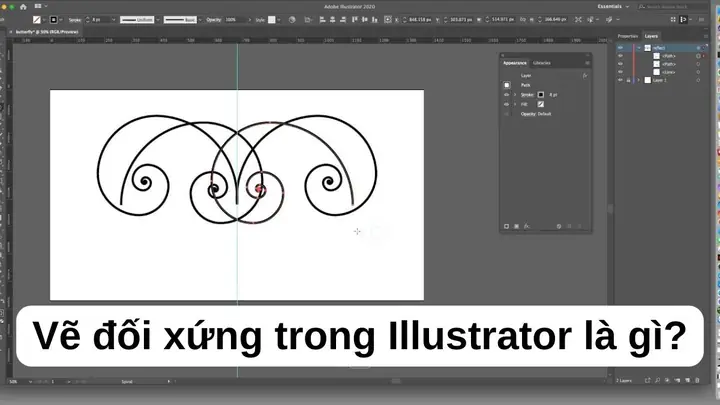
- Sử dụng Pen, Shape Builder, Pathfinder.
- Kiểm tra alignment (Align panel) và spacing (Smart Guides).
8.5. Bước 5: Đánh giá và feedback
- Xuất file PDF để khách hàng review.
- Sử dụng Comments trong Adobe Cloud để nhận phản hồi.
8.6. Bước 6: Hoàn thiện và xuất file
- Save As: .ai (định dạng gốc), .pdf (in), .svg (web), .png/.jpg (preview).
- Kiểm tra Bleed và Crop Marks nếu in.
9. Mẹo Tiết Kiệm Thời Gian
- Keyboard Shortcuts: Học 20 phím tắt thông dụng (V, A, P, M, L, T, S, Shift+M, Ctrl+G, Ctrl+Shift+G…).
- Actions: Ghi lại các bước lặp lại (File > Actions) → Nhấn Play để tự động.
- Templates: Tạo file mẫu cho các dự án thường gặp (poster, brochure, social media).
- Libraries: Sử dụng Adobe Libraries để lưu màu, font, graphics và chia sẻ với đồng nghiệp.
- Plugins: Cài Astute Graphics (VectorScribe, Phantasm) để nâng cao độ chính xác và tốc độ.
10. Khắc Phục Các Vấn Đề Thường Gặp
| Vấn đề | Nguyên nhân | Giải pháp |
|---|---|---|
| Đồ họa bị “pixelated” khi phóng to | Đã rasterize layer | Kiểm tra Object > Rasterize và bỏ chọn. Đảm bảo mọi đối tượng là vector. |
| Màu không đồng nhất trên các máy | Mô hình màu khác nhau | Đặt Color Mode sang CMYK cho in, RGB cho web. Sử dụng Color Settings (Edit > Color Settings). |
| Đối tượng không thể chọn | Đã khóa layer hoặc lock | Mở Layers panel, bật Visibility và Unlock. |
| Đường viền bị lệch | Stroke được đặt “Align Stroke to Outside” | Thay đổi sang Center hoặc Inside, hoặc dùng Offset Path để tạo viền nội. |
| File quá nặng | Quá nhiều raster image, hiệu ứng complex | Rasterize các hiệu ứng không cần thiết, giảm số Mesh, dùng Save As và chọn PDF Compatible. |
11. Xu Hướng Thiết Kế 2026-2026 và Cách Áp Dụng Trong Illustrator
- Biểu tượng 3D low-poly: Dùng Pen Tool và Extrude & Bevel (Effect > 3D > Extrude & Bevel) để tạo khối đa giác.
- Màu Gradient đa chiều: Kết hợp Freeform Gradient và Opacity Mask để tạo độ sâu.
- Typography biến động: Tạo text với Variable Fonts (OpenType Variable) và áp dụng Effect > Warp để biến dạng.
- Illustration phong cách “Hand‑drawn”: Sử dụng Brush Library (Art Brushes, Scatter Brushes) để mô phỏng nét vẽ tay.
- Pattern lặp vô hạn: Sử dụng Pattern Options (Object > Pattern > Make) để tạo pattern seamless.
12. Tổng Kết
Việc học cách vẽ Illustrator không chỉ là việc nắm bắt các công cụ mà còn là quá trình rèn luyện tư duy thiết kế, hiểu rõ quy trình làm việc và áp dụng các kỹ thuật nâng cao để tạo ra sản phẩm chất lượng. Khi bạn đã thành thạo các bước từ chuẩn bị tài nguyên, vẽ các hình dạng cơ bản, đến thiết kế logo, đồ họa mạng xã hội và các hiệu ứng phức tạp, bạn sẽ tự tin hơn trong việc đáp ứng mọi yêu cầu của khách hàng hoặc dự án cá nhân.
Những điểm quan trọng cần nhớ:
- Bắt đầu luôn với bản phác thảo và kế hoạch rõ ràng.
- Sử dụng Layers và Groups để quản lý dự án.
- Làm quen với Pen Tool – công cụ “cốt lõi” của Illustrator.
- Tận dụng Shape Builder, Pathfinder, và Appearance để tối ưu hoá vector.
- Lưu trữ Swatches, Graphic Styles, và Symbols để tái sử dụng.
- Kiểm tra màu sắc và độ phân giải trước khi xuất file.
Cuối cùng, thực hành là chìa khóa. Hãy dành thời gian mỗi ngày để thử nghiệm các công cụ, tạo ra các dự án nhỏ, và tham gia cộng đồng thiết kế (Behance, Dribbble) để nhận phản hồi và cải thiện kỹ năng. Khi bạn đã nắm vững “cách vẽ Illustrator”, không có giới hạn nào cho sự sáng tạo của bạn. Chúc bạn thành công và luôn tạo ra những tác phẩm đồ họa ấn tượng!