
TÓM TẮT
- 1 1. Giới thiệu chung về infographic
- 2 2. Quy trình vẽ infographic chuẩn SEO
- 2.1 Bước 1: Xác định mục tiêu và đối tượng độc giả
- 2.2 Bước 2: Nghiên cứu từ khóa (Keyword Research)
- 2.3 Bước 3: Thu thập và phân tích dữ liệu
- 2.4 Bước 4: Lên khung nội dung (Storyboard)
- 2.5 Bước 5: Chọn màu sắc và font chữ
- 2.6 Bước 6: Thiết kế infographic
- 2.7 Bước 7: Đăng tải và tối ưu SEO cho infographic
- 3 3. Các loại infographic phổ biến và cách áp dụng
- 4 4. Công cụ và tài nguyên hỗ trợ thiết kế infographic
- 5 5. Những sai lầm thường gặp khi vẽ infographic và cách tránh
- 6 6. Đánh giá hiệu quả infographic sau khi công bố
- 7 7. Xu hướng infographic 2026‑2026
- 8 8. Tổng kết – Bước tiếp theo cho người mới bắt đầu
1. Giới thiệu chung về infographic
Infographic (đồ họa thông tin) là sự kết hợp hài hòa giữa hình ảnh, biểu đồ, và văn bản nhằm truyền tải thông tin một cách nhanh chóng, trực quan và dễ hiểu. Trong thời đại số, người dùng thường không có đủ thời gian để đọc một bài viết dài dòng; họ muốn nắm bắt nhanh nội dung chính. Vì vậy, infographic đã trở thành một công cụ marketing mạnh mẽ, được sử dụng rộng rãi trong blog, mạng xã hội, báo cáo doanh nghiệp, giáo dục và nhiều lĩnh vực khác.
1.1 Lợi ích của infographic
- Tăng khả năng chia sẻ: Nội dung hình ảnh có xu hướng được chia sẻ nhiều hơn so với văn bản thuần.
- Cải thiện SEO: Khi được tối ưu đúng cách, infographic giúp tăng thời gian người dùng ở lại trang và giảm tỷ lệ thoát.
- Giúp truyền tải dữ liệu phức tạp: Biểu đồ, sơ đồ, bản đồ… giúp người xem hiểu nhanh các số liệu, quy trình.
- Tăng tính chuyên nghiệp: Một thiết kế đẹp mắt tạo ấn tượng mạnh với khách hàng tiềm năng.
1.2 Khi nào nên dùng infographic?
- Khi bạn muốn tóm tắt một báo cáo dài.
- Khi muốn so sánh dữ liệu (đồ thị, biểu đồ).
- Khi truyền đạt quy trình, bước thực hiện.
- Khi muốn làm nổi bật các thống kê quan trọng.
2. Quy trình vẽ infographic chuẩn SEO

Có thể bạn quan tâm: Cách Vẽ Illustrator: Hướng Dẫn Từng Bước Để Tạo Ra Những Tác Phẩm Đồ Họa Chuyên Nghiệp
Để tạo ra một infographic không chỉ đẹp mắt mà còn thân thiện với công cụ tìm kiếm, bạn cần tuân thủ một quy trình chặt chẽ. Dưới đây là 7 bước chi tiết:
Bước 1: Xác định mục tiêu và đối tượng độc giả
- Mục tiêu: Tăng lưu lượng truy cập, nâng cao nhận thức thương hiệu, giáo dục khách hàng hay hỗ trợ bán hàng?
- Đối tượng: Độ tuổi, ngành nghề, mức độ hiểu biết về chủ đề. Ví dụ: nếu bạn hướng tới sinh viên, ngôn ngữ và thiết kế nên trẻ trung, năng động.
Bước 2: Nghiên cứu từ khóa (Keyword Research)
SEO là yếu tố không thể tách rời khi tạo infographic. Thực hiện các bước sau:
- Sử dụng công cụ: Ahrefs, SEMrush, Google Keyword Planner, Ubersuggest.
- Lựa chọn từ khóa chính: Ví dụ “cách vẽ infographic”, “infographic thiết kế”, “infographic marketing”.
- Tìm từ khóa phụ: “công cụ tạo infographic”, “infographic mẫu”, “infographic đẹp”.
- Phân tích độ khó (KD) và lượng tìm kiếm: Chọn từ khóa có lượng tìm kiếm ổn định và độ khó vừa phải.
Bước 3: Thu thập và phân tích dữ liệu
- Nguồn dữ liệu: Báo cáo ngành, nghiên cứu học thuật, thống kê chính phủ, dữ liệu nội bộ.
- Kiểm chứng: Đảm bảo nguồn tin cậy, tránh lỗi sai số.
- Lọc thông tin: Chỉ giữ lại những dữ liệu thực sự hỗ trợ mục tiêu và dễ hình dung.
Bước 4: Lên khung nội dung (Storyboard)
Có thể bạn quan tâm: Cách Vẽ Illustration: Hướng Dẫn Từ Cơ Bản Đến Chuyên Nghiệp
Storyboard là bản phác thảo sơ bộ, giúp bạn xác định:
- Số lượng phần: Thông thường 5‑8 phần (tiêu đề, giới thiệu, dữ liệu chính, kết luận, nguồn).
- Dòng chảy: Đảm bảo người xem di chuyển logic từ trên xuống, từ trái sang phải.
- Định dạng: Dọc (portrait) hay ngang (landscape). Đối với blog, dạng dọc thường tốt hơn vì phù hợp với màn hình di động.
Bước 5: Chọn màu sắc và font chữ
- Màu sắc: Giữ 2‑3 màu chủ đạo, bổ trợ bằng màu phụ. Sử dụng công cụ như Adobe Color, Coolors để tạo palette hài hòa.
- Font chữ: Không quá 2 loại font. Một font cho tiêu đề (bold, hiện đại) và một font cho nội dung (đọc dễ dàng). Đảm bảo tính tương thích với các ngôn ngữ tiếng Việt (không có lỗi hiển thị ký tự).
Bước 6: Thiết kế infographic
6.1 Công cụ thiết kế
| Công cụ | Độ phức tạp | Giá | Đặc điểm nổi bật |
|---|---|---|---|
| Adobe Illustrator | Cao | $20.99/tháng | Vector mạnh, tùy biến không giới hạn |
| Canva | Thấp‑trung | Miễn phí / $12.99/tháng | Giao diện kéo‑thả, mẫu sẵn có |
| Piktochart | Trung | $24.17/tháng | Dễ dùng, tích hợp biểu đồ |
| Visme | Trung | $25/tháng | Tích hợp video, animation |
| Figma | Trung‑cao | Miễn phí (team) | Thiết kế UI/UX, cộng tác thời gian thực |
6.2 Các yếu tố cần có trong infographic
- Tiêu đề (Header): Ngắn gọn, chứa từ khóa chính, kích thước lớn, thu hút.
- Biểu tượng (Icons): Dùng để minh hoạ nhanh, tránh quá tải hình ảnh.
- Biểu đồ (Charts): Bar chart, line chart, pie chart… Lựa chọn dựa trên loại dữ liệu.
- Hình ảnh (Images): Nếu dùng ảnh thực tế, cần tối ưu dung lượng (WebP, <200KB).
- Nội dung ngắn gọn: Mỗi khối thông tin không quá 2‑3 câu.
- Nguồn dữ liệu (Source): Đặt ở cuối, tăng độ tin cậy và giúp SEO.
6.3 Quy tắc bố cục
- Nguyên tắc 1/3: Đặt các yếu tố quan trọng ở các điểm giao nhau của lưới 1/3.
- Khoảng trắng (White space): Giúp mắt người đọc không bị rối.
- Độ tương phản: Văn bản phải nổi bật trên nền, tránh màu nền quá sáng so với chữ.
6-4. Tối ưu hình ảnh cho web
- Định dạng: WebP hoặc SVG (đối với vector). PNG cho hình ảnh có nền trong suốt, JPEG cho ảnh thực tế.
- Kích thước: Độ rộng 800‑1200px cho web, dung lượng <300KB.
- Thẻ ALT: Mô tả chi tiết, chứa từ khóa phụ. Ví dụ:
alt="Biểu đồ so sánh tỉ lệ sử dụng công cụ thiết kế infographic năm 2026".
Bước 7: Đăng tải và tối ưu SEO cho infographic
7.1 Tối ưu trên trang (On‑page SEO)
- Tên tệp:
cach-ve-infographic-2026.png - Thẻ ALT: Như đã nêu ở trên.
- Tiêu đề bài viết (H1): Chứa từ khóa chính.
- Mô tả meta: 150‑160 ký tự, mô tả ngắn gọn, bao gồm từ khóa.
- URL thân thiện:
example.com/infographic/cach-ve-infographic - Schema markup: Sử dụng
ImageObjectđể cung cấp thông tin cho Google. - Liên kết nội bộ: Chèn infographic vào bài viết liên quan, dùng anchor text có từ khóa.
- Liên kết ngoại vi: Khi người khác chia sẻ, đề nghị họ đưa link trở lại website của bạn.
7.2 Tối ưu ngoài trang (Off‑page SEO)
- Pinterest: Tạo board “Infographic 2026”, đặt link nguồn.
- SlideShare: Đăng dưới dạng slide, kèm link.
- Mạng xã hội: Facebook, LinkedIn, Twitter – dùng mô tả hấp dẫn, hashtag #infographic #marketing.
- Guest post: Đưa infographic vào bài viết khách trên các blog uy tín.
7.3 Kiểm tra tốc độ tải
Sử dụng Google PageSpeed Insights, GTmetrix. Nếu thời gian tải >3s, cân nhắc nén lại hoặc dùng CDN.
3. Các loại infographic phổ biến và cách áp dụng
| Loại infographic | Khi nào dùng | Ưu điểm | Nhược điểm |
|---|---|---|---|
| Statistical | Trình bày số liệu, thống kê | Dễ hiểu, thuyết phục | Cần dữ liệu chính xác |
| Timeline | Mô tả quá trình, lịch sử | Rõ ràng, mạch lạc | Không phù hợp với dữ liệu phi thời gian |
| Process | Hướng dẫn các bước | Hữu ích cho tutorial | Có thể dài, khó thu gọn |
| Geographic | Bản đồ, dữ liệu khu vực | Thể hiện vùng địa lý | Yêu cầu kỹ năng vẽ bản đồ |
| Comparison | So sánh 2‑3 đối tượng | Đánh bật ưu nhược | Cần chọn tiêu chí hợp lý |
| List | Danh sách “Top 10”, “5 cách” | Ngắn gọn, dễ tiêu thụ | Hạn chế về chiều sâu nội dung |
| Hierarchical | Cấu trúc tổ chức, cây quyết định | Rõ ràng, logic | Cần bố cục cẩn thận |
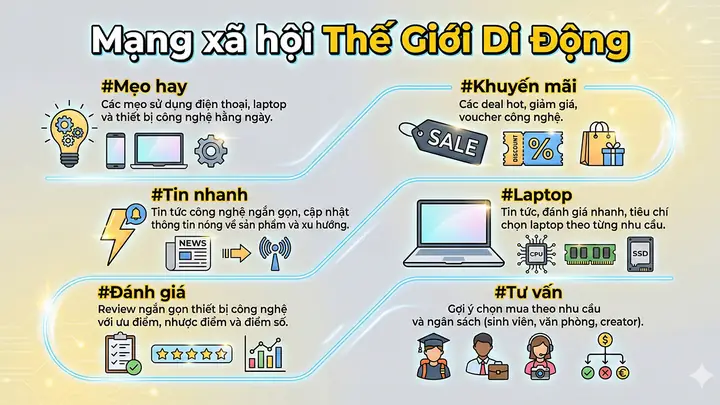
3.1 Ví dụ thực tế: “Cách vẽ infographic trong 5 bước”
Có thể bạn quan tâm: Cách Vẽ Ichigo Kurosaki – Hướng Dẫn Chi Tiết Từ Cơ Bản Đến Nâng Cao
- Tiêu đề: “Cách Vẽ Infographic Chuyên Nghiệp trong 5 Bước Đơn Giản”
- Bước 1 – Xác định mục tiêu: Icon mục tiêu, mô tả ngắn.
- Bước 2 – Nghiên cứu từ khóa: Biểu đồ từ khóa, lưu lượng tìm kiếm.
- Bước 3 – Thu thập dữ liệu: Icon dữ liệu, nguồn.
- Bước 4 – Thiết kế: Mẫu màu, font, layout.
- Bước 5 – Đăng tải và SEO: Hình ảnh máy tính, biểu tượng SEO.
4. Công cụ và tài nguyên hỗ trợ thiết kế infographic
4.1 Thư viện icon và hình ảnh
- Flaticon: Hàng ngàn icon vector, miễn phí (có attribution) hoặc trả phí.
- Undraw: Hình ảnh minh họa SVG miễn phí, không bản quyền.
- Freepik: Hình ảnh, vector, mockup.
- Unsplash / Pexels: Ảnh chất lượng cao, không bản quyền.
4.2 Bộ màu và font
- Google Fonts: Lựa chọn font mở, hỗ trợ tiếng Việt.
- Adobe Fonts: Các font chuyên nghiệp, trả phí.
- Coolors: Tạo palette màu nhanh.
- Material Design Color: Bảng màu chuẩn Google.
4.3 Plugin và extension
- SEO Image Optimizer (WordPress): Tự động nén và thêm ALT.
- Schema Pro: Thêm markup cho hình ảnh.
- Canva Button: Nhúng công cụ Canva vào website để người dùng tự tạo.
5. Những sai lầm thường gặp khi vẽ infographic và cách tránh

Có thể bạn quan tâm: Cách Vẽ Hs: Hướng Dẫn Chi Tiết Từ Cơ Bản Đến Nâng Cao
| Sai lầm | Hậu quả | Giải pháp |
|---|---|---|
| Quá tải thông tin | Người xem bối rối, bỏ qua | Giữ dữ liệu trọng tâm, dùng khoảng trắng |
| Màu sắc không hài hòa | Trông rối mắt, khó đọc | Chọn palette 2‑3 màu chính |
| Font chữ quá nhỏ | Khó đọc trên di động | Đảm bảo tối thiểu 12‑14px cho nội dung |
| Không tối ưu SEO | Không được index, lưu lượng thấp | Thêm ALT, tên file, schema |
| Kích thước file lớn | Tốc độ tải chậm, ảnh hưởng UX | Nén ảnh, dùng WebP / SVG |
| Sử dụng dữ liệu không rõ nguồn | Mất độ tin cậy | Luôn ghi nguồn, kiểm chứng dữ liệu |
| Không phù hợp với đối tượng | Không gây ấn tượng | Nghiên cứu audience, điều chỉnh tone & style |
6. Đánh giá hiệu quả infographic sau khi công bố
6.1 Các chỉ số cần theo dõi (KPIs)
- Lượt xem (Page Views): Số người truy cập trang chứa infographic.
- Thời gian trên trang (Avg. Time on Page): Đánh giá mức độ hấp dẫn.
- Tỷ lệ thoát (Bounce Rate): Nếu giảm, infographic đang giữ người dùng.
- Số lần chia sẻ: Trên Facebook, Twitter, Pinterest, LinkedIn.
- Backlinks: Số link trỏ về infographic.
- Tỷ lệ click‑through (CTR) từ SERP: Khi xuất hiện dưới dạng image search.
6.2 Công cụ phân tích
- Google Analytics: Theo dõi hành vi người dùng.
- Google Search Console: Kiểm tra impression, click từ tìm kiếm hình ảnh.
- Pinterest Analytics: Đối với lưu lượng từ Pinterest.
- Ahrefs / SEMrush: Kiểm tra backlink và vị trí từ khóa.
6.3 Cải tiến dựa trên dữ liệu
- Nếu thời gian trên trang thấp, cân nhắc rút gọn nội dung, tăng visual.
- Nếu tỷ lệ chia sẻ thấp, thử thay đổi mô tả, thêm CTA “Chia sẻ nếu bạn thấy hữu ích”.
- Nếu backlink ít, thực hiện outreach tới các blog, báo chí.
7. Xu hướng infographic 2026‑2026

- Infographic động (Animated): Sử dụng Lottie, GIF nhẹ để tăng tính tương tác.
- Infographic 3D: Đưa chiều sâu, nhưng cần cân nhắc tốc độ tải.
- Infographic tương tác (Interactive): Người dùng có thể hover, click để xem chi tiết.
- AI‑generated infographic: Công cụ như Canva AI, Adobe Firefly hỗ trợ tạo layout tự động dựa trên prompt.
- Infographic cho TikTok & Reels: Định dạng video ngắn, chuyển đổi infographic thành clip ngắn.
8. Tổng kết – Bước tiếp theo cho người mới bắt đầu
Việc vẽ infographic không chỉ là việc tạo ra một hình ảnh đẹp mắt mà còn là quá trình kết hợp nghiên cứu, tối ưu SEO và chiến lược truyền thông. Khi bạn nắm vững các bước từ xác định mục tiêu, nghiên cứu từ khóa, thu thập dữ liệu, đến thiết kế và tối ưu, bạn sẽ sở hữu một công cụ mạnh mẽ để:
- Tăng lưu lượng truy cập: Nhờ hình ảnh thân thiện với SEO.
- Cải thiện thương hiệu: Thông điệp rõ ràng, chuyên nghiệp.
- Nâng cao chuyển đổi: Infographic thường dẫn đến hành động (đăng ký, mua hàng) cao hơn.
Đề xuất hành động ngay hôm nay
- Chọn một chủ đề: Ví dụ “Các xu hướng marketing 2026”.
- Thực hiện nghiên cứu từ khóa: Tìm “infographic marketing 2026”, “trend marketing infographic”.
- Thu thập dữ liệu: Dùng báo cáo HubSpot, Statista.
- Lên storyboard: Vẽ sơ đồ trên giấy hoặc dùng Miro.
- Thiết kế trên Canva: Chọn template “Marketing Trend Infographic”.
- Tối ưu SEO: Đặt tên file, thẻ ALT, mô tả meta.
- Đăng lên blog và chia sẻ: Kèm CTA “Tải PDF miễn phí”.
Bằng cách thực hiện các bước trên, bạn sẽ nhanh chóng trở thành một “người làm infographic” chuyên nghiệp, không chỉ tạo ra những hình ảnh đẹp mà còn mang lại giá trị thực sự cho người xem và cho chiến lược kinh doanh của mình.
Chúc bạn thành công trong hành trình sáng tạo infographic chuẩn SEO!