
TÓM TẮT
- 1 Mở Đầu
- 2 1. Cài Đặt và Chuẩn Bị
- 3 2. Vẽ Khối Cơ Bản Bằng Shape Tool
- 4 3. Vẽ Khối Bằng Pen Tool (Độ Chính Xác Cao)
- 5 4. Tạo Khối 3D Thực Sự Bằng Công Cụ 3D của Photoshop
- 6 5. Thêm Hiệu Ứng Đổ Bóng và Ánh Sáng Thực Tế
- 7 6. Kỹ Thuật Tạo Khối Đa Mặt (Complex Polyhedron)
- 8 7. Tối Ưu Hóa Quy Trình Làm Việc
- 9 8. Ứng Dụng Thực Tế Của Khối Trong Photoshop
- 10 9. Khắc Phục Các Vấn Đề Thường Gặp
- 11 10. Tổng Kết
Mở Đầu
Photoshop là một trong những phần mềm chỉnh sửa ảnh và thiết kế đồ họa mạnh mẽ nhất hiện nay, không chỉ dùng để xử lý ảnh mà còn hỗ trợ tạo ra các hình ảnh vector, biểu tượng, và đặc biệt là các khối (cube) 3D. Việc biết cách vẽ khối trong Photoshop không chỉ giúp bạn tạo ra những bản thiết kế chuyên nghiệp mà còn mở ra cơ hội sáng tạo vô hạn trong các dự án đồ họa, quảng cáo, game, và thậm chí là mô hình kiến trúc.
Trong bài viết này, chúng ta sẽ đi sâu vào cách vẽ khối trong Photoshop từ những bước cơ bản nhất, như tạo hình lập phương bằng công cụ Shape, đến các kỹ thuật nâng cao như vẽ khối bằng Pen Tool, sử dụng Layer Styles, Gradient, và thậm chí là tạo hiệu ứng 3D bằng công cụ 3D của Photoshop. Mỗi phần sẽ được trình bày chi tiết, kèm theo các mẹo, thủ thuật và lưu ý quan trọng, giúp bạn nhanh chóng nắm bắt và áp dụng ngay vào công việc thực tế.
Lưu ý: Bài viết này được viết dành cho người dùng có mức độ từ trung cấp trở lên, vì một số kỹ thuật sẽ yêu cầu bạn đã quen thuộc với giao diện và các công cụ cơ bản của Photoshop. Nếu bạn mới bắt đầu, hãy đọc phần “Cài Đặt và Chuẩn Bị” trước khi vào phần thực hành.
1. Cài Đặt và Chuẩn Bị
1.1. Yêu Cầu Hệ Thống
- Phiên bản Photoshop: Từ Photoshop CS6 trở lên (CS6, CC, CC 2026, 2026, 2026, 2026, 2026). Các tính năng 3D đã được cải tiến đáng kể trong các phiên bản CC.
- RAM: Tối thiểu 8GB, khuyến nghị 16GB trở lên để xử lý mượt mà các layer và hiệu ứng 3D.
- Màn hình: Độ phân giải tối thiểu 1920×1080, hỗ trợ màu sRGB.
1.2. Thiết Lập Workspace
- Mở Photoshop, vào Window > Workspace > Essentials (Default) để có bố cục chuẩn.
- Kéo Layers, Properties, Tools, và History vào vị trí dễ nhìn.
- Bật Rulers (
Ctrl+R) và Grid (View > Show > Grid) để dễ dàng căn chỉnh các đường viền khối.
1.3. Chuẩn Bị Tài Nguyên
- Bảng màu: Chọn một palette màu đơn giản (ví dụ: màu xanh dương, xám, trắng) để tập trung vào kỹ thuật.
- Font chữ: Không cần thiết cho việc vẽ khối, nhưng nếu bạn muốn thêm chữ lên khối, hãy chuẩn bị font sans-serif như Roboto hoặc Helvetica.
- File mẫu: Tạo một file mới với kích thước 1920×1080 px, độ phân giải 72 DPI (đối với web) hoặc 300 DPI (đối với in ấn).
2. Vẽ Khối Cơ Bản Bằng Shape Tool
2.1. Tạo Mặt Trước (Front Face)
- Chọn Rectangle Tool (U) → Đặt chế độ Shape trên thanh tùy chọn.
- Trên canvas, kéo một hình chữ nhật có kích thước 300×300 px (hoặc bất kỳ kích thước nào bạn muốn). Đây sẽ là mặt trước của khối.
- Đặt Fill là màu #4A90E2 (xanh dương) và Stroke là None.
2.2. Tạo Mặt Bên (Side Face)
- Nhân bản layer hình chữ nhật (
Ctrl+J), đổi tên thành “Side”. - Vào Edit > Transform > Skew. Kéo góc trên bên phải sang trái để tạo hiệu ứng nghiêng, tạo cảm giác sâu.
- Thay đổi màu Fill thành #357ABD (một sắc xanh đậm hơn) để mô phỏng ánh sáng chiếu vào phía bên.
2.3. Tạo Mặt Trên (Top Face)
Có thể bạn quan tâm: Cách Vẽ Khối Mặt Cong: Hướng Dẫn Chi Tiết Từ Cơ Bản Đến Nâng Cao
- Nhân bản lại layer “Side”, đổi tên thành “Top”.
- Vào Edit > Transform > Skew lần nữa, nhưng lần này kéo góc dưới bên trái lên trên để tạo mặt trên.
- Đổi màu Fill thành #6EB1FF (một sắc xanh nhạt hơn) để mô phỏng ánh sáng chiếu từ trên xuống.
2.4. Sắp Xếp Lại Các Layer
- Đặt thứ tự layer: Top (đầu), Side, Front (cuối). Khi xem tổng thể, sẽ tạo ra một khối lập phương 3D đơn giản.
2.5. Thêm Shadow và Highlight
- Shadow (Bóng Đổ): Chọn layer “Side”, vào Layer > Layer Style > Drop Shadow. Cài đặt:
- Angle: 120°
- Distance: 5 px
- Spread: 0%
- Size: 8 px
- Color: #000000 (độ trong suốt 30%)
- Highlight (Ánh Sáng): Chọn layer “Top”, vào Layer > Layer Style > Inner Glow:
- Blend Mode: Screen
- Opacity: 70%
- Color: #FFFFFF
- Size: 10 px
2.6. Kết Quả
Bạn đã có một khối 3D cơ bản, với ba mặt màu sắc khác nhau, bóng đổ và ánh sáng. Đây là nền tảng để bạn phát triển các khối phức tạp hơn.
3. Vẽ Khối Bằng Pen Tool (Độ Chính Xác Cao)
Khi muốn tạo khối có góc độ tùy chỉnh hoặc các khối không đồng nhất, Pen Tool (P) là công cụ mạnh mẽ nhất.
3.1. Tạo Mặt Trước
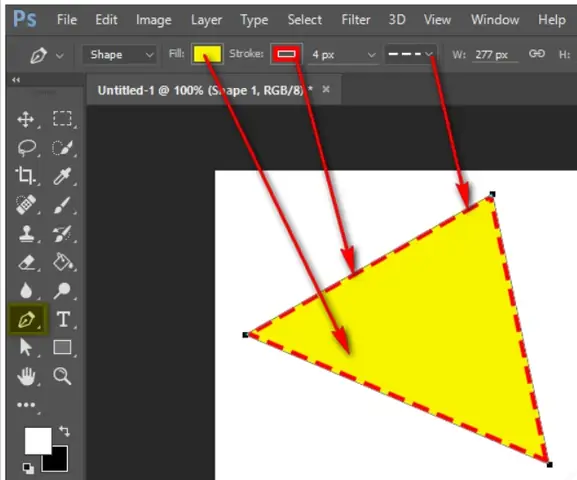
- Chọn Pen Tool (P) → Đặt chế độ Shape.
- Click 4 lần trên canvas để tạo một hình chữ nhật (không cần kéo). Đóng đường bằng cách click lại vào điểm đầu tiên.
- Đổi màu Fill thành #FF6F61 (một màu cam tươi), Stroke None.
3.2. Tạo Mặt Bên
- Nhân bản layer “Front” → Đổi tên “Side”.
- Vào Edit > Transform > Perspective. Kéo góc trên bên phải về phía trái và góc dưới bên phải lên trên một chút để tạo góc nghiêng.
- Thay đổi màu Fill thành #D95C4D (đậm hơn) để mô phỏng bóng.
3.3. Tạo Mặt Trên
- Nhân bản layer “Side” → Đổi tên “Top”.
- Vào Edit > Transform > Perspective một lần nữa, nhưng lần này kéo góc trên bên trái lên trên và góc trên bên phải lên trên để tạo mặt trên.
- Đổi màu Fill thành #FF9380 (nhạt hơn) để tạo ánh sáng.
3.4. Sử Dụng Pathfinder (Combine Shapes)
- Chọn các layer “Front”, “Side”, “Top”.
- Vào Layer > Combine Shapes > Union để gộp các shape lại thành một Shape Layer duy nhất, giúp quản lý dễ dàng hơn.
- Khi cần chỉnh sửa, bật Path Selection Tool (A) để di chuyển các điểm neo (anchor points) của từng mặt.
3.5. Thêm Chi Tiết

Có thể bạn quan tâm: Cách Vẽ Khối Elip 3d: Hướng Dẫn Chi Tiết Từ Cơ Bản Đến Nâng Cao
- Viền (Stroke): Thêm viền màu #333333 dày 2px cho toàn bộ shape để tạo cảm giác “cạnh” rõ ràng.
- Gradient Overlay: Vào Layer Style > Gradient Overlay, chọn gradient Linear từ #FF6F61 tới #FF9380, góc 45°, để tạo hiệu ứng chuyển màu mượt mà.
4. Tạo Khối 3D Thực Sự Bằng Công Cụ 3D của Photoshop
Photoshop hiện có một 3D Engine cho phép bạn tạo các đối tượng 3D thực sự, bao gồm khối lập phương, sphere, và thậm chí là nhập mô hình 3D từ file .obj. Dưới đây là hướng dẫn chi tiết cách tạo khối 3D bằng công cụ này.
4.1. Tạo Đối Tượng 3D Mới
- File > New, kích thước 1920×1080, 300 DPI.
- Vào 3D > New 3D Layer from Shape > Cube.
- Một khối lập phương 3D sẽ xuất hiện ở giữa canvas, kèm theo 3D Panel.
4.2. Thiết Lập Vật Liệu (Material)
- Trong 3D Panel, mở Materials.
- Chọn Diffuse (hoặc Albedo) cho mỗi mặt:
- Mặt Trước (Front): Màu #3498DB.
- Mặt Bên (Side): Màu #2980B9.
- Mặt Trên (Top): Màu #5DADE2.
- Đối với mỗi mặt, bạn có thể double‑click để mở Properties và chỉnh Glossiness (độ bóng) và Specular (độ phản chiếu).
4.3. Điều Chỉnh Ánh Sáng (Lighting)
- Vào 3D > Environment > New Environment Layer → Chọn Solid Color màu #FFFFFF (trắng) hoặc Gradient để tạo môi trường ánh sáng.
- Sử dụng 3D Camera Tool (C) để xoay, thu phóng, và di chuyển góc nhìn.
- Thêm Light bằng cách vào 3D > Lights > New Point Light. Đặt vị trí sao cho ánh sáng chiếu vào góc trên‑trước của khối, tạo bóng đổ hợp lý.
4.4. Render Khối
- Khi hài lòng với bố cục, vào 3D > Render 3D Layer. Photoshop sẽ bắt đầu quá trình render, thời gian tùy thuộc vào cấu hình máy và độ phức tạp.
- Sau khi render xong, bạn có thể Rasterize layer (right‑click > Rasterize 3D) để tiếp tục chỉnh sửa bằng các công cụ 2D như Adjustment Layers, Filters, v.v.
4.5. Lưu và Xuất
- File > Save As → Định dạng PSD để giữ nguyên layer 3D cho chỉnh sửa sau.
- File > Export > Export As → Chọn PNG hoặc JPG cho ảnh cuối cùng.
Lưu ý: Công cụ 3D trong Photoshop đã bị gỡ bỏ từ phiên bản Photoshop 2026 trở đi (do Adobe chuyển sang Adobe Substance 3D). Nếu bạn sử dụng phiên bản mới hơn, hãy cân nhắc sử dụng Adobe Substance 3D Stager hoặc Blender để tạo khối 3D thực sự.
5. Thêm Hiệu Ứng Đổ Bóng và Ánh Sáng Thực Tế
Khi vẽ khối, việc tạo bóng và ánh sáng hợp lý là yếu tố quyết định độ thực tế. Dưới đây là một số kỹ thuật nâng cao.
5.1. Drop Shadow Nâng Cao

Có thể bạn quan tâm: Cách Vẽ Khối Cầu 3d Từ Cơ Bản Đến Nâng Cao: Hướng Dẫn Chi Tiết Cho Người Mới Bắt Đầu
- Layer > Layer Style > Drop Shadow:
- Angle: 120°
- Distance: 12 px
- Spread: 5%
- Size: 20 px
- Color: #000000, Opacity 40%
- Đối với khối 3D thực, bạn có thể duplicate layer, fill màu đen, blur bằng Gaussian Blur (5‑10 px), rồi transform để tạo bóng nghiêng tương ứng với nguồn sáng.
5.2. Inner Shadow cho Mặt
- Sử dụng Inner Shadow để tạo cảm giác sâu vào trong mặt khối:
- Angle: 120°
- Distance: 3 px
- Choke: 0%
- Size: 5 px
- Color: #000000, Opacity 25%
5.3. Gradient Overlay Mô Phỏng Ánh Sáng
- Layer Style > Gradient Overlay:
- Gradient: Linear từ #FFFFFF (0% opacity) tới #FFFFFF (50% opacity).
- Angle: 45°, Scale: 120%.
- Điều này giúp tạo “highlight” nhẹ trên mặt trên, làm cho khối trông sáng hơn.
5.4. Soft Light và Overlay
- Thêm một Adjustment Layer > Levels hoặc Curves để tăng độ tương phản.
- Thiết lập Blend Mode của layer “Top” thành Overlay hoặc Soft Light để màu sắc hòa quyện tự nhiên hơn.
6. Kỹ Thuật Tạo Khối Đa Mặt (Complex Polyhedron)
Nếu bạn muốn vẽ các khối không phải là hình lập phương đơn giản, như pyramid, octahedron, hoặc các khối đa diện tùy chỉnh, dưới đây là quy trình chung.
6.1. Vẽ Các Đỉnh (Vertices) Bằng Pen Tool
- Pen Tool (P) → Chọn Shape.
- Click để tạo các điểm neo cho mỗi đỉnh của khối. Ví dụ, một pyramid có 5 đỉnh (4 góc đáy + 1 đỉnh trên).
6.2. Kết Nối Các Đỉnh Thành Mặt
- Đối với mỗi mặt, chọn các điểm cần nối và right‑click > Make Selection.
- Sau khi có selection, tạo một New Layer, Fill bằng màu mong muốn.
- Lặp lại cho các mặt khác.
6.3. Sắp Xếp Lại Layer
- Đặt các layer theo thứ tự z‑index (mặt gần người xem lên trên).
- Sử dụng Layer Mask để che bớt phần giao nhau không cần thiết.
6.4. Thêm Độ Sâu (Depth) Bằng Bevel & Emboss
- Vào Layer Style > Bevel & Emboss:
- Style: Inner Bevel
- Technique: Smooth
- Depth: 150%
- Direction: Up
- Size: 5‑10 px
- Soften: 0‑2 px
- Điều này tạo cảm giác các cạnh có độ sâu và ánh sáng phản chiếu.
7. Tối Ưu Hóa Quy Trình Làm Việc
7.1. Sử Dụng Smart Objects
Có thể bạn quan tâm: Cách Vẽ Khỉ Dễ Thương: Hướng Dẫn Từng Bước Cho Người Mới Bắt Đầu
- Khi tạo khối phức tạp, convert các layer thành Smart Object (
Ctrl+J→ Convert to Smart Object). Điều này cho phép bạn non‑destructive edit (chỉnh sửa mà không làm mất dữ liệu gốc).
7.2. Tạo Action Để Tự Động Hóa
- Mở Window > Actions.
- Bấm New Action, đặt tên “Create Cube”.
- Ghi lại các bước tạo khối (Shape → Duplicate → Skew → Color).
- Khi cần tạo khối mới, chỉ cần chạy Action này, tiết kiệm thời gian.
7.3. Sử Dụng Libraries
- Lưu các màu, gradient, và style thường dùng vào Libraries (Window > Libraries). Khi làm dự án mới, kéo thả ngay lập tức.
8. Ứng Dụng Thực Tế Của Khối Trong Photoshop
8.1. Thiết Kế Logo
- Nhiều logo hiện đại sử dụng các khối đơn giản để tạo biểu tượng mạnh mẽ (ví dụ: logo Dropbox, Microsoft). Bạn có thể tạo các khối màu sắc, chồng lên nhau để tạo nên bản logo.
8.2. Banner và Quảng Cáo
- Khối 3D thường được dùng làm nền cho call‑to‑action (CTA) hoặc làm badge nổi bật. Thêm text hoặc icon trên mặt khối để thu hút sự chú ý.
8.3. UI/UX Mockup
- Trong thiết kế giao diện, khối dùng để mô phỏng card, button, hoặc modal. Việc vẽ khối nhanh chóng giúp tạo prototype nhanh hơn.
8.4. Mô Hình Kiến Trúc và Nội Thất
- Dù Photoshop không phải là công cụ CAD, nhưng với kỹ thuật vẽ khối, bạn có thể tạo mô hình kiến trúc 2D‑3D đơn giản để trình bày ý tưởng với khách hàng.
9. Khắc Phục Các Vấn Đề Thường Gặp
| Vấn đề | Nguyên nhân | Giải pháp |
|---|---|---|
| Khối bị lệch góc khi duplicate | Không bật Snap to Grid | Bật View > Snap To > Grid hoặc Guides |
| Màu không đồng nhất trên các mặt | Không đồng bộ Layer Styles | Sử dụng Copy Layer Style (Alt+Ctrl+Shift+E) hoặc Create Style trong Styles Panel |
| Shadow không theo ánh sáng | Đặt Drop Shadow thủ công, không tương thích với góc ánh sáng | Sử dụng 3D Light hoặc Custom Shadow Layer (duplicate, fill black, blur, transform) |
| Khi vẽ bằng Pen Tool, các đường không kín | Bỏ sót một điểm neo | Kiểm tra Path trong Path Panel, đóng bằng Close Path |
10. Tổng Kết
Việc vẽ khối trong Photoshop không chỉ là một kỹ năng cơ bản mà còn mở ra nhiều tiềm năng sáng tạo trong thiết kế đồ họa. Từ việc sử dụng Shape Tool để tạo khối đơn giản, Pen Tool để xây dựng các khối đa diện phức tạp, cho đến công cụ 3D để tạo mô hình thực tế, mỗi phương pháp đều có ưu và nhược điểm riêng. Khi kết hợp với Layer Styles, Adjustment Layers, và Smart Objects, bạn có thể tạo ra những khối 3D đầy ấn tượng, phù hợp cho logo, banner, UI/UX, và thậm chí là mô hình kiến trúc.
Hãy thực hành thường xuyên, lưu lại các Action, Styles, và Libraries để tối ưu hoá quy trình làm việc. Đừng ngại thử nghiệm màu sắc, ánh sáng, và các hiệu ứng mới – chính sự sáng tạo không giới hạn sẽ giúp bạn trở thành một nhà thiết kế chuyên nghiệp, luôn tạo ra những tác phẩm độc đáo và ấn tượng.
Chúc bạn thành công và sáng tạo không ngừng!