
TÓM TẮT
- 1 1. Giới thiệu chung về khung tên trong bản vẽ kỹ thuật
- 2 2. Các chuẩn quốc tế và nội bộ về khung tên
- 3 3. Chuẩn bị môi trường làm việc trong AutoCAD
- 4 4. Các công cụ và lệnh cơ bản để vẽ khung tên
- 5 5. Tạo các trường dữ liệu (Attributes) cho khung tên
- 6 6. Lưu khung tên dưới dạng template (DWT)
- 7 7. Sử dụng Dynamic Block để nâng cao tính linh hoạt
- 8 8. Các bước cuối cùng: Kiểm tra và xuất bản
- 9 9. Mẹo tối ưu hoá và tránh lỗi thường gặp
- 10 10. Kết luận
1. Giới thiệu chung về khung tên trong bản vẽ kỹ thuật
Khung tên (title block) là một phần không thể thiếu trong mọi bản vẽ kỹ thuật, bao gồm các bản vẽ kiến trúc, cơ khí, điện, dân dụng, và nhiều lĩnh vực khác. Nó không chỉ giúp xác định thông tin cơ bản của bản vẽ như tên dự án, tên công ty, người thực hiện, ngày tháng, tỉ lệ, mà còn tạo nên sự chuyên nghiệp, đồng nhất và dễ dàng quản lý tài liệu. Trong môi trường làm việc hiện đại, việc sử dụng phần mềm AutoCAD để tạo và chỉnh sửa khung tên đã trở thành tiêu chuẩn, nhờ tính linh hoạt, độ chính xác cao và khả năng tự động hoá.
Bài viết này sẽ hướng dẫn chi tiết cách vẽ khung tên trong AutoCAD, từ việc chuẩn bị các yếu tố cơ bản, thiết kế layout, tạo các trường dữ liệu (attributes), cho tới cách lưu thành mẫu (template) để tái sử dụng trong các dự án sau. Nội dung sẽ bao gồm:
- Các chuẩn quốc tế và nội bộ về khung tên.
- Chuẩn bị môi trường làm việc trong AutoCAD.
- Các công cụ và lệnh cơ bản để vẽ khung tên.
- Tạo các trường dữ liệu (attributes) và liên kết chúng với bảng dữ liệu (data extraction).
- Lưu khung tên dưới dạng block và template.
- Một số mẹo tối ưu hoá và tránh lỗi thường gặp.
Hy vọng sau khi đọc bài viết, bạn sẽ nắm vững quy trình và có thể tự tin tạo ra các khung tên chuyên nghiệp, đáp ứng yêu cầu của công ty và tiêu chuẩn ngành.
2. Các chuẩn quốc tế và nội bộ về khung tên
2.1. Chuẩn ISO 7200 – Khung tên cho bản vẽ kỹ thuật
ISO 7200 là tiêu chuẩn quốc tế quy định cấu trúc và nội dung của khung tên trên bản vẽ kỹ thuật. Một khung tên tuân thủ ISO 7200 thường bao gồm các mục sau:
| Vị trí | Nội dung |
|---|---|
| 1 | Tên công ty / tổ chức |
| 2 | Tên dự án |
| 3 | Mã bản vẽ |
| 4 | Tiêu đề bản vẽ |
| 5 | Thông tin người vẽ, người kiểm tra, người phê duyệt |
| 6 | Ngày phát hành |
| 7 | Tỷ lệ bản vẽ |
| 8 | Kích thước giấy (A0, A1, A2, A3, A4) |
| 9 | Các ký hiệu đặc biệt (ví dụ: “Đã sửa”, “Bản nháp”) |
2.2. Các chuẩn nội bộ của công ty
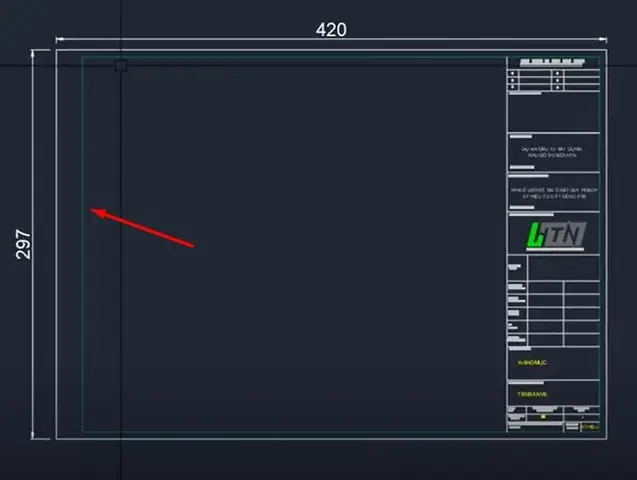
Hầu hết các công ty sẽ tùy chỉnh khung tên dựa trên chuẩn ISO, nhưng có thể thêm các mục riêng như:
Có thể bạn quan tâm: Cách Vẽ Khung Trong Pdf: Hướng Dẫn Chi Tiết Từ Cơ Bản Đến Nâng Cao
- Mã khách hàng.
- Số hợp đồng.
- Thông tin liên hệ (điện thoại, email).
- Logo công ty ở góc trên bên trái hoặc bên phải.
- Mã vật liệu hoặc tiêu chuẩn chất lượng.
Việc thống nhất khung tên nội bộ giúp giảm thiểu sai sót và tạo ấn tượng chuyên nghiệp cho khách hàng.
2.3. Lựa chọn kích thước giấy và tỷ lệ
Trước khi bắt đầu vẽ, bạn cần xác định rõ kích thước giấy (ví dụ: A1 – 594 x 841 mm) và tỷ lệ bản vẽ (1:50, 1:100, …). Khung tên sẽ được vẽ ở một phần cuối của trang, thường chiếm khoảng 10-15% chiều cao giấy. Ví dụ:
- Đối với giấy A1, khung tên thường có chiều cao khoảng 80 mm.
- Đối với giấy A3, chiều cao khoảng 50 mm.
3. Chuẩn bị môi trường làm việc trong AutoCAD
3.1. Thiết lập đơn vị và hệ tọa độ
- Mở AutoCAD và tạo một bản vẽ mới (
Ctrl+N). - Gõ lệnh UNITS (
UN) và nhấnEnter. - Chọn Length là Millimeters (mm) nếu bạn làm việc với giấy A-series (đơn vị chuẩn).
- Đặt Insertion scale cũng là Millimeters để tránh lỗi khi chèn block từ các bản vẽ khác.
3.2. Đặt layout và viewport
- Chuyển sang Layout (tab
Layout1hoặcLayout2). - Nhấn M → L (
M→L) để tạo Viewport. - Đặt viewport sao cho chiếm phần lớn diện tích giấy, để lại khoảng 80-90mm ở phía dưới cho khung tên.
3.3. Tạo layer chuẩn
Để khung tên dễ quản lý, tạo các layer sau:
| Layer | Màu | Loại |
|---|---|---|
TITLE_BLOCK |
7 (White) | Continuous |
TITLE_TEXT |
0 (Black) | Continuous |
TITLE_DIM |
8 (Gray) | Continuous |
Sử dụng lệnh LAYER (LA) để tạo và thiết lập. Khi vẽ khung, luôn chuyển sang layer TITLE_BLOCK để tránh nhầm lẫn.
4. Các công cụ và lệnh cơ bản để vẽ khung tên
Có thể bạn quan tâm: Cách Vẽ Khung Trang Trí Đẹp Và Ấn Tượng: Hướng Dẫn Từ Cơ Bản Đến Nâng Cao
4.1. Vẽ hình chữ nhật khung chính
- Xác định vị trí: Giả sử khung tên sẽ bắt đầu từ điểm (0,0) và có chiều rộng bằng chiều rộng giấy (ví dụ 841mm cho A1) và chiều cao 80mm.
- Gõ lệnh RECTANGLE (
REC) →Enter. - Nhập điểm góc đầu tiên:
0,0. - Nhập điểm góc đối diện:
841,80.
Bạn sẽ có một hình chữ nhật khung tên.
4.2. Chia khung thành các ô thông tin
Sử dụng lệnh LINE (L) hoặc DIVIDE để tạo các đường phân chia:
- Dòng ngang: Từ (0,20) → (841,20) để tạo phần dành cho tiêu đề.
- Dòng dọc: Từ (200,0) → (200,80) để tách phần logo và thông tin công ty.
- Các ô phụ: Vẽ các đường dọc và ngang khác dựa trên bố cục mong muốn (xem mẫu chuẩn).
Để tạo các đường thẳng chính xác, có thể dùng OFFSET (O) để sao chép khoảng cách cố định (ví dụ: 10mm giữa các hàng).
4.3. Thêm logo và hình ảnh
- Chuẩn bị file logo ở định dạng DWG, DXF, hoặc PNG.
- Dùng lệnh INSERT (
I) → Chọn file → Đặt vị trí trong ô logo (ví dụ: góc trên bên trái). - Nếu là ảnh raster (PNG, JPG), sử dụng IMAGEATTACH (
ATTACH) → Chọn file → Đặt tỉ lệ phù hợp (thường 1:1).
4.4. Đánh số và ghi chú
Sử dụng lệnh TEXT (T) hoặc MTEXT (MT) để nhập các tiêu đề:
- MTEXT cho đoạn văn bản dài (ví dụ: mô tả dự án).
- TEXT cho các trường ngắn (mã bản vẽ, tỷ lệ,…).
Ví dụ: Đặt tiêu đề “BẢN VẼ KẾ HOẠCH MẶT BẰNG” ở ô trên cùng, căn giữa, phông chữ Arial, kích thước 12.
5. Tạo các trường dữ liệu (Attributes) cho khung tên
Attributes (thuộc tính) cho phép khung tên tự động cập nhật thông tin khi chèn block vào bản vẽ mới. Đây là cách làm:

Có thể bạn quan tâm: Cách Vẽ Khung Bản Vẽ Chuẩn – Hướng Dẫn Chi Tiết Từ A Đến Z
5.1. Chuyển khung thành block
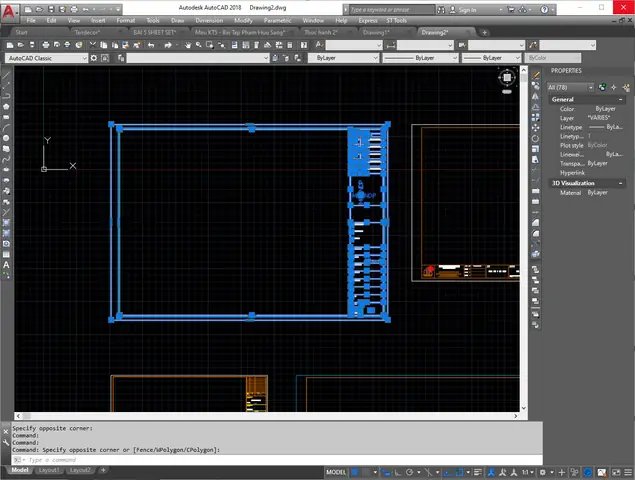
- Chọn toàn bộ các đối tượng trong khung (hình chữ nhật, các đường, text, logo).
- Gõ lệnh BLOCK (
B) →Enter. - Đặt tên block, ví dụ:
TITLE_BLOCK_A1. - Chọn Base point (điểm gốc) – thường là góc dưới bên trái của khung (0,0).
- Nhấn OK.
5.2. Thêm Attribute Definitions (ATTDEF)
Sau khi tạo block, mở lại block để thêm các thuộc tính:
- Gõ lệnh BEDIT (
BE) → Chọn blockTITLE_BLOCK_A1. - Trong trình chỉnh sửa, chọn Define Attribute (
ATTDEF). - Điền các thông tin:
| Thuộc tính | Tag | Prompt | Default |
|---|---|---|---|
| Tên công ty | COMPANY |
Nhập tên công ty | CÔNG TY ABC |
| Tên dự án | PROJECT |
Nhập tên dự án | DỰ ÁN X |
| Mã bản vẽ | DRAWNO |
Nhập mã bản vẽ | A-001 |
| Tiêu đề bản vẽ | TITLE |
Nhập tiêu đề | BẢN VẼ KẾ HOẠCH |
| Người vẽ | DRAWNBY |
Nhập người vẽ | Nguyễn Văn A |
| Ngày | DATE |
Nhập ngày | %<\%d> (định dạng ngày tự động) |
| Tỷ lệ | SCALE |
Nhập tỷ lệ | 1:100 |
| Ký hiệu | REV |
Nhập ký hiệu | A |
- Đặt Insertion point cho mỗi attribute (vị trí trong khung cần hiển thị).
- Chọn Text style, Height, Justify phù hợp.
- Lặp lại cho tất cả các trường cần thiết.
5.3. Lưu và đóng block
Sau khi thêm đủ attributes, nhấn Save Block (Ctrl+S) và Close Block Editor (Ctrl+Q). Bây giờ, khi chèn block TITLE_BLOCK_A1 vào bản vẽ, cửa sổ Insert Block sẽ hiện các trường để điền thông tin, hoặc bạn có thể sử dụng BATTMAN để quản lý các attribute.
5.4. Cập nhật dữ liệu tự động
- Date: Sử dụng Field (
FIELD) trong attribute để tự động lấy ngày hiện tại (Date) hoặc ngày tạo bản vẽ (CreateDate). - Scale: Nếu muốn tự động lấy tỷ lệ từ viewport, bạn có thể viết Lisp hoặc Dynamic Block để liên kết. Tuy nhiên, cách đơn giản là nhập thủ công.
6. Lưu khung tên dưới dạng template (DWT)
Để tái sử dụng khung tên trong các dự án sau, bạn nên lưu toàn bộ bản vẽ làm mẫu (template).
6.1. Chuẩn bị bản vẽ mẫu
Có thể bạn quan tâm: Cách Vẽ Khu Vườn Hoa Đẹp Như Thực Tế: Hướng Dẫn Từ Cơ Bản Đến Nâng Cao
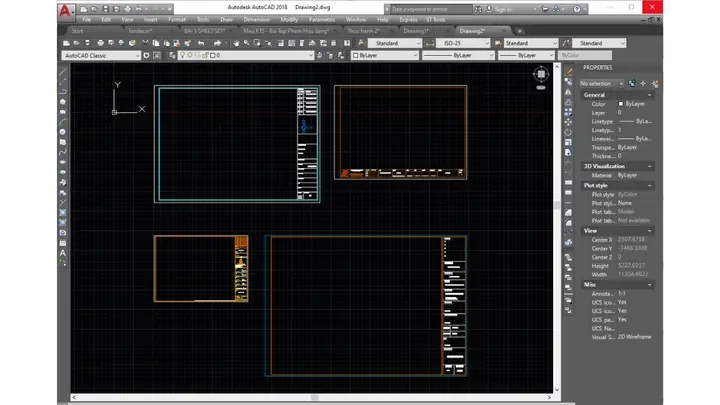
- Đặt layout (ví dụ:
Layout1) với khung tên đã chèn và các viewport cần thiết. - Xóa mọi nội dung bản vẽ (chỉ để lại khung tên và viewport trống).
- Kiểm tra Units, Layers, Dimension styles để đảm bảo thống nhất.
6.2. Lưu dưới dạng DWT
- Chọn Save As (
Ctrl+Shift+S). - Trong hộp thoại, chọn Files of type =
AutoCAD Drawing Template (.dwt). - Đặt tên file, ví dụ:
Template_TitleBlock_A1.dwt. - Lưu vào thư mục mẫu (Templates) của AutoCAD để dễ dàng truy cập.
Khi tạo bản vẽ mới, bạn chỉ cần chọn mẫu này, khung tên sẽ tự động xuất hiện, chỉ cần điền thông tin attribute.
7. Sử dụng Dynamic Block để nâng cao tính linh hoạt
7.1. Khi nào dùng Dynamic Block?
Nếu công ty bạn cần nhiều kích thước giấy (A0, A1, A2, A3, A4) nhưng muốn dùng cùng một block, có thể tạo Dynamic Block với các stretch actions để thay đổi kích thước khung tên một cách nhanh chóng.
7.2. Tạo Dynamic Block
- Mở Block Editor (
BEDIT). - Chọn Parameters → Linear để tạo tham số chiều dài.
- Đặt Stretch Action cho các đối tượng (đường viền, các đường phân chia) liên quan tới tham số.
- Đặt Lookup Table để cho phép người dùng chọn kích thước chuẩn (A0, A1, …) và tự động thay đổi chiều dài và chiều cao.
- Đảm bảo các Attributes vẫn nằm trong vùng kéo dài (stretch) để không bị cắt.
Sau khi lưu, khi chèn block, bạn sẽ thấy một grip (điểm kéo) cho phép thay đổi kích thước khung tên.
8. Các bước cuối cùng: Kiểm tra và xuất bản
8.1. Kiểm tra tính đầy đủ

- Kiểm tra attribute: Chọn block → Properties → Attributes → Đảm bảo mọi trường đều có giá trị hợp lệ.
- Kiểm tra độ chính xác: Đo các khoảng cách bằng DIMLINEAR để chắc chắn khung đáp ứng tiêu chuẩn (ví dụ: khoảng cách 10mm giữa các hàng).
- Kiểm tra layer: Đảm bảo mọi đối tượng khung nằm trên layer
TITLE_BLOCKhoặcTITLE_TEXT.
8.2. In ấn hoặc xuất PDF
- Vào Plot (
CTRL+P). - Chọn Printer/Plotter:
DWG To PDF.pc3. - Chọn Paper size tương ứng (A1, A2, …).
- Đặt Plot area =
Layout. - Kiểm tra Plot Scale (thường 1:1 vì bạn đang in khung đã được thiết kế đúng tỉ lệ giấy).
- Nhấn Preview để xác nhận vị trí khung và các viewport.
Nếu mọi thứ ổn, nhấn OK để xuất PDF.
9. Mẹo tối ưu hoá và tránh lỗi thường gặp
| Vấn đề | Nguyên nhân | Giải pháp |
|---|---|---|
| Attribute không hiển thị | Đặt thuộc tính nằm ngoài vùng block hoặc trên layer bị ẩn. | Kiểm tra Insertion point và layer. |
| Kích thước khung sai khi in | Đơn vị trong bản vẽ không khớp với giấy. | Kiểm tra UNITS và Plot scale. |
| Logo bị mờ | Đặt ảnh raster với độ phân giải thấp. | Sử dụng ảnh vector (DWG/DXF) hoặc ảnh raster có độ DPI ≥ 300. |
| Khung không đồng nhất trong các layout | Các layout có kích thước viewport khác nhau. | Đặt Viewport scale cố định và dùng Same as Layout. |
| Thêm nhiều block gây chậm | Block quá phức tạp, nhiều polylines. | Dùng HATCH thay cho nhiều polylines, hoặc Simplify block. |
9.1. Sử dụng LISP để tự động điền ngày và người vẽ
Bạn có thể viết một đoạn script LISP ngắn:
(defun c:InsertTitleBlock ( / blk pt) (setq blk (tblsearch "block" "TITLE_BLOCK_A1")) (if blk (progn (setq pt (getpoint "\nChọn vị trí chèn block: ")) (command "_.-INSERT" "TITLE_BLOCK_A1" pt "" "" "") (command "_.-ATTEDIT" "ALL" "" "%<\%d>" "" "%<\%u>" "") ) (prompt "\nBlock TITLE_BLOCK_A1 không tồn tại!") ) (princ)
)
Chạy lệnh InsertTitleBlock sẽ chèn block và tự động cập nhật ngày và người dùng hiện tại.
10. Kết luận
Việc vẽ khung tên trong AutoCAD không chỉ là một công việc kỹ thuật mà còn là quá trình tạo ra một tiêu chuẩn giao tiếp, quản lý và trình bày thông tin trong dự án. Bằng cách:
- Hiểu chuẩn ISO 7200 và các yêu cầu nội bộ.
- Chuẩn bị môi trường (đơn vị, layer, layout).
- Sử dụng các lệnh cơ bản (RECTANGLE, LINE, MTEXT) để tạo khung.
- Tạo attribute để tự động hoá dữ liệu.
- Lưu thành block và template để tái sử dụng.
- Áp dụng Dynamic Block cho đa dạng kích thước.
- Kiểm tra kỹ lưỡng trước khi in hoặc xuất PDF.
Bạn sẽ có một khung tên chuyên nghiệp, đồng nhất và dễ dàng cập nhật cho mọi dự án. Hãy áp dụng các bước trên, tùy chỉnh theo nhu cầu công ty và không ngừng cải tiến để nâng cao hiệu suất làm việc.
Nếu bạn còn thắc mắc hoặc muốn chia sẻ kinh nghiệm về khung tên trong AutoCAD, hãy để lại bình luận dưới đây. Chúc bạn thành công và luôn tạo ra những bản vẽ chuẩn xác, đẹp mắt!